Nachdem wir in Teil 1: Die prominentesten versteckten Geheimnisse in iOS 26 Viele iPhone-Nutzer übersehen diese Funktionen möglicherweise. In diesem zweiten Teil stellen wir Ihnen neue intelligente Funktionen vor, die unauffällig im Hintergrund arbeiten und dennoch Ihr Nutzererlebnis und die Interaktion mit Ihrem Gerät spürbar verbessern. Sie verleihen Ihrem iPhone außerdem ein neues Maß an Geschmeidigkeit und Intelligenz. Entdecken Sie einige der versteckten Funktionen in iOS 26, die vielen Nutzern unbekannt sind.
Die Lupe beim Erstellen eines Screenshots
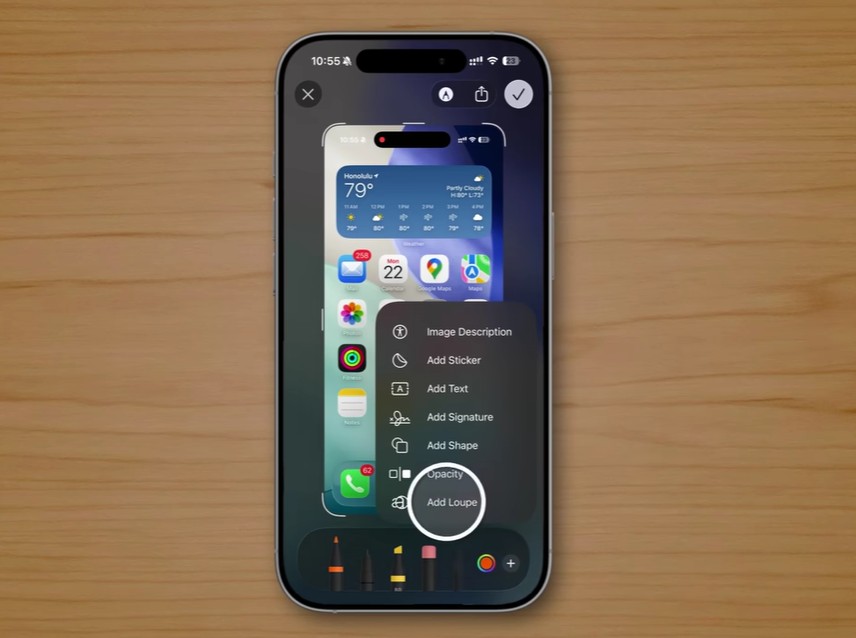
Unter iOS 26 können Sie beim Erstellen eines Screenshots und Auswählen von „Auswählen“ unten auf die Schaltfläche (+) tippen. Daraufhin wird die Option „Ring hinzufügen“ angezeigt. Tippen Sie darauf, um eine verstellbare Lupe zum Screenshot hinzuzufügen, mit der Sie bestimmte Details besser hervorheben können.
Verbesserungen bei der Audioaufnahme
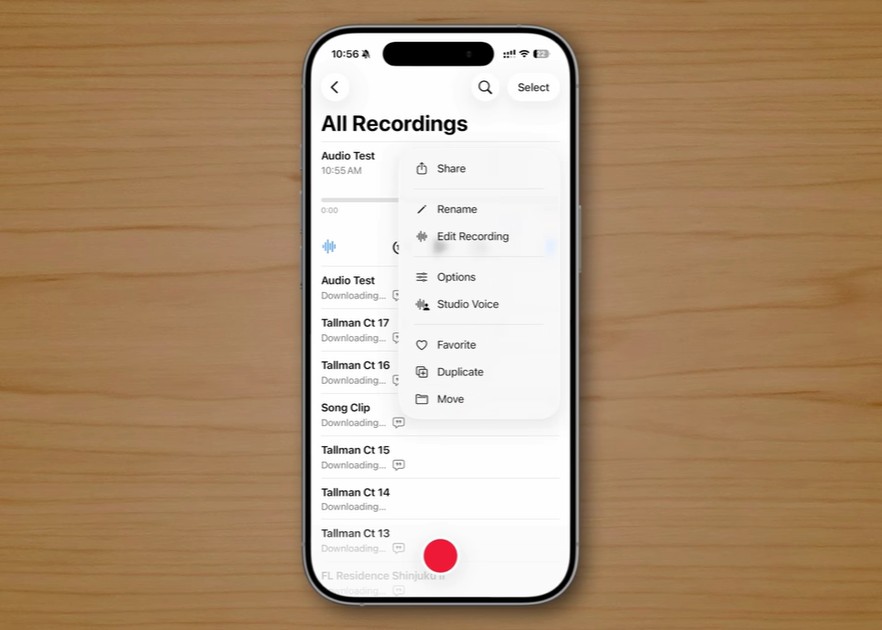
Tippen Sie in der Sprachmemos-App auf die drei Punkte rechts neben einer beliebigen Aufnahme, um die neue Option „Studiostimme“ zu finden. Diese Option nutzt künstliche Intelligenz, um Hintergrundgeräusche zu isolieren und Ihre Stimme so klingen zu lassen, als befänden Sie sich in einem schallisolierten Aufnahmeraum.
Neue Funktion im Always-On-Display
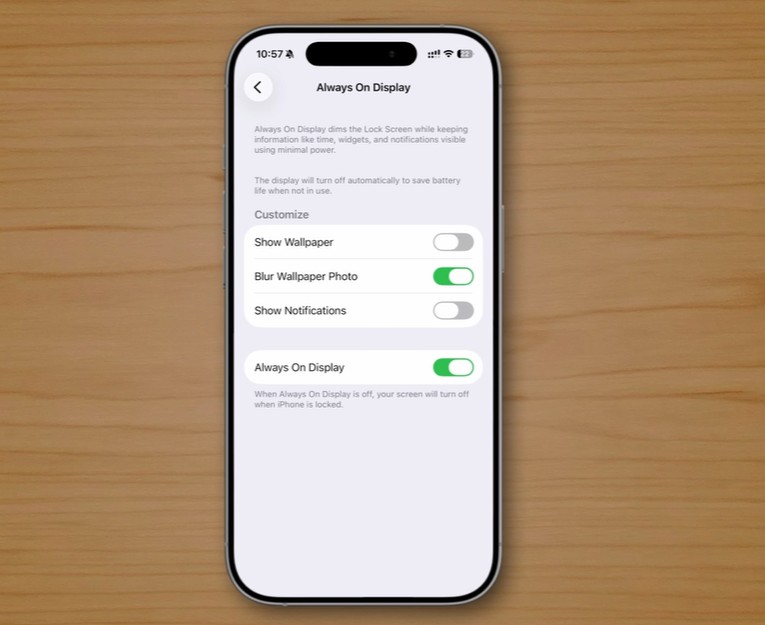
In den Always On Display-Einstellungen finden Sie eine neue Option, die das Hintergrundbild abdunkelt und verwischt, sodass Sie Ihre Privatsphäre wahren und gleichzeitig die Farben auf dem Bildschirm Ihres Geräts genießen können.
Organisieren blockierter Kontakte
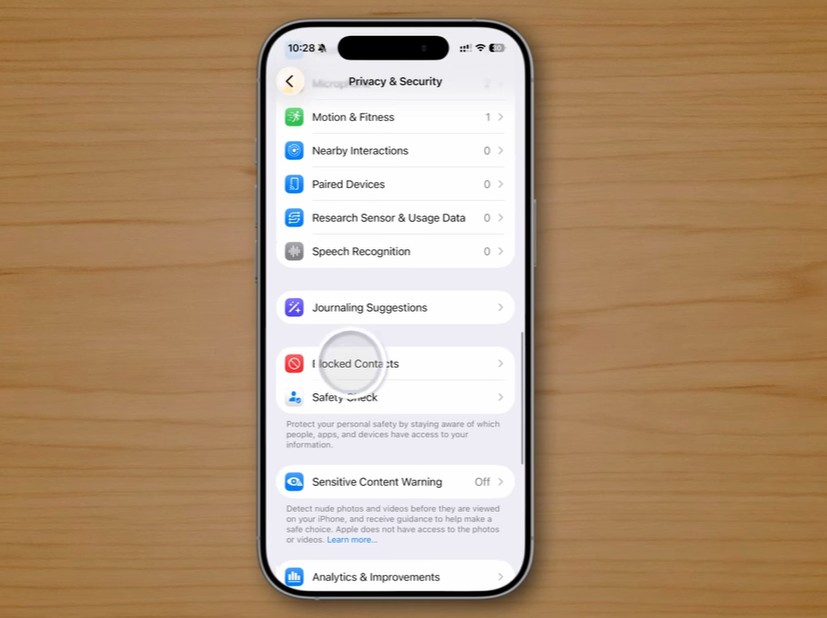
In der Nachrichten-App unter iOS 26 hat Apple die Datenschutzeinstellungen verbessert. Blockierte Kontakte werden nun mit einem visuellen Indikator gekennzeichnet, und das Eingabefeld für Nachrichten verschwindet in blockierten Konversationen. Unter „Einstellungen“ > „Datenschutz & Sicherheit“ wurde außerdem der neue Bereich „Blockierte Kontakte“ hinzugefügt, in dem alle blockierten Konten übersichtlich zusammengefasst sind. Dadurch wird die Verwaltung von Blockierungen einfacher und übersichtlicher, und Nutzer haben mehr Kontrolle über ihre Kommunikation.
Auswahl bestimmter Texte in Nachrichten
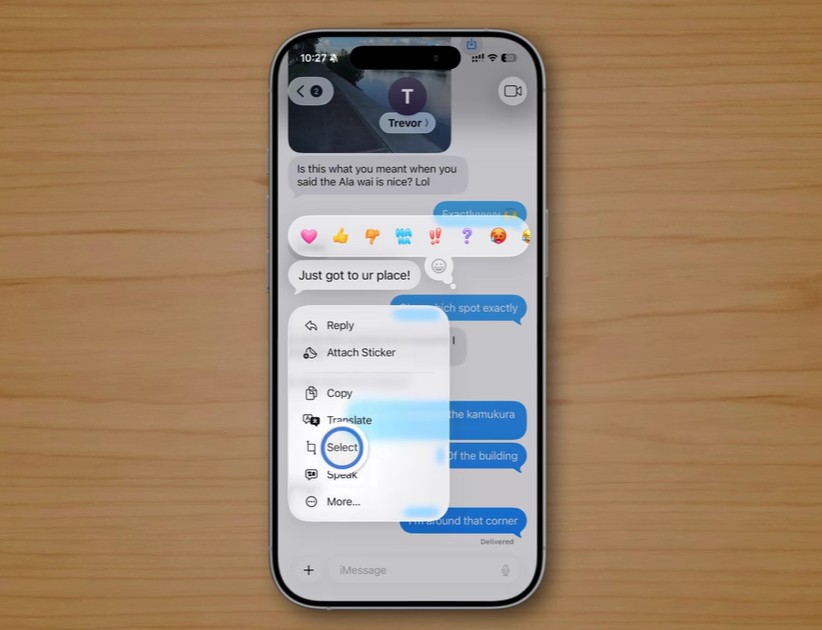
Über das Betriebssystem iOS 26Sie können nun in Nachrichten und Konversationen einen bestimmten Textabschnitt auswählen und ihn ganz einfach kopieren.
Ginmoji-Symbole erstellen
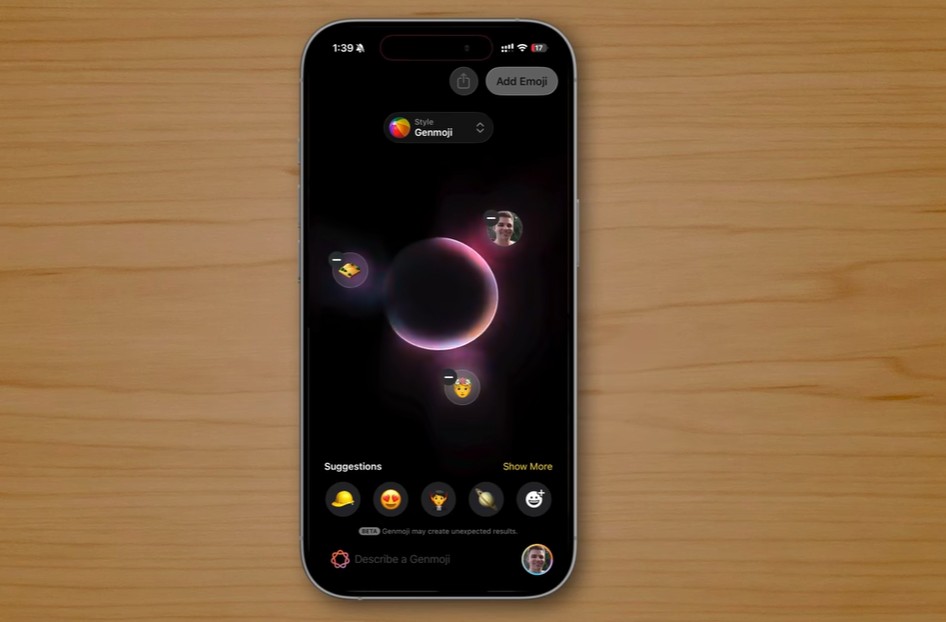
Beim Erstellen von Ginmoji-Icons müssen Sie die gewünschte Emoji-Art nicht mehr in Worten beschreiben. Stattdessen können Sie mehrere Emojis auswählen und zu einem neuen kombinieren. Sie können auch Gesichter von Personen hinzufügen, um das Aussehen des Emojis zu verändern.
Verbesserte Kameraerfahrung
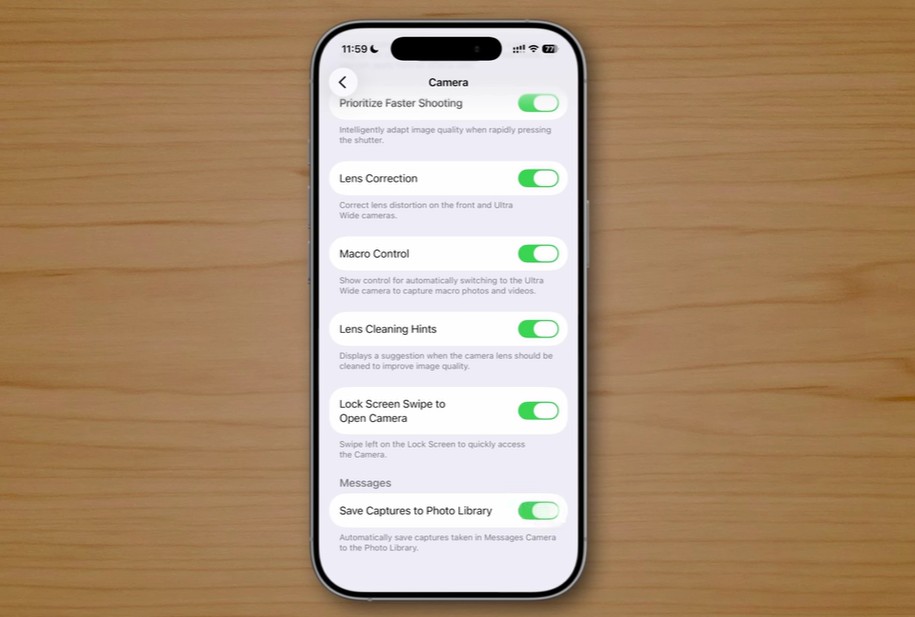
In den Kameraeinstellungen gibt es eine neue Option zum Speichern aufgenommener Fotos in Ihrer Fotobibliothek. Diese Option speichert automatisch alle Fotos, die Sie direkt über die Messaging-App senden.
Reinigung der iPhone-Kamera
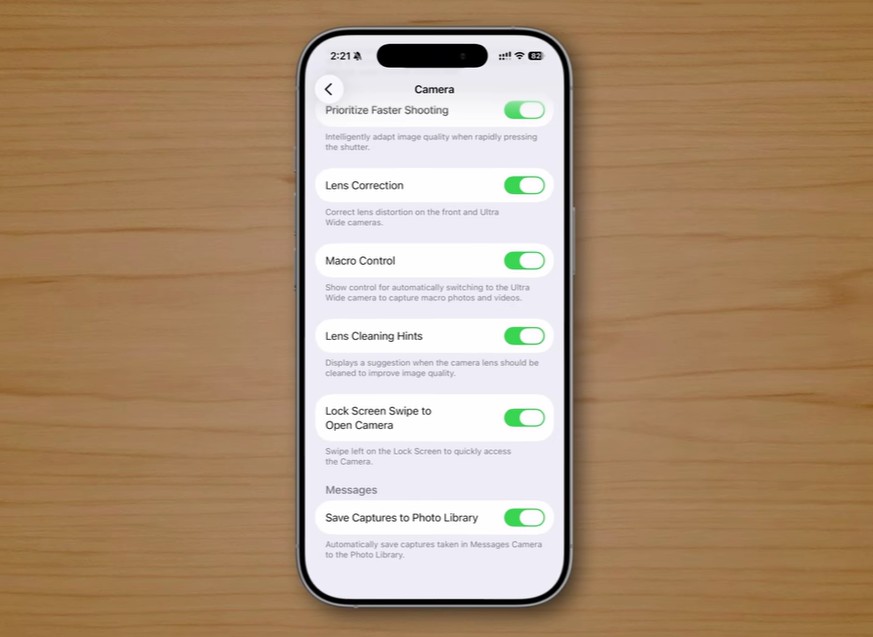
Es gibt außerdem eine neue Kamerafunktion namens „Linsenreinigungstipps“, die Fingerabdrücke automatisch erkennt. Beim Fotografieren oder Filmen erscheint eine Benachrichtigung mit dem Hinweis „Reinigen Sie die Rückkamera“, damit Sie wissen, wann Sie sie abwischen sollten, um die bestmögliche Bildqualität zu erzielen.
Fernsteuerung der Kamera
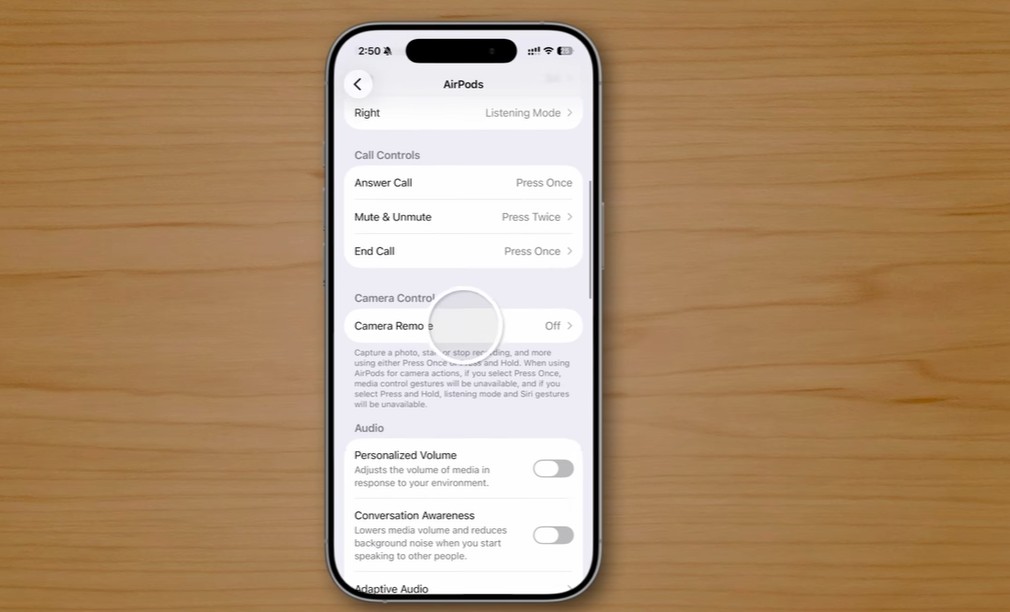
Sie können die Kamera auch per AirPods fernsteuern, diese Funktion ist jedoch nur mit bestimmten Modellen wie den AirPods 4 und den AirPods Pro 2 und 3 kompatibel.
Musikanwendung
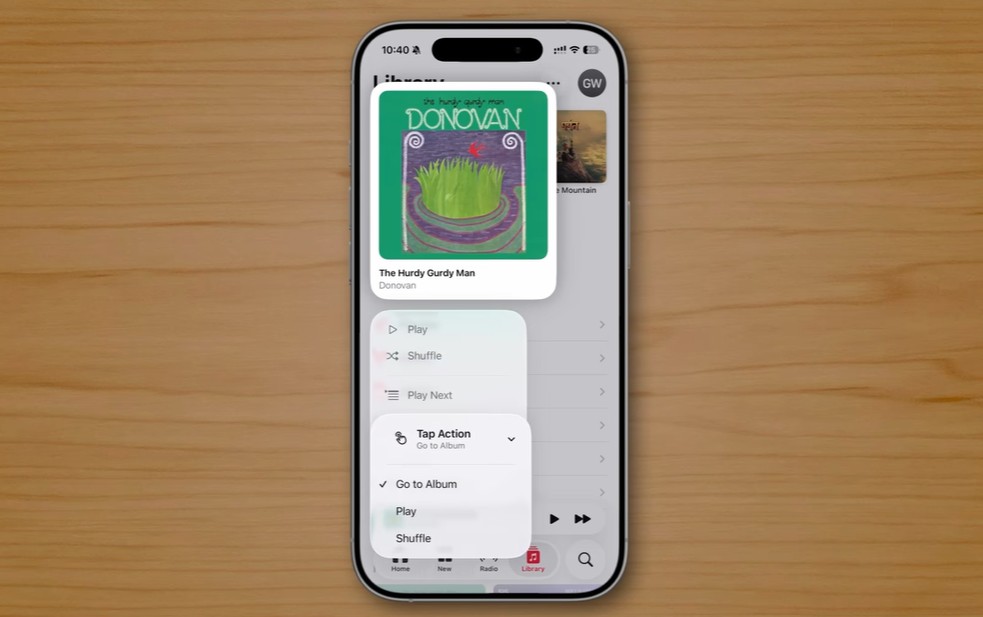
Sie können Ihre Lieblings-Playlists, -Alben oder -Künstler oben in der Bibliothek anheften und optional eine benutzerdefinierte Aktion auswählen, die beim Anklicken ausgeführt wird, z. B. Zufallswiedergabe oder Sprung zu einem bestimmten Album.
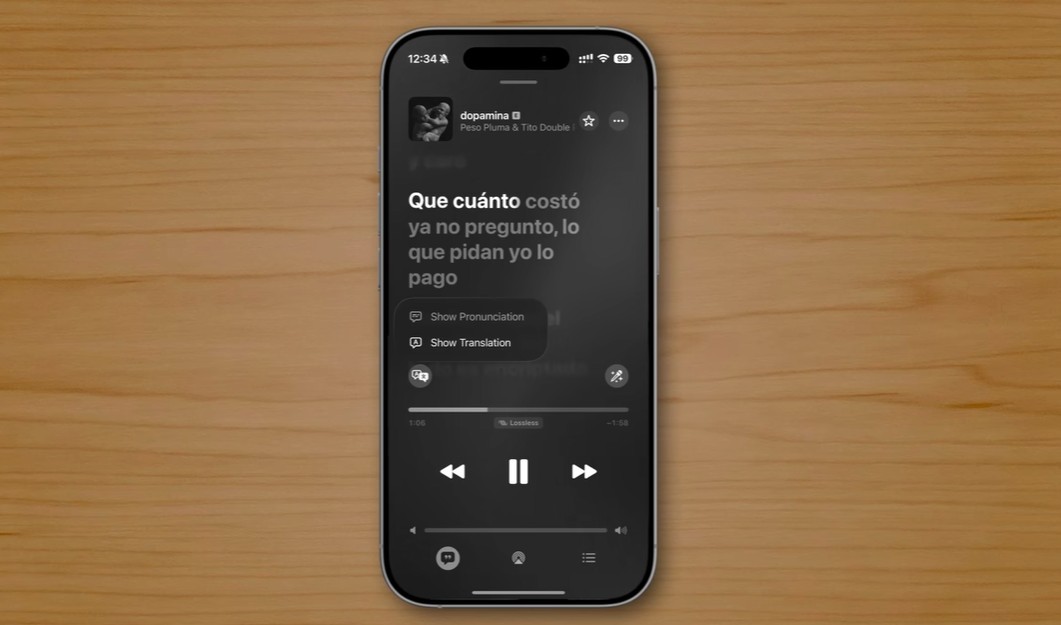
Während ein Lied abgespielt wird, gibt es eine neue Übersetzungsschaltfläche für Liedtexte, die nicht in Ihrer Sprache vorliegen. Außerdem gibt es eine weitere Schaltfläche, die die Aussprache von Wörtern in Sprachen mit anderen Schriftsystemen wie Japanisch, Koreanisch oder Chinesisch anzeigt. So können Sie dem Lied problemlos folgen, es verstehen und korrekt aussprechen.
Vergrößern Sie den Text zur Übersetzung oder Aussprache.

Das Albumcover kann im Vollbildmodus angezeigt werden, wobei die Möglichkeit besteht, zwischen Vollbild- und Minimierungsansicht zu wechseln.
Neue Audiofunktionen
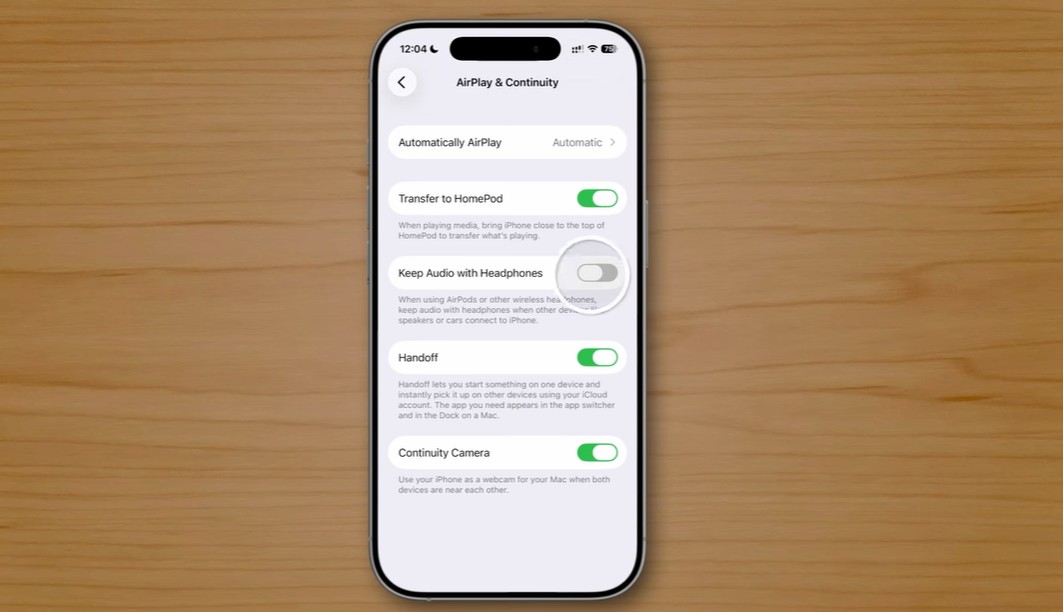
Die neue Funktion, die sich in den Einstellungen unter AirPlay und Continuity befindet, verhindert das automatische Umschalten der Audioausgabe auf andere Bluetooth-Geräte. Außerdem ermöglicht sie das Hinzufügen verschiedener Hintergrundgeräusche mit Steuerung von Zeitdauer und Audioeigenschaften.
Verbesserungen an Bildern und Videos
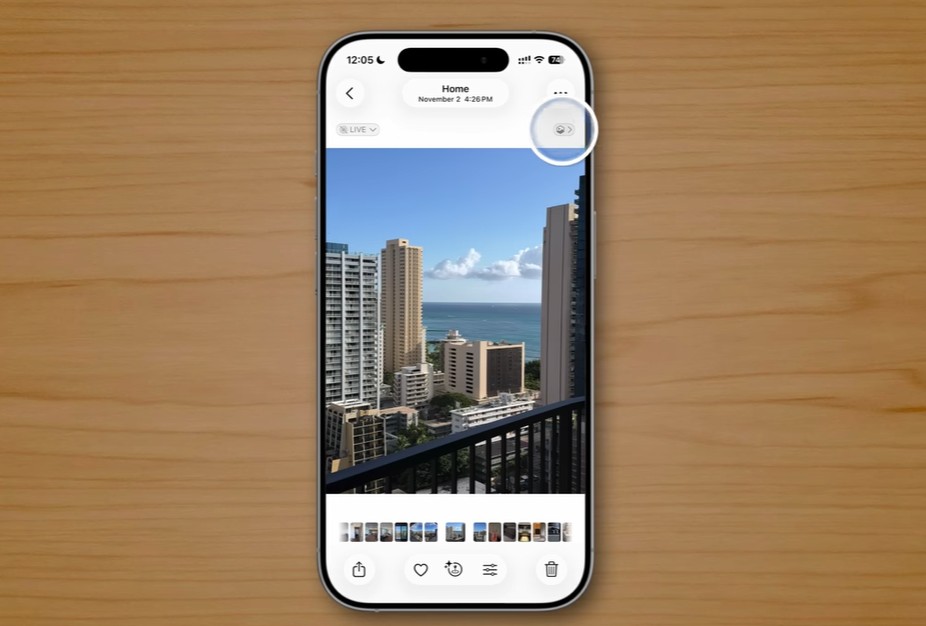
In der Fotos-App können Sie Fotos jetzt in 3D umwandeln, indem Sie auf das kleine Sechseck-Symbol oben rechts tippen. Die App analysiert das Bild und fügt beim Bewegen Ihres Smartphones einen 3D-Parallaxeneffekt hinzu, wodurch das Foto dreidimensional wirkt.
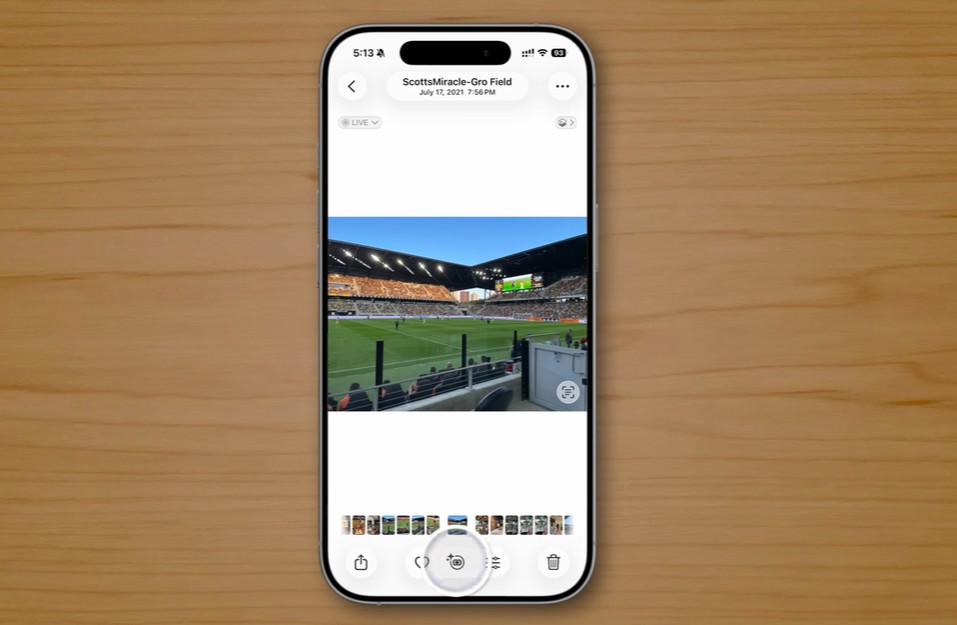
Die Fotos-App bietet außerdem eine Ereigniserkennungsfunktion. Wenn Sie zuvor Fotos oder Videos von einem Konzert oder Sportereignis aufgenommen haben, sehen Sie nun unten ein Ticketsymbol, das anzeigt, dass das Ereignis erkannt wurde. Tippen Sie darauf, um Informationen wie das Endergebnis, die beteiligten Mannschaften und das Stadion zu erhalten.
Podcast-Verbesserungen
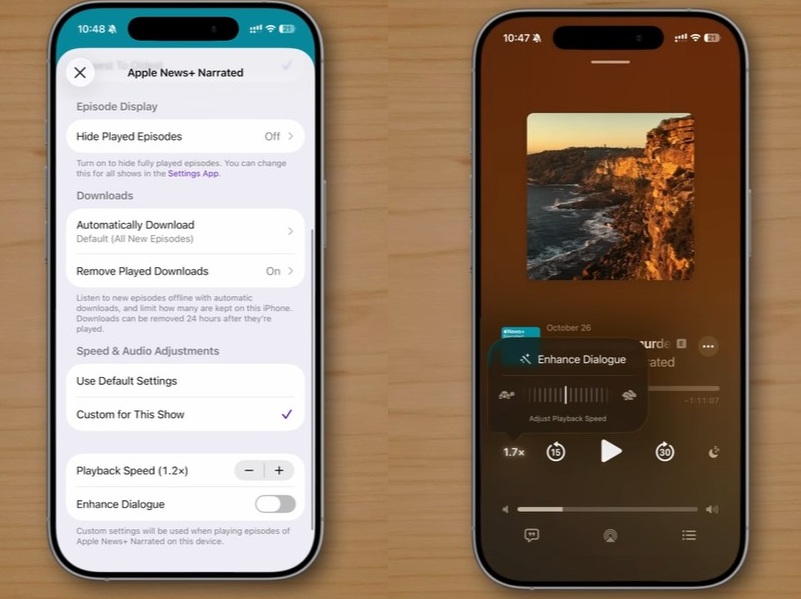
Sie können die Wiedergabegeschwindigkeit der Podcasts präzise von 0.5 bis 2.9 einstellen und den Ton für jeden Podcast individuell anpassen.
Fahrzeugbewegungssignale
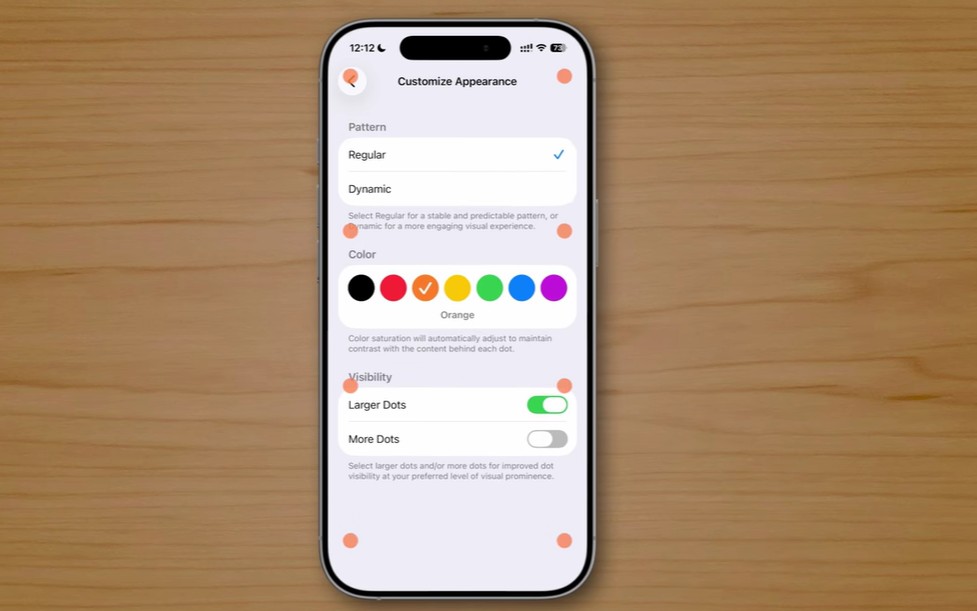
Statt schwarze Punkte auf dem Bildschirm zu verwenden, um Reiseübelkeit zu reduzieren, führt iOS 26 eine neue Anpassungsseite ein, auf der Sie die Farbe und Größe dieser Indikatoren ändern und weitere hinzufügen können.
Hintergrundgeräusche
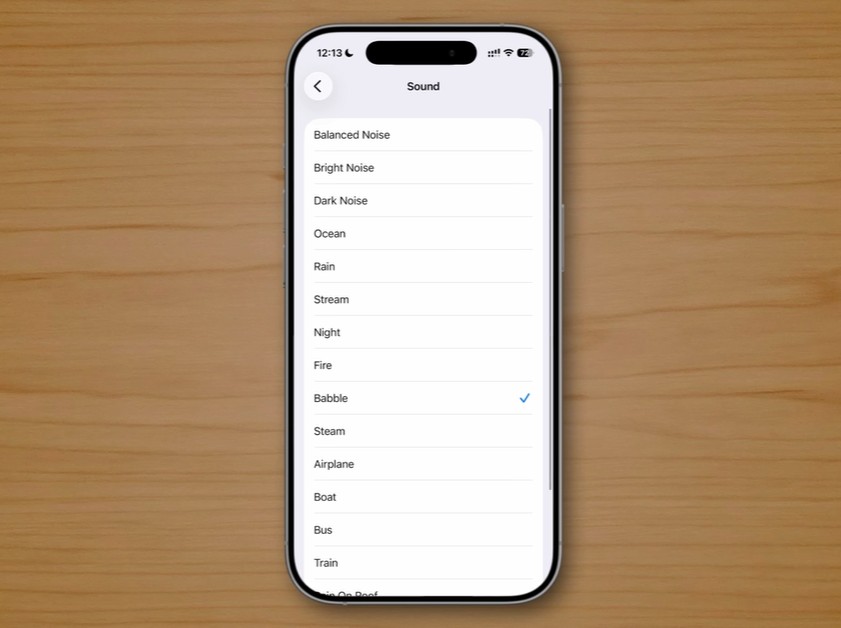
Bisher gab es acht Tonoptionen. In iOS 26 hat Apple acht weitere hinzugefügt. Sie können außerdem einstellen, dass der Ton während der Wiedergabe anderer Medien weiterläuft und die Lautstärke anpassen.
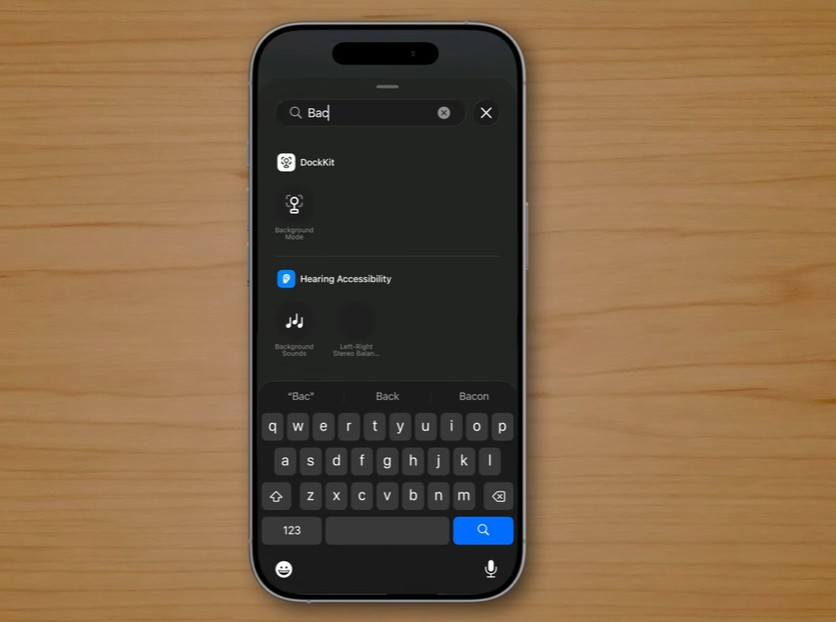
Außerdem gibt es die Möglichkeit, den Ton stummzuschalten, wenn das Gerät gesperrt ist. Um schnell auf diese Töne zugreifen zu können, ohne die Einstellungen aufrufen zu müssen, können Sie eine Verknüpfung für den Hintergrundton im Kontrollzentrum hinzufügen.
Funktionen der Dateien-App
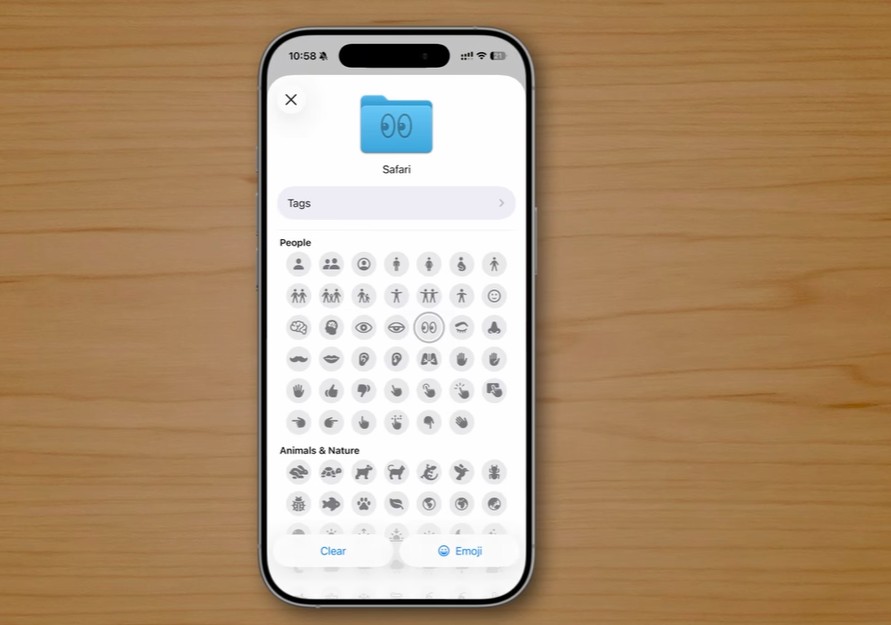
In der Dateien-App lassen sich Ordner jetzt genauso anpassen wie in macOS Tahoe. Sie können aus einer langen Liste von Symbolen wählen oder auf das Emoji-Symbol tippen, um ein Symbol von der Emoji-Tastatur auszuwählen. Es gibt auch eine Option „Tags“, mit der Sie die Ordnerfarbe ändern können. Außerdem können Sie festlegen, dass beim Antippen einer Datei standardmäßig eine Schnellvorschau angezeigt wird.
Anrufliste
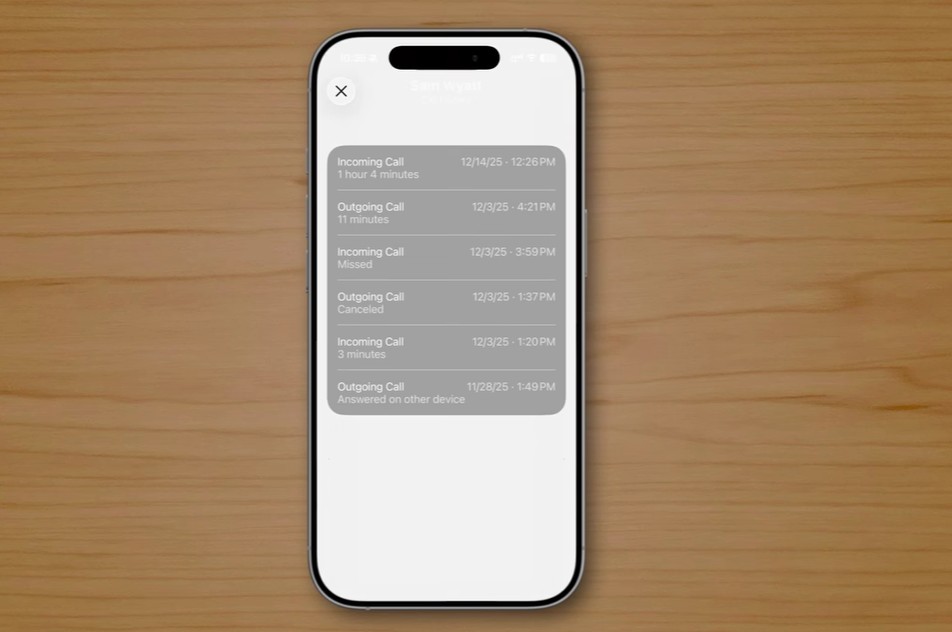
Alle Anrufe mit einem beliebigen Kontakt können nun separat vom öffentlichen Anrufprotokoll eingesehen werden.
Siri während Anrufen nutzen
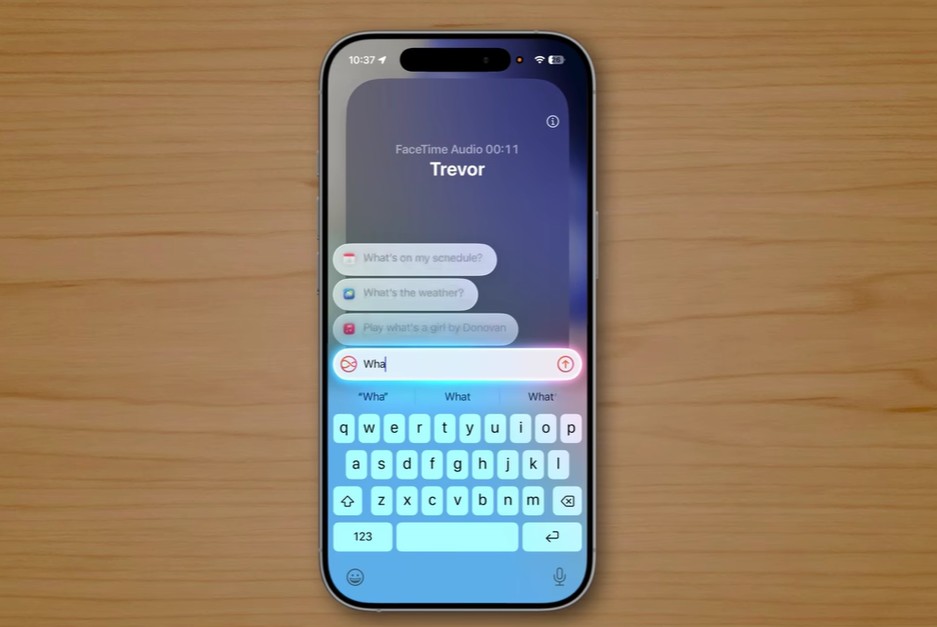
Während Anrufen kann eine Tastatur geöffnet und Siri-Befehle können eingegeben werden, ohne die Stimme zu benutzen.
Passwortprotokoll
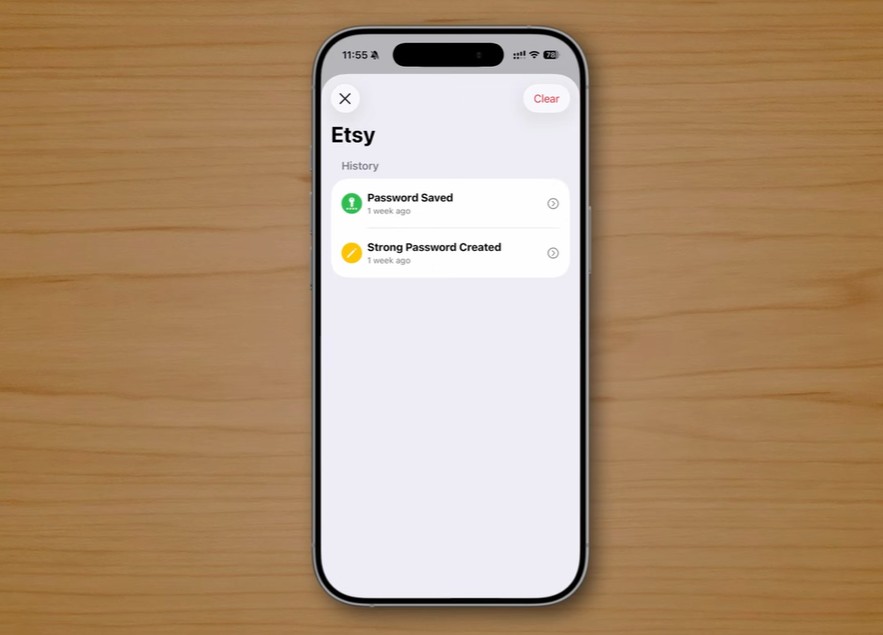
Die Passwort-Anwendung zeigt nun alle bisherigen Passwörter für jede Website an, um deren Verwaltung zu vereinfachen.
Zum Abschluss des zweiten Teils unserer Reise durch iOS 26 wird deutlich, dass Apples neue Philosophie sich nicht mehr nur auf ansprechende Benutzeroberflächen beschränkt, sondern sich radikal darauf konzentriert, den Nutzer durch einfache, intelligente Details zu unterstützen, die Zeit und Mühe sparen. Die heute vorgestellten, versteckten Funktionen sind Paradebeispiele dafür, wie das Betriebssystem Ihre Gewohnheiten nun besser denn je versteht und Ihre Bedürfnisse erfüllt.
Kannten Sie diese Funktionen in iOS 26 schon? Teilen Sie es uns in den Kommentaren mit!
Quelle:




9 Bewertungen