NotesアプリでSafariからメモを取るよりも簡単な方法はありません。 学校の調査やビジネスレポートを行っている場合でも、旅行やイベントを計画している場合でも、記事を書き留めたい場合でも、iOSアプリの統合により簡単になります。 この記事では、Safari Webページを、Mac、iPhone、およびiPadの新しいメモ、現在のメモ、またはインストールされているメモと共有する方法を説明します。

MacのNotesでSafariのWebページを共有する

MacのSafariからNotesにWebページを追加する簡単な方法はXNUMXつあります。 したがって、最も快適な方を使用してください。 また、[メモ]オプションが表示されない場合は、Macの共有リストを更新する必要があるかもしれません。
◉メニューバーから[ファイル]> [共有]> [メモ]>をクリックします。
◉Safariツールバーの[共有]ボタンをクリックして、[メモ]を選択します。 メモにリンクアイコンが自動的に表示されます。 ただし、必要に応じて、その上または下にさらにテキストを書き込むことができます。
メモを選択する以外に、メモの場所を選択したり、既存の場所に追加したりできます。
◉ポップアップウィンドウ上部の[新しいメモ]で、フォルダのXNUMXつを選択できます。 必要に応じて、そこからサブフォルダーを選択できます。 デフォルトでは、すべてのポップアップの上部に[新しいメモ]オプションがあります。
◉フォルダの下に、インストールアイコンで示される固定されたメモが表示されます。 したがって、これらのXNUMXつに追加する方が簡単です。
最後に、残りのメモがあります。 共有メモに追加して、その横に連絡先アイコンを表示できます。
◉唯一の制限は、ロックされたメモに追加するかどうかです。そうしようとすると、このメモは灰色で表示されるため、クリックできません。
フォルダ、サブフォルダ、メモがたくさんある場合は、検索を使用できます。

iOSのNotesでSafariのWebページを共有する
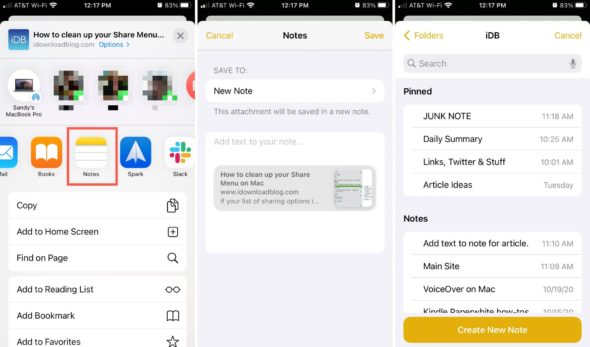
Macの場合と同じように、SafariからiPhoneおよびiPadのNotesアプリケーションにWebページをすばやく簡単に共有できます。 [共有]ボタンをクリックして、共有シートのXNUMX行目の[メモ]を選択します。 メモが表示されない場合は、さらに選択して追加します。
リンクアイコンを使用して、クイック保存を実行し、デフォルトのNotesアカウントにメモを送信できます。 または、[新しいメモ]をタップして、[フォルダ]または[サブフォルダ]を検索します。
◉各フォルダとサブフォルダには、上部に固定され、下部に残りのメモが配置されたメモが含まれています。
◉共有メモにはMacのように連絡先アイコンが含まれ、ロックされたメモは灰色で表示され、識別できません。
◉[新しいメモの作成]ボタンはすべての画面の下部にあり、検索ボックスは上部にあります。
Appleがアプリで得意なことがXNUMXつあるとすれば、それをはるかに簡単にするのはアプリ間の統合です。 したがって、SafariからiOSおよびMacのNotesアプリにWebページを保存するのがいかに簡単かを覚えておいてください。
動名詞:





13تعليق