Walang duda na ang ilang mga gumagamit ay lumipat mula sa mga teleponong Apple sa mga teleponong Samsung para sa isang kadahilanan o iba pa. Ang ilan ay gumagamit ng parehong mga telepono nang sabay. Ang isang survey ay isinagawa ng WalletHub noong Agosto sa 480 mga gumagamit, 72% kanino nagsabing hindi sila bibili ng isang bagong iPhone sa taong ito, at 47% ng mga gumagamit na ito ang gumagamit ng Android, at 46% sa kanila ay mga gumagamit ng iPhone. Walang alinlangan na mula nang ilunsad ang Tala 9 hanggang sa kasalukuyan, ang mga gumagamit nito ay nagawang tuklasin ito nang maayos, ngunit ang ilang mga kalamangan ay maaaring maitago mula sa kanila. Sa artikulong ito, ipapakita namin sa iyo ang ilan sa mahusay na mga lihim na tampok ng Tandaan 9 na hindi mo magagawa sa isang iPhone. Alamin ang mga ito.
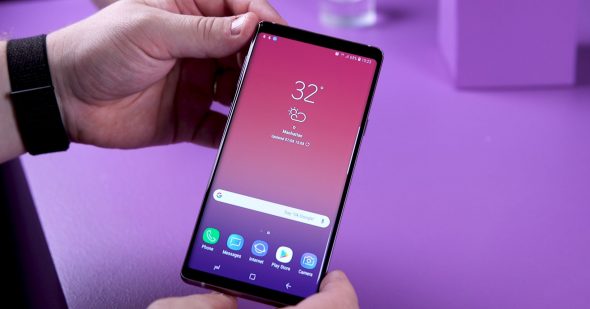
Ginagawa ng mode na "Beast" ang telepono na mas mabilis

Alam namin na ang Tala 9 ay gumagana sa Snapdragon 845 na processor sa dalas na hanggang 2.8 GHz, na mas mabilis sa teorya kaysa sa iPhone X, na umaabot sa 2.39 GHz, at mas mabilis din kaysa sa bagong iPhone XS Max, sinabi na ang bilis ay 2.5 GHz (ang pinakamataas na bilis ng teoretikal) Hindi ito aktwal). Nagdagdag ang Samsung ng isang mode na tinatawag na "Beast", na nagpapagana sa telepono sa bilis ng pagtakbo at pinapayagan ang mga application at web page na tumakbo sa hindi pangkaraniwang mataas na bilis.
At kumpara sa iPhone 8, kapag inilunsad mo ang application ng Twitter, tumatagal ng tatlong segundo, habang ang Tandaan 9 ay tumatagal ng kalahating segundo. Tumatagal ng isang segundo upang mapatakbo ang Facebook. At pinapatakbo nito ang Google Maps sa isang segundo kumpara sa tatlong segundo para sa isang iPhone.
Upang paganahin ang mode na "Beast" sa Tandaan 9 sa pamamagitan ng Mga Setting - Tungkol sa Telepono - mag-scroll pababa sa Impormasyon ng Program. Mag-click sa numero ng bersyon ng pitong beses, magbubukas ang mga pagpipilian ng developer - mag-scroll pababa sa "Animation Duration Scale". Malalaman mo na ang 1x scale ay ang default, ngunit kung pipiliin mo ang 0.5x ang telepono ay mas mabilis na magsisimulang.
Gawin ang pangunahing background ng isang video
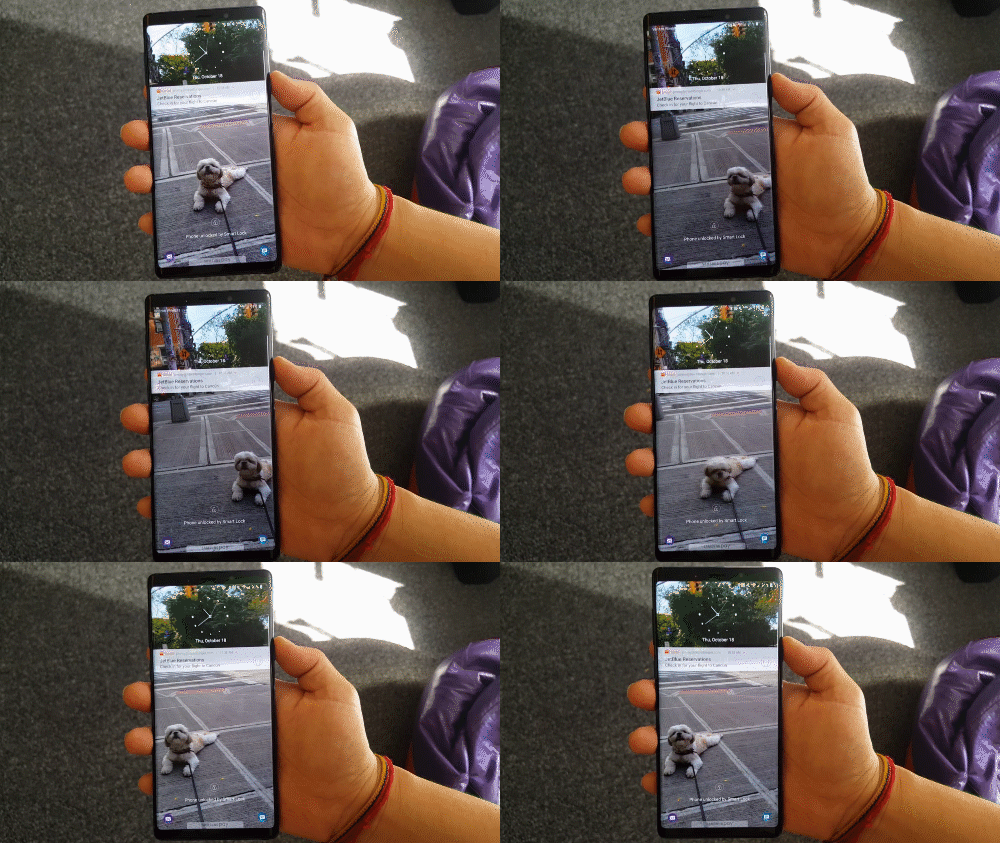
Maaari kang maglagay ng isang video bilang wallpaper para sa home screen ng Note 9 ngunit hindi sa pamamagitan ng mga setting. Ngunit pumunta sa iyong gallery - piliin ang video na nais mong gamitin - mag-click sa tatlong mga tuldok sa kanang sulok sa itaas at pagkatapos ay piliin ang "Itakda bilang wallpaper."
Gumamit ng dalawang mga Bluetooth headset nang sabay
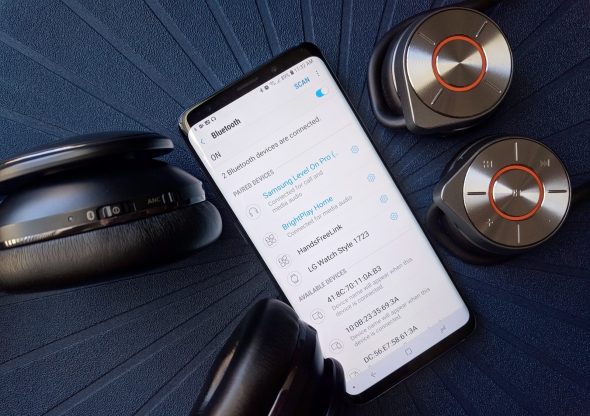
Maraming mga gumagamit ang hindi nais na abandunahin ang port ng headphone sa iPhone noong una, ngunit nagsimulang masanay ang mga gumagamit doon, ngunit hindi ka maaaring gumamit ng higit sa isang headphone, higit pa sa isang pares ng mga headphone upang kumonekta sa bluetooth. Ngunit pinapayagan ng Samsung ang dalawang pares ng mga Bluetooth speaker o home bluetooth speaker na maiugnay nang sabay. Mahahanap mo itong kapaki-pakinabang kung nanonood ka ng isa sa mga video sa pamamagitan mo at ng ibang tao, sa halip na pagbabahagi ng isang solong tagapagsalita sa kanila. (Ang tunog ay nagmula sa dalawang nagsasalita nang sabay).
Upang magawa ito, pumunta sa mga setting - Bluetooth - mag-click sa tatlong mga tuldok sa kanang sulok sa itaas - advanced - at hanapin ang "dual sound". Hahanap ang telepono at makakonekta sa mga nagsasalita.
Pinapayagan ka rin ng Tandaan 9 na malaman kung ang baterya ng mga headphone ay tumatakbo na mababa, at makakakuha ka ng isang alerto kapag ang kapasidad nito ay 10% upang maaari mo itong muling magkarga.
Mag-iskedyul ng mga text message
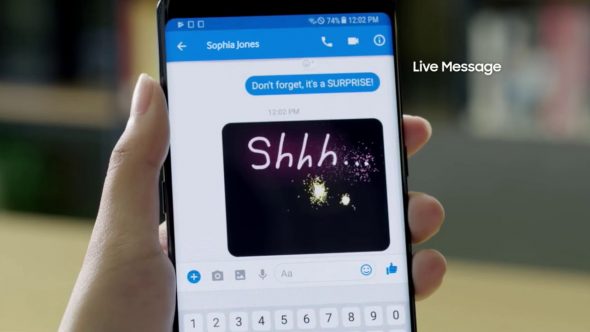
Gamit ang app na Mga Mensahe sa Tandaan 9, maaari kang maglagay ng isang address para dito tulad ng sa isang email. Maaari kang magsulat ng mga mensahe gamit ang S Pen at pagkatapos ay i-convert ng telepono ang mga ito sa teksto.
Ngunit ang aking paboritong tampok ay ang kakayahang mag-iskedyul at magpadala ng mga text message sa ilang mga oras. Magagawa mo ito sa pamamagitan ng pag-click sa pindutang + sa tabi ng patlang ng text message. Kapag pinili mo ang Iskedyul ng Mensahe, magbubukas ang kalendaryo at kung nais mong maipadala ang mensahe. Pagkatapos ay isulat ang iyong mensahe at i-click ang Ipadala.
Bagaman ang iPhone ay walang katulad na tampok, maaari kang mag-iskedyul ng mga mensahe sa pamamagitan ng paggamit ng mga application ng third-party tulad ng Naka-iskedyul na App na nagbibigay-daan sa iyo upang mag-iskedyul ng tatlong mga mensahe bawat buwan, ngunit sa bayad na bersyon maaari mong iiskedyul ang anumang mga mensahe na nais mo.
Naka-iskedyul - Magpadala ng text mamaya
| Developer | |
 | |
 | |
Mode ng guwantes
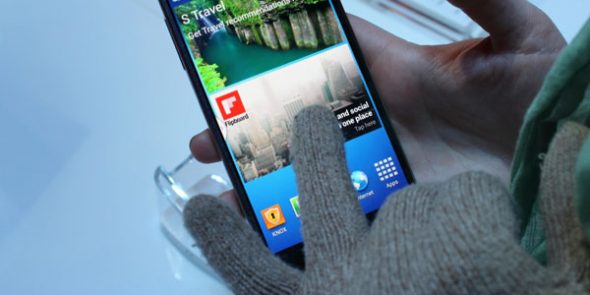
Pinapayagan ka ng mode na ito na gamitin ang telepono habang nakasuot ng guwantes. Ang Tala 9 ay nagdaragdag ng pagiging sensitibo sa ugnay upang maaari mo itong magamit nang madali ang mga guwantes. Gumagana ang tampok na ito nang walang putol sa isang tagapagtanggol ng screen. Mayroong pagtaas ng pagiging sensitibo ng pagpindot sa iPhone, ngunit para lamang sa fingerprint ID.
Upang madagdagan ang touch sensitivity, kailangan mong pumunta sa mga advanced na tampok, pagkatapos ay hanapin ang "touch sensitivity".
Maaari mo ring itakda ang Tandaan 9 upang maiwasan ang mga hindi nais na pagpindot. At iyon ay sa pamamagitan ng pagkakaroon ng mga sensor na nakakakita kapag madilim ang lugar at sa gayon ay maiwasan ang anumang hindi inaasahang pagkilos tulad ng pagtawag, pagsagot sa mga tawag, pagpapatakbo ng isang abiso, o kung hindi man. Upang magawa ito, pumunta sa Mga Setting - Screen - I-block ang mga hindi nais na pagpindot.
Smart lock
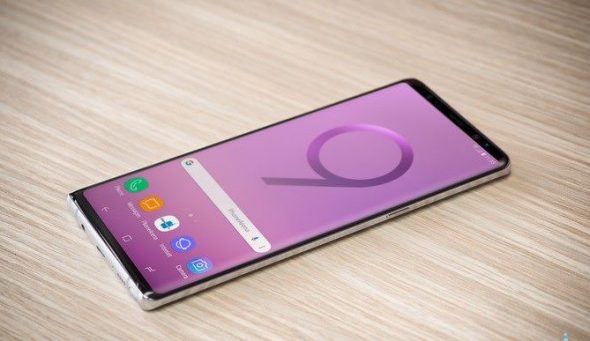
Pinapayagan ka ngayon ng bawat smartphone na ipasadya ang lock sa isang form o iba pa, maging sa pamamagitan ng pagkilala sa mukha, passcode o fingerprint. Nag-aalok din ang Tala 9 ng maraming mga pagpipilian, kabilang ang mga pattern, PIN code, password, pagtutugma ng boses at mukha, iris, pagkilala sa fingerprint, o matalinong mukha at iris na pag-scan nang sabay.
Kopyahin at i-paste gamit ang Samsung Pencil sa Instagram
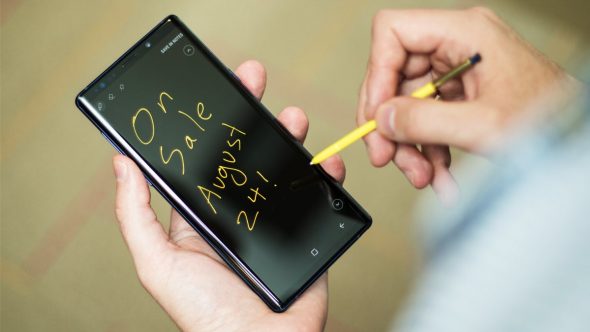
Sa Samsung Pen, maaari kang gumawa ng maraming bagay, tulad ng pagsusulat ng mga tala sa screen o sa mga webpage, at i-convert ang anumang nakasulat sa teksto.
Ang aking paboritong tampok ay ang "Smart Selection". Sa pamamagitan ng isang Samsung Pencil, maaari kang kumuha ng teksto na karaniwang hindi mo kokopyahin o i-paste, tulad ng mga caption sa mga post sa Instagram. Kopyahin ng pen ang tukoy na teksto na iyong pinili, upang maaari mo itong i-paste o ibahagi.
Pinagmulan:


142 mga pagsusuri