Hôm qua chúng ta đã nói về Ưu điểm của các đám mây khác nhau Trong số đó, bạn có thể sử dụng nó, đồng bộ danh bạ và thậm chí theo dõi Apple Mail trên thiết bị Windows của mình. Trong bài viết này, chúng ta sẽ tìm hiểu chi tiết hơn về phương pháp này.
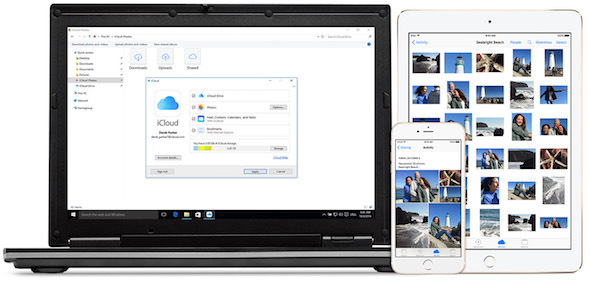
Bạn có thể tận dụng các lợi ích của đám mây thông qua ứng dụng iCloud dành cho Windows, ứng dụng này cung cấp cho Apple và nhận các bản cập nhật thường xuyên. Ứng dụng mà qua đó bạn có thể đồng bộ hóa "danh bạ, lịch, mục yêu thích trong trình duyệt" cũng như tạo thư mục để đặt ảnh "thư viện đám mây" mà bạn chụp trên thiết bị của mình và một thư mục khác cho đám mây, iCloud Drive.
1 Tải xuống ứng dụng thông qua liên kết này Và cài đặt nó trong một vài bước đơn giản khi bạn cài đặt bất kỳ ứng dụng nào trên Windows (ứng dụng hoạt động từ phiên bản 7 trở lên).
2 Cài đặt ứng dụng và đăng nhập bằng tài khoản iCloud mà bạn sử dụng cho thiết bị iOS của mình và ứng dụng sẽ bắt đầu tải xuống dữ liệu.
3 Giao diện ứng dụng dễ dàng và bạn có thể chọn dữ liệu bạn muốn chuyển vào thiết bị.

Đồng bộ ảnh
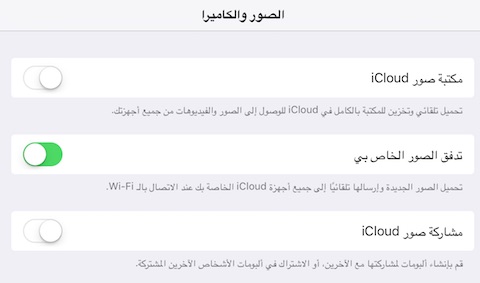
Trong hình trước, "Cài đặt ứng dụng", hãy kiểm tra các hình ảnh, sau đó nhấp vào Áp dụng. Sau khi quá trình truyền dữ liệu hoàn tất, bạn sẽ có một tệp để truyền hình ảnh trong thiết bị của mình và nếu bạn đặt bất kỳ hình ảnh nào vào đó, bạn sẽ thấy tệp đó xuất hiện trên thiết bị của mình và ngược lại. Nhưng tất nhiên bạn phải kích hoạt tính năng này trước tiên từ thiết bị iOS của mình bằng cách đi tới Cài đặt> Ảnh và sau đó Bật Truyền ảnh.
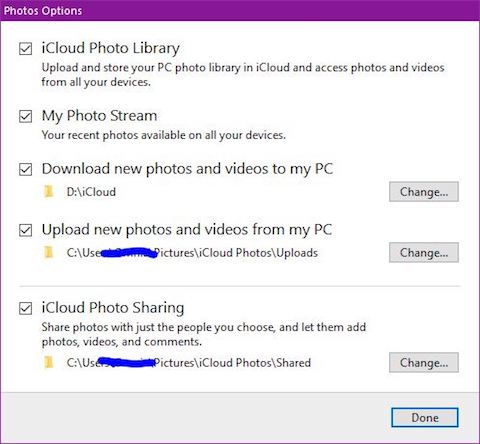
Bạn có thể thay đổi vị trí đồng bộ ảnh dễ dàng thông qua giao diện điều khiển bằng cách nhấn nút tùy chọn bên cạnh Ảnh trong ảnh ở bước 3 và nó sẽ hiển thị cho bạn các cài đặt cho phép bạn sửa đổi vị trí tải ảnh lên cũng như chọn thư mục để thêm ảnh được tải lên đám mây
Ứng dụng có hầu hết các khả năng mà bạn có thể nhận được nếu kết nối thiết bị iOS với máy Mac, ứng dụng này khớp với dấu trang và mục yêu thích trong trình duyệt và lưu danh bạ từ thiết bị di động của bạn vào ứng dụng, cũng như e-mail. Chỉ cần đảm bảo rằng tên tài khoản bạn sử dụng với ứng dụng giống với tài khoản đã đăng ký trên thiết bị iOS của bạn.
Ghi chú quan trọng
1
Khi ứng dụng đang chạy, bạn sẽ nhận thấy sự hiện diện của dấu hiệu đám mây trên thanh tác vụ ở dưới cùng:

2
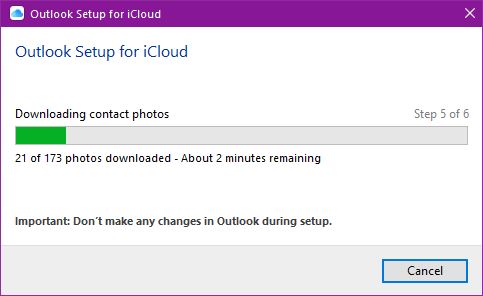
Để đồng bộ hóa lịch, danh sách liên hệ và thư, phải có OutLook 2007. Thật vậy, Apple tuyên bố rằng họ thích phiên bản 2016 hơn và danh bạ cũng được đồng bộ hóa với Outlook.
3
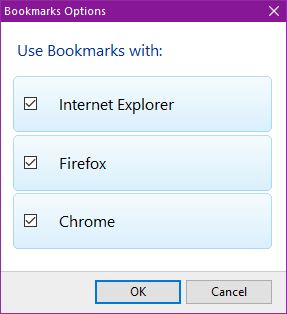
Dấu trang có thể được đồng bộ hóa với bất kỳ trình duyệt nào trong ba trình duyệt phổ biến “Chrome, Firefox và Internet Explorer”.
4
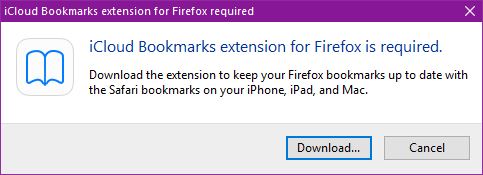
Cần lưu ý rằng Firefox cần tải xuống plugin riêng để đồng bộ hóa đám mây.
5
Apple dành một trang trên trang web của mình để giải thích các yêu cầu hoạt động tối thiểu để có được những lợi ích. Bạn có thể ghé thăm nó từ liên kết này. Nói chung, nếu bạn có Windows 7 hoặc 10 và tải xuống phiên bản mới nhất của iTunes, ứng dụng và Outlook, bạn sẽ nhận được tất cả các lợi ích.




11 nhận xét