Nếu bạn có một chiếc iPhone trong túi và bạn đang phải đối mặt với một tình huống nguy hiểm "Chúa phù hộ cho bạn khỏi bất kỳ nguy hiểm nào" và bạn cần giúp đỡ hoặc khẩn cấp, iPhone có chứa các công cụ cứu hộ mà bạn phải sử dụng hoặc ít nhất là chuẩn bị chúng để đề phòng bất kỳ những tình huống đó. Đây là thông qua 6 ưu điểm, một trong số đó có thể cứu sống.
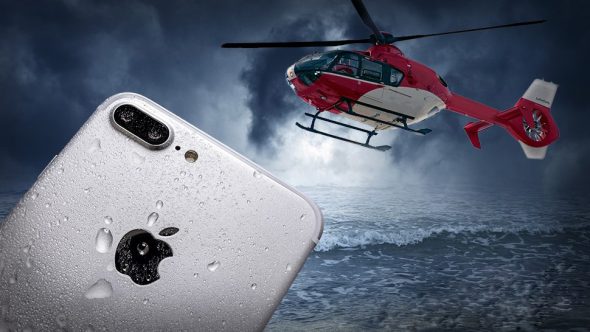
SOS khẩn cấp
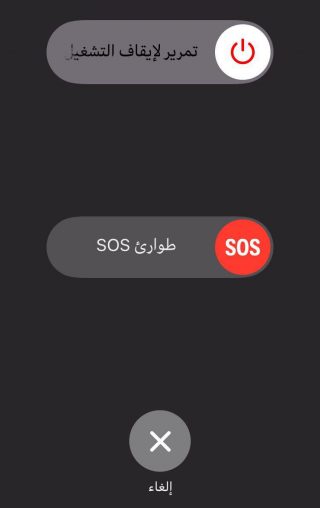
Nếu bạn đang ở trong tình huống đe dọa tính mạng của mình hoặc của ai đó và có iPhone, bạn có thể sử dụng điện thoại của mình để bí mật gọi đến các dịch vụ khẩn cấp trong khu vực của bạn. Thậm chí không cần lấy điện thoại ra khỏi túi, bạn có thể gọi đến số khẩn cấp tại địa phương. Số điện thoại sẽ gọi được tự động đặt trong khu vực địa phương.
Đây là cách nó hoạt động:
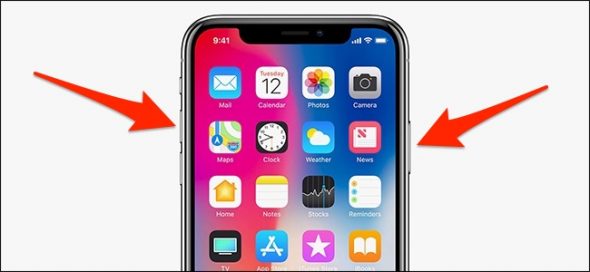
◉ Trên iPhone 8 trở lên, SOS khẩn cấp được kích hoạt bằng cách nhấn và giữ nút bên cạnh và một trong các nút âm lượng cho đến khi thanh trượt SOS khẩn cấp xuất hiện, sau đó kéo thanh trượt để thực hiện cuộc gọi. Nếu bạn tiếp tục nhấn các nút, một âm báo lớn sẽ được kích hoạt và iPhone sẽ tự động thực hiện cuộc gọi.
◉ Đối với chủ sở hữu iPhone 7 trở về trước, bằng cách nhấn nhanh nút Nguồn năm lần liên tiếp và màn hình tương tự sẽ xuất hiện.
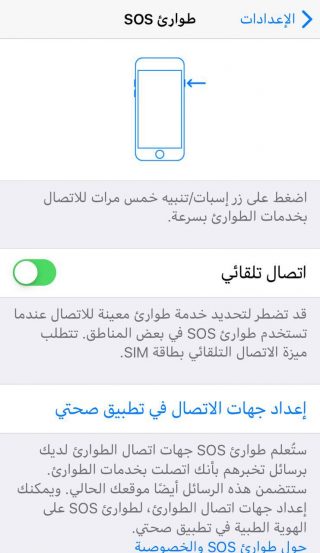
◉ Số liên lạc SOS khẩn cấp được tự động chỉ định tùy theo khu vực của bạn. Và khi gọi cấp cứu, trước tiên iPhone sẽ gọi đến số khẩn cấp cho khu vực của bạn, sau đó tin nhắn văn bản sẽ tự động được gửi đến các số liên lạc mà bạn đã chỉ định thông qua ứng dụng sức khỏe với vị trí hiện tại của bạn. Nếu vị trí của bạn thay đổi, liên hệ của bạn sẽ nhận được thông tin cập nhật. Tiếp tục với điểm tiếp theo.
ID y tế
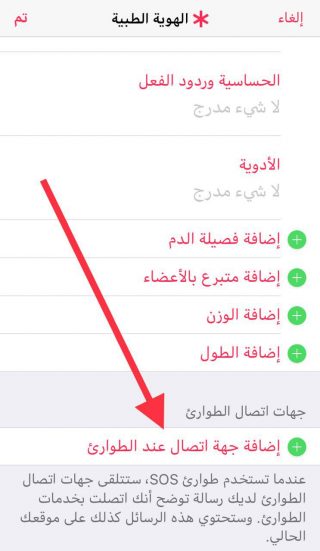
Nó là một phần mở rộng của điểm trước đó, trong ứng dụng My Health trên iPhone có một phần "Medical Identity" qua đó bạn có thể lưu trữ những thông tin y tế quan trọng của mình. Ngoài ra, thông qua đó, bạn có thể đăng ký nhiều số liên lạc cho những người được gọi tự động, gửi tin nhắn văn bản cho họ và gửi vị trí của bạn sau khi gọi đến số khẩn cấp cho khu vực của bạn.
Ngoài ra, bạn có thể xem thêm thông tin quan trọng về mặt y tế như nhóm máu, tình trạng sức khỏe tổng thể, thuốc và các thông tin khác có thể hữu ích hơn trong trường hợp khẩn cấp.
Bằng cách thiết lập ID y tế trên iPhone của bạn, nó sẽ được đồng bộ hóa với Apple Watch của bạn.
la bàn
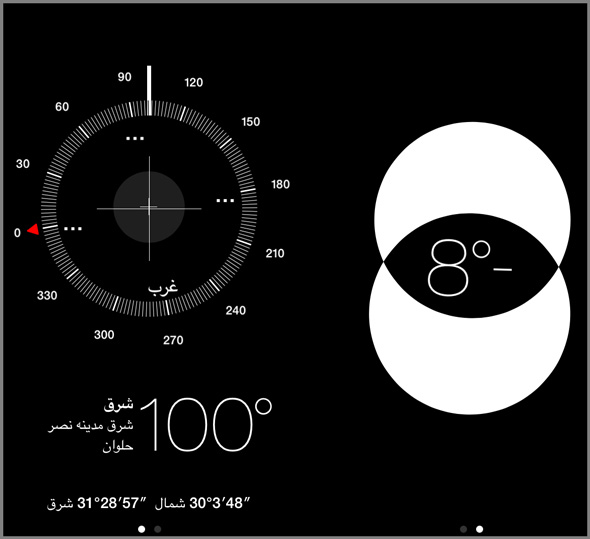
IPhone có thể hữu ích trong những trường hợp khẩn cấp ở những địa điểm xa xôi như sa mạc, núi, rừng cũng như các khu vực đô thị. Nếu bạn đang ở một nơi mà bạn lo sợ sẽ bị lạc, hãy lấy điện thoại ra và mở ứng dụng La bàn.
Ứng dụng La bàn đã là một phần của hệ điều hành iOS trong nhiều năm, nhưng nó thường bị lãng quên trong số rất nhiều tiện ích khác đi kèm với iPhone. Để vận hành la bàn trên iPhone, một con chip từ tính đã được sử dụng để cảm nhận từ trường của Trái đất. Điều này rất quan trọng, bạn có thể sử dụng nó ngoại tuyến. Tuy nhiên, độ chính xác có thể tăng lên khi bạn sử dụng dịch vụ định vị GPS.
La bàn hoạt động tốt nhất khi bạn giữ điện thoại bằng phẳng trong khi sử dụng. Bạn chỉ có thể đi qua True North nếu dịch vụ vị trí có sẵn và được bật trên điện thoại của bạn. Nếu không có điều đó, phương bắc từ tính sẽ được sử dụng.
Bản ghi nhớ giọng nói và i-Cloud
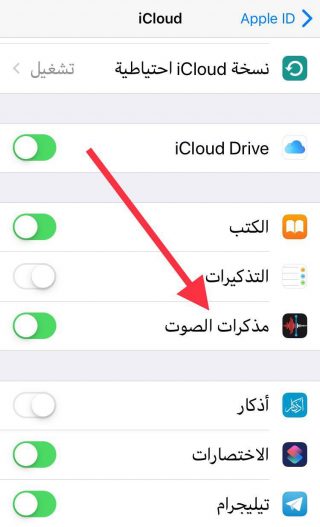
Nếu bạn gặp một số trường hợp nhất định, bạn có thể ghi âm một tin nhắn âm thanh hoặc thậm chí ghi lại một cuộc trò chuyện diễn ra giữa bạn và ai đó, trong đó tình huống nguy cấp mà bạn đang gặp phải được mô tả. Với bản ghi này, bạn có thể tự cứu mình khỏi tình huống. Một trong những tính năng quan trọng nhất của Voice Memos là đồng bộ hóa tức thì với tất cả các thiết bị của Apple thông qua iCloud.
Tất cả những gì bạn phải làm là đi tới Cài đặt iCloud - sau đó cuộn xuống dưới cùng - và kích hoạt Bản ghi âm. Sau khi bạn làm như vậy, hãy bật bất kỳ thiết bị hỗ trợ iCloud nào khác, kiểm tra cài đặt iCloud của bạn để đảm bảo bạn đã đăng nhập và kích hoạt Voice Memos. Sau khi ghi xong, bản ghi này sẽ được đồng bộ hóa với các thiết bị đó. Bạn cần giải thích vấn đề này với những người trong nhà để nếu bạn đến muộn một lúc, họ nên kiểm tra các thiết bị này để có thể tìm thấy tin nhắn được ghi âm từ bạn yêu cầu giúp đỡ.
Google Maps ở chế độ ngoại tuyến

Khi bạn đang đi du lịch hoặc đến một khu vực xa lạ, bản đồ là thứ bắt buộc phải có. Nhưng việc sử dụng bản đồ giấy và bản đồ vật lý ngày nay còn rất thô sơ. Thay vào đó, tất cả mọi người đều đang sử dụng bản đồ điện tử, đặc biệt là Google Maps. Nhưng nếu bạn ở xa trong sa mạc chẳng hạn, không có Internet và không có mạng di động thì sao? Đừng lo lắng, bạn có thể tải bản đồ xuống ứng dụng Google để có thể sử dụng ngoại tuyến.
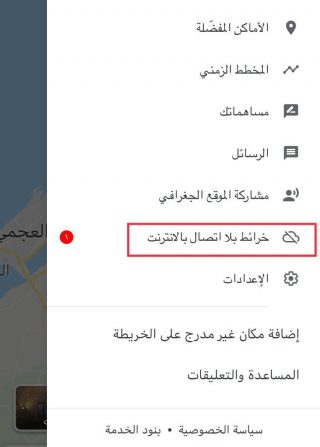
Để thực hiện, bạn hãy mở ứng dụng Google Maps và đến khu vực bạn muốn tải và tải về trước khi di chuyển đến địa điểm dự định để tham khảo trong thời gian cần thiết. Để tải xuống bản đồ:
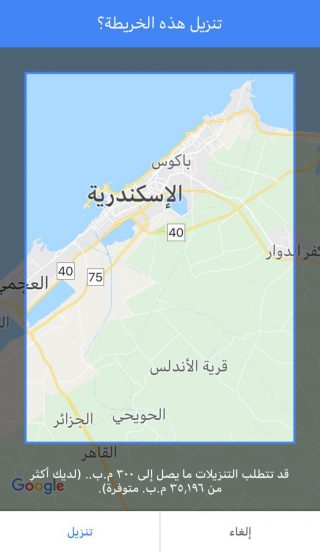
◉ Đầu tiên, chọn khu vực bạn muốn tải xuống bản đồ. Trong ví dụ với chúng tôi, tôi đã chọn Alexandria.
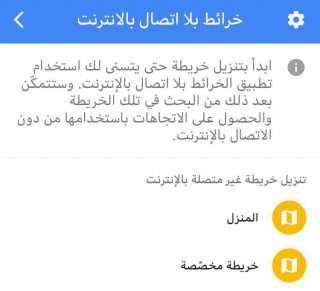
◉ Nhấp vào ba dòng bên cạnh thanh tìm kiếm. Sau đó nhấp vào Bản đồ ngoại tuyến.
◉ "Nhà" hoặc "bản đồ tùy chỉnh" của bạn sẽ xuất hiện.
◉ Khu vực bạn muốn tải xuống sẽ hiện ra, nhấn tải xuống. Nó sẽ thông báo cho bạn kích thước của không gian bản đồ, có thể lên đến 500MB.
Rõ ràng, bạn nên làm điều này trước thời hạn như chúng tôi đã giải thích và hãy nhớ rằng những bản đồ này có thể hết hạn nếu bạn không cập nhật chúng.
Tìm bạn bè của tôi
Cũng như một trong những thứ có thể giúp bạn tiết kiệm khi sử dụng iPhone. Bạn có thể cập nhật thông tin vị trí của bạn cho bạn bè bằng ứng dụng Find My Friends. Đây là một ứng dụng được tích hợp trong hệ thống iOS cho phép bạn theo dõi vị trí của bạn bè và nhận thông báo khi họ rời đi hoặc đến một nơi nào đó.
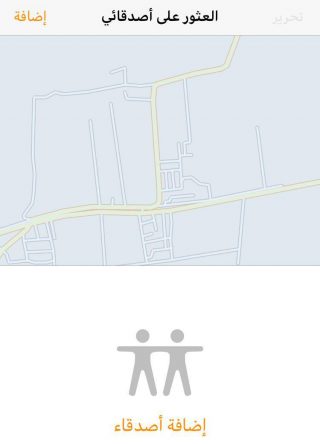
Để thêm bạn bè, trước tiên ứng dụng đó phải có trên cả hai thiết bị. Và để kích hoạt tính năng chia sẻ trang web của tôi thông qua Cài đặt - Quyền riêng tư - Dịch vụ Trang web - sau đó cuộn xuống và chọn Dịch vụ Hệ thống - sau đó kích hoạt tính năng chia sẻ trang web của tôi.
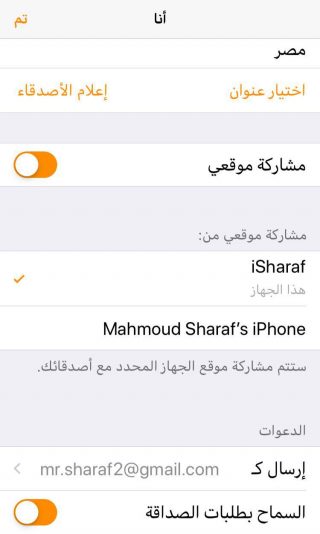
Bạn có thể liên hệ với một người bạn bằng cách sử dụng Airdrop nếu bạn ở cùng phạm vi gần với nó và nếu tính năng này cũng được bật với anh ấy, tên sẽ tự động xuất hiện với bạn.
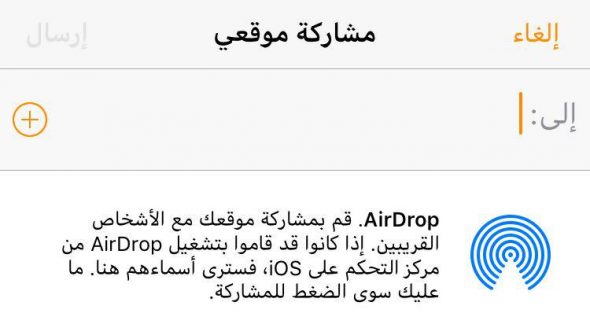
Hoặc gửi email yêu cầu cho anh ấy bằng cách vào Find My Friends - Add.
Với những thủ thuật này, bạn có thể đề phòng cho mình, một trong những thành viên trong gia đình hoặc thậm chí bạn bè của bạn, vì những phương pháp này có thể là lý do cho sự tồn tại của cuộc sống của chúng ta hoặc cuộc sống của người khác.
Nguồn:



24 nhận xét