صفحه دستگاه خود را با یک فیلم بدون فرار از زندان ضبط کنید

لجبازی اپل ممکن است اطلاع دهد که بدون هیچ دلیل مشخصی مزایای مفید و ساده ای به کاربران خود اضافه نمی کند و همچنین از ارائه آن توسط برخی از توسعه دهندگان در فروشگاه جلوگیری می کند ، بنابراین برای عکاسی از یک برنامه کاربردی یا کمک به یک دوست به یک ویژگی ضبط صفحه نیاز داریم در یک موضوع خاص این ویژگی همچنان در زندان فرار از زندان باقی مانده است ، اما اخیراً چندین روش برای عکاسی از صفحه آیفون بدون فرار از زندان ظاهر شده است. در این مقاله یکی از این روش ها را توضیح خواهیم داد.
ضبط فیلم از صفحه آیفون بدون فرار از زندان

این روش کاملاً ایمن است و نیازی به فرار از زندان ندارد ، اما به یک کامپیوتر با آخرین نسخه iTools که به دو مقاله اختصاص داده ایم ، نیاز دارد (1 - 2قبلاً ، برای توضیح دقیق ، این برنامه خوبی است و جایگزینی برای iTunes است. I-Tools اخیراً برای ارائه ویژگی فیلم برداری صفحه نمایش برای دستگاه شما به روزرسانی شده است.


در Mac:

  1. iTools را بر روی دستگاه خود بارگیری کنید از اینجا.
  2. دستگاه خود را از طریق اتصال USB به کامپیوتر وصل کنید.
  3. روی گزینه "AirPlay" در نوار ابزار بالا کلیک کنید.
  4. چند دقیقه صبر کنید تا بارگیری شود و دستگاه شما روی صفحه ظاهر می شود.
Screen-Rec-04

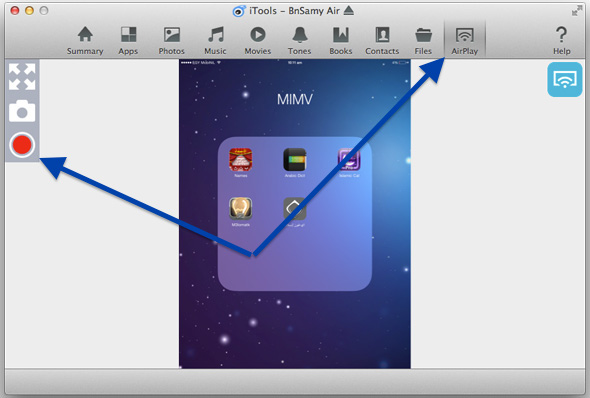
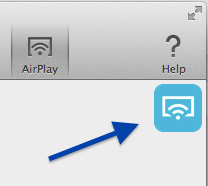
سپس می توانید با فشار دادن دکمه قرمز ضبط ، ضبط ویدئو را انجام دهید یا از طریق دکمه هایی که در سمت راست صفحه ظاهر می شوند مانند تصویر بالا عکس بگیرید. اما ضبط در روش قبلی ممکن است فیلم هایی کند ایجاد کند ، بنابراین بهتر است روی نماد AirPlay که به صورت Wi-Fi با پس زمینه آبی در سمت راست ظاهر می شود کلیک کنید.
Screen-Rec-02

با کلیک بر روی آن ، پرونده ای از اینترنت بارگیری می شود و سپس یک صفحه به شرح زیر باز می شود:

Screen-Rec-01

اکنون از دستگاه خود ، Control Center را باز کرده و روی AirPlay کلیک کرده و Airplay را برای رایانه به شرح زیر انتخاب کنید:
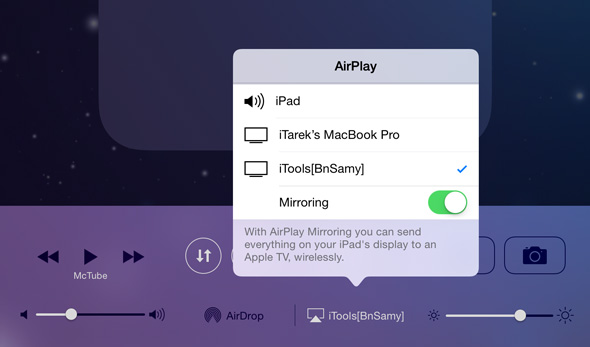
Screen-Rec-03

مشاهده خواهید کرد که صفحه دستگاه شما در رایانه ظاهر می شود و می توانید با کلیک بر روی نماد قرمز یک فیلم ضبط کنید.
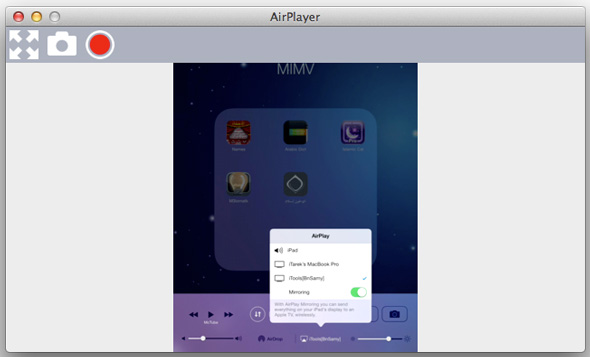
Screen-Rec-05


در ویندوز:

1

دقیقاً همان مراحل قبلی را می توانید روی ویندوز اعمال کنید که می توانید نسخه ای از آن را از این لینک بارگیری کنید. یک تفاوت جزئی وجود دارد ، این است که عکاسی زنده در زیر تب DeskTop یافت می شود ، سپس Live DeskTop را از بالا انتخاب کنید.
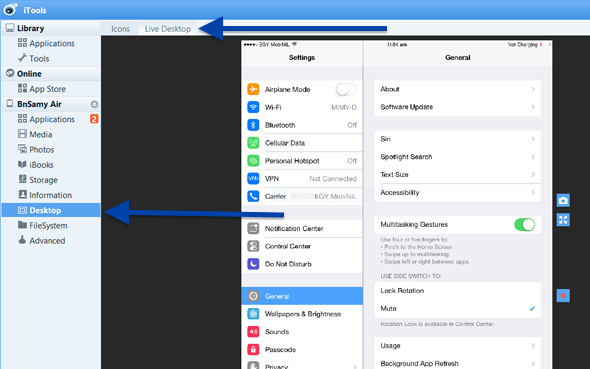
Screen-Rec-06

2

در مورد عکاسی سریع و با کیفیت بالا ، باید iTools AirPlay را بر روی دستگاه خود بارگیری کنید از اینجا سپس ، با اجرای آن ، یک رابط به زبان چینی به شرح زیر پیدا خواهید کرد:

Screen-Rec-07

3

مراحل توضیح داده شده در ویندوز را در جایی که AirPlay را فعال می کنید تکرار کنید و پس از اطمینان از اتصال رایانه و iPhone به یک شبکه Wi-Fi ، iTools را انتخاب کنید.

4

صفحه دستگاه خود را در رایانه مشاهده خواهید کرد و می توانید با فشار دادن دکمه قرمز ضبط ، فیلم را ضبط کنید یا عکس بگیرید.

اطلاعنسخه انگلیسی iTools فقط به بارگیری دو برنامه نیاز دارد ، در حالی که نسخه چینی Airplay به عنوان بخشی از برنامه اصلی است.
نظر خود را در مورد این روش بگویید و فکر می کنید برای شما مناسب است؟ آیا می خواهید روش دیگری را بدانید که به شما امکان می دهد بدون جیلبریک مستقیماً از دستگاه ضبط کنید؟

47 نظر

نظرات کاربر
احمد

درود بر شما. من راهی برای شلیک تلفن همراه با فیلم بدون فرار از زندان می خواهم

نظرات کاربر
مروارید طلایی

بعد از سلام و احوالپرسی:
آیا می توانم برنامه واتس اپ را به آیپد خود اضافه کنم امیدوارم روش را بدانم و بسیار ممنونم ....

نظرات کاربر
ابوعبدالله

بسم الله الرحمن الرحیم
از زحمات برادران آیفون اسلام تشکر می کنیم و هر چقدر هم که از شما تشکر کنیم ، حق شما را ادا نخواهیم کرد
اطلاع
نسخه های آزمایشی نسخه iPhone 5S ایالات متحده
اولین

لپتاپ MacBook Pro

این برنامه به زیبایی کار می کند و اشکالی ندارد

اما آخرین آپدیت مک بوک در واقع با فایل نصبی Airpaly مشکل دارد

این کار نمی کند ، بنابراین یک پیام خطا در برنامه ظاهر می شود و باید بسته شود

هر کدام از این موارد به خوبی ضبط می شود

اما با AirPlay یا بدون آن ، هیچ صدایی وجود ندارد ، فقط یک ویدیوی بی صدا است
-

همانطور که برای Windows 7 Service back 1

این برنامه بسیار عالی عمل می کند ، اما در اینجا با ویندوز عجیب است که صدا را با فیلم ضبط می کند (برای توضیح برنامه ها عالی است)

اما Airplay درست است که با کیفیت بالا ضبط می کند ، اما بدون صدا ، من تمام روش هایی را که انتظار داشتم امتحان کردم ، اما بدون صدا

سرانجام ، امیدوارم همه به تلاش های برادران در آیفون اسلام احترام بگذارند ، و شما از زحمات و خدمات آنها قدردانی می کنید

نظرات کاربر
سید

به خدا ، برادران من ، من یک نظر داشتم ، جوانان عرب ، برنامه نویسان و توسعه دهندگان چیستند ، چرا آنها چنین برنامه ای را نمی سازند ، بنابراین کار با آن به زبان عربی آسان تر است

نظرات کاربر
سن

من یک آیفون 5 با آخرین نسخه iOS دارم و نمی توانم نماد AirPlay را پیدا کنم راه حل چیست؟

نظرات کاربر
عادل

ممتاز

نظرات کاربر
همان

در حالی که برنامه iRec را امتحان کرده اید هیچ فلسفه ای ندارید ، این برنامه خسته است ، فیلم ضبط شده کند و ناخوشایند است و غیر از این ، در آیفون ضبط می شود و فضای زیادی را اشغال می کند.
بنابراین ، من AirPlayer را به عنوان یکی از بهترین راه حل ها برای ضبط فیلم و انتقال صفحه آیفون یا آیپد به کامپیوتر یا صفحه لپ تاپ به صورت بی سیم و بدون هیچ گونه اتصال و خیلی سریع و بدون هیچ گونه وقفه می بینم.
با این حال ، حقیقت این است که کدک های مورد استفاده در زبان چینی گاهی اوقات شکسته می شوند. کدک های استفاده شده ممکن است در ویندوز پشتیبانی نشوند.
بنابراین من یک برنامه بسیار بهتر پیدا کردم ، اما این برای یک مقدار مادی است ، و می توان آن را به مدت یک هفته رایگان امتحان کرد ، اما نتیجه فوق العاده بهتر از چینی ها است ، و نام برنامه X-Mirage است ، که برای Windows و Mac ، اجرا می شود و از طریق iPhone یا iPad AirPlay را انتخاب می کنید و شبکه تمام می شود و از صفحه نمایش تلفن همراه خود در یک صفحه بزرگ لذت ببرید.

نظرات کاربر
عثمان

در واقع، روش نصب Emu4ios ساده است و نه نیازی به اتصال به رایانه دارد و نه به جیلبریک.

نظرات کاربر
رجایی

این کار را می توان با استفاده از برنامه Cloud Player نیز انجام داد

نظرات کاربر
رامی

این چیست و دیگری IREC، IREC می نویسد؟ باشه میفهمیم شما نابغه ها همه میدونید و میفهمید خوشگلا... باشه برو خودتو بپوش و بخواب.

نظرات کاربر
مجید

با تشکر از زحمات شما ایفون اسلام روش ضبط فیلم از صفحه نمایش که گفتید مفید است اما پیچیده است و زمان زیادی می طلبد و همچنین استفاده از کامپیوتر و برنامه های زیاد. این چیزی است که باعث می شود کاربر این روش را ترجیح ندهد و به دلیل علاقه به گسترش خیر و همکاری بین ما، صادقانه بگویم، من یک روش بسیار آسان تر پیدا کردم، فقط یک برنامه مشابه با بقیه برنامه های آیفون یا آی پد بدون جیلبریک و از طریق مرورگر سافاری دانلود می شود. توضیح برنامه: ابتدا: از اینجا وارد فروشگاه Emu4ios شوید یا در Safari درباره فروشگاه جستجو کنید. دوم: "linstall" را انتخاب کنید و سپس اخطار ظاهر می شود، بنابراین "Install" را انتخاب کنید. سوم: فروشگاه Emu4ios نصب شده و ضمن موافقت با هشداری که برای شما ظاهر می شود، وارد آن شوید. چهارم: لیستی از برنامه های کاربردی برای شما ظاهر می شود. فقط کافیه وارد اپلیکیشن بشید و شروع به ضبط ویدیوی تمام صفحه کنید ای برادرانم خداوند شما را حفظ کند.

نظرات کاربر
بهبرای

من از این خبر قدیمی شگفت زده شدم و پیشرفته نیستم که در آن برنامه ای مانند آنچه برادر گفت در اپل بارگیری و نصب WBS موجود است
خواهش نمی کنم

نظرات کاربر
نایف الجمیلی

درود بر شما ..

برادران من ، روش آسان است ، اما به زمان زیادی نیاز دارد ..

هزار تشکر از اسلام من

دوستانه

نظرات کاربر
موهیمن

امیدوارم ایوان اسلام مقاله را حذف کند و شامل کسی نشود که چیزی بنویسد ، زیرا این یک چیز پیچیده و قدیمی است

    نظرات کاربر
    برنامه نویس مکه

    در مورد شما .. اما در بسیاری از موارد شما به این مقاله و این ایده احتیاج دارید

نظرات کاربر
مصطفی خ

این به شما سلامتی می دهد ، اما اگر لطفا ، می توانید روشی را برای بارگیری فیلم از YouTube بارگیری کنید زیرا آنجا بودید و من کیف را نمی شناختم ...

    نظرات کاربر
    برنامه نویس مکه

    شما می خواهید آن را برای iPhone یا iPad بارگیری کنید. در بسیاری از برنامه ها ، در Google یا YouTube جستجو کنید

نظرات کاربر
جوج_ف

بله ، بله ، اما مراحل بسیار زیاد است ، هیچ راهی آسانتر از این وجود ندارد ؟؟؟؟

    نظرات کاربر
    احمد

    من از برنامه iRec بسیار راحتتر از همه استفاده می کنم ، این یک برنامه و برنامه بسیار عادی نسبت به آیفون است و مطمئن هستم که بسیاری آن را می دانند

نظرات کاربر
بورایر اویشیر

چرا همه این مراحل طولانی!

نرم افزار IRec Screen Capture بدون نیاز به رایانه و فرار از زندان قابل بارگیری است
درباره نحوه ورود
http://emu4ios.net/
سپس گواهی را نصب کرده و برنامه مورد نیاز iRec را نصب کنید

هر دو هفته ، قابلیت ضبط صفحه در همان سیستم IOS 8 در دسترس خواهد بود

نظرات کاربر
م. احمد

xRec
این در Apple Store واقع شده است و صفحه را با یک فیلم ضبط می کند و از زمانی که در Apple در دسترس است

نظرات کاربر
3aLi_R

با کمال احترام و قدردانی از نویسنده این مبحث ، معتقدم کسانی که در مورد موضوع نظر می دهند راه حلهای بهتری از نویسنده ارائه می دهند ، با توجه به اینکه روش ذکر شده توسط نویسنده بسیار قدیمی است ..
با این وجود ، باید یک کلمه تشکر گفته شود ، اما ما آرزوی بهترین ها را داریم (:
سلام بر همه شما

نظرات کاربر
اوساما

جمیل

نظرات کاربر
پدر جود

اما شما مانند «درج» را تسخیر نکرده اید

مشکل به روشی حل شد که نیازهای زیادی داشت و بسیار دشوار بود و به اتصال کامپیوتر و بارگیری برنامه نیاز داشت

یک راه حل بی فایده و بسیار ناپایدار

اما شما چیزی را حل نکردید

نظرات کاربر
سلمان

هنوز راهی بهتر از این و بدون کامپیوتر وجود دارد

نظرات کاربر
سالاسدو

________________________________________
تا به حال دلیلی برای فعال کردن این ویژگی در هیچ آیفونی نمی بینم و برای تعداد کمی از افرادی که در ارائه ایده های جدید و ترفندهای موثر برای نمایش در یوتیوب به عنوان مثال برای توضیح برنامه ها خلاق هستند، جالب خواهد بود نیازی به این کار نیست زیرا اپل برای هر برنامه یک نمایشگر ویدیویی در iTunes ارائه می دهد.
من می بینم که برخی از جوانان در تلاش هستند تا یک ویژگی را اضافه کنند که ممکن است برای تمام عمر خود به آن نیاز نداشته باشند، اما به خاطر آن، Cydia را نصب می کنند و دستگاه و حریم خصوصی خود را برای هیچ چیز در معرض خطر قرار می دهند چند وقت پیش در سیدیا، اما هرگز به ذهنم خطور نکرد که روزی بدون آن، جیلبریک، ویدیوهای آموزشی که روش‌ها را توضیح می‌دهند، از دست می‌رود. این باید توسط متخصصان ساخته شود و نه توسط افراد عادی، تا بتوانیم به روش های سیستماتیک، نه تصادفی، استفاده کنیم و یاد بگیریم همه و اتلاف وقت به جای یافتن توضیح کافی است. متوجه شدیم که ویدیو حاوی 3 دقیقه یا بیشتر است و برخلاف آنچه در بین خارجی ها به زبان فرانسوی یا انگلیسی می یابیم، از آن به خوبی استفاده نمی کنیم. این یک توضیح ساده و سریع است که ایده را به دانش آموز منتقل می کند، بنابراین به شما می گویم که نیازی به اشغال فضای حافظه در اینترنت نیست، زیرا ما از روش های سیستماتیک در آموزش فاصله داریم.
سالاسدو _________________________________

نظرات کاربر
باسم

Emu4ios.net همان کار برنامه ای (فیلمبرداری فیلم برای صفحه نمایش) را به روش آسان تری ارائه می دهد ، اما از نظر ایمنی ... خدا می داند ... اما خدا را شکر بدون مشکل با من کار می کند

نظرات کاربر
حسن الفیفی

سلام و رحمت و برکات خداوند
کاش به روزرسانی می شود تا iTunes به روز شود و برخی موارد در برنامه تغییر کرده است ، علاوه بر این بخش تصاویر توضیحی ندارند ، به خصوص از رایانه برای iPhone

نظرات کاربر
اسلام

این برنامه آسان تر از iTunes است ، اما س theال اینجاست: آیا این برنامه بی خطر است؟ منظورم این است که آیا این برنامه با سرقت عکس و نام در تلفن ، حریم خصوصی کاربر را می شکند؟

نظرات کاربر
عبدالله

برنامه ای هست که خیلی راحت تره و نیازی به دستگاه دیگه ای نداره.. کافیه وارد اپلیکیشن بشید و روی گزینه shooting کلیک کنید.. شروع به ضبط ویدیو از صفحه آیفون شما میکنه و به طور خودکار از برنامه خارج میشه و بعد از اتمام کار برمیگرده. به برنامه برای اتمام فیلمبرداری..

نظرات کاربر
متوال

درود بر شما - تیم ایوان اسلام و پیروان شما در سراسر جهان - و رحمت و برکات خداوند ...
برای اولین بار در زندگی من ، تیم محبوب Ivonne Islam از شما ناراحت هستند
و من از شما موضع گیری می کنم زیرا شما در مورد موضوعی در مورد برنامه iRec کار نکردید و سایت های دیگری را برای شناختن ما ترک کردید و بدترین آن این است که شما حتی به س fromالات پیروان خود در مورد صلح آمیز بودن این برنامه پاسخ ندادید و آیا این روش بارگیری آن صدا است یا به ضرر دستگاه است خصوصاً در خارج از فروشگاه Apple
سلام بر شما و همه پیروانتان در سراسر جهان

نظرات کاربر
دانا

یه روش پیچیده، در حدی که جیلبریک کردن خود گوشی هنوز آسون تره :) .. کلا یه روش آسون تر و کاربردی تر از این روش هم هست .. بعدا میذارمش :)

نظرات کاربر
فواز العزمی

یکی از راه های نصب برنامه iRec ، بارگیری برنامه emu4ios از طریق Safari از این وب سایت است http://emu4ios.net پس از نصب ، برنامه iRec را پیدا خواهید کرد ، آن را انتخاب کرده و نصب کنید. به شما تبریک می گویم ، برنامه بهتر از استفاده از رایانه و iTunes است.

نظرات کاربر
Az

من قبلاً برنامه irec را بارگیری کردم ، اما هنگام اجرای برنامه ای که صفحه سیاه را نشان می دهد و کار نمی کند ، با مشکلی روبرو شدم

    نظرات کاربر
    احمد

    آن را حذف کرده و دوباره بارگیری کنید

نظرات کاربر
خوشحال

بسیار زیبا ، اگرچه عملی نیست ، اما این چیزی است که ما آن را از دست دادیم

نظرات کاربر
عمار یاسر

متشکرم ، متشکرم ، متشکرم هر از گاهی این نامه را از دست می دادم

نظرات کاربر
هانی

راهی وجود دارد بدون فرار از زندان و بدون لپ تاپ
از طریق یک سایت حامل برنامه فیلمبرداری ضبط صفحه ، من از خانه خود لذت می برم زیرا اپل از چنین برنامه هایی در فروشگاه پشتیبانی نمی کند. امیدوارم از طریق ایمیل با من تماس بگیرید
بنابراین می توانید آن را در دنیا از اینجا بارگیری کنید

نظرات کاربر
زیاد

IRec بهترین و با کیفیت بالا است و به زندان فرار یا کامپیوتر احتیاج ندارد

نظرات کاربر
عمر الجوید

چیز خوبی است ، اما راه دیگری از برنامه iRec است که از فروشگاه Emu4ios دریافت می کنید

نظرات کاربر
مژ فواد

خوب ، این یک برنامه به نام irec دارد که از Safari بارگیری می کنید و یک صفحه نمایش تلفن همراه با کیفیت بالا ، بدون رایانه یا فرار از زندان را نشان می دهد

نظرات کاربر
محمد

یک روش ساده تر برای استفاده از irec وجود دارد تا emu4ios.com بدون فرار از زندان یا کامپیوتر

نظرات کاربر
ماهانه خوب

این روش بسیار ساده تر ، بدون فرار از زندان و بدون کامپیوتر ، فقط با برنامه iRec است

نظرات کاربر
احمد القرنی

به روشی بسیار آسان
XNUMX- وارد این لینک شوید (http://emu4ios.net) و برنامه را بارگیری کنید
XNUMX- هنگامی که ورودی ها و بارگیری های برنامه (iRec) را بارگیری و قبول می کند
این یک روش موثر برای همه نسخه ها است

نظرات کاربر
آل یافی

متشکرم این یک روش عالی است اما کمی خسته کننده است

اما من یک روش بدون استفاده از کامپیوتر دارم و این بسیار آسان و ساده است

از طریق این سایت

http://Www.emu4ios.net

برنامه iRec را بارگیری کنید

نظرات کاربر
عبدالفتاح اسماعیل

سلام و رحمت و برکات خداوند
با تشکر از توضیح واضح و کامل
سپس یک برنامه تصویربرداری را بارگیری کنید
امنیت است یا خیر ، برنامه ای را فراهم می کند که از طریق آن صفحه می تواند به طور مستقیم و بسیار آسان باشد ، اما من می ترسم که سایت ناامن نباشد ، به خصوص که از من می خواهد اجازه دهم این ابزار در تنظیمات تلفن فعال شود ، نیازی به فرار از زندان ندارد

نظرات کاربر
عبدالرحمن بن محمد

درود بر شما
یک مقاله بسیار زیبا و مفید و یک راه حل جایگزین خوب برای شما ارائه شده است. دفتر ..
خداوند به شما پاداش دهد و به شما و سایت شما سود برساند

پاسخ بگذارید

ما مسئول هیچ سو mis استفاده ای از اطلاعات ذکر شده در بالا نیستیم. آیفون اسلام نه وابسته است و نه نماینده اپل است. آیفون ، اپل و هر نام محصول دیگر ، نام خدمات یا آرم هایی که در اینجا به آنها اشاره می شود ، علائم تجاری یا علائم تجاری ثبت شده اپل کامپیوتر است.

العربية简体中文NederlandsEnglishFilipinoFrançaisDeutschΕλληνικάहिन्दीBahasa IndonesiaItaliano日本語한국어كوردی‎فارسیPolskiPortuguêsРусскийEspañolTürkçeУкраїнськаاردوTiếng Việt