از دست دادن همه چیزهای موجود در تلفنتان یک دهه قبل مسئله مهمی نبود. اما این روزها این یک اتفاق غم انگیز و فاجعه بار تلقی می شود. این ممکن است هنگام تعویض از یک تلفن به تلفن دیگر رخ دهد. بنابراین ، در این مقاله ، نحوه انتقال از یک دستگاه به دستگاه دیگر بدون از دست دادن هیچ یک از داده های شما ، به شما امکان می دهیم عکس ها ، مخاطبین ، فیلم ها ، سابقه پیام ، موسیقی ، تقویم ، حساب های نامه و بسیاری از برنامه های خود را از دستگاه قبلی خود را به دستگاه جدید با خیال راحت و صلح آمیز.
1- پشتیبان گیری از آیفون قدیمی
ابتدا باید از تلفن قدیمی خود پشتیبان تهیه کنید ، این کار را می توانید از طریق iCloud ، رایانه یا Mac انجام دهید.
برای پشتیبان گیری با استفاده از iCloud در iPhone
ابتدا مطمئن شوید که دستگاه شما به Wi-Fi متصل است. سپس برو به تنظیمات و سپس بر روی نام خود کلیک کنید icloud سپس کمی پایین بروید و روی iCloud Backup ضربه بزنید ، سپس پشتیبان گیری iCloud را انجام دهید و اکنون پشتیبان تهیه کنید.
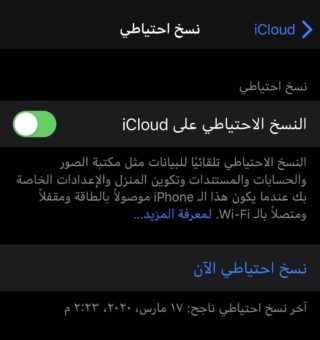
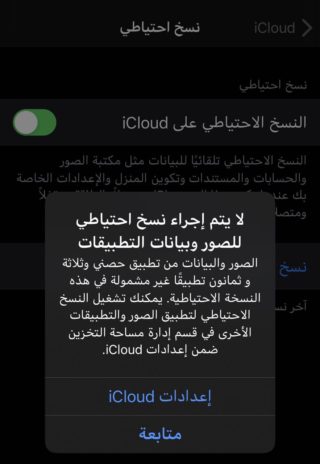
پنجره ای با تنظیمات پشتیبان ظاهر می شود که در آن می توانید برنامه هایی را که می خواهید در iCloud نگه دارید انتخاب کنید و بدانید که فقط 5 گیگابایت دارید ، سپس برنامه های لازم را انتخاب کنید ، مگر اینکه فضای زیادی داشته باشید ، به خود شما بستگی دارد .
برای تهیه نسخه پشتیبان از Mac
تلفن خود را متصل کنید و Finder را باز کنید. باید ببینید تلفن شما در پایین چپ یا راست نشان داده می شود. شما می توانید تمام داده های ذخیره شده خود ، از موسیقی ، پادکست ها ، عکس ها و پرونده ها را بررسی کنید. و اگر عکس های شما از طریق iCloud ذخیره شوند ، در اینجا نمایش داده نمی شوند مگر اینکه این ویژگی را خاموش کنید. در زیر تب General ، می توانید Back Up Now را انتخاب کنید. تمام پشتیبان های iCloud به طور خودکار رمزگذاری می شوند.
برای پشتیبان گیری از آیفون از طریق ویندوز
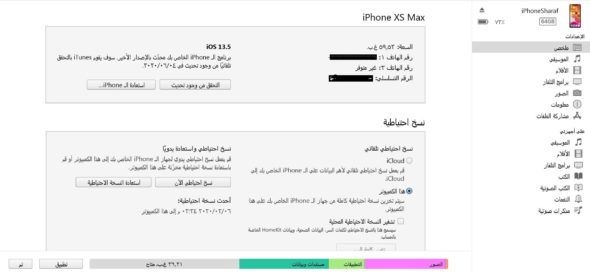
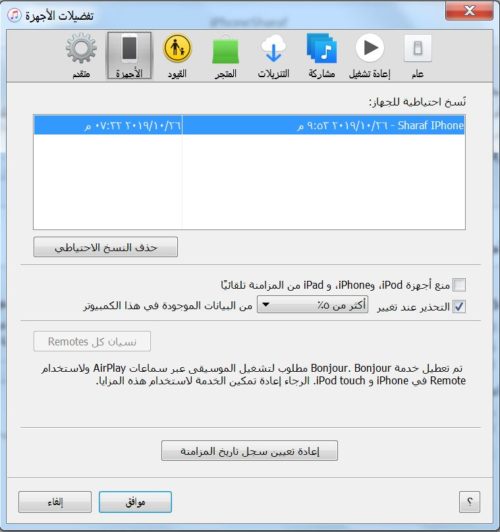
بارگیری کنید iTunes برای ویندوز و آیفون را به کامپیوتر وصل کنید. iTunes را راه اندازی کرده و بر روی نماد آیفون در بالا سمت راست کلیک کنید ، سپس به بخش "Summary" بروید و گزینه Backup to iCloud or This Computer و سپس Back Up Now را انتخاب کنید. برای یافتن نسخه پشتیبان برای مشاهده یا حذف آنها ، و آزاد کردن فضای زیادی بر روی دیسک سخت ، بر روی ویرایش ، سپس گزینه های سخت افزار و سپس دستگاه ها کلیک کنید.
2- آیفون قدیمی را خاموش کرده و آیفون جدید را روشن کنید
پس از تهیه نسخه پشتیبان کامل ، دستگاه قدیمی خود را خاموش کنید. اگر سیم کارت دارید که می خواهید از آن استفاده کنید ، اکنون می توانید آن را از تلفن قدیمی به تلفن جدید تغییر دهید. سپس تلفن جدید خود را روشن کرده و مراحل مربوط به Hello یا Hello را تا رسیدن به صفحه اتصال به Wi-Fi دنبال کنید. شبکه ای را که می خواهید به آن بپیوندید انتخاب کنید.
3- داده های خود را از نسخه پشتیبان تهیه کنید
در حالی که در صفحه Wi-Fi هستید ، می توانید نحوه بازیابی اطلاعات پشتیبان تهیه شده را انتخاب کنید.
اگر از iCloud برای پشتیبان گیری استفاده کرده اید ، مراحل راه اندازی را ادامه دهید تا به صفحه برنامه ها و داده برسید و روی گزینه Restore from iCloud ضربه بزنید. وارد Apple ID خود شوید و نسخه پشتیبان موردنظر خود را انتخاب کنید.
نسخه پشتیبان تهیه شده به صورت زمان بندی شده است ، بنابراین اگر به طور منظم از تلفن خود پشتیبان تهیه کنید ، تعداد زیادی از آنها وجود دارد. برای اطمینان از انتخاب نسخه درست ، حتماً به تاریخ و اندازه پشتیبان مراجعه کنید.
اگر از کامپیوتر برای تهیه نسخه پشتیبان از اطلاعات خود استفاده می کنید ، تلفن خود را به آن متصل کنید. اگر از Mac با Catalina 10.15 استفاده می کنید ، Finder را باز کرده و دستگاه خود را انتخاب کنید. اگر Mac شما از سیستم عامل قدیمی استفاده می کند یا رایانه دارید ، iTunes را باز کنید ، سپس آیفون خود را در پنجره ظاهر کنید. بر روی Restore Backup در زیر تب General کلیک کرده و تاریخ صحیح را انتخاب کنید. مراقب باشید که اتصال Wi-Fi خود را غیرفعال کنید تا نسخه پشتیبان تهیه شود. در غیر این صورت ، قطع اتصال پشتیبان گیری را متوقف می کند تا زمانی که دوباره وصل شوید. اگر با اتصال دستگاه خود به رایانه Windows 10 یا Mac در حال بازیابی هستید ، همین مسئله صدق می کند ، تلفن خود را تا زمانی که تمام شود وصل کنید. تا زمانی که تلفن جدید خود را روشن نکنید و از ایمنی انتقال یا بازیابی اطمینان حاصل نکنید ، داده های موجود در تلفن قدیمی خود را حذف نکنید.
منبع:



17 نظر