Desta vez, na atualização do iOS 11, a Apple introduziu um pacote de recursos importantes e ótimas atualizações para o aplicativo da câmera, especialmente para aquelas pessoas que estão interessadas em fotos ao vivo ou retratos "pessoais", bem como o recurso QR Code, ou o denominado Código de Resposta Rápida.
Alguns desses recursos foram especialmente preparados para iPhone 7 Plus, iPhone 8 Plus e iPhone 10 devido à presença das lentes duplas e dos sensores integrados às câmeras desses aparelhos.
Esses recursos modernos variam de novos filtros, efeitos e novas configurações para tornar a imagem mais vibrante e bonita do que antes.
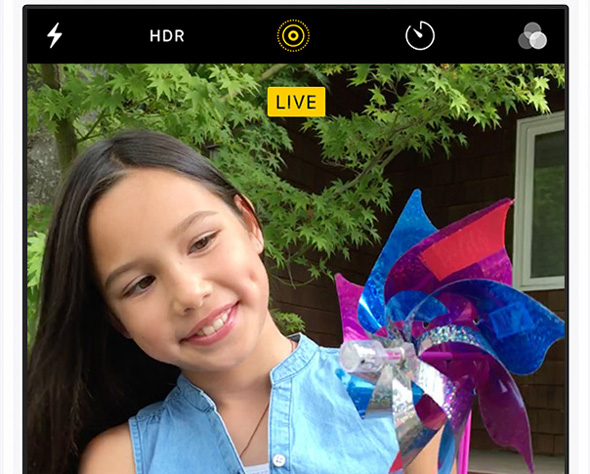
Faça ajustes nas Live Photos
Quando o recurso Live Photo foi introduzido no iOS 9, foi uma grande surpresa para aqueles que possuem dispositivos que suportam o recurso 3D Touch, já que tirar uma foto pode não expressar o momento e capturar um vídeo será muito mais do que apenas Um momento, então a Apple introduziu o recurso Live Photos e o chamou de expressão “foto” que ganha vida ”, você captura uma imagem vívida do que está acontecendo 1.5 segundo antes e depois da foto ser tirada. O que você obtém é mais do que apenas uma ótima foto, é um momento capturado com todos os seus movimentos e sons. Para capturar uma foto ao vivo, faça o que você faz em uma captura de foto tradicional:
- Abra o aplicativo "Câmera".
- Certifique-se de que a câmera esteja configurada Sobre a configuração de fotos.
- Clique no sinal do círculo para fazer fotos ao vivo.
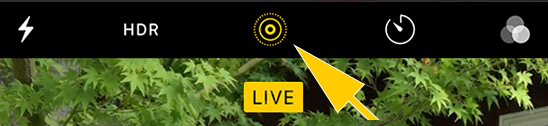
Como o recurso padrão de Live Photos é definido como iPhone 6s e dispositivos posteriores. Se você quiser Em vez disso, tire fotosEm seguida, toque no sinal do círculo novamente para desligar o recurso Live Photos.
Veja suas fotos ganharem vida
Depois de tirar uma foto ao vivo, você pode respirar neste momento instantaneamente a partir do aplicativo Fotos.
- Abra o aplicativo "Fotos".
- Vá para a guia "Fotos".
- Clique em qualquer imagem ao vivo.
- Pressione e segure a tela com firmeza.
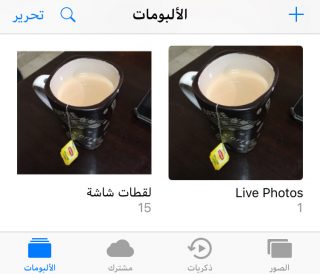
Além disso, você encontrará todas as suas fotos ao vivo agrupadas em um álbum chamado Live Photos
Você também pode curtir suas fotos ao vivo sempre que abrir o iPhone, e elas funcionam como um fundo animado quando você clica nelas, basta Definir como papel de parede quando bloqueado.
Novas Live Photos no iOS 11
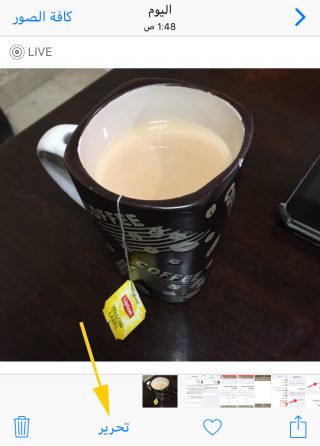
No iOS 11, a Apple fez várias atualizações excelentes neste recurso, fornecendo um pacote de ferramentas de edição para que você possa adicionar novos efeitos, cortar parte da imagem, escolher os filtros apropriados e escolher uma foto adequada para a tela principal em qual sua imagem aparecerá. E para começar a editar sua foto ao vivo:
- Abra o aplicativo "Fotos".
- Vá para a guia "Fotos".
- Clique em qualquer foto ao vivo que você deseja editar.
- Clique em Editar.
1
Você pode escolher uma imagem principal da imagem ao vivo
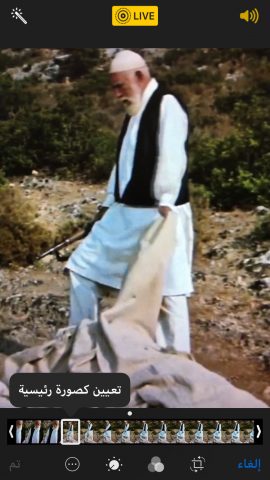
Agora você pode escolher a foto apropriada na qual deseja que sua foto apareça ao abrir o aplicativo Fotos, clicando em Editar imagem e, na parte inferior da imagem, você encontrará um quadrado branco na barra de corte. Você pode manter pressionado e escolha a imagem principal apropriada, em seguida, pressione “Definir como imagem principal, clique em" Concluído "para salvar as alterações que você fez, e se você quiser restaurar as configurações novamente, você pode entrar na imagem e escolher" Voltar " .
2
Você pode recortar a imagem
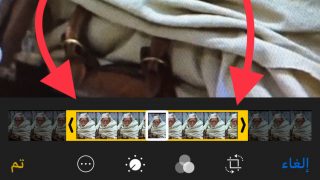
Você pode cortar partes do início ou do final da imagem editando a imagem e, por meio da barra de corte na parte inferior da imagem, pressione e segure a seta para a esquerda ou direita e arraste para o lugar desejado e pressione "Concluído " salvar.
3
Você pode fazer a imagem ao vivo repetir continuamente de forma automática
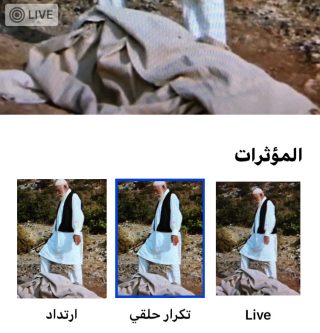
Abra o aplicativo de imagem, sem editar as imagens, arraste a imagem para cima e você encontrará opções para exibi-la, depois escolha "Loop" para manter a imagem em movimento sem fim.
4
Você pode fazer fotos ao vivo no modo de recuo
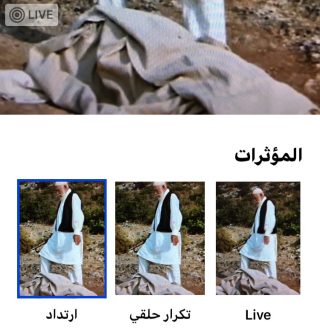
Isso é diferente do modo de loop anterior, onde a imagem é reproduzida e quando termina, ela começa de novo.
5
Exposição longa
O mais importante que deve ser entendido no início é como funciona esse maravilhoso recurso, que é que a câmera tira fotos em uma fração de segundo, e quando pressionamos o botão de captura, há um pequeno orifício na lente da câmera isso é muito pequeno, chamado de "obturador", que abre e fecha em uma fração de segundo, que permite que a luz entre na câmera e é assim que a imagem é gravada em ambientes fechados.
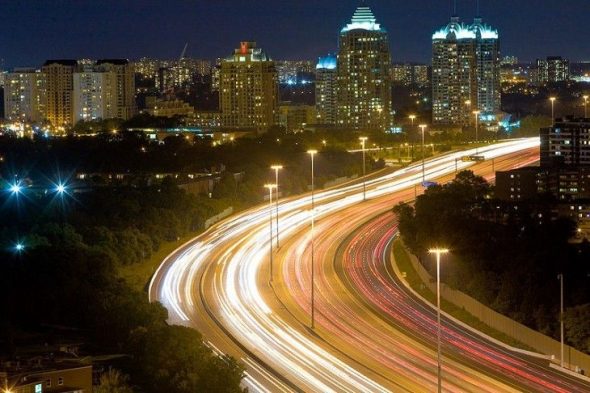
Mas o que acontecerá se fizermos com que esta "veneziana" permaneça aberta por um período mais longo, por exemplo 3 segundos ou XNUMX segundos? Nesse ponto, vamos simplesmente obter uma imagem composta de tudo o que vai acontecer nesses dois ou três segundos, o que significa que cada parte da cena será capturada e uma cena será colocada sobre a cena. As partes não móveis da imagem permanecem as mesmas e as partes móveis são colocadas em cima da anterior.
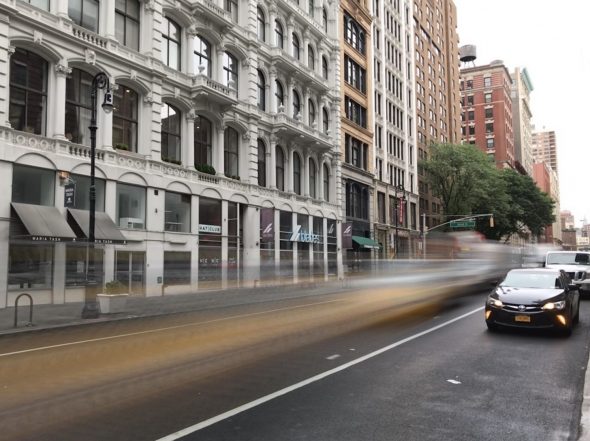
No passado, a fotografia de longa exposição se limitava a câmeras DSLR, mas agora está disponível em suas mãos sem complicações, equipamentos ou câmeras profissionais, pois você pode criar belos efeitos, de modo que as estrelas aparecem com linhas brilhantes no céu noturno e cachoeiras aparecem em uma imagem nublada encantadora.
6
Você pode enviar a imagem ao vivo para usuários do Android
Você pode enviar a imagem ao vivo para um dispositivo Android, bem como publicá-la no Facebook ou Google fotos, mas será uma imagem estática e no formato JPG. Se você enviar com as configurações de "repetir ou rejeitar", ela chegará em Formato MP4 ou 3GP, dependendo do tipo de outro dispositivo Android.
Se você deseja enviar a imagem com a mesma eficiência e com as mesmas configurações, é recomendável enviá-la via iMessage.
7
Você pode enviar a imagem como uma animação
Se você enviar a imagem ao vivo por e-mail, ela será enviada como uma imagem estática, mas se você enviar com as configurações de 'repetir ou devolver', ela será convertida para o formato GIF.
Fonte:



47 resenhas