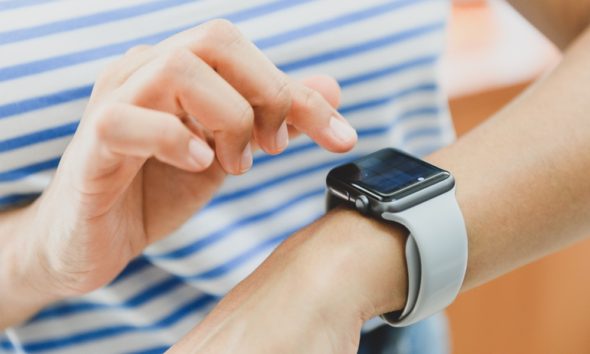
coi như Đồng hồ thông minh của Apple Rất tuyệt vời để xem nhanh các thông báo, biết ai đang gọi cho bạn hoặc thậm chí xem email được gửi cho bạn, nhưng nhiều lần, đặc biệt là ở những nơi công cộng, tôi cảm thấy phiền phức khi trả lời cuộc gọi đến trên Apple Watch và nói chuyện với ở nơi công cộng, nếu Bạn cảm thấy khó chịu như tôi, vậy đây là cách chuyển cuộc gọi, tin nhắn hoặc email từ đồng hồ sang iPhone một cách dễ dàng.
Cách chuyển cuộc gọi từ Apple Watch sang iPhone
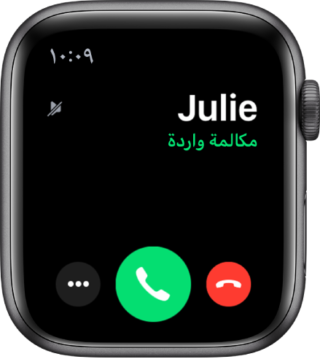
Khi thông báo cuộc gọi đến với bạn trên đồng hồ, bạn có thể biết ai đang gọi cho mình bằng cách giơ cổ tay lên. Nếu bạn quyết định trả lời cuộc gọi nhưng từ iPhone, hãy sử dụng nút bấm kỹ thuật số và cuộn xuống. Khi bạn thấy nút trả lời từ iPhone, nhấn nó. Cuộc gọi sẽ bị tạm dừng cho đến khi nó phát ra từ iPhone - IPhone.
Nhưng nếu bạn đã trả lời cuộc gọi từ đồng hồ và bạn muốn chuyển cuộc gọi đến iPhone, hãy mở khóa iPhone của bạn, sau đó nhấn nút hoặc thanh màu xanh lá cây ở trên cùng của màn hình và cuộc gọi sẽ được thực hiện. được chuyển tự động sang iPhone
Cách chuyển tin nhắn từ Apple Watch sang iPhone
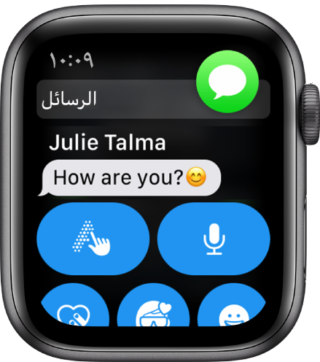
- Mở ứng dụng Tin nhắn trên đồng hồ, sau đó nhấn vào tin nhắn bạn muốn trả lời
- Sau đó, mở trình chuyển đổi ứng dụng trên iPhone
- Bằng cách vuốt lên từ cuối màn hình để xem các bản phát hành gần đây
- Hoặc nhấp đúp vào nút trang chủ cho các thiết bị cũ hơn
- Nhấp vào nút xuất hiện ở cuối màn hình để mở tin nhắn trong ứng dụng nhắn tin trên iPhone
Cách chuyển email từ Apple Watch sang iPhone
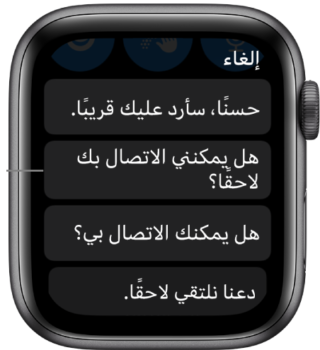
- Mở ứng dụng email hàng giờ
- Nhấn vào tin nhắn bạn muốn xem hoặc trả lời
- Sau đó, mở trình chuyển đổi ứng dụng trên iPhone
- Bằng cách vuốt lên từ cuối màn hình để xem các bản phát hành gần đây
- Hoặc nhấp đúp vào nút trang chủ cho các thiết bị cũ hơn
- Nhấp vào nút xuất hiện ở cuối màn hình để mở thông báo e-mail trên iPhone
Nguồn:




15 nhận xét