7 ماه پیش ، سرویس WhatsApp از طریق وب در رایانه شخصی در دسترس قرار گرفت ، اما نکته عجیب این است که این سرویس در همه سیستم ها به غیر از iOS در دسترس قرار گرفت و استدلال این شرکت این بود که آیفون از فناوری امکان پذیر نیست این - ببینید این لینک- ناگهان ، بدون اینکه اپل با سیستم خود صحبت کند ، "موانع فنی" برطرف شد. WhatsApp در وب سایت رسمی خود اعلام کرد که برای iOS در دسترس است ، همانطور که روز گذشته در اخبار حاشیه ای ذکر کردیماین لینک- و اکنون این سرویس در دسترس بسیاری از کاربران قرار گرفته است و آنها این به روزرسانی را دریافت کرده اند ، بنابراین در اینجا یک راهنمای گام به گام استفاده از WhatsApp Web برای فعال سازی این ویژگی آورده شده است.

یادداشت ها قبل از توضیح مراحل
- این سرویس بتدریج در اختیار کاربران قرار می گیرد ، نه همه به یک باره ، بنابراین مطمئن شوید که WhatsApp در دستگاه شما در آخرین نسخه باشد.
- اگر ویژگی های کامل را می خواهید ، توصیه می شود در جدیدترین نسخه های خود از مرورگر Chrome ، Firefox یا Opera استفاده کنید.
- هر بار که از یک مرورگر جدید استفاده می کنید باید مراحل را تکرار کنید. به عنوان مثال ، اگر می خواهید از Chrome و Opera استفاده کنید ، این کار را دو بار انجام می دهید.
مراحل
1
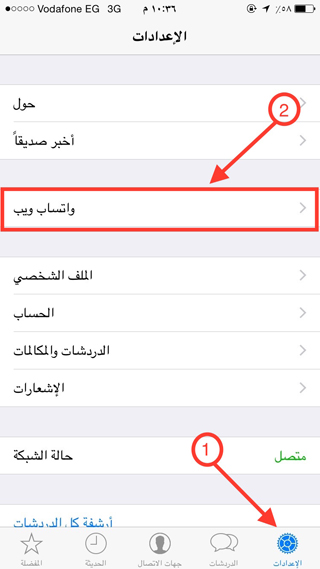
WhatsApp را باز کنید. و برای اطمینان از وجود کلمه (WhatsApp Web) مانند تصویر زیر به کادر تنظیمات بروید.
2
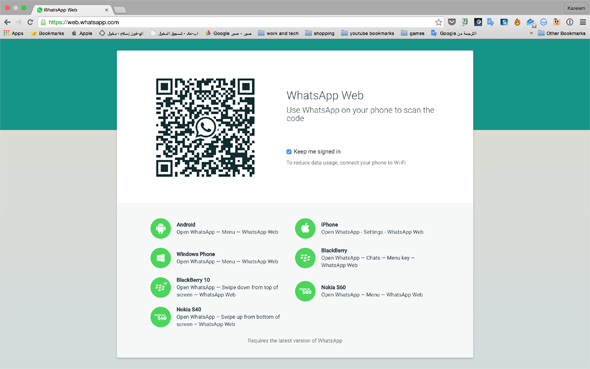
اگر آن را پیدا کردید ، از طریق وب سایت WhatsApp بروید این لینک (از طریق یک مرورگر در رایانه) یا بازدید کنید web.whatsapp.com اگر آن را پیدا نکردید ، بعداً دوباره بررسی کنید زیرا سرویس برای دستگاه شما در دسترس نیست.
3
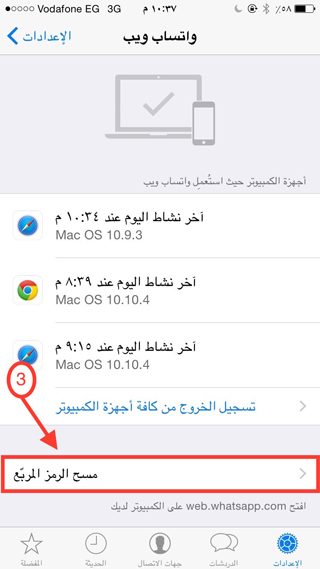
در صفحه ، مانند تصویر قبلی ، کادری حاوی کد QR را مشاهده خواهید کرد. "اسکن" را با رفتن به زبانه وب WhatsApp در تلفن خود اسکن کنید (در مرحله اول ذکر شده است) و سپس با کلیک بر روی (اسکن کد مربع).
4
حال تنها باقی مانده این است که دوربین را به سمت مربعی که در صفحه رایانه ظاهر می شود نشان دهید و کار تمام است. اکنون می توانید از خدمات دلخواه خود لذت ببرید.
WhatsApp مسنجر
| توسعه دهنده | |
 | |
 | |
اطلاعمی توانید از طریق قسمت تنظیمات برنامه از مرورگرهای ثبت شده خارج شوید.





130 نظر