اپل از زمان به روزرسانی iOS 11 ، یک خواننده کد QR را یکپارچه کرده است و دیگر نیازی به بارگیری برنامه های اضافی نیست. در این مقاله ، با تمام روشهایی که به شما امکان می دهد کد QR را از طریق iPhone ، iPad یا iPod touch ، از طریق برنامه دوربین پیش فرض اسکن کنید ، آشنا شوید. داستان اختراع کد QR را بیاموزید.
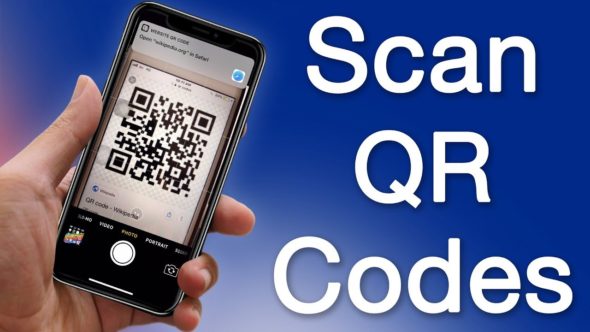
نحوه اسکن کد QR کد QR
برای اسکن کدهای QR با استفاده از برنامه دوربین پیش فرض
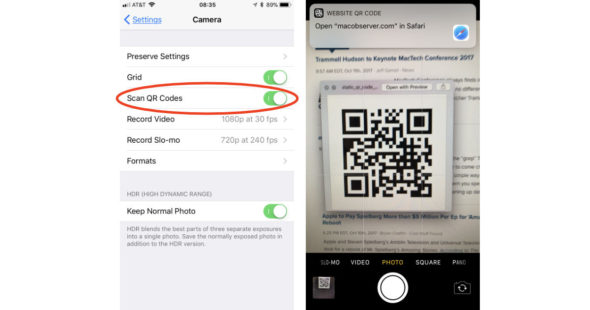
scan اسکن کد QR را از طریق تنظیمات - دوربین فعال کنید - سپس اسکن کد QR را فعال کنید.
the دوربین را روشن کرده و آن را به سمت کد QR جهت اسکن هدایت کنید.
the روی اعلانی که مستقیماً در بالای صفحه ظاهر می شود کلیک کنید ، این اطلاعات ذخیره شده در کد QR است.
◉ اگر کد QR حاوی داده های عملیاتی مانند شماره تماس ، آدرس ایمیل یا کلیپ صوتی است ، از پنجره ای که عملکرد مناسب را نشان می دهد را انتخاب کنید یا آن را به پایین بکشید تا اطلاعات بیشتری قبل از کلیک بر روی آن نشان داده شود.
کد QR را از طریق مرکز کنترل اسکن کنید
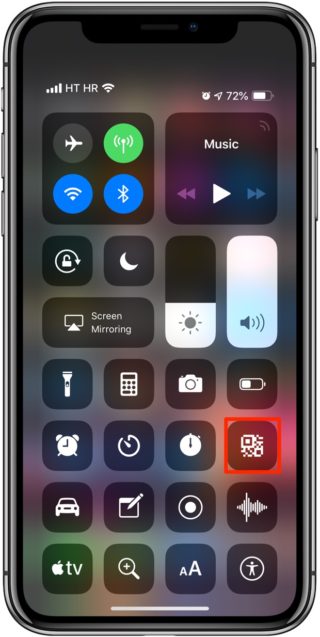
راه اندازی اسکنر کد QR در iPhone در مرکز کنترل بسیار آسان تر از هر بار استفاده از برنامه دوربین است. برای افزودن خواننده داخلی QR Code به Control Center:
to به تنظیمات بروید.
on روی Control Center کلیک کنید.
on روی Customize Control Center ضربه بزنید.
◉ در زیر "کنترلهای بیشتر" ، روی "+" کنار خواننده کد QR ضربه بزنید.
reader خواننده کد QR را به هر کجا که می خواهید در مرکز کنترل انتقال دهید.
و برای اسکن کد QR در iPhone خود از مرکز کنترل
the روی نماد خواننده کد کد QR در مرکز کنترل کلیک کنید.
the دوربین را برای اسکن به کد QR نزدیک کنید.
reader خواننده کد QR در صفحه کنترل به شما امکان می دهد تا کد QR را در نور کم با استفاده از لامپ اسکن کنید.
iPhone iPhone QR Code Scanner بسیار قدرتمند و سریع است و می تواند یک کد QR را در عرض چند ثانیه اسکن کند ، حتی اگر آسیب دیده یا نامشخص باشد می تواند 30٪ از آسیب یا کد معکوس را بخواند.
کد QR کد QR را با استفاده از مرورگر Chrome اسکن کنید
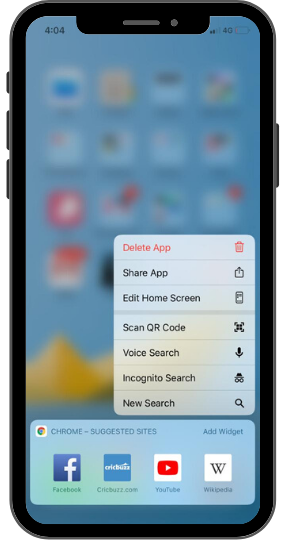
◉ با استفاده از iPhone ، برنامه Google Chrome را در صفحه اصلی فشار دهید و نگه دارید یا از آن استفاده کنید.
on روی Scan QR Code که در منوی میانبر ظاهر می شود کلیک کنید.
به برنامه اجازه دهید به دوربین دسترسی پیدا کند. برای اسکن کد QR ، روی OK ضربه بزنید.

کد QR را از رول دوربین اسکن کنید
کد QR از طریق Google Lens از روی عکسهای خود اسکن می شود. برای اسکن کد QR از Camera Roll:
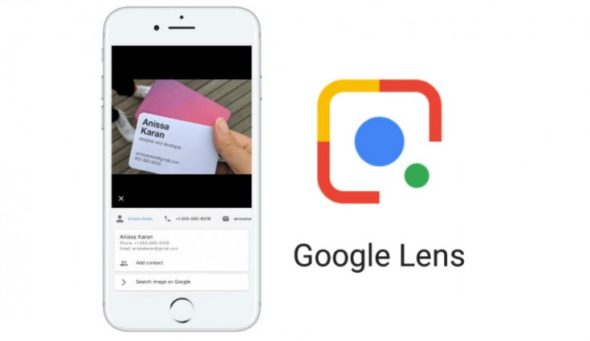
Google برنامه Google Photos را بارگیری کنید و اجازه دسترسی به Camera Roll را بدهید.
an یک تصویر حاوی کد QR را باز کنید.
on بر روی نماد Google Lens یا Google Lens کلیک کنید.
to برای نمایش اعلان ، روی نقاط روی صفحه با کد QR کلیک کنید.
to برای مشاهده مراحل کار روی پیوند کلیک کنید.

برای اسکن کد QR با استفاده از دستیار Google
Ass دستیار Google را باز کنید.
◉ در نوار جستجو ، روی نماد Google Lens در کنار نماد میکروفون ضربه بزنید.
به Google اجازه دسترسی به دوربین را بدهید.
to برای استفاده از گزینه لنز ، روی راه اندازی دوربین ضربه بزنید.
تصاویر را در سمت راست بالای صفحه پیدا کنید. کتابخانه عکس شما ظاهر می شود.
on برای انتخاب تصویر حاوی کد QR که می خواهید اسکن کنید ، روی همه تصاویر کلیک کنید و روی آن کلیک کنید.
◉ اعلانی در صفحه ظاهر می شود ، روی آن ضربه بزنید تا به عملکرد انتخاب شده هدایت شوید.

در واقع ، اکنون می توانید کدهای QR را از طریق چندین برنامه مانند برنامه Wallet ، Snapchat ، Shazam ، WhatsApp ، Twitter ، LinkedIn و حتی Pinterest اسکن کنید. و اپل به این مهم توجه زیادی کرد ، در به روزرسانی iOS 13 ، می توانید با استفاده از مشعل QR Code را در نور کم اسکن کنید ، سپس اخیراً پشتیبانی از اسکن کدهای QR کوچک یا از راه دور را اضافه کرده است و می توانید این کدها را اسکن کنید حتی اگر خسارت تا 70٪ باشد.
و اگر تلفن شما تا حدودی قدیمی است و توسط iOS 11 یا بالاتر پشتیبانی نمی شود ، یک برنامه شخص ثالث بارگیری کنید.
منبع:





7 نظر