كيف تحول الآي-فون الخاص بك إلى كاميرا ويب

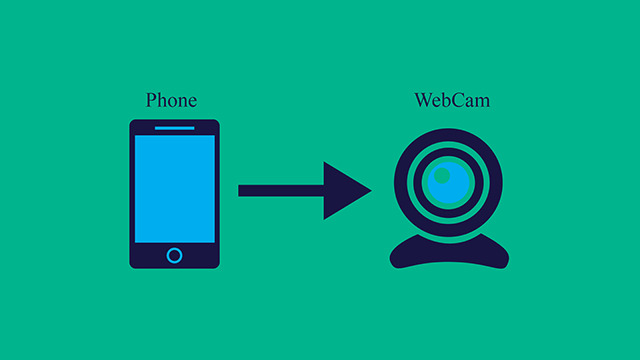
من المشاكل الشائعة التي يُعاني منها أصحاب الحواسيب هي الدقة السيئة للكاميرا المتواجدة بهذه الحواسيب ولا نعرف السبب وراء عدم الاهتمام من الشركات بتطوير هذه الكاميرات فشخصياً عانيت من هذه المشكلة كثيراً، وبطبيعة الحال في الوقت الحالي قد يحتاج البعض لإجراء مُكالمات الفيديو سواء لأمور مهنية خاصة بالعمل أو على سبيل المثال السؤال على الأهل والأقارب، ولعل أكثر مُشكلة يُمكن أن تُواجهك في هذه الحالة هي جودة الكاميرا السيئة للحاسوب (أو عدم وجودها إطلاقاً) لكن لحسن الحظ هناك العديد من الطُرق المتاحة للتحسين من جودة هذه الكاميرا وبما أننا موقع مُختص بهواتف الآيفون، ففي هذا المقال سنتطرق إلى طريقة بسيطة يُمكن من خلالها استخدام هاتف الآي-فون ككاميرا ويب لحاسوبك وطبعاً كلنا يعلم بأن جودة كاميرا الآي-فون تتفوق على الحاسوب بمراحل.
كيف تحول الآي-فون الخاص بك إلى كاميرا ويب


بعد البحث وجدنا العديد من الطُرق المتاحة لتحويل الهاتف الآي-فون إلى كاميرا ويب للحاسوب وفي هذا المقال سنتطرق إلى أبسط طريقة من هذه الطرق وفيما بعد سنحاول إن شاء الله أن نطرح العديد من الطرق في هذا الشأن فكل كل ما نطلبه هو أن تُتابع هذا المقال للنهاية.
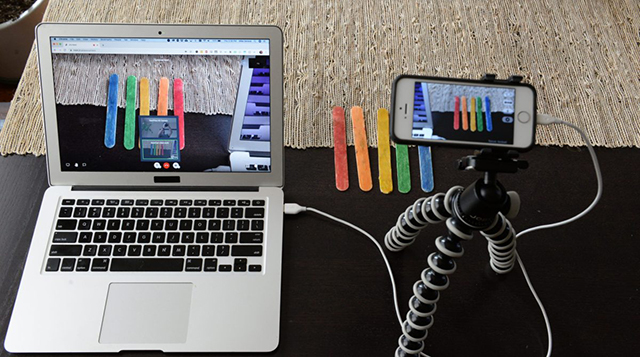
كيفية استخدام الآي-فون الخاص بك ككاميرا ويب


كيفية استخدام الآي-فون الخاص بك ككاميرا ويب

الطريقة التي نعتمد عليها اليوم هي مجانية وتعمل مع نظام الويندوز والماك وهي عبر استعمال برنامج KinoniDrivers على الحاسوب بالمزامنة مع تطبيق EpocCam على الآي-فون، في البداية كل ما عليك فعله هو تحميل برنامج KinoniDrivers من خلال الموقع الرسمي ثم تثبيته بالطريقة العادية فالبرنامج حجمه صغير جداً ومُتناسب مع إصدارات الويندوز بدءاً من ويندوز 7 فما أحدث، وهو مُتوافق أيضاً مع أجهزة ماك.
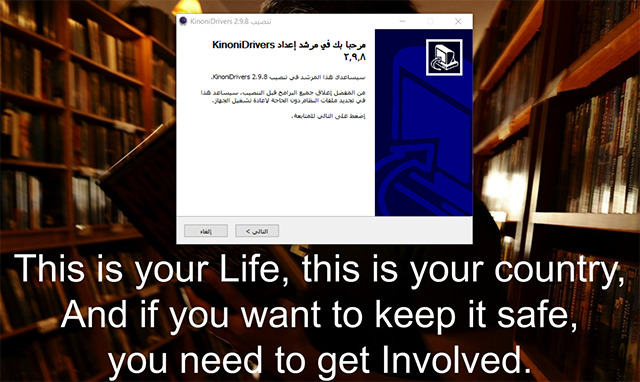
كيفية استخدام الآي-فون الخاص بك ككاميرا ويب

الآن بعد أن قمت بتثبيت البرنامج على الحاسوب فأنت بحاجة لتثبيت التطبيق التابع للبرنامج والذي يُدعى EpocCam وهذا لا بُد منه حتى تتمكن من تطبيق الطريقة.

هذا التطبيق لم يعد متاح في المتجر. 🙁

بمجرد تحميل التطبيق على هاتفك تقوم بفتحه والنقر على زر OK أو موافق وذلك للسماح بإذن الوصول لكاميرا الهاتف، الآن تبقى لك شيء واحد وهو توصيل الهاتف بالحاسوب وهُنا لك طريقتين إما عن طريق توصيل الهاتف والحاسوب بنفس شبكة الواي فاي أو عبر استعمال كابل USB.
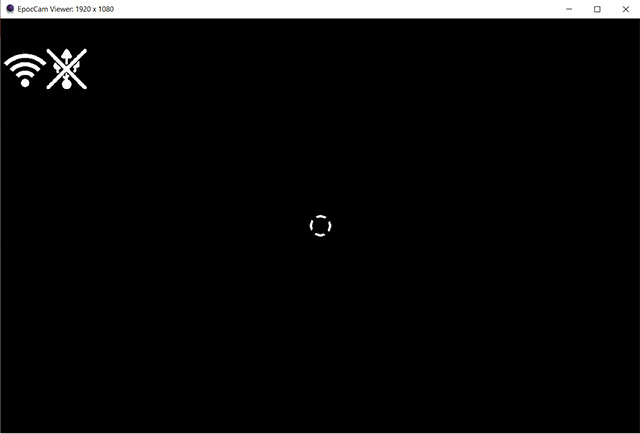
كيفية استخدام الآي-فون الخاص بك ككاميرا ويب

ومُباشرة عند فتح تطبيق الكاميرا الافتراضي الموجود على حاسوبك أو برنامج KinoniDrivers ستلاحظ أن كاميرا الهاتف هي التي تعمل، وبطبيعة الحال يُمكنك استخدام الهاتف ككاميرا ويب مع جميع البرامج التي تُتيح لك إجراء مكالمات الفيديو مثل Zoom و Skype أو أي برنامج آخر فالطريقة تعمل مع الجميع.
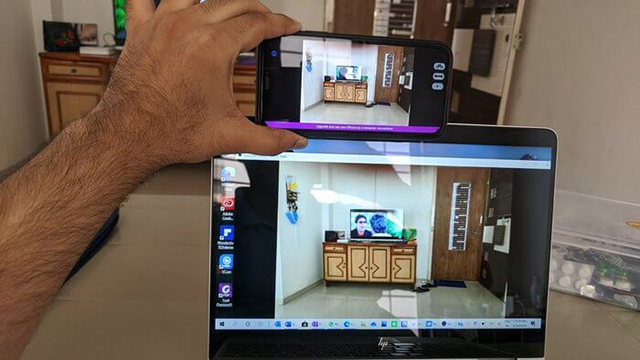
كيفية استخدام الآي-فون الخاص بك ككاميرا ويب

أخيراً كما فتطبيق EpocCam مجاني ولكن يتوفر أيضاً على نسخة مدفوعة وتُقدم خيارات إضافية مثل استخدام الميكروفون الخاص بالهاتف كميكروفون للكمبيوتر وكذلك إمكانية تشغيل الفلاش في الهاتف والقدرة على الوصول لأقصى دقة للكاميرا لأنه في النسخة المجانية تكون دقة الكاميرا 640*480 بينما النسخة المدفوعة تكون الدقة 1920*1080 أي جودة FHD، لكن طبعاً يُمكنك الاكتفاء والاستفادة من النسخة المجانية.

هذا التطبيق لم يعد متاح في المتجر. 🙁
أخبرنا في التعليقات هل جربت الطريقة؟ وكيف كانت النتيجة؟ وإذا كنت تُريد أن نتطرق إلى طرق أخرى في هذا الشأن فأخبرنا في التعليقات.

المصدر:

makeuseof | wired

19 تعليق

comments user
Hesham Nasrallah

طريقه قيمه جدا. تغني عن تكلفة كميرات الويب عالية الدقه باهظة الثمن . استخدم هذه الطريقه من ٣ شهور تقريبا. ولكن يجب ان تفتح برنامج ال iTunes على اللابتوب لكي يتعرف على ال driver الخاص بال iPhone. وشكرا 🌹

comments user
Nawaf

دا~ماً متألق موقع (ايفون اسلام) شكرا على مشاركة هذا البرنامج….راااائع

comments user
Saher Alsmadi

جيد جيد لا بأس … 😏

    comments user
    محمد عرفه (محرر)

    طيب الحمد لله صديقي 😘شكراً لك. 🌹

comments user
سعيد

الطريقة ممتازة وعملية، وإذا كانت هناك مشكلة ستكون في تلقي المكالمات والاتصالات أثناء الاجتماع أو فتح الكاميرا، هنا سيضطر الشخص تفعيل وضع الطيران، أو يشبك تيلفون لا يستقبل عليه مكالمات أو جهاز آيباد لضمان استمرار المحادثة المرئية دون انقطاع.
شكراً لكم

    comments user
    محمد عرفه (محرر)

    بشكرك على هذه الملاحظة الجميلة.👏

comments user
Zied Mazen mass

مرحبا

comments user
Khalid

موضوع ذو فائدة قيمة وخاصة ايام العمل من البيت

    comments user
    محمد عرفه (محرر)

    أشكرك كثيراً أخي الكريم على تعليقك المُحفز والرائع مثلك🌹🌹.

comments user
عبد المنعم الاحمد

كنت استخدم هل طريقة من عدة سنوات ايام كنت ابحث عن هيك طرق وشغالة اتذكر وقتها بشكل ممتاز

    comments user
    محمد عرفه (محرر)

    طيب هذا شيء ممتاز جداً يا صديقي، باشكرك على تعليقك الجميل.

comments user
Yaser D.C.

بعد دراسه في الموضوع وجدت ان السبب الرئيسي لضعف امكانيات الكاميرات في الحواسيب المحمولة هو المعالج ولا اقصد هنا ضعف امكانياته لكن بسبب محدودية المساحة المتاحة لامكانية التصوير وقوته .. التغيير سوف يكون مع معالجات أبل التي بالطبع سوف تكون مبهره مع نظام الماك وقوته ونستطيع رؤية الكاميرات القوية ونظام FaceID في الماك

    comments user
    محمد عرفه (محرر)

    شكراً جزيلاً على هذه المعلومة القيمة صديقي، فعلياً لم أكن أعرف السبب، شكراً جزيلاً لك مرة أخرى.

comments user
mohammed rhoma

سويت كل شي بالشرح ولاكن التطبيق لايشتغل علي الماك بوك بعد تثبيته يختفي التطبيق عندما بحثت عنه لم استطع فتحه 😑

    comments user
    محمد عرفه (محرر)

    صراحة صديقي ما أعرفه أن الطريقة شغالة بنسبة 100% لكن ربما أنصحك بسماع فيديو للموضوع على اليوتيوب وبالتحديد يكون شرح على نظام الماك حتى تفهم الطريقة.
    بالنسبة لي بعد تثبيت البرنامج على الحاسوب لم يظهر على سطح المكتب ولكن كان ظاهر في قائمة ستارت واشتغل عادي.

comments user
Sharaf

انا عندي مشكلة صوت منخفض للابتوب ،، لنظام الويندوز 10 المحمل علي جهاز ماك بوك برو 2014 Med ،،،،، ماهو الحل ان امكن ولكم جزيل الشكر 👍👍

    comments user
    محمد عرفه (محرر)

    بصراحة صديقي ليس لدي خلفية حول هذه المشكلة ولا أُريد أن أُُجيبك بأي شيء وفقط، أنصحك بمشاهدة بعض الفيديوهات فبالتأكيد سيكون هناك حل لمشكلتك.

comments user
محمود إبراهيم فخري

فكره ممتازه وانا بعد ماقرات المقال جربت
ونجحت الفكره وفعلا الموضوع سهل وغير معقد👍

    comments user
    محمد عرفه (محرر)

    ممتاز صديقي، شكراً لك على تعليقك.

اترك رد

نحن لا نتحمل أي مسؤولية لأية اساءة في استعمال المعلومات المذكورة أعلاه. آي-فون إسلام لا ينتمي ولا يمثل شركة آبل. اي-فون و آبل واسم اي منتج آخر، واسماء الخدمات أو الشعارات المشار اليها هنا هي علامات تجارية او علامات تجارية مسجلة للابل كمبيوتر

العربية简体中文NederlandsEnglishFilipinoFrançaisDeutschΕλληνικάहिन्दीBahasa IndonesiaItaliano日本語한국어كوردی‎فارسیPolskiPortuguêsРусскийEspañolTürkçeУкраїнськаاردوTiếng Việt