رغم التطور الكبير في أنظمة تتبع الهواتف الذكية، لا يزال فقدان الهاتف تجربة مزعجة ومقلقة، خصوصًا عندما يكون الهاتف محمّلًا بالصور والبيانات والحسابات الشخصية وملفات الأعمال. وعلى الرغم من أن أبل توفر خدمة Find My كحل رسمي لتحديد موقع أجهزة الآي-فون المفقودة، إلا أن نظام iOS يخفي في داخله وسيلة أخرى أقل شهرة، لكنها ذكية وسريعة، وقد تكون منقذة في بعض المواقف، تعرف عليها. إنها عبارة عن خدعة بسيطة في تطبيق الاختصارات يمكنها مساعدتك في التقاط صورة وإرسال موقع الجهاز فوراً عبر رسالة نصية إلى هاتف آخر لديك، دون الحاجة إلى تطبيق Find My؟ هذه الخدعة تعتمد على إنشاء اختصار يعمل تلقائياً، وهي مثالية كخيار احتياطي سريع لاستعادة جهازك. في هذا المقال، سنستعرض خطوة بخطوة كيفية إعدادها.
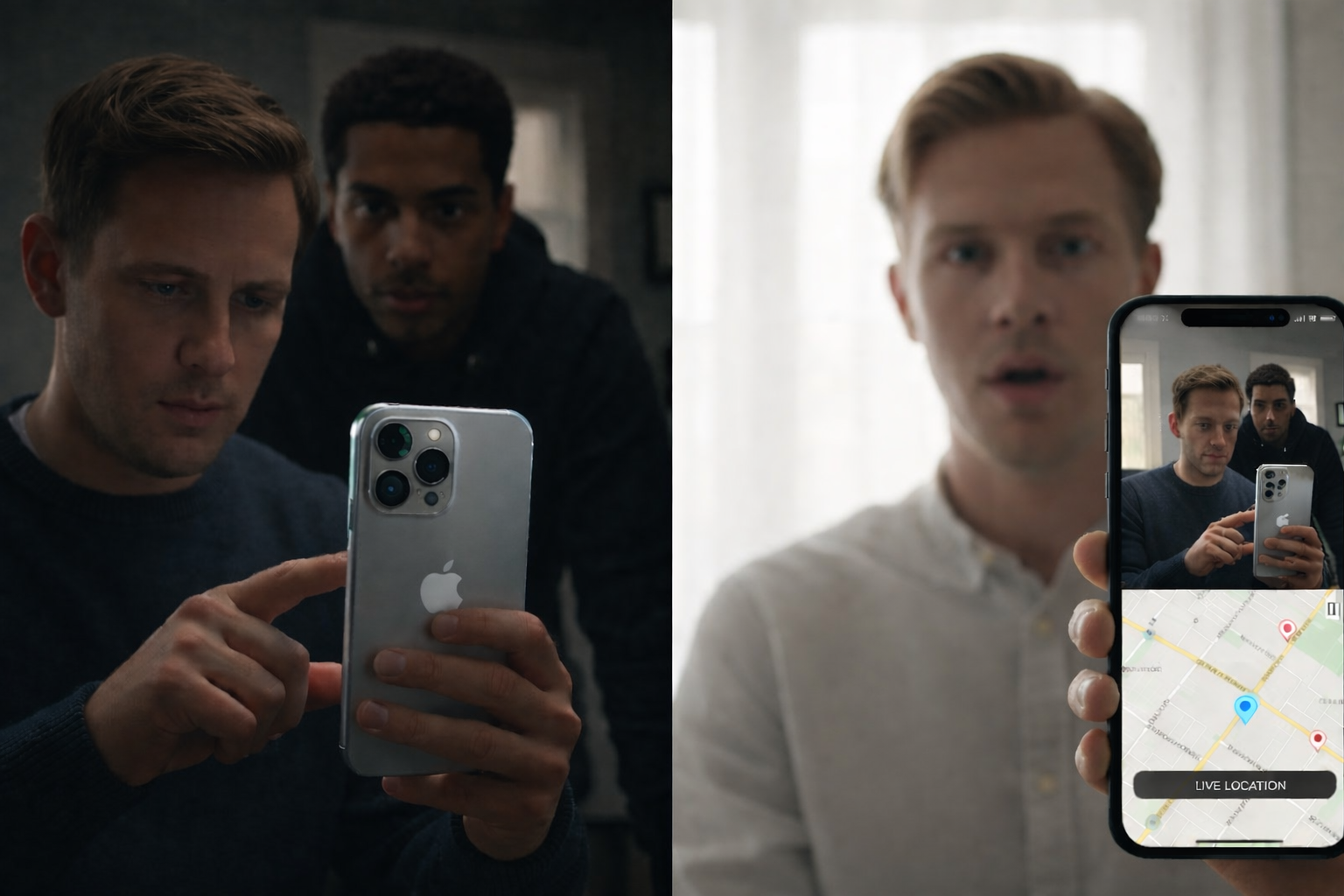
ما هي خدعة الاختصار المضاد للسرقة في الآي-فون؟
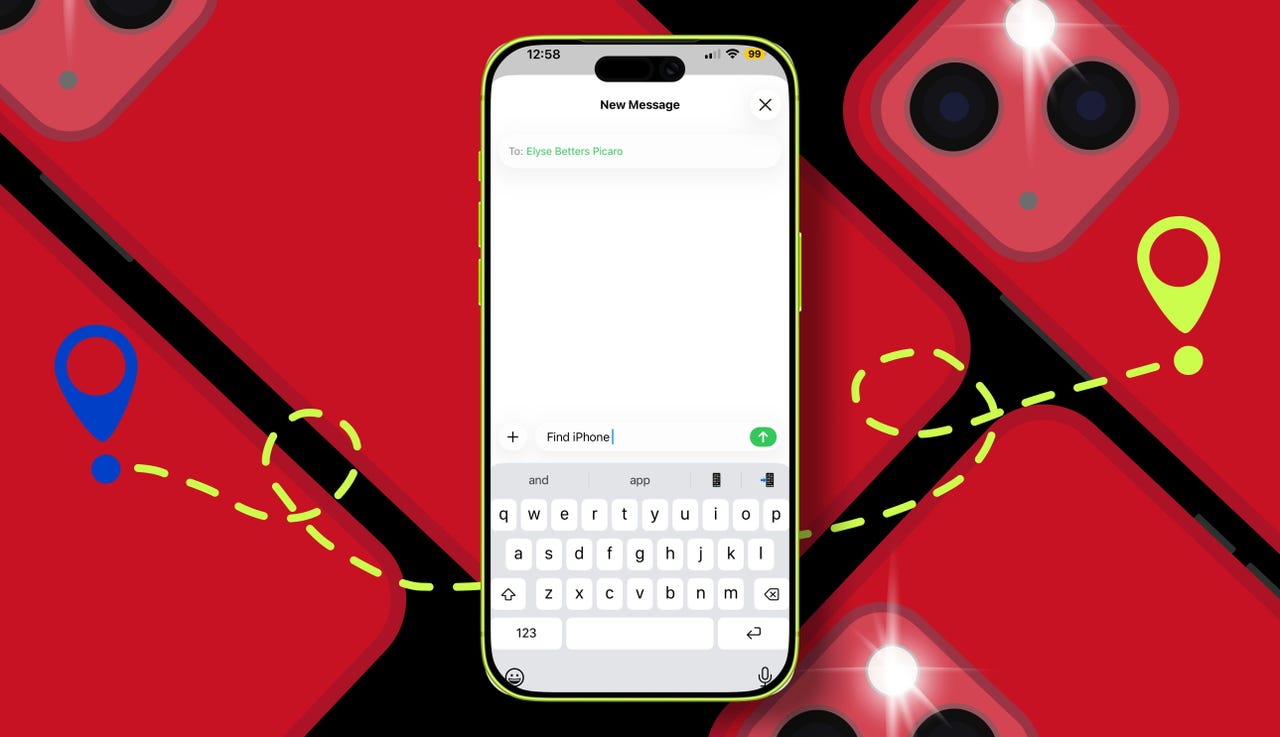
تطبيق الاختصارات في iOS هو أداة قوية غالباً ما يتم تجاهله، لكنه قادر على إنشاء مهام معقدة وبسهولة. هذه الخدعة تحديداً تعمل كـ”اختصار مضاد للسرقة”، حيث يتم تشغيلها عند تلقي رسالة نصية تحتوي على كلمة مفتاحية محددة. عند إرسال هذه الكلمة من هاتف آخر، يقوم الآي-فون بالتقاط صورة من الكاميرا الأمامية أو الخلفية، وتحديد موقعه بدقة، ثم إرسال هذه المعلومات إلى الهاتف الآخر الذي حددته سلفاً أثناء اعداد الاختصار كما سيأتي.
ما يجعل الأمر مذهل هو أنه يعمل حتى لو كان الآي-فون مغلقاً، وهو مكمل لتطبيق Find My ولا يحل محله. على سبيل المثال، إذا فقدت هاتفك في المنزل أو في مكان عام، يمكنك إرسال الرسالة وتلقي موقع دقيق خلال ثوانٍ. وفي حالات السرقة قد تلتقط الصورة وجه السارق.
بالإضافة إلى ذلك، يمكن تخصيص الميزة لتشمل إجراءات إضافية مثل تشغيل وضع الطاقة المنخفضة لتوفير البطارية، أو تشغيل صوت عالٍ لتحديد مكان الجهاز صوتياً. هذه الميزة متاحة على أجهزة الآي-فون أو الآيباد العاملة بنظام بأحدث iOS أو iPadOS، ولا تحتاج إلى أدوات إضافية غير تطبيق الاختصارات المثبت مسبقاً.
اللافت في هذه الحيلة أن كل ما يحدث يتم بصمت تام، بدون تشغيل شاشة الآي-فون أو إظهار أي إشعار.
أذكر أنه في ذروة انتشار الجيلبريك ومتجر السيديا، كانت هناك أداة مشهورة تفعل ذلك الأمر بمنتهى الاحترافية، وحدث معي أن نسيت الآي-فون عند أحد أصحابي، وكلما حاول فتح الآي-فون كان يلتقط له العديد من الصور ويرسلها مباشرة إلى البريد، وبالفعل علمت أن الآي-فون عنده، وعندما علم بالأمر ورأى صوره ضحك كثيرا وانبهر بالحيلة جداً.
وبعكس ميزة العثور علي أو Find My التي تتطلب تسجيل الدخول إلى حساب آبل من جهاز آخر، توفر هذه الحيلة وصولًا فوريًا إلى معلومات الهاتف بمجرد إرسال رسالة قصيرة. هذا يعني أن المستخدم لا يحتاج إلى متصفح أو جهاز إضافي أو حتى تذكر كلمة مرور حسابه، بل يكفيه هاتف آخر لإرسال الكلمة المتفق عليها.
كما أن الاختصار لا يكتفي بإظهار الموقع على الخريطة، بل يمنح المستخدم صورة حية من كاميرا الهاتف، وهو عنصر لا توفره Find My بشكل مباشر.
كيفية إنشاء اختصار «مكافحة السرقة» في الآي-فون
أولاً كل ما تحتاج إليه هو جهاز آي-فون أو آيباد يعمل بأحدث إصدار من نظام iOS أو iPadOS، مع تطبيق الاختصارات المثبّت على الجهاز. ولا حاجة لأي تطبيقات إضافية.
أولًا: إنشاء إجراء شخصي جديد
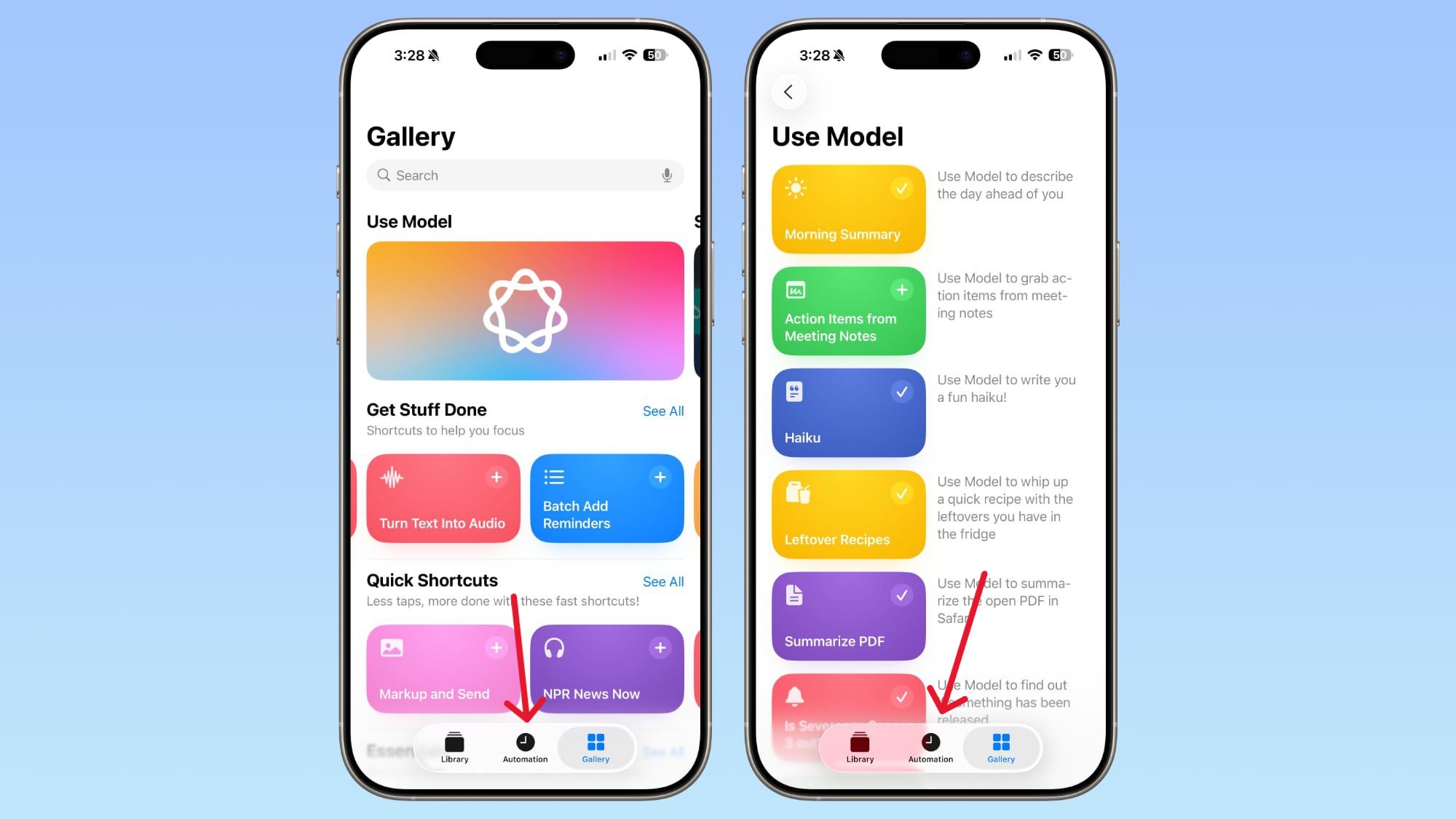
نبدأ بإنشاء إجراء شخصي، وهو ما يُعرف أيضًا بالاختصار، ثم نحدد الطريقة التي سيتم تشغيله بها.
◉ افتح تطبيق الاختصارات على جهازك، ثم انتقل إلى تبويب التحكم التلقائي Automation، واضغط على علامة (+) لإنشاء إجراء جديد.
◉ في شاشة “متى When” ، اختر رسالة Message، وهذا يعني أن الآي-فون سيشغّل الاختصار تلقائيًا بمجرد استلام رسالة نصية معينة.
◉ بعد ذلك، حدّد المرسل. يمكنك اختيار أي مرسل Any Sender، أو تحديد جهة اتصال موثوقة مثل شريكك أو أحد أفراد العائلة.
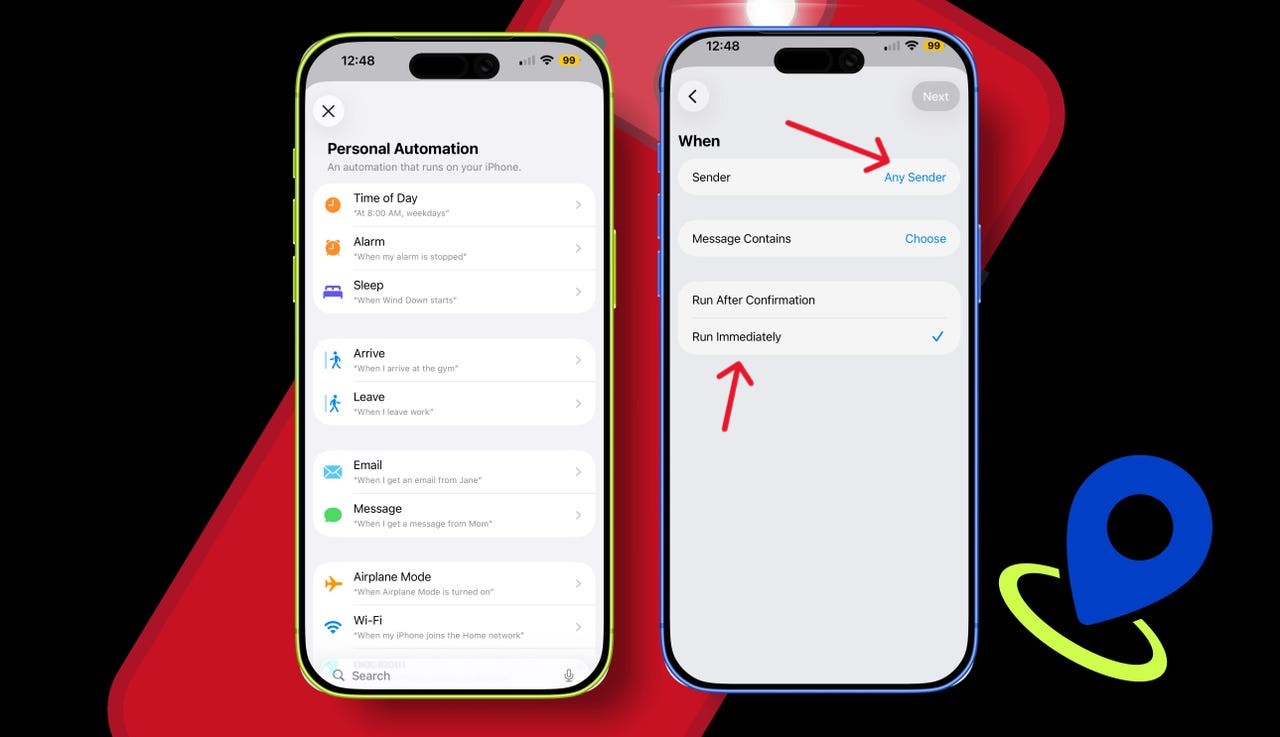
◉ اختيار “أي مرسل Any Sender أو جهة اتصال محددة” يسمح لك “أي مرسل” بتشغيل الاختصار من أي هاتف، بينما اختيار “جهة اتصال محددة” يقيّد التشغيل بشخص واحد فقط.
ثانيًا: تحديد كلمة التفعيل
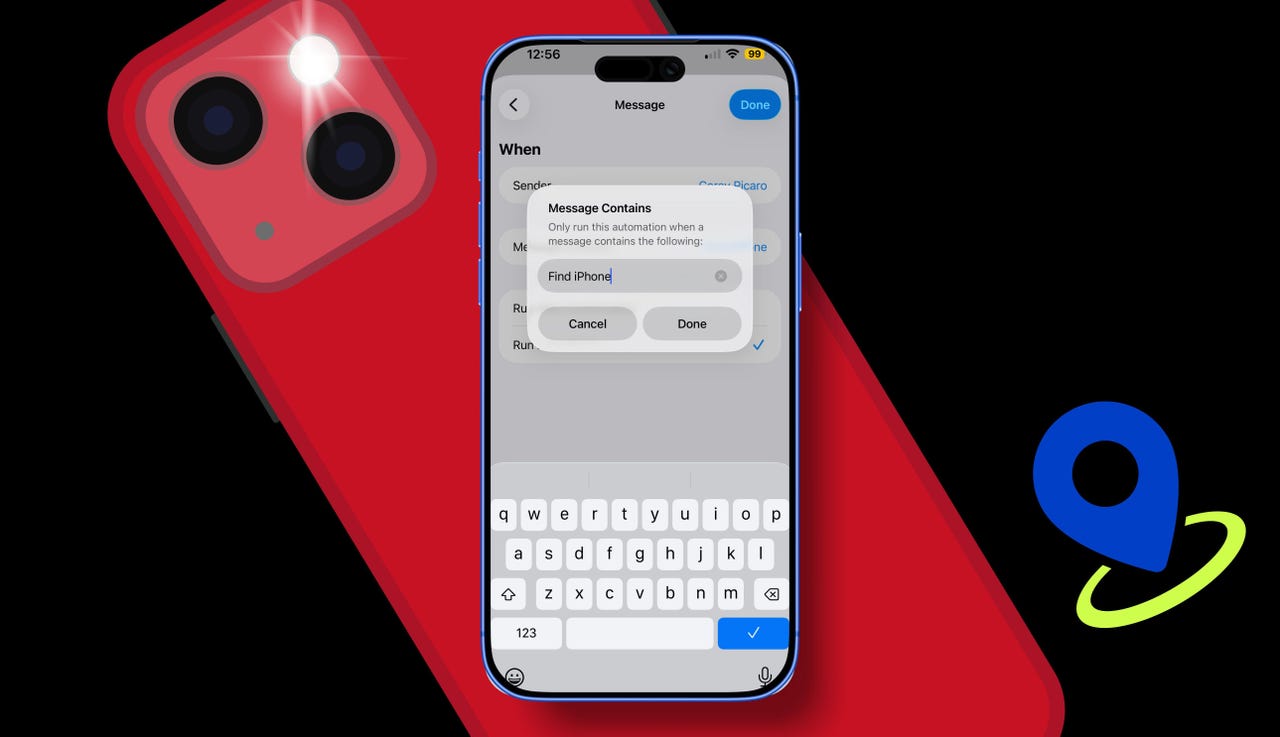
الآن يأتي دور تحديد كلمة أو عبارة التفعيل، وهي التي تجعل الآي-فون يشغّل الاختصار تلقائيًا عند وصول رسالة تحتوي عليها.
◉ في شاشة “متى When” ، اختر “Message Contains الرسالة تحتوي على”، ثم أدخل كلمة أو عبارة من اختيارك. ومن المهم اختيار كلمة تفعيل غير شائعة، وعدم مشاركتها إلا مع أشخاص موثوقين، حتى لا يتم تشغيل الاختصار بالخطأ أو بدافع المزاح.
◉ يمكنك استخدام أي كلمة تريد، لكن يُفضّل أن تكون غير شائعة. فإذا اخترت “أي مرسل Any Sender” ، تجنّب الكلمات العامة مثل “ضائع” أو “مفقود lost” ، لأنك قد تستخدمها كثيرًا دون قصد، ما يؤدي إلى تشغيل الاختصار بالخطأ.
◉ بعد ذلك، وفي نفس الشاشة، اختر Run Immediately تشغيل فورًا” بدلًا من “Run After Confirmation تشغيل بعد التأكيد.”
في حال كان الهاتف مفقودًا أو مسروقًا، لن يكون من المنطقي انتظار تأكيد يدوي، والمطلوب أن يعمل الاختصار مباشرة.
◉ اضغط التالي Next للمتابعة.
ثالثًا: إضافة الأوامر أو الإجراءات الرئيسية
هنا يأتي الجزء الممتع، وهو إضافة الإجراءات التي ينفذها الاختصار. الترتيب مهم، لذا اتبع الخطوات بدقة.
◉ في شاشة “When I get a message…”، اختر “Create New Shortcut إنشاء اختصار جديد”.
◉ يمكنك بالمرة البحث عن “Set Low Power Mode تعيين وضع الطاقة المنخفضة، وتفعيله لتوفير البطارية في حال الفقدان. وهذا اختياري.
◉ ابحث عن “Take Photo التقاط صورة” وحدد عدد الصور (مثل 1)، اختر الكاميرا “أمامية، أو خلفية”، وأوقف معاينة الكاميرا لكي تعمل في صمت.
◉ ابحث عن “Send Message إرسال رسالة”، وهنا سيتم إضافة الصورة تلقائياً، حدد المستلم الموثوق الذي ستظهر عنده الصورة.
◉ ابحث عن “Get Current Location الحصول على الموقع الحالي”، وحدد دقة “Nearest ten meters أقرب 10 أمتار” للحصول على موقع دقيق.
◉ أضف “Send Message” مرة أخرى لإرسال الموقع إلى نفس المستلم.
◉ يمكنك إضافة “Play Music تشغيل موسيقى” مع صوت مزعج عالي الصوت، أو “Set Volume تعيين الصوت” إلى 100% لتحديد الموقع صوتياً.
◉ بعد الانتهاء، اضغط للحفظ. ويمكنك تعديل الاختصار في أي وقت من شاشة التحكم التلقائي Automation.
عند إعداد أمر تشغيل الكاميرا داخل الاختصار، يمكن اختيار الكاميرا الأمامية لالتقاط صورة لوجه الشخص الذي قد يكون استولى على الهاتف في حال سرقته. أما إذا كان الهدف الأساسي من الاختصار هو العثور على هاتف مفقود، فمن الشائع أن يكون الجهاز موضوعًا ووجهه للأسفل، وهنا تصبح الكاميرا الخلفية خيارًا أكثر فاعلية. وفي جميع الأحوال، يُنصح بإيقاف معاينة الكاميرا حتى يتم التقاط الصورة بهدوء تام ودون لفت الانتباه.
وبالنسبة لتحديد الموقع الجغرافي، كلما كانت الدقة أعلى كانت النتيجة أفضل. وبعد تجربة جميع خيارات الدقة المتاحة، تبيّن أن خيار «أقرب عشرة أمتار» يوفر الموقع الأكثر دقة وموثوقية.
اختبر الاختصار
لاختبار الاختصار والتأكد من أنه يعمل كما هو متوقع. من شاشة ترتيب الأوامر أو شاشة “التنفيذ Do” ، يمكنك الضغط على زر التشغيل الموجود في أسفل الشاشة لتجربة الاختصار مباشرة.
وإذا كنت قد عدت بالفعل إلى شاشة التحكم التلقائي Automation، يكفي اختيار الاختصار، ثم الدخول إلى قسم التنفيذ والضغط على زر التشغيل. كما يمكن أيضًا اختبار الاختصار عمليًا عبر إرسال كلمة التفعيل من هاتف آخر أو من جهة الاتصال التي تم تحديدها مسبقًا.
خلال ثوانٍ قليلة، يفترض أن تصلك مجموعة من النتائج، تشمل صورة ملتقطة بالكاميرا، ورسالة تحتوي على الموقع الحالي للهاتف مع رابط مباشر إلى الخرائط. وإذا كنت قد فعّلت الخيارات الإضافية، فسيقوم الهاتف أيضًا بتشغيل وضع توفير الطاقة تلقائيًا، إلى جانب رفع مستوى الصوت وتشغيل نغمة مرتفعة.
وفي حال لم تكن ترغب في أن يتمكن الشخص الذي ساعدك في الاختبار من تشغيل الاختصار متى شاء، يمكنك ببساطة تغيير كلمة التفعيل بعد الانتهاء من التجربة، أو الاكتفاء باختباره بنفسك من خلال زر التشغيل داخل شاشة التنفيذ Do.
أسئلة شائعة
هل يعمل هذا الاختصار إذا كان الآي-فون مقفلًا؟
نعم، يعمل الإجراء التلقائي حتى في حالة قفل شاشة الآي-فون. ومع ذلك، يمكن للمستخدم إلغاء هذه الصلاحية في أي وقت. ويتم ذلك من خلال فتح تطبيق الاختصارات، ثم الدخول إلى قسم الـ Automation، واختيار الاختصار، ثم الانتقال إلى قسم التنفيذ (Do)، والضغط على زر المعلومات، وبعدها الدخول إلى إعدادات الخصوصية وإيقاف خيار السماح بالتشغيل أثناء القفل.
لكن يجب الانتباه إلى أن تعطيل هذا الخيار يجعل الاختصار غير مفيد إذا وصلت رسالة التفعيل والهاتف مقفل.
هل يحتاج الآي-فون إلى اتصال بالإنترنت ليعمل الاختصار؟
نعم، يتطلب الاختصار اتصالًا بالإنترنت، سواء عبر بيانات الهاتف أو شبكة Wi-Fi، حتى يتمكن من إرسال الرسائل النصية ومشاركة الموقع الجغرافي.
هل يعمل الاختصار إذا كان الهاتف مغلقًا تمامًا؟
رغم ذكاء هذه الطريقة، إلا أنها ليست حلًا سحريًا لكل الحالات. فهي لا تعمل إذا كان الهاتف مغلقًا “باور” تمامًا أو البطارية فارغة، كما أنها تعتمد على وجود اتصال بالإنترنت لإرسال الموقع والصورة. إضافة إلى ذلك، لا يُنصح بالاعتماد عليها وحدها، بل استخدامها إلى جانب Find My كطبقة أمان إضافية.
هل يمكن اعتبار هذا الاختصار بديلًا عن Find My؟
يمكن اعتباره خيارًا إضافيًا أو بديلًا جزئيًا، لكنه لا يغني عن خدمة Find My. فالاختصار يوفّر طريقة سريعة للحصول على صورة حديثة وموقع دقيق للهاتف، دون الحاجة إلى تسجيل الدخول إلى حساب آبل من جهاز آخر، إلا أن Find My تظل أداة أساسية ومهمة يُنصح بالإبقاء عليها مفعّلة.
هل يمكن تخصيص الاختصار بشكل أكبر؟
نعم، وبمرونة كبيرة. يمكن إضافة أوامر إضافية مثل رفع مستوى الصوت، أو تشغيل نغمة أو أغنية مزعجة، أو حتى قفل الشاشة. كما يمكن إنشاء اختصار منفصل بالكامل بنفس الفكرة، مع كلمة تفعيل مختلفة مثل “ping”.
إمكانيات التخصيص داخل تطبيق الاختصارات واسعة جدًا، وتكاد تكون بلا حدود، ما يسمح لكل مستخدم بتكييف الاختصار حسب احتياجاته الخاصة.
متى يكون هذا الحل مفيدًا فعلًا؟
تظهر قوة هذه الحيلة في المواقف السريعة، مثل نسيان الهاتف في منزل صديق أو في العمل، أو الشك في تركه داخل سيارة أجرة أو مقهى. في هذه الحالات، يمكن خلال ثوانٍ معرفة الموقع الحالي للهاتف بدقة، وربما سماع صوت رنين مرتفع أو رؤية صورة توضّح مكانه أو الشخص الذي يحمله.
كما أنها تمثل حلًا احتياطيًا ذكيًا في حال تعذر استخدام Find My لأي سبب، سواء بسبب مشاكل في الحساب أو عدم توفر جهاز آخر لتسجيل الدخول.
تكشف هذه الحيلة جانبًا مهمًا من قوة نظام iOS، وتؤكد أن الكثير من المزايا المتقدمة لا تزال غير مستغلة لدى شريحة كبيرة من المستخدمين. وباستخدام تطبيق مدمج لا يحتاج إلى تحميل إضافي، يمكن تحويل رسالة نصية عادية إلى أداة تتبع فعالة وسريعة.
ورغم أن Find My سيبقى الخيار الأساسي لتتبع أجهزة آبل، فإن هذا الاختصار الذكي يقدّم بديلًا سريعًا ومكملًا، قد يكون الفارق في اللحظات التي تحتاج فيها إلى حل فوري دون تعقيد.
المصدر:




20 تعليق