عندما يتعلق الأمر بالأمن الرقمي وحماية الخصوصية، فإن الحذر ليس مجرد رفاهية بل ضرورة لا غنى عنها في عصرنا الحالي. فسواء كنا نتحدث عن قراصنة الإنترنت أو حتى كبرى الشركات الإعلانية والتقنية التي تسعى وراء بياناتك لتحليل سلوكك، هناك دائماً طرف ما يتربص بنشاطك الرقمي. ورغم أن نظام iOS يُعد من أكثر الأنظمة أماناً واحتراماً للخصوصية في العالم التقني، إلا أن هناك إعدادات افتراضية قد تترك أثراً لنشاطك دون أن تنتبه لها. النصائح هنا ليست مجرد اجتهادات، بل شاركها أحد المستخدمين نقلاً عن مديره السابق، وهو عميل استخبارات سابق في مكتب التحقيقات الفيدرالي FBI، موضحاً أهم الإعدادات التي يجب تعديلها في الآي-فون لحماية بياناتك الشخصية إلى أقصى حد.

إيقاف مشاركة تسجيلات سيري والتحليلات مع آبل
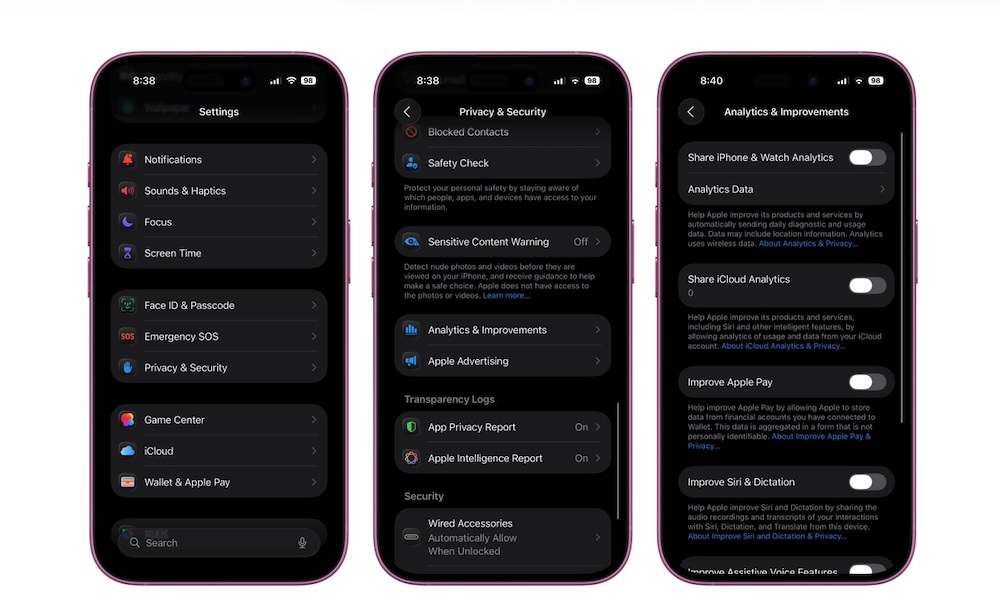
إذا كنت تستخدم المساعد الصوتي سيري بانتظام عبر الأمر الصوتي الشهير، فأنت تعلم مدى فائدته في إنجاز المهام السريعة. لكن ما قد يغيب عن بالك هو أن الآي-فون يقوم افتراضياً بمشاركة عينات من تسجيلاتك الصوتية وطلباتك مع شركة آبل بغرض تحسين الخدمة وتدريب النماذج اللغوية. ورغم أن آبل تفصل هذه البيانات عن حساب Apple الخاص بك وعن معرّف الجهاز، إلا أن الكلمات والعبارات التي تنطق بها بصوتك قد تتضمن أحياناً معلومات حساسة أو خاصة.
حتى مع التطورات الأخيرة ومعالجة معظم الأوامر محلياً على الجهاز، يفضل الكثير من المستخدمين عدم إرسال أي مقاطع صوتية لخوادم الشركات، خاصة وأن آبل واجهت تدقيقاً في سنوات سابقة حول مراجعة متعاقدين لبعض هذه التسجيلات. يمكنك إيقاف هذا الخيار بسهولة عبر الخطوات التالية:
- افتح تطبيق الإعدادات (Settings).
- مرر لأسفل واختر الخصوصية والأمن (Privacy & Security).
- انتقل إلى أسفل القائمة واضغط على التحليلات والتحسينات (Analytics & Improvements).
- أوقف تفعيل خيار تحسين سيري والإملاء (Improve Siri & Dictation).
إذا كنت ترغب في أقصى درجات الخصوصية، يمكنك إيقاف باقي خيارات المشاركة والتحليلات في هذا القسم بالكامل لضمان بقاء كافة بيانات استخدامك محصورة داخل جهازك فقط.
التخلص النهائي من طلبات تتبع التطبيقات
منذ إطلاق ميزة شفافية تتبع التطبيقات (App Tracking Transparency)، اعتدنا على ظهور نوافذ منبثقة من التطبيقات تطلب الإذن بتتبع نشاطنا عبر التطبيقات والمواقع الأخرى التابعة لشركات مختلفة. هذا التتبع يهدف في المقام الأول إلى بناء ملف تعريفي إعلاني مخصص حول اهتماماتك وسلوكك الاستهلاكي.
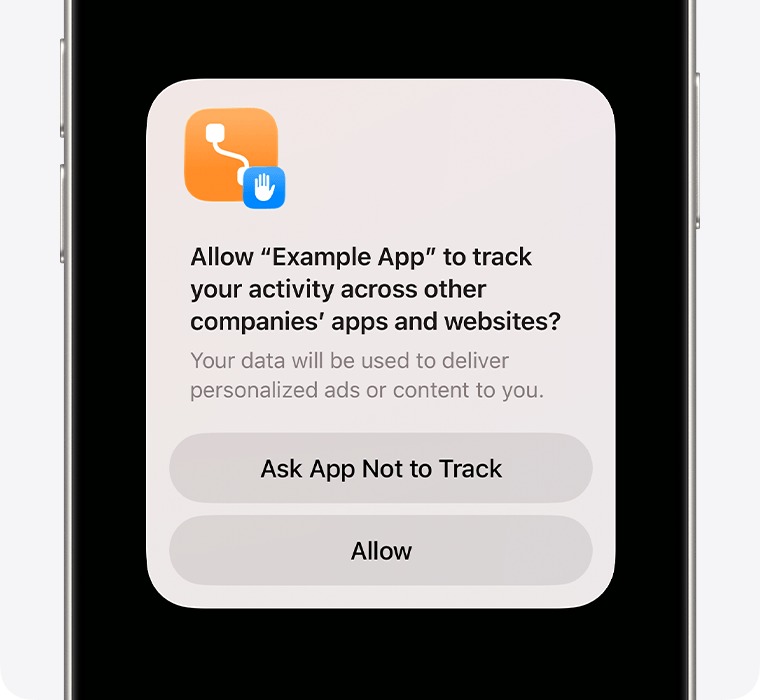
رفض هذه الطلبات يدوياً مع كل تطبيق جديد قد يصبح أمراً مملاً مع مرور الوقت. لحسن الحظ، يوفر نظام iOS خياراً حاسماً لرفض جميع طلبات التتبع تلقائياً دون الحاجة إلى ظهور تلك النوافذ المزعجة كل مرة:
- افتح تطبيق الإعدادات، ثم توجه إلى الخصوصية والأمن.
- اضغط على خيار التتبع (Tracking).
- قم بإيقاف تفعيل خيار السماح للتطبيقات بطلب التتبع (Allow Apps to Request to Track).
بمجرد إيقاف هذا الإعداد، سيقوم النظام بالرد التلقائي بالرفض على أي تطبيق يحاول طلب الإذن بالتتبع، كما يمكنك مراجعة قائمة التطبيقات التي سمحت لها سابقاً وسحب الإذن منها فوراً.
مسح وتعطيل سجل المواقع المهمة
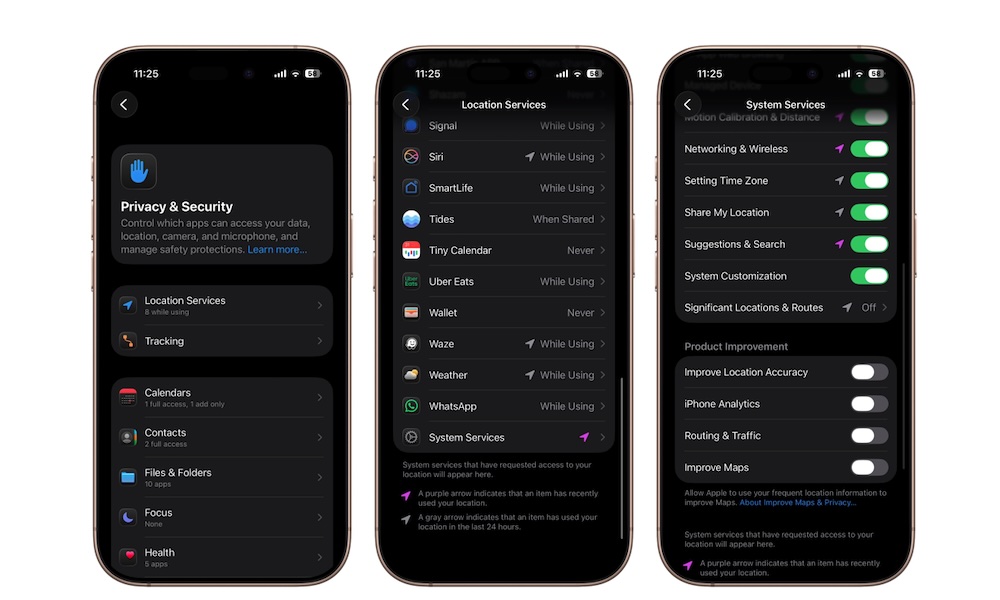
يحتوي الآي-فون على ميزة خفية تُعرف باسم «المواقع المهمة» (Significant Locations). وظيفة هذه الميزة هي تعلّم الأماكن التي تتردد عليها بكثرة، مثل منزلك ومكان عملك والمسارات اليومية التي تسلكها، وذلك لتقديم اقتراحات مخصصة في تطبيقات مثل الخرائط والتقويم والصور.
رغم تأكيد آبل على أن هذه البيانات مشفرة بالكامل بين الطرفين (End-to-End Encrypted) ولا تستطيع الشركة نفسها الاطلاع عليها، إلا أن فكرة احتفاظ الهاتف بسجل مفصل لتحركاتك وأوقات وصولك ومغادرتك تثير قلق الكثيرين. إذا كنت تفضل عدم تسجيل هذه التفاصيل، يمكنك إيقافها ومسح السجل القديم باتباع الآتي:
- افتح الإعدادات وانتقل إلى الخصوصية والأمن.
- اضغط على خدمات الموقع (Location Services).
- انزل إلى أسفل القائمة واختر خدمات النظام (System Services).
- اضغط على المواقع المهمة والمسارات (Significant Locations & Routes) بعد تأكيد هويتك عبر Face ID.
- أوقف تفعيل الميزة، ثم اضغط على زر مسح السجل (Clear History) لحذف كافة البيانات المسجلة سابقاً.
إخفاء عنوان IP أثناء التصفح في سفاري
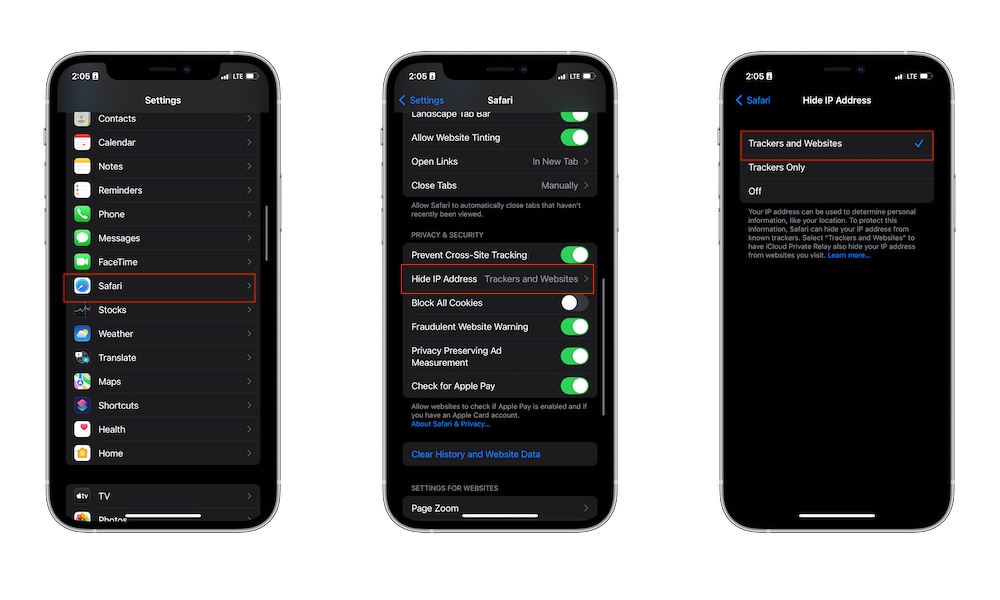
تعتمد معظم المواقع الإلكترونية وأدوات التعقب على معرفة عنوان الـ IP الخاص بجهازك لتحديد موقعك الجغرافي التقريبي بدقة، ومعرفة مدينتك والرمز البريدي وشبكة الاتصال التي تستخدمها، مما يسهل ربط نشاطك عبر الإنترنت بهويتك الرقمية.
لحسن الحظ، يقدم متصفح سفاري أداة قوية لحجب عنوان IP الخاص بك عن أدوات التعقب والمواقع الإعلانية، مما يمنعها من بناء ملف شخصي عنك. لتفعيل هذه الميزة:
- افتح تطبيق الإعدادات.
- انتقل إلى قسم التطبيقات (Apps) ثم اختر سفاري (Safari).
- مرر لأسفل حتى تصل إلى قسم الخصوصية والأمن، ثم اضغط على إخفاء عنوان IP (Hide IP Address).
- حدد خيار عن أدوات التتبع والمواقع (Trackers and Websites) لضمان أقصى حماية ممكنة أثناء التصفح.
منع مشاركة الموقع الدقيق مع التطبيقات غير الضرورية
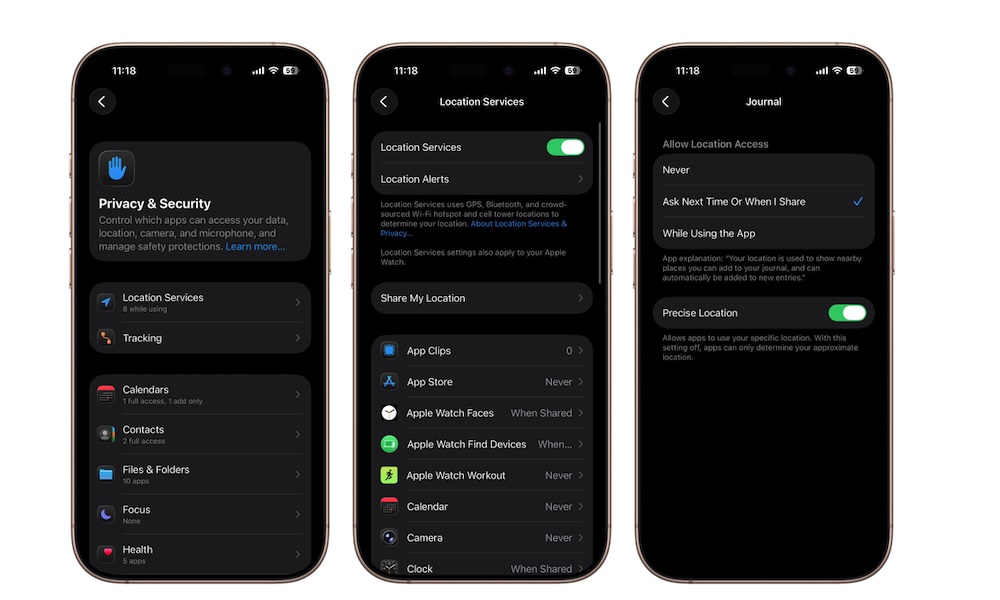
تطلب أغلب التطبيقات إذن الوصول إلى موقعك الجغرافي عند تثبيتها، ورغم أن بعض التطبيقات تحتاج إلى موقعك الفعلي لتعمل بكفاءة، مثل تطبيقات الملاحة وتوصيل الطلبات، إلا أن هناك العديد من تطبيقات التواصل الاجتماعي والألعاب التي لا تحتاج لمعرفة موقعك على الإطلاق.
الأخطر من ذلك هو ميزة «الموقع الدقيق» (Precise Location) التي تسمح للتطبيق بمعرفة النقطة الجغرافية التي تقف فيها بالضبط بدلاً من مجرد معرفة المدينة أو المنطقة العامة. يمكنك مراجعة وتعديل هذه الصلاحيات بسهولة عبر الخطوات التالية:
- افتح الإعدادات ثم توجه إلى الخصوصية والأمن.
- اضغط على خدمات الموقع (Location Services).
- راجع قائمة التطبيقات واختر التطبيقات التي لا تحتاج لمعرفة موقعك الدقيق.
- أوقف تفعيل خيار الموقع الدقيق (Precise Location)، أو اختر مطلقاً (Never) إذا كان التطبيق لا يحتاج للموقع بالأساس.
تذكر دائماً أن حماية خصوصيتك الرقمية ليست خطوة واحدة تنتهي منها، بل هي ممارسة مستمرة. اتخاذ بضع دقائق لمراجعة وضبط هذه الإعدادات يضع حاجزاً قوياً بين حياتك اليومية وأعين الشركات الإعلانية والمتتبعين.
المصدر:





2 تعليق