قطع نظام ذكاء آبل (Apple Intelligence) شوطاً طويلاً ومثيراً منذ أن أعلنت عنه آبل لأول مرة. فما بدا في انطلاقته الأولى مجرد أدوات استعراضية لم تقدم كل ما وعدت به، نضج تدريجياً ليتحول إلى منظومة عملية ومفيدة للغاية، شريطة أن تمنحها الفرصة وتفهم أين تضع ثقلها الحقيقي. الفكرة هنا ليست إجبارك على تغيير نمط استخدامك لجهازك بالكامل، بل تسخير هذه التقنيات لتتولى عنك تلك المهام الروتينية الصغيرة المجهدة التي تلتهم وقتك وتركيزك على مدار اليوم؛ من صياغة رسالة بريدية منضبطة إلى العثور على صورة منسية في مكتبتك الضخمة. إليك سبع طرق يمكنك من خلالها استغلال ذكاء آبل ليصبح الآي-فون رفيقاً يومياً أكثر فاعلية.
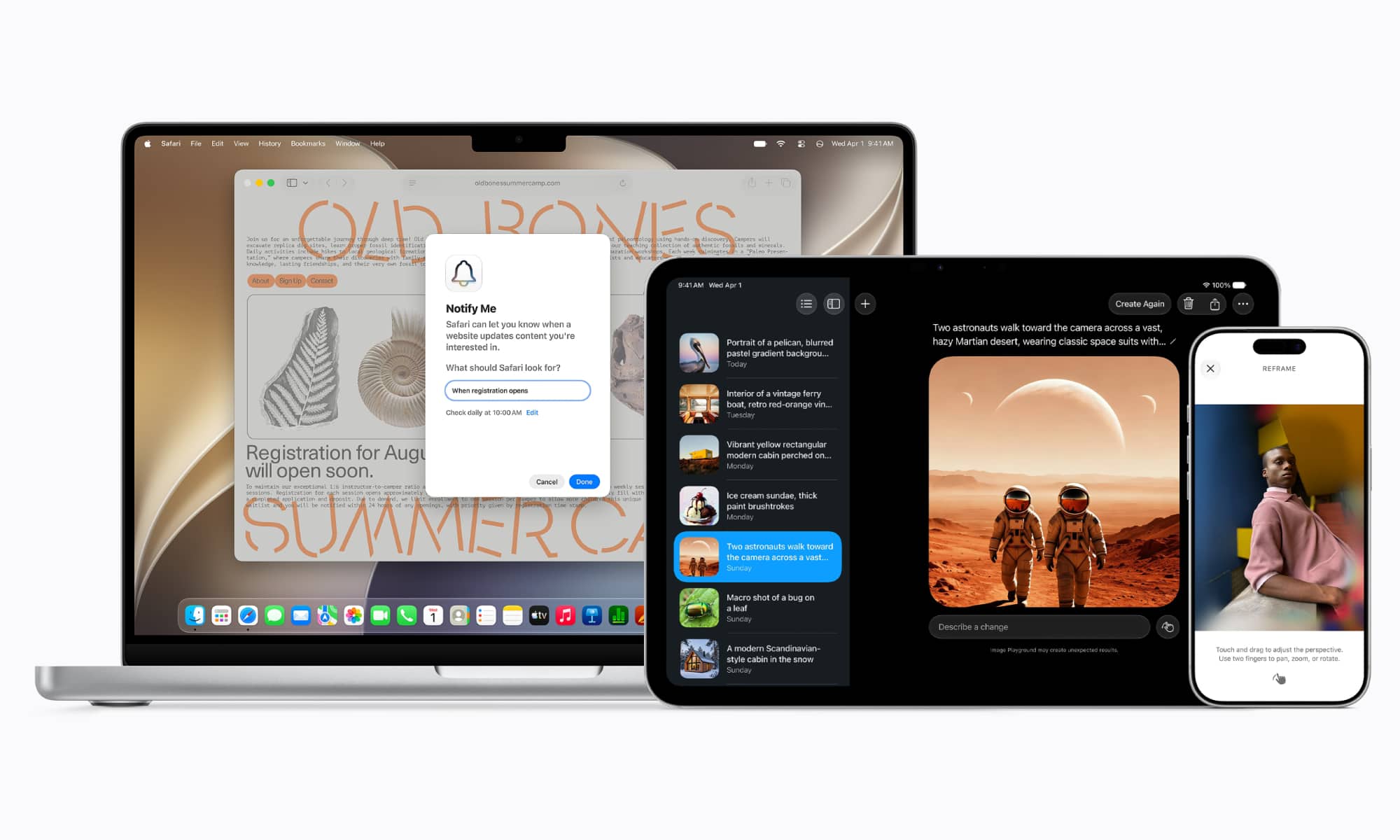
تدقيق الرسائل وضبط أسلوب الكتابة عبر Writing Tools
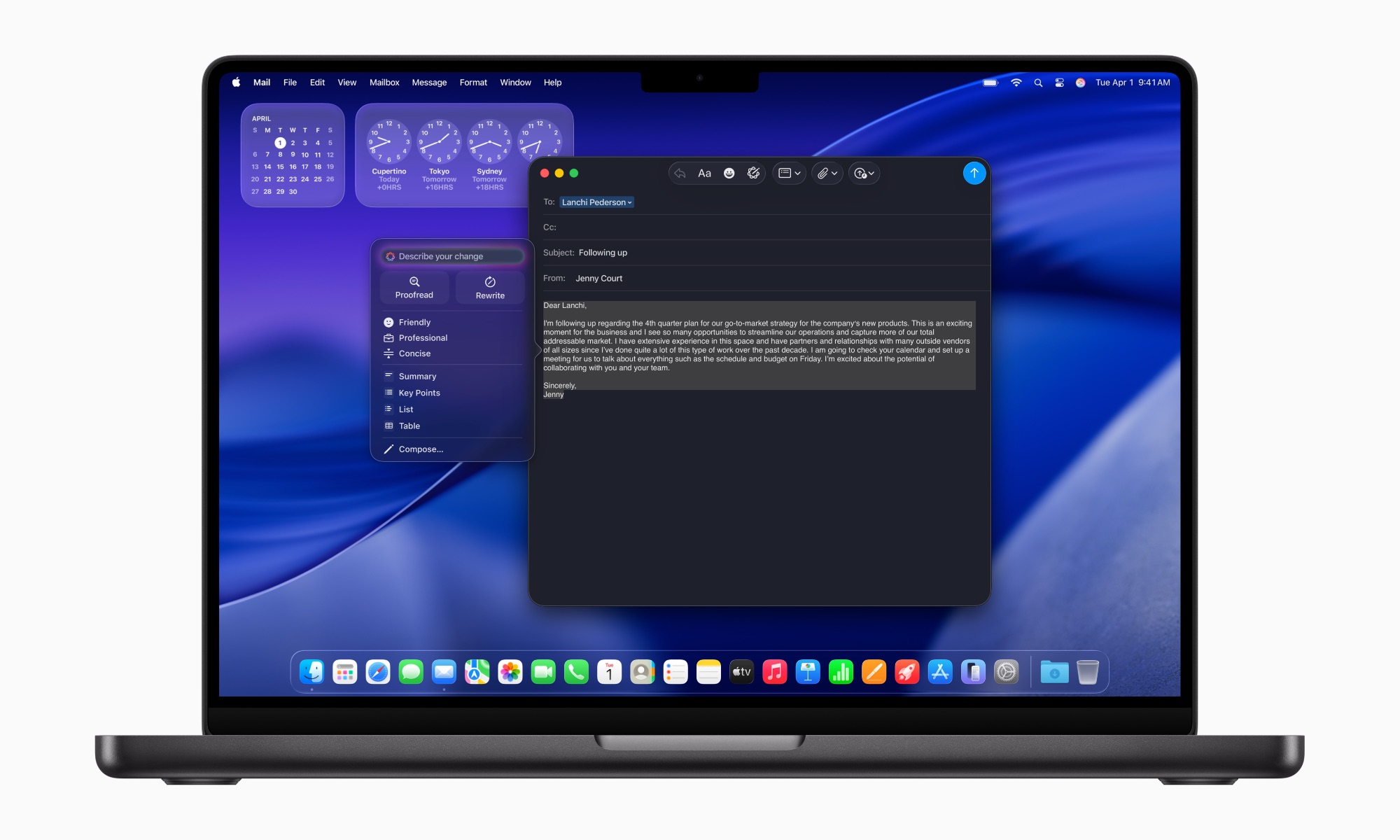
من منا لم يرسل بريداً إلكترونياً مهماً في عمله ليكتشف بعد ثانيتين فقط من الضغط على زر الإرسال وجود خطأ إملائي محرج؟ هنا يأتي دور أدوات الكتابة (Writing Tools) المدمجة بعمق في النظام، حيث يتولى ذكاء آبل فحص النص بحثاً عن الأخطاء الإملائية والنحوية، بل ويراجع النبرة العامة للنص ويقترح صياغات بديلة إذا شعر أن المعنى يفتقر إلى السلاسة أو الدقة.
تتميز هذه الميزة بأنها تعمل في كل مكان تقريباً يمكنك إدخال النصوص فيه، بما في ذلك تطبيقات الطرف الثالث المدعومة ومتصفح الويب، مما يعني أنك لن تحتاج إلى نسخ النص ونقله إلى تطبيق ذكاء اصطناعي خارجي لتدقيقه. كل ما عليك فعله هو تحديد النص المكتوب على الآي-فون والضغط على أيقونة أدوات الكتابة من القائمة المنبثقة، أو النقر بزر الفأرة الأيمن على أجهزة الماك واختيار التدقيق. ومع ذلك، تبقى القاعدة الذهبية ثابتة: راجع الصياغة النهائية بنفسك دائماً للتأكد من أنها تعبر تماماً عما تقصده.
تلخيص سلاسل البريد الإلكتروني الطويلة بلمسة واحدة
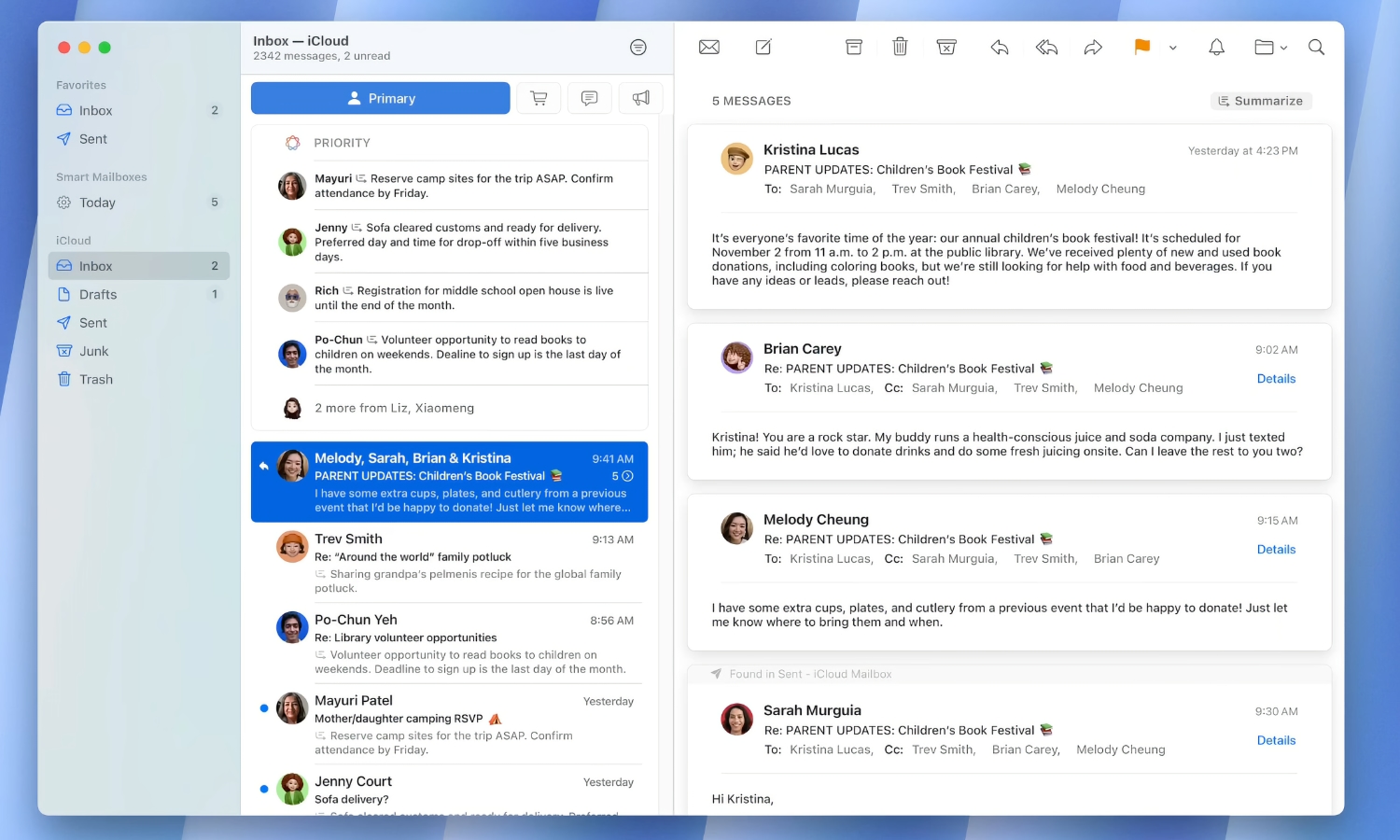
فتح صندوق الوارد والعثور على محادثة بريدية ممتدة لعشرات الردود ليس أمراً ممتعاً على الإطلاق لأي شخص. ولكن ذكاء آبل يقدم حلاً مباشراً داخل تطبيق البريد الرسمي؛ إذ يستطيع قراءة السلسلة بالكامل وعرض موجز مكثف في أعلى الشاشة يوضح لك جوهر النقاش والقرارات المتخذة دون إضاعة وقتك في قراءة كل سطر.
لاستخدام الميزة، افتح الرسالة في تطبيق البريد ثم اضغط على زر التلخيص (Summarize)، لتظهر لك النقاط الأساسية في غضون ثوانٍ معدودة. وبطبيعة الحال، لأن نماذج التوليد الذكية قد تختصر أحياناً تفاصيل دقيقة أو تفهم سياقاً معيناً بشكل سطحي، فمن الأفضل دوماً الرجوع إلى الرسالة الأصلية عندما تكون هناك تعليمات دقيقة أو أرقام حاسمة لا تحتمل اللبس.
البحث عن الصور ومقاطع الفيديو بوصف ما تتذكره
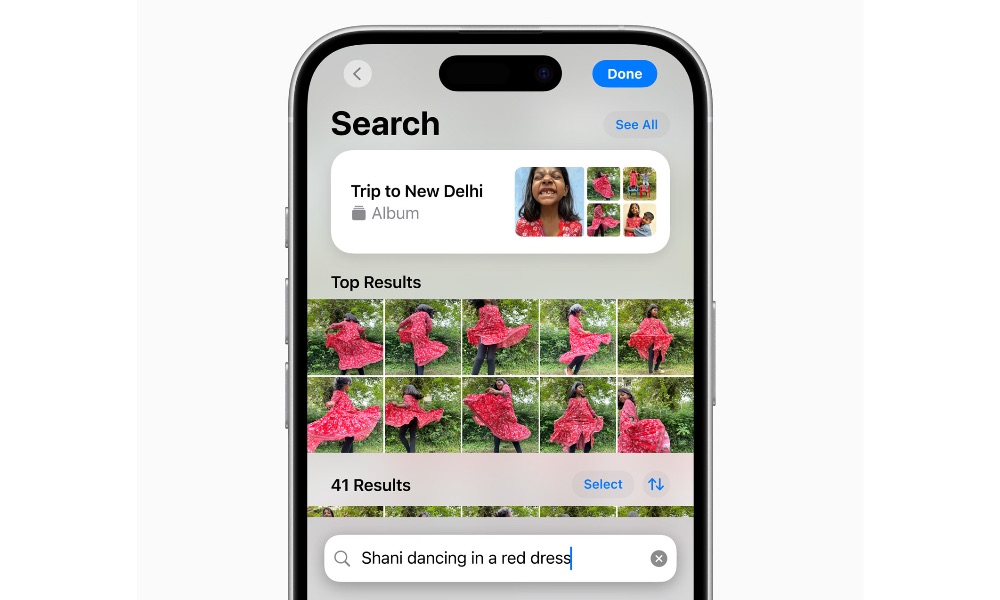
البحث عن صورة التقطتها قبل ثلاث سنوات قد يتحول إلى كابوس مزعج إذا كنت لا تتذكر تاريخ التقاطها بدقة وسط آلاف الصور المخزنة. لحسن الحظ، ذاكرتك البشرية تحتفظ غالباً بتفاصيل بصرية: مثل تذكر أن صديقك كان يرتدي سترة زرقاء معينة، أو أنك كنت تلتقط صورة لقطتك وهي تقفز فوق طاولة الطعام.
يتيح لك ذكاء آبل كتابة تلك الأوصاف الطبيعية تماماً في شريط البحث داخل تطبيق الصور. والأروع من ذلك أن الميزة تمتد لتشمل مقاطع الفيديو أيضاً؛ فلا يكتفي النظام بجلب الفيديو المناسب فحسب، بل يحدد اللحظة الزمنية الدقيقة التي يظهر فيها المشهد المطلوب دون أن تضطر لمشاهدة المقطع بأكمله من البداية.
إزالة العناصر المشتتة وإعادة ضبط كادرات الصور باحترافية
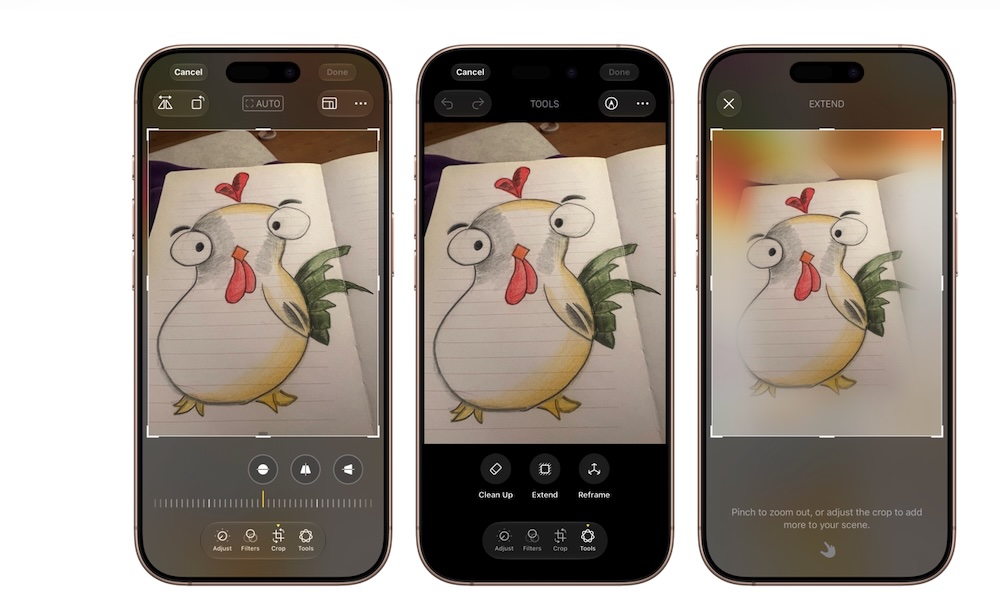
لم يعد هناك داعٍ لفتح برامج تحرير الصور المعقدة لمجرد أن شخصاً غريباً مر بالصدفة في خلفية صورتك المفضلة. قدمت آبل أداة التنظيف (Clean Up) التي تتعرف على العناصر المشتتة وتزيلها بلمسة واحدة، مع ملء الفراغ بخلفية متناسقة تمتزج بسلاسة مع بقية الصورة.
تتوسع قدرات المعالجة الصورية لتشمل أدوات متطورة مثل ميزة التوسيع (Extend) لتوليد أجزاء إضافية من المشهد إذا أردت تكبير الإطار، وخاصية إعادة التأطير (Reframe) لتعديل زاوية الالتقاط وضبط اتجاه نظر الأشخاص لتبدو الصورة وكأنها التُقطت بشكل مثالي نحو العدسة. كل هذه الخيارات متاحة مباشرة داخل زر التحرير في تطبيق الصور.
استخدام الذكاء البصري لفهم محتوى لقطات الشاشة
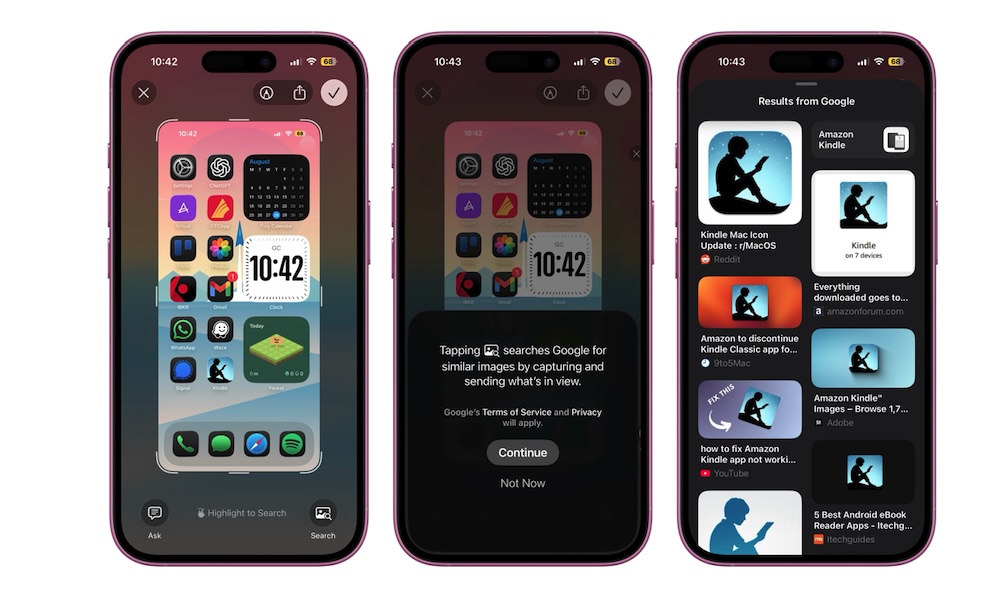
تمثل ميزة الذكاء البصري (Visual Intelligence) نافذة سريعة للتعرف على محتويات لقطات الشاشة التي تلتقطها يومياً؛ فإذا رأيت منتجاً في تطبيق ما وتريد معرفة سعره على المتاجر الإلكترونية أو البحث عن معلومات إضافية حوله عبر محرك البحث، فإن النظام يساعدك فوراً.
لالتقاط الشاشة، اضغط على الزر الجانبي مع زر رفع الصوت معاً، ثم اضغط على المعاينة المصغرة في الزاوية السفلية، وستجد خيارات الذكاء البصري ظاهرة أمامك. يمكنك تمرير إصبعك لتحديد عنصر معين فقط داخل لقطة الشاشة والبحث عنه تحديداً. احرص فقط على تنفيذ ذلك فور التقاط الشاشة عبر المعاينة السريعة، لأن خيارات البحث المباشرة هذه ترتبط بتلك الواجهة الأولية.
تسجيل الصوت وتفريغه وتلخيصه تلقائياً في الملاحظات
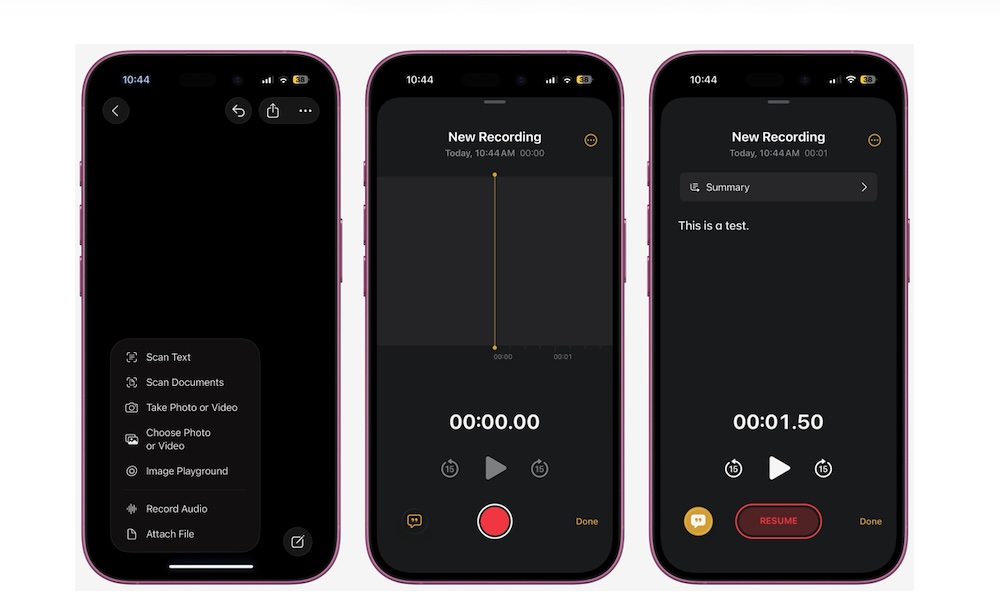
تدوين الملاحظات أثناء الاجتماعات الطويلة أو المحاضرات الدراسية يشتت انتباهك غالباً ويفقدك القدرة على التركيز في الحوار الفعلي، والنتيجة في النهاية تكون ملاحظات ناقصة أو غير مرتبة. جاء الحل العملي عبر تطبيق الملاحظات (Notes)، الذي بات قادراً على تسجيل الصوت وتحويله إلى نص مكتوب في الوقت الفعلي.
الأمر لا يتوقف عند التفريغ النصي الدقيق؛ إذ يتدخل ذكاء آبل ليمنحك ملخصاً شاملاً لما دار في الجلسة. كل ما تحتاج إليه هو فتح ملاحظة جديدة، والنقر على أيقونة المرفقات (المشبك)، واختيار تسجيل الصوت (Record Audio). وعند الانتهاء، ستتمكن بضغطة زر من استعراض النص المكتوب كاملاً أو قراءة الملخص الذكي لأهم ما تم نقاشه.
إنشاء الاختصارات المعقدة بمجرد كتابة فكرتها
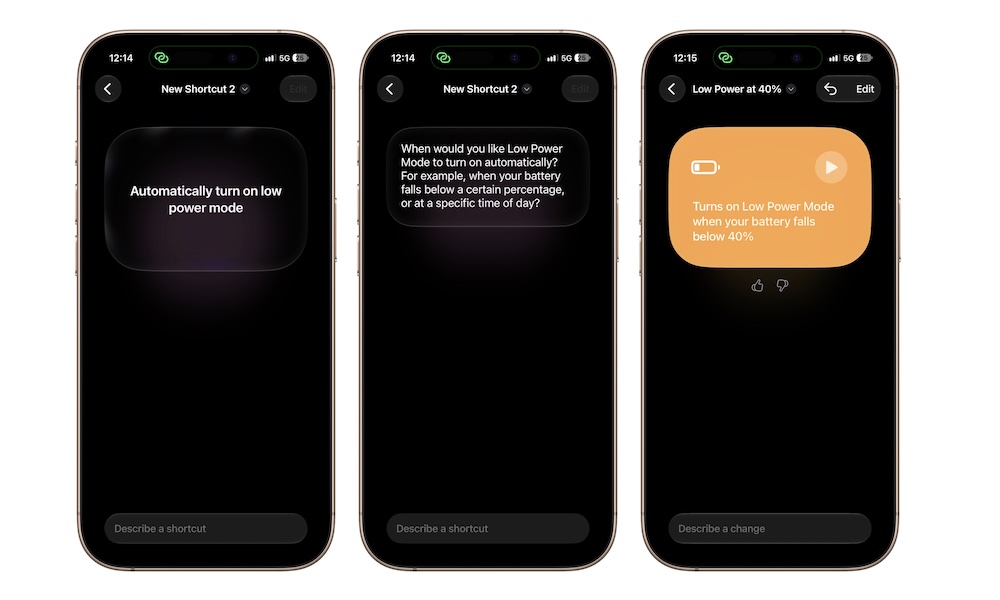
لطالما كان تطبيق الاختصارات (Shortcuts) من أقوى الأدوات في نظام الآي-فون، لكن المشكلة كانت دائماً في منحنى التعلم الشاق؛ حيث يتطلب بناء اختصار معقد فهماً دقيقاً للمتغيرات وخطوات العمل المتسلسلة، وهو ما يدفع غالبية المستخدمين إلى تجنبه تماماً.
الآن، يتولى ذكاء آبل المهمة نيابة عنك؛ يكفي أن تشرح له ما تريد تحقيقه بكلماتك العادية، وسيقوم النظام ببناء مسار العمل وترتيب الأوامر تلقائياً. تعتمد آبل في ذلك على المعالجة المحلية داخل الجهاز للمهام البسيطة، بينما توجه المهام الأكثر تعقيداً إلى الحوسبة السحابية الخاصة (Private Cloud Compute) لضمان الخصوصية وسرعة المعالجة، لتنتهي النتيجة باختصار جاهز للعمل وفّر عليك ساعات من المحاولة والخطأ.
دع ذكاء آبل يتولى تفاصيل يومك الصغيرة
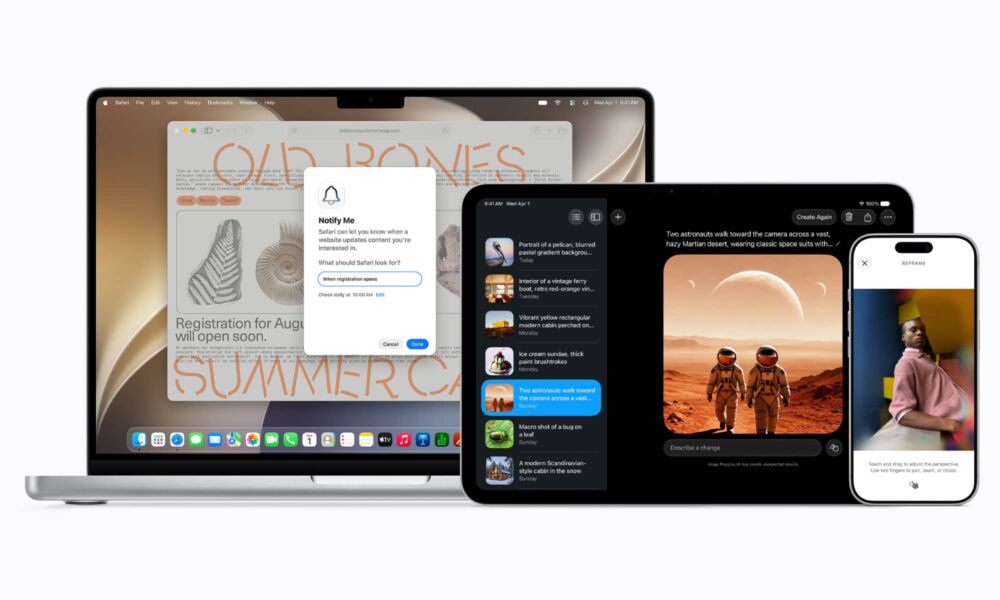
الاستفادة الحقيقية من ذكاء آبل لا تعني بالضرورة أن تجعله يكتب لك مقالات كاملة أو يدير قراراتك، بل في تكليفه بإنجاز تلك التفاصيل الروتينية المرهقة التي تأخذ من وقتك أكثر مما ينبغي؛ سواء كان ذلك تدقيق رسالة عمل، أو تلخيص بريد مستعجل، أو العثور على لحظة عابرة في فيديو قديم.
بالتأكيد، التقنية لا تزال تتطور وليست معصومة من الخطأ، والاعتماد الأعمى عليها ليس فكرة صائبة على الدوام. لكن كأداة مساعدة تعمل بهدوء في خلفية نظامك، يثبت ذكاء آبل أنه قادر يوماً بعد يوم على تحويل أجهزة آبل إلى بيئة عمل أسرع وأكثر مرونة.
المصدر:



6 تعليق