لأنها ترى أن الخصوصية هو حق مكتسب لكل مستخدم ولأنها أحد الشركات القلائل التي لا تزال على موقفها بشأن بيانات المستخدمين، تُضيف أبل باستمرار ميزات جديدة للخصوصية والأمان على أجهزة الآي-فون بجانب ترقية الميزات الحالية. لكن بعض هذه المزايا يجب علينا تفعيلها بشكل يدوي. في الأسطر التالية سوف نستعرض 5 مزايا للأمان في iOS عليك استخدامها إن كنت تهتم بخصوصيتك.
اختر الصور التي تشاركها مع أي تطبيقات
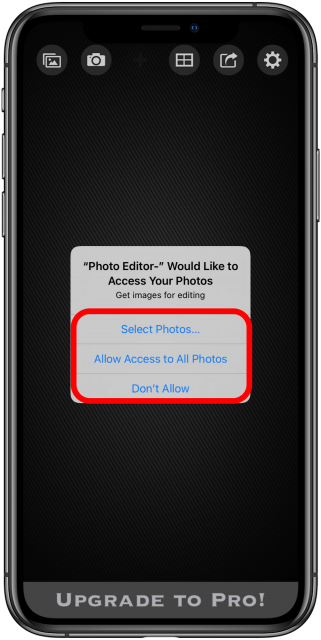
عندما يطلب أحد التطبيقات الوصول إلى تطبيق الصور، إما أنك ترفض الوصول أو تمنحه الصلاحية، ولكن بالنسبة للكثيرين منّا، هناك الكثير من الصور الشخصية التي لا نريد مشاركتها في أي مكان وقد يكون هذا غير مريح إذا كنت تريد تعديل صورة واحدة ولكنك لا تريد منح التطبيق وصولا كاملا إلى ألبوم الكاميرا. لديك الآن ثلاثة خيارات وهم:
- تحديد صور معينة
- السماح بالوصول إلى كل الصور
- عدم السماح
قد تشعر بأن الأمر بسيط أو غير مهم ولكن القدرة على السماح بالوصول إلى صور معينة فقط هي ميزة كبيرة إذا كنت تبحث عن المزيد من الخصوصية.
تحكم في معلومات الموقع على الآي-فون
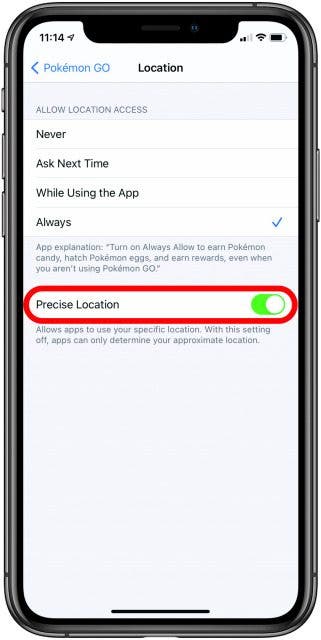
قليل من التطبيقات تحتاج إلى معرفة موقعك بالضبط لتعمل بشكل صحيح، فلماذا تشارك موقعك الدقيق مع كافة التطبيقات التي تطلب منك معرفة مكانك، في حين أن مشاركة موقعك التقريبي فقط يكون كافيا لمعظم تلك التطبيقات، لضبط تتبع الموقع لتطبيقات معينة، انتقل إلى الإعدادات> الخصوصية> خدمات الموقع ثم حدد التطبيق الذي تريد أن يصل لموقعك الدقيق، إذا كنت لا تريد أن يعرف التطبيق مكانك بالضبط، قم بإيقاف “الموقع الدقيق”، بالنسبة للتطبيقات التي يجب أن تكون دقيقة مثل خرائط جوجل قم بالتبديل إلى Precise Location (الموقع الدقيق) لكي تؤدي وظيفتها بالشكل المطلوب.
اعرف هل تم تسريب كلمات المرور الخاصة بك
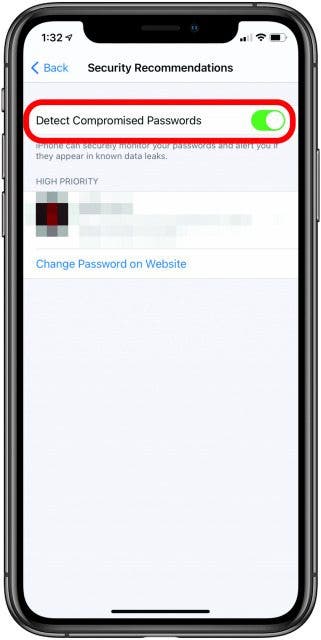
يمكن لجهاز الآي-فون الخاص بك إرسال إشعارات عند اختراق كلمة مرور خاصة بك. تتعقب خدمة iCloud Keychain كلمات مرورك التي تظهر في أحد خروقات البيانات لخدمات أخرى، وتقوم بتنبيهك إذا حدث ذلك ومتى، مما يمنحك الفرصة لتغييرها على الفور. يتم تشغيل هذه الميزة تلقائيا، ولكن إذا كنت تريد التأكد من أنها قيد التشغيل، انتقل إلى الإعدادات> كلمات المرور> توصيات الأمان ثم تحقق من تشغيل الكشف عن كلمات المرور المخترقة.
احصل على تقرير الخصوصية الكامل
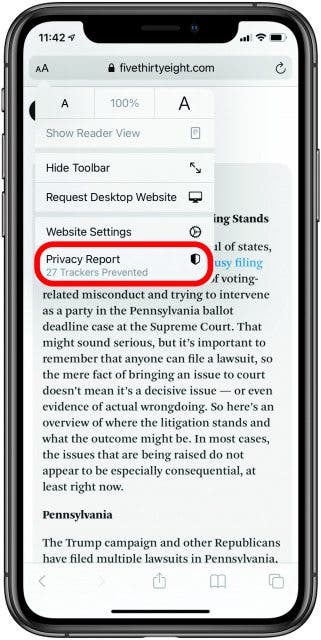
ليس سراً أن أبل تعمل جاهدة لمنع التتبع عبر مواقع الويب على أجهزتها، لكنها أضافت الآن مستوى جديدًا من الشفافية، باستخدام خيار تقرير الخصوصية الجديد، يمكنك عرض ما إذا كان موقع الويب الذي تزوره يستخدم أدوات التتبع لاستهدافك بالإعلانات والمتعقبات التي تم صدها ومنعها من تعقبك عبر ميزة منع التتبع الذكي على صفحات الويب التي تزورها. لعرض تقرير الخصوصية الخاص بك، افتح متصفح سفاري ثم انقر فوق أيقونة “Aa” المزدوجة بجوار شريط البحث وبعدها حدد تقرير الخصوصية (إذا كان المتصفح باللغة العربية، اضغط على عع بجانب شريط البحث) ستظهر لك نافذة تعرض لك تفاصيل حول أجهزة التتبع التي تم منعها وهكذا تستطيع مشاهدة كل شيء تتم حمايتك منه.
حافظ على خصوصية عنوان الواي فاي الخاص بك
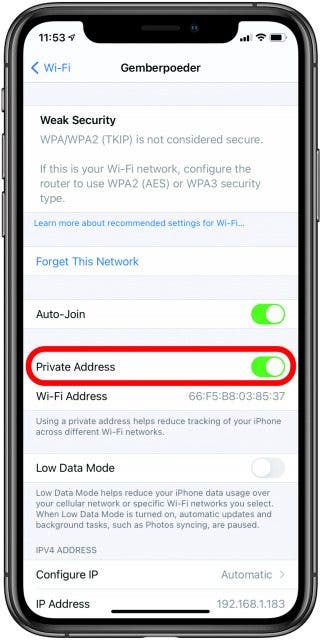
يمكنك الانضمام إلى شبكات الواي فاي بشكل أكثر خصوصية. فعند تفعيل ميزة العنوان الخاص فإن عنوان شبكة جهازك لن يكون مرئياً للشبكات ومُشغلي الشبكات ومراقبي الشبكة الآخرين مما يمنع الأطراف التي ذكرنها منذ قليل من تتبعك وإنشاء ملف تعريف خاص بك. لن يؤثر ذلك على كيفية انضمامك لشبكات الواي فاي وسيعمل كل شيء كالمعتاد ولكن الاختلاف الوحيد هو أنك ستتمكن من منع مزودي الشبكة من تتبع جهاز الآي-فون الخاص بك حيث تعمل الميزة على استخدام عنوان MAC مختلف لكل شبكة واي فاي تتصل بها ومع أن الميزة تعمل بشكل إفتراضي، تحتاج للتأكد من أنها قيد التشغيل وأنك لم تقم بتعطيلها سابقاً (بعض الشبكات لا تسمح للأجهزة التي لها عنوان خاص بالإتصال بها)، ولكي تقوم بذلك، إنتقل إلى الإعدادات ثم واي فاي والنقر فوق رمز المعلومات الأزرق بجوار شبكتك وبعدها التبديل إلى العنوان الخاص.
في النهاية، هذه كانت بعض الميزات التي إذا قمت بتفعيلها على جهاز الآيفون الخاص بك، سوف تعمل على تعزيز مستوى الأمان وحماية الخصوصية ويمكنك أن تشعر بالطمأنينة لأن الآي-فون سوف يعمل على ضمان أن معلوماتك الخاصة ستبقى خاصة ولن يستطيع أحد الوصول إليها.
المصدر:




18 تعليق