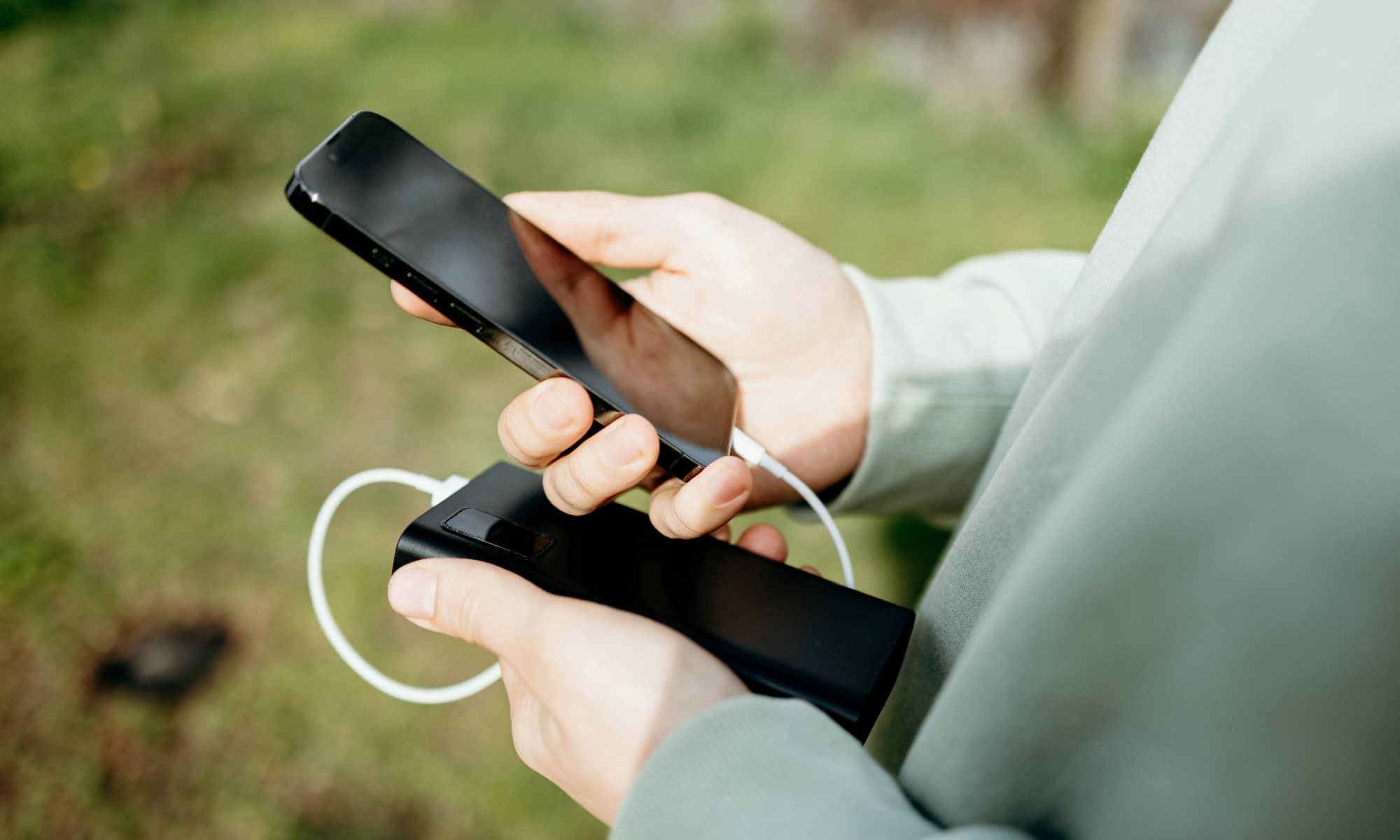
مع كل إطلاق لإصدار رئيسي جديد من نظام iOS، يتكرر المشهد المعتاد ذاته دون تغيير: شكاوى واسعة من المستخدمين حول نفاد شحن البطارية بشكل أسرع من المعتاد. وكالعادة، تخرج آبل بتصريحها الشهير بأن هذا الاستنزاف أمر طبيعي ومؤقت لعدة أيام، حيث ينشغل الآي-فون في الخلفية بإعادة فهرسة البيانات وتحسين أداء النظام. ولكن ماذا لو مرت أسابيع وما زلت تشعر بأن نسبة البطارية تهوي كالحجر؟ إذا كنت تواجه هذا الموقف، فهناك إعداد خفي ومفعل افتراضياً في نظام iOS 27 يُدعى مساعد الاتصال (Connectivity Assist)، ويبدو أنه المتهم الأول وراء هذه المشكلة.
ما هي ميزة مساعد الاتصال (Connectivity Assist)؟
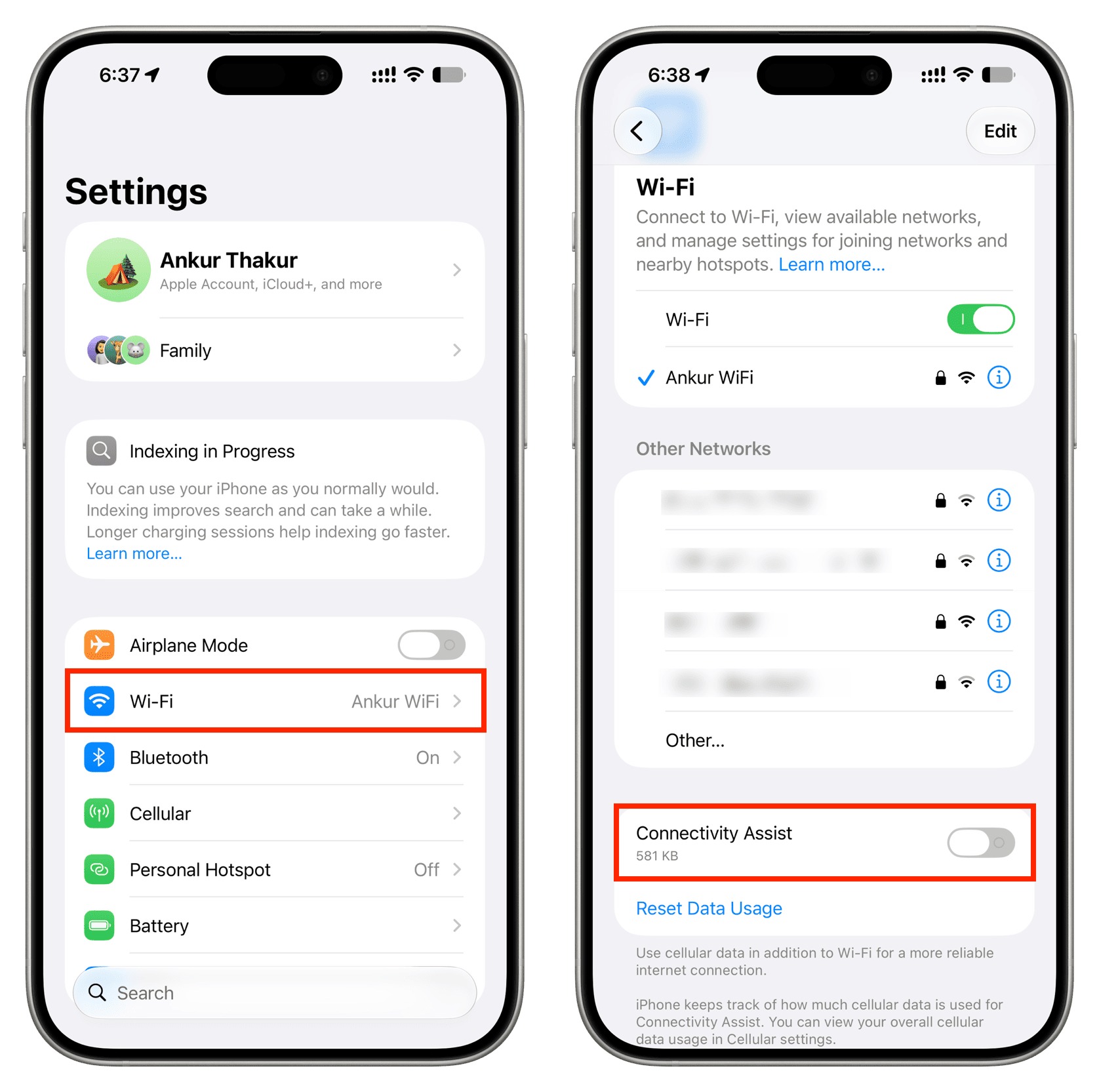
ميزة مساعد الاتصال ليست جديدة تماماً من حيث الفكرة، بل هي الوريث الرسمي لميزة قديمة رافقتنا منذ نظام iOS 9 كانت تُعرف باسم مساعد Wi-Fi (Wi-Fi Assist). وظيفة هذه الميزة نظرياً تبدو مفيدة للغاية؛ فعندما تصبح شبكة الواي فاي ضعيفة أو بطيئة الاستجابة، يتدخل الآي-فون تلقائياً ليعتمد على بيانات شبكة المحمول لضمان استمرار تحميل الصفحات والتطبيقات دون انقطاع، ثم يعود بسلاسة إلى الواي فاي بمجرد تعافي الإشارة.
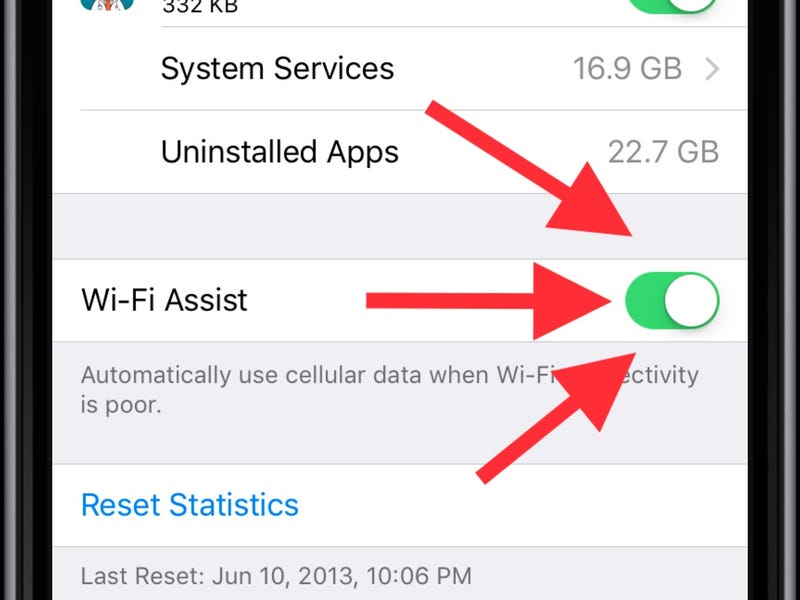
توضح آبل أن الغرض من هذه الميزة هو توفير اتصال أكثر استقراراً واعتمادية، وتحديداً في الأماكن ذات التغطية اللاسلكية المتقلبة مثل زوايا المنازل البعيدة أو المطارات المزدحمة أو المقاهي. ولكن ما تغير في نظام iOS 27 هو مكان تواجد هذه الميزة ومدى اندفاعها في العمل؛ فبدلاً من أن تقبع في نهاية إعدادات البيانات الخلوية كما في السابق، انتقلت الآن إلى أسفل شاشة إعدادات الواي فاي مباشرة. وإذا كانت ميزة مساعد الواي فاي مفعلة في جهازك قبل الترقية—وهو الوضع الافتراضي للجميع—فإن ميزة مساعد الاتصال الجديدة تعمل في هاتفك الآن دون أن تدري.
لماذا يستنزف مساعد الاتصال طاقة البطارية والبيانات بشراهة؟

رغم أن آبل لم تعترف بوجود خطأ برمجي رسمي مرتبط بهذه الميزة، إلا أن عدداً متزايداً من مستخدمي iOS 27 أكدوا أن إيقافها أدى إلى تحسن فوري وملموس في عمر البطارية يفوق أي إجراء آخر قاموا بتجربته. والسبب الهندسي وراء ذلك واضح ومنطقي؛ فعندما تنشط ميزة مساعد الاتصال، يضطر الآي-فون إلى إبقاء مودم الاتصال الخلوي في حالة عمل مستمرة بالتوازي مع شريحة الواي فاي بدلاً من تركه في وضع الخمول لتوفير الطاقة. وتشغيل شريحتي اتصال معاً في نفس الوقت يستهلك قدراً كبيراً من الطاقة، خصوصاً أن مودم الشبكة الخلوية يبذل جهداً مضاعفاً عندما تكون التغطية منخفضة، وهو غالباً نفس التوقيت والمكان الذي تضعف فيه شبكة الواي فاي أيضاً.
الأمر لا يتوقف عند الطاقة وحدها، بل يمتد إلى استهلاك باقة الإنترنت بضراوة؛ إذ تشير التقارير إلى أن الميزة باتت أكثر عدوانية مما كانت عليه في السابق. فقد كشف أحد المختبرين المتخصصين أن الميزة استهلكت أكثر من 800 ميجابايت من البيانات الخلوية خلال يومين فقط رغم اتصاله المستمر بشبكة الواي فاي المنزلية، بينما سجل مراجع آخر استهلاك 174 ميجابايت في اليوم الأول فقط أثناء إقامته في فندق بشبكة إنترنت متوسطة. كل هذه الحزم المتبادلة في الخلفية تلتهم الشحن والبيانات معاً دون أي إنذار مسبق.
وليس هذا فحسب، بل رصد خبراء الأمان أن مساعد الاتصال يقوم بالالتفاف حول تطبيقات حجب الإعلانات المعتمدة على DNS، وبعض اتصالات VPN، وفلاتر الرقابة الأبوية؛ والسبب أن النظام يفسر حجب الإعلان أو الرابط على أنه فشل في اتصال الواي فاي، فيقوم تلقائياً بإعادة المحاولة عبر شبكة الهاتف الخلوية متجاوزاً الحجب تماماً، لدرجة أن صفحة الدعم الفني لآبل توصي بإيقاف الميزة إذا كنت تعتمد على حواجب الإعلانات.
كيفية إيقاف تشغيل ميزة مساعد الاتصال
يتيح لك نظام iOS 27 خيارين للتعامل مع هذه الميزة: إما إيقافها نهائياً عبر كامل النظام، أو إيقافها لشبكات واي فاي معينة دون غيرها.
أولاً: إيقاف الميزة بشكل عام لجميع الشبكات:
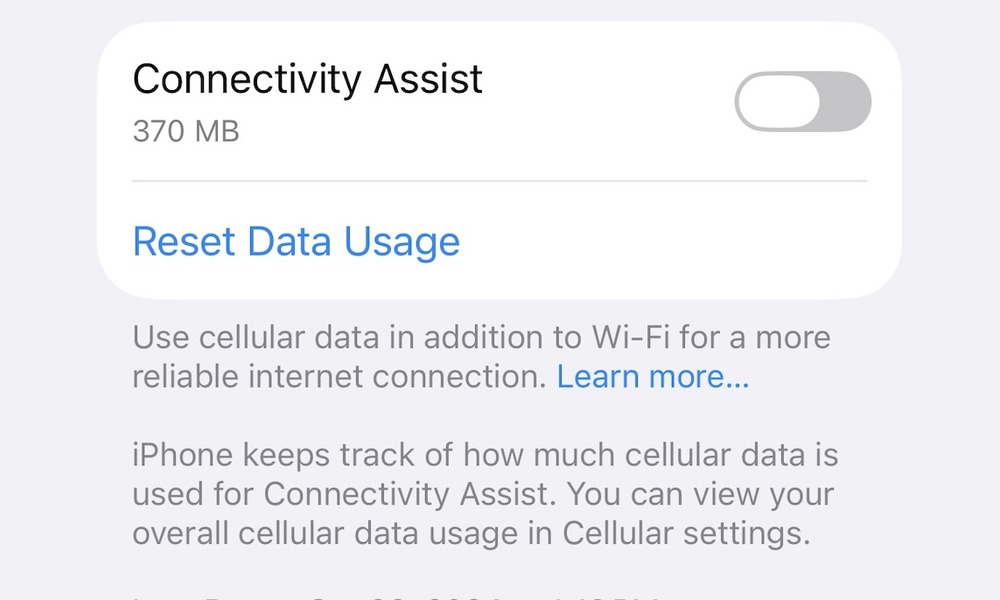
لإيقافها تماماً عن هاتفك، اتبع الخطوات التالية:
- افتح تطبيق الإعدادات (Settings) في جهاز الآي-فون.
- اضغط على خيار Wi-Fi وتأكد من تفعيله.
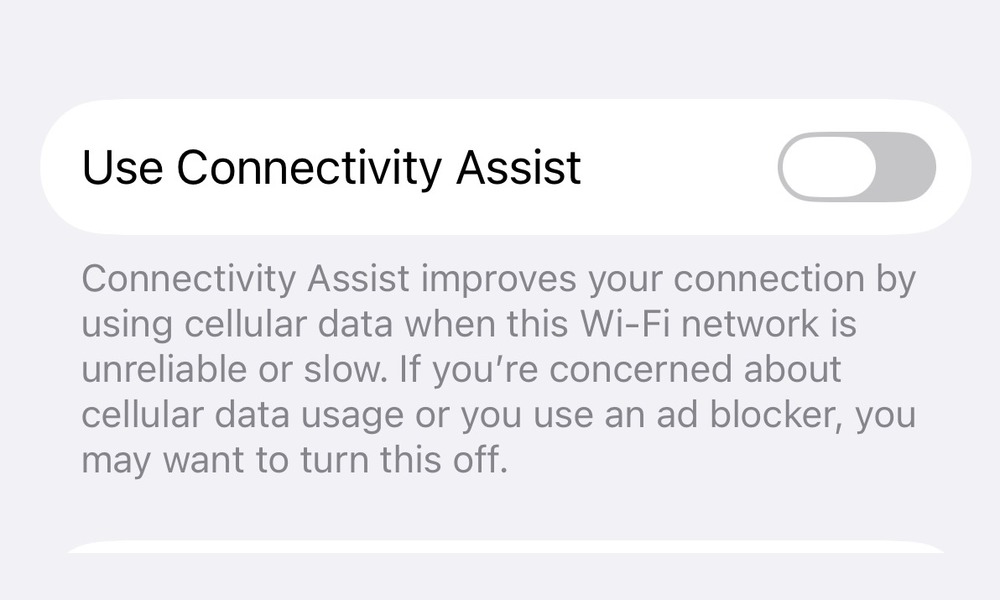
- مرر الشاشة إلى الأسفل تماماً، ثم قم بإيقاف تفعيل خيار مساعد الاتصال (Connectivity Assist).
ستشاهد أسفل هذا الخيار رقماً يوضح كمية البيانات الخلوية التي استهلكتها الميزة بالفعل؛ وهذا الرقم كفيل بأن يكشف لك ما إذا كانت الخاصية تعمل في الخفاء وتستنزف باقتك وبطاريتك طوال الفترة الماضية.
ثانياً: إيقاف الميزة لشبكة محددة فقط:
إذا كنت تفضل حلاً وسطاً، فيمكنك تعطيل الميزة لشبكتك المنزلية أو المكتبية التي تثق في استقرارها، مع تركها تعمل في المقاهي والأماكن العامة:
- افتح تطبيق الإعدادات وانتقل إلى Wi-Fi.
- اضغط على أيقونة المعلومات (i) المجاورة لاسم شبكتك التي تريد تعديلها.
- قم بإيقاف تشغيل خيار استخدام مساعد الاتصال (Use Connectivity Assist) المخصص لتلك الشبكة.
هذا الحل يعتبر ممتازاً لمن يريد الحفاظ على طاقة جهازه في المنزل حيث لا يحتاج إلى دعم خلوّي، مع الاحتفاظ بوسيلة إنقاذ في الأماكن ذات الشبكات المهتزة. وتجدر الإشارة إلى أن بعض المستخدمين أفادوا بضرورة إيقافها عالمياً ولكل شبكة منزلية على حدة للتأكد من توقف الاستنزاف تماماً.
هل يجب عليك إيقاف هذه الميزة؟
القرار يعتمد في المقام الأول على طبيعة باقتك واستخدامك اليومي؛ فإذا كنت تملك باقة بيانات غير محدودة وتتنقل بين أماكن بها شبكات واي فاي متقلبة، فقد تكون التضحية ببعض طاقة البطارية ثمناً مقبولاً لضمان عدم توقف التصفح. أما إذا كانت باقتك الشهرية محدودة، أو تعتمد على شبكات واي فاي مستقرة معظم يومك، أو تستخدم برامج حجب الإعلانات وشبكات VPN، أو ببساطة تريد عصر كل دقيقة ممكنة من عمر بطاريتك، فإن إيقاف مساعد الاتصال هو الخيار الأمثل دون أدنى تردد.
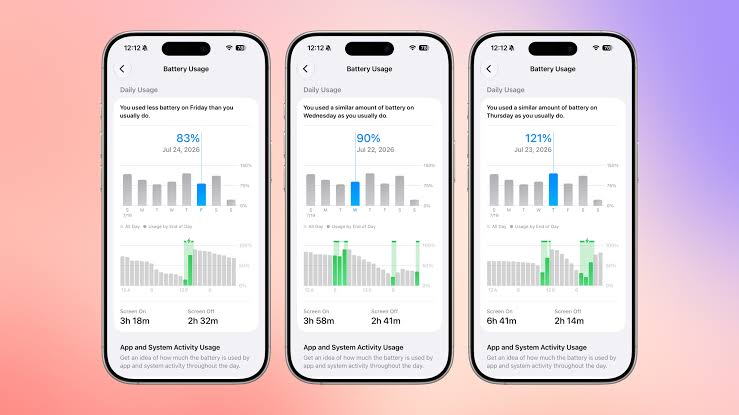
تذكر دائماً أن آبل تعطل هذه الميزة تلقائياً عند تفعيل التجوال الدولي أو تشغيل نمط البيانات المنخفضة (Low Data Mode). وإذا قمت بإيقافها وما زلت تشعر بضعف غير طبيعي في البطارية، فتوجه إلى الإعدادات > البطارية لمراجعة التطبيقات الأكثر استهلاكاً للشحن في الخلفية واتخاذ الإجراء المناسب معها.
المصدر:



11 تعليق