لطالما واجه المستخدمون معضلة حمل أكثر من هاتف آي-فون في وقت واحد، سواء للتنقل بين هاتف العمل والهاتف الشخصي، أو الرغبة في ترك الهاتف الكبير واستخدام هاتف أخف وزناً في عطلة نهاية الأسبوع دون فقدان الاتصال. في تحديث iOS 27، تقدم آبل حلاً عبقرياً طال انتظاره عبر ميزة “iPhone Handoff” المعتمدة على الشريحة الإلكترونية eSIM. تتيح لك هذه الخاصية تشغيل رقم هاتفك نفسه على جهازي آي-فون والتبديل بينهما بسلاسة متناهية، بحيث يكون الرقم نشطاً وجاهزاً للعمل على الهاتف الذي تحمله بيدك وتستخدمه فعلياً.
ما هي ميزة iPhone Handoff وكيف تعمل؟
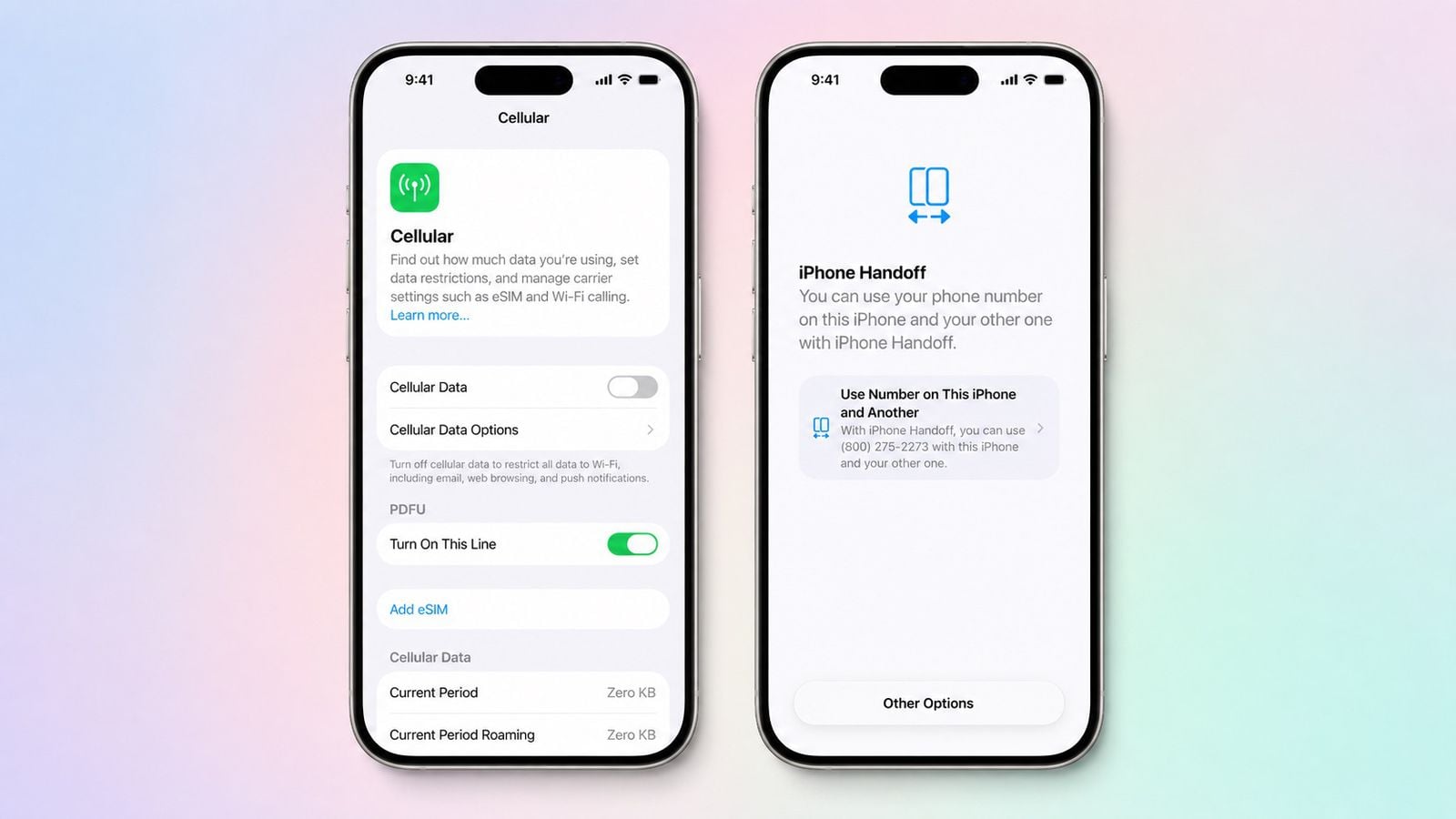
تختلف ميزة تسليم الآي-فون الجديدة عن ميزة Handoff التقليدية التي نعرفها في منظومة آبل، والتي تقتصر على متابعة المهام وفتح التطبيقات بين الماك والآي-باد والآي-فون. هنا نتحدث عن نقل كامل للاتصال الخلوي والهاتفي؛ حيث تتيح الميزة استخدام نفس الرقم على جهازي آي-فون، ولكن دون أن يكون الخط نشطاً على الهاتفين في نفس اللحظة مثل الخطوط المستقلة، بل ينتقل تلقائياً إلى الهاتف الذي تلتقطه وتبدأ باستخدامه.
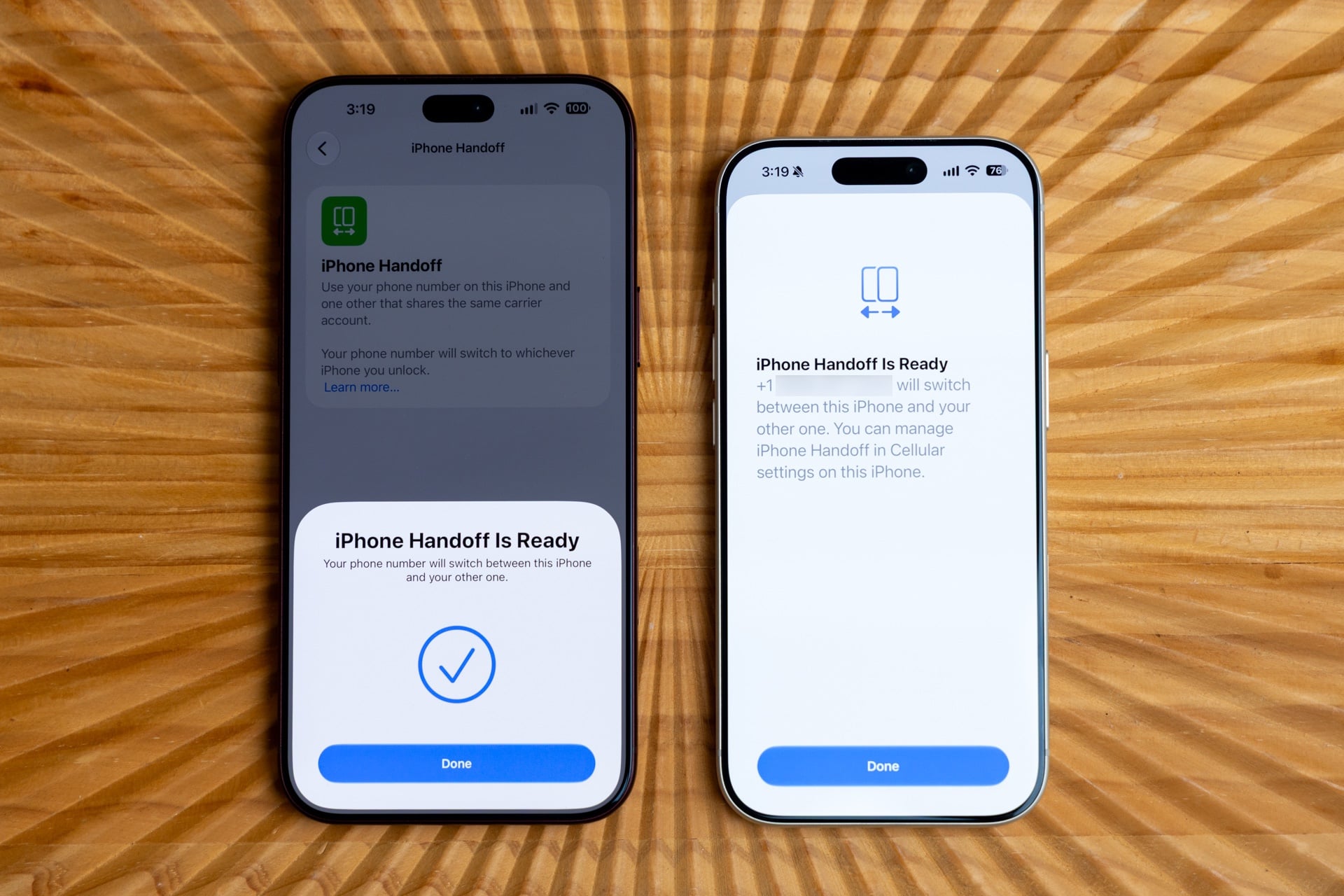
بمجرد التبديل بين الهاتفين، تنتقل مكالماتك الهاتفية، والبريد الصوتي، والرسائل بمختلف أنواعها بما في ذلك iMessage والرسائل النصية SMS وMMS وبروتوكول RCS، بالإضافة إلى موقعك في تطبيق تحديد الموقع Find My إلى جهاز الآي-فون النشط. ستلاحظ على الفور ظهور إشعار تأكيدي على الشاشة يفيد بالانتقال بعنوان “تم التبديل إلى هذا الآي-فون” (Switched to this iPhone).
أما بالنسبة للبيانات الأخرى المرتبطة بسحابة آي-كلاود، فستتزامن بسلاسة تامة كالمعتاد بين أجهزتك. وبالنسبة لتطبيقات الطرف الثالث فهي تعمل على كلا الهاتفين، مع ملاحظة أن بعض التطبيقات الحساسة مثل التطبيقات المصرفية أو البنكية قد تطلب منك تسجيل الدخول مجدداً أو الموافقة على منح الوصول من جهازك الآخر كإجراء أمني وقائي.
ما هي المتطلبات الأساسية لتشغيل الميزة؟
لتتمكن من الاستفادة من ميزة iPhone Handoff، وضعت آبل مجموعة من المعايير البسيطة التي تضمن تزامن البيانات وأمانها بشكل موثوق بين الهاتفين:
- يجب أن يعمل كلا الهاتفين بنظام التشغيل iOS 27 أو أي إصدار أحدث.
- اتصال كلا الهاتفين بشبكة Wi-Fi واحدة أثناء التفعيل الأولي.
- تسجيل الدخول بنفس حساب آبل (Apple Account) على كلا الجهازين.
- تفعيل خيار مزامنة الرسائل في السحابة (Messages in iCloud).
- تسجيل الدخول في خدمتي FaceTime وiMessage بنفس الحساب المستخدم.
الجدير بالذكر أن الميزة تدعم أيضاً الهواتف التي تستخدم شريحة مزدوجة Dual SIM، بشرط أن تكون كلتا الشريحتين الإلكترونيتين eSIM صادرتين من شركات اتصالات تدعم ميزة iPhone Handoff. يتم إعداد كل شريحة بشكل منفصل، وبمجرد إتمام ذلك، ستنتقل الشريحتان معاً في آن واحد بمجرد إلغاء قفل جهاز الآي-فون الذي ترغب في استخدامه.
طريقة إعداد وتفعيل iPhone Handoff خطوة بخطوة
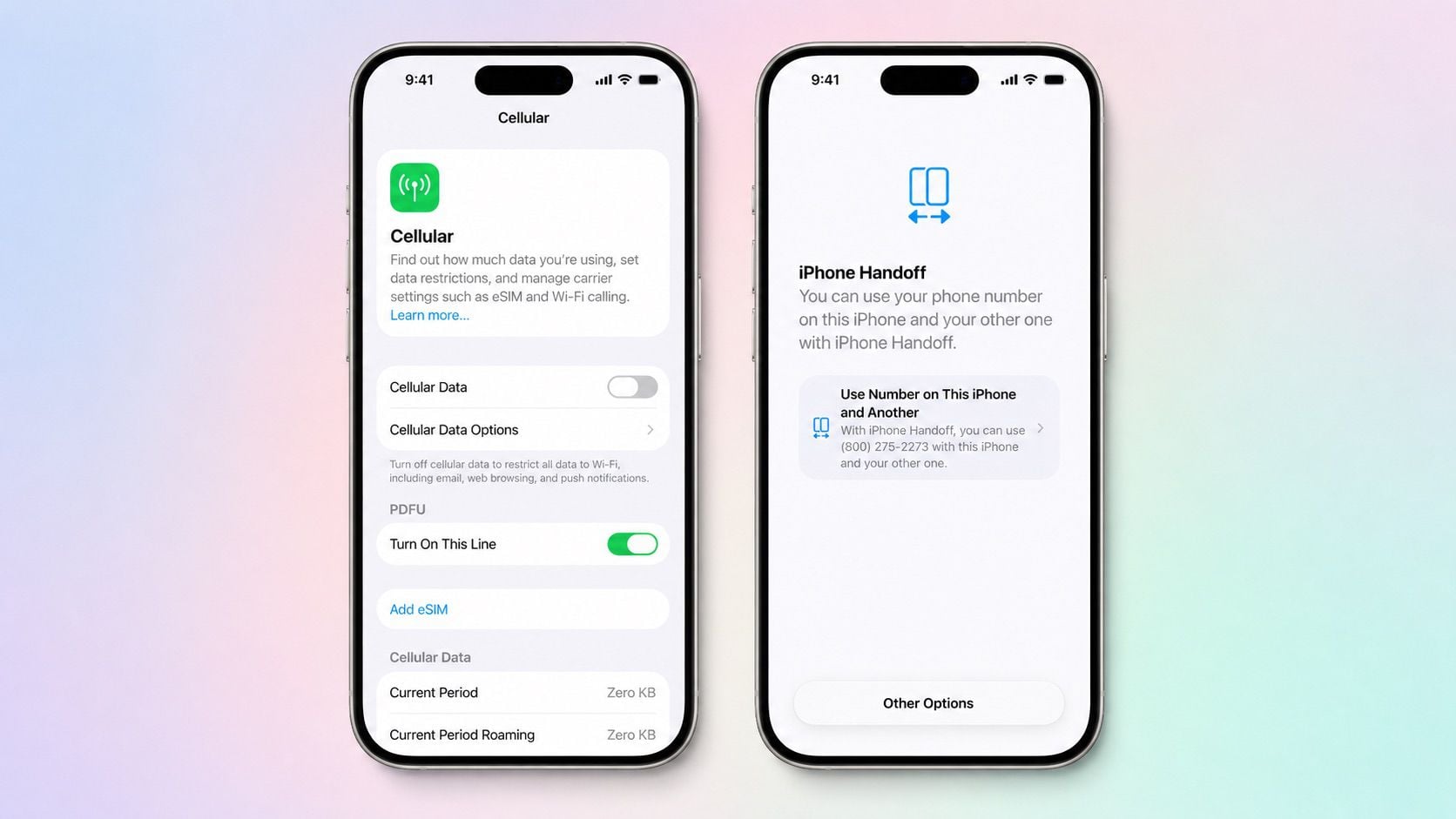
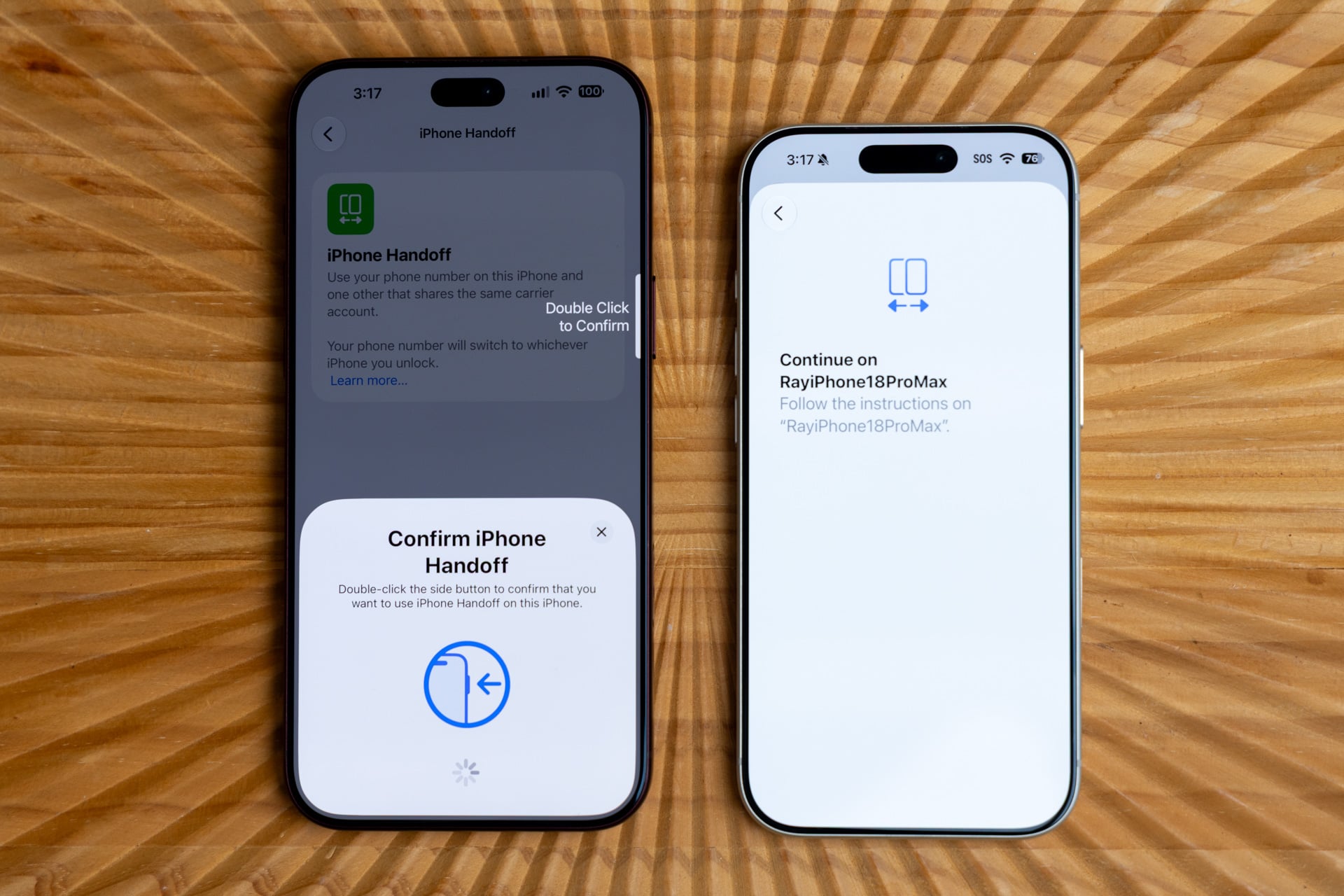
حرصت آبل على جعل تجربة الإعداد بديهية للغاية؛ فإذا كنت تقوم بتهيئة جهاز آي-فون جديد، ستظهر لك شاشة إعداد الاتصال الخلوي (Set Up Cellular)، وكل ما عليك فعله هو اختيار “استخدام الرقم على هذا الآي-فون وجهاز آخر” (Use Number on This iPhone and Another)، ثم اتباع التعليمات البسيطة التي تظهر على شاشتي الهاتفين معاً.
أما في حال كانت أجهزتك قيد التشغيل والاستخدام بالفعل، فيمكنك تفعيل الخاصية عبر الخطوات التالية بكل سهولة:
- افتح تطبيق الإعدادات (Settings) على جهاز الآي-فون الإضافي الذي تريد ربطه.
- انتقل إلى قسم خلوي (Cellular).
- اضغط على إعداد خدمة خلوية (Set Up Cellular) أو إضافة eSIM (Add eSIM).
- اختر استخدام الرقم على هذا الآي-فون وجهاز آخر (Use Number on This iPhone and Another).
- اتبع التوجيهات التي تظهر على الشاشة لتحديد جهازك الأساسي (الذي تعتمد عليه أغلب الوقت) والجهاز الثانوي.
بعد انتهاء عملية التثبيت، لن تحتاج للدخول إلى أي إعدادات مجدداً؛ فبمجرد إلغاء قفل أي من الهاتفين عبر بصمة الوجه أو رمز المرور، سينتقل رقم هاتفك تلقائياً ويصبح نشطاً على ذلك الجهاز في غمضة عين.
شركات الاتصالات المدعومة وتكلفة الاشتراك
نظراً لأن الميزة تتطلب تكاملاً عميقاً مع البنية التحتية لشبكات الهاتف الخلوي، فإن توفرها يعتمد على دعم مزودي الخدمة. حالياً، أطلقت شركة T-Mobile الميزة رسمياً في الولايات المتحدة مقابل اشتراك شهري رمزي قدره 5 دولارات، بينما تقدمها شركة دويتشه تليكوم (Deutsche Telekom) في ألمانيا بسعر 6.95 يورو شهرياً للباقات التي لا تتضمن شريحة متعددة، في حين تتوفر مجاناً ضمن باقات MagentaMobil L وXL.
أعلنت شركتا Verizon الأمريكية وEE البريطانية عن عزمهما إطلاق الدعم للميزة في وقت لاحق من هذا العام، بينما تلتزم شركة AT&T الصمت حتى الآن مشيرة إلى خيارات نقل وتفعيل الشريحة الإلكترونية الحالية بدلاً من تبني الميزة الجديدة فوراً، ولم تعلن بقية الشركات حول العالم عن خطط أسعارها بعد.
نقاط جوهرية ومحاذير يجب معرفتها قبل الاستخدام
رغم الروعة التقنية لميزة iPhone Handoff، إلا أن هناك تفاصيل هامة يجب أخذها بالحسبان لضمان تجربة خالية من المفاجآت. أول هذه التفاصيل يتعلق بساعة آبل (Apple Watch)؛ فالساعة لن تغيّر اقترانها تلقائياً عند انتقال رقم هاتفك من جهاز إلى آخر، لذا يجب عليك إبقاء ساعتك مقترنة بالآي-فون الذي تنوي استخدامه بصورة أساسية معظم الوقت.
كذلك الأمر بالنسبة لتطبيق المحفظة Apple Wallet؛ حيث قد تقتصر بعض البطاقات الرقمية وبطاقات الهوية وتذاكر المرور والعبور على العمل في جهاز واحد فقط في نفس الوقت لدواعي الأمان. كما أن إدارة حساب شريحتك الخلوية لدى مشغل الشبكة وبعض الخدمات مثل تحويل المكالمات وهوية المتصل ستبقى مرتبطة بشكل مباشر بجهازك الآي-فون الأساسي دون الثانوي.
وفي حال قررت استبدال أحد الهاتفين بجهاز جديد، ستحتاج لنقل الشريحة الإلكترونية عبر خيارات الخلوي في الإعدادات أثناء وضع الجهازين بجوار بعضهما، بينما سيتم إلغاء تفعيل الشريحة تلقائياً على الهاتف القديم. أما إذا أردت إلغاء استخدام الميزة نهائياً، فلا يكفي مجرد حذف الشريحة الإلكترونية من الإعدادات، بل يجب عليك التواصل مباشرة مع شركة الاتصالات لإلغاء الخدمة من اشتراكك الشهري لتفادي استمرار الفوترة.
المصدر:


6 تعليق