مع التطور الكبير الذي شهدته منظومة الذكاء الاصطناعي Apple Intelligence، قطعت سيري خطوة واسعة لتتحول من مجرد أداة لتنفيذ الأوامر الصوتية البسيطة إلى مساعد شخصي قادر على فهم السياق ومساعدتك في إدارة مهامك اليومية بأتمتة متقدمة. إذا كنت تستخدم طرازًا متوافقًا، مثل آي-فون 15 برو أو آي-فون 15 برو ماكس فما أحدث، فإن قدرات سيري الجديدة تتيح لك كتابة الرسائل، وتحليل المستندات، والتفاعل الذكي مع كل ما يدور على شاشتك. لكن للاستفادة الكاملة من هذه القدرات، يحتاج المساعد الذكي إلى ضبط دقيق وتوجيه مستمر ليفهم تفضيلاتك وطريقة عملك.

البداية الصحيحة: ضبط الإعدادات وطريقة التفاعل
الخطوة الأساسية لترويض قدرات الذكاء الاصطناعي تبدأ من قائمة الإعدادات ثم سيري (Settings > Siri). من خلال قسم الطلبات (Requests)، يمكنك تحديد الكيفية التي تفضلها لاستدعاء المساعد؛ سواء عبر نداء “Siri” أو “Hey Siri”، أو قصر الأمر على النداء الكامل فقط لمنع التفعيل العرضي، أو حتى الاكتفاء بالضغط المطول على الزر الجانبي واستبعاد التنشيط الصوتي تمامًا. ومن قائمة الصوت (Voice)، يمكنك تجربة نبرات ولهجات مختلفة لاختيار الصوت الأكثر راحة لأذنك.
الأمر لا يتوقف عند طريقة الاستدعاء، بل يمتد إلى أسلوب الرد؛ إذ يمكنك عبر تبويب الاستجابات (Responses) تحديد ما إذا كنت تريد ردودًا منطوقة بصوت مسموع أو إجابات صامتة تظهر على الشاشة فقط. وتبرز هنا نقطة هامة تتعلق بإرسال الرسائل النصية تلقائيًا؛ فإذا كنت في مرحلة استكشاف الذكاء الاصطناعي، يفضل إيقاف خيار الإرسال الفوري وجعل سيري تطلب تأكيدك قبل إرسال أي نص، لتفادي أي سوء فهم محتمل في صياغة الرسائل، وبمجرد أن تتأكد من دقتها يمكنك الانتقال للإرسال التلقائي دون تردد.
ولا تتجاهل الإعدادات الإضافية مثل فترة الاحتفاظ بسجل المحادثات (Keep Conversations) وخيارات تسهيلات الاستخدام (Accessibility Settings)، والتي تتيح لك إبطاء وتيرة حديث سيري، وتعديل فترة الانتظار التي تمنحك إياها قبل أن تبدأ بالرد، بالإضافة إلى تحديد ما إذا كنت تريد للمساعد أن يستجيب لك حتى عندما يكون الآي-فون موضوعًا ووجهه إلى أسفل على الطاولة.
تحديد التفضيلات وبناء سياق المحادثات الشخصي
الميزة الفارقة في الإصدارات الحديثة من سيري هي قدرتها على تذكر السياق واسترجاع التفاصيل من المحادثات السابقة والتطبيقات المختلفة. فعلى سبيل المثال، حينما تطلب منها اقتراح مطعم لتناول العشاء، اذكر بوضوح شروطك الغذائية، مثل أن تكون الوجبات نباتية أو خالية من الجلوتين؛ وسيقوم النظام بتسجيل هذه المعايير وتطبيقها تلقائيًا في ترشيحاته القادمة دون الحاجة لتكرارها في كل مرة تبحث فيها عن وجبة.
تصل قدرة الربط هذه إلى محادثاتك ورسائلك البريدية؛ فإذا أرسلت لك صديقة تدعى أليس وصفة طعام منذ عدة أيام ولم تعد تتذكر أين حفظتها، يكفي أن تسأل: “أين الوصفة التي أرسلتها لي أليس؟”، ليقوم الذكاء الاصطناعي بالبحث عبر الرسائل والبريد وإحضار النتيجة المطلوبة دون عناء. وإذا كنت تفضل حماية خصوصيتك في تطبيقات معينة، يمكنك الدخول إلى (Settings > Siri > Excluded Apps) واستبعاد تطبيقات المحادثات الحساسة لمنع سيري من الوصول إليها، مع إدراك أن استبعاد أي تطبيق يعطل قدرة المساعد على قراءة سياقه أو البحث بداخله.
تدفق العمل المترابط عبر التطبيقات (Workflows)
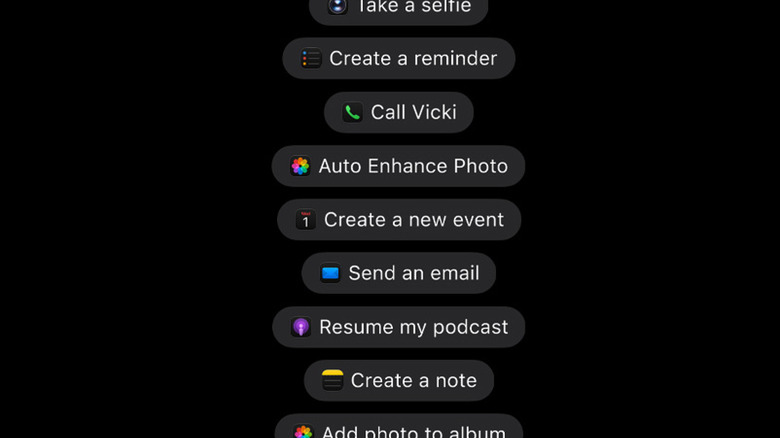
أصبح بمقدور تطبيقات النظام العمل بتناغم تام لتنفيذ سلسلة من المهام المعقدة بأمر صوتي واحد. يمكنك توجيه أمر مباشر مثل: “أرسلي صورة الشجرة الكبيرة التي التقطتها إلى أليس عبر البريد الإلكتروني”، وسيتولى المساعد تحليل الصور وتحديد اللقطة المطلوبة بالوصف، وفتح تطبيق البريد، وإنشاء الرسالة وإرفاق الصورة بها وإرسالها بسلاسة تامة، وهي قدرة تتسع لتشمل مهام تلخيص المستندات ومشاركتها مع جهات الاتصال المحددة.
ولضمان سير العمل وفق رغبتك، حدد لسيري التطبيقات التي تفضل استخدامها لكل مهمة؛ فإذا كنت تعتمد على WhatsApp للتواصل بدلاً من تطبيق الرسائل الافتراضي، وضح ذلك في طلبك الأول لتتذكر المنصة المفضلة لديك في المرات القادمة. ورغم أن هذا الدعم المتكامل مخصص حاليًا لتطبيقات آبل وتطبيقات الطرف الثالث التي تدعم واجهة App Intents، إلا أن توافق بقية التطبيقات الشهيرة يتوسع تدريجيًا.
إدراك ما يدور على الشاشة (On-Screen Awareness)
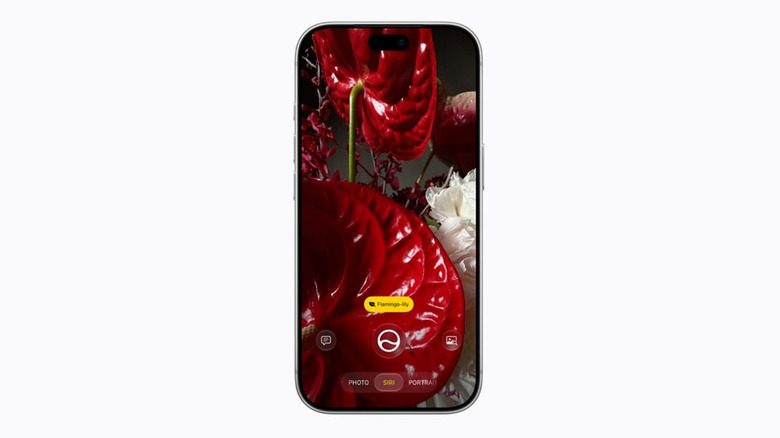
لتحقيق أقصى استفادة من هذه التقنية، تأكد من تمكين خيار البحث المرئي التلقائي (Automatic Visual Look Up) من قائمة إعدادات سيري. يمتد هذا الذكاء ليشمل تحرير الصور السريع بأوامر لغوية طبيعية دون فتح أدوات التعديل المعقدة؛ إذ يمكنك الاكتفاء بقول: “اجعلي هذه الصورة أكثر إشراقًا” أو “قصي أطراف الصورة”، لتتولى سيري إنجاز التعديل في لحظات.
ميزة سياق المكالمات (Call Context)
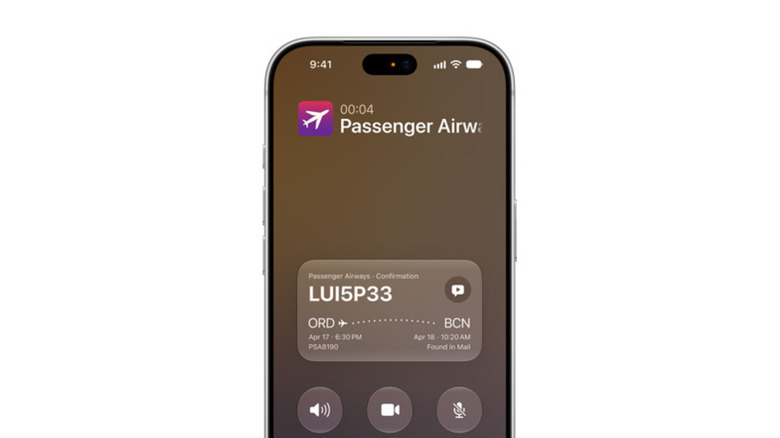
لا شك أنك مررت بموقف مزعج أثناء التحدث مع موظف خدمة العملاء في بنك أو شركة طيران، حين يطلب منك رقم تذكرة أو رمز تحقق، فتضطر للخروج من شاشة الاتصال والبحث المرتبك بين رسائلك ومجلداتك. هنا تأتي ميزة سياق المكالمات (Call Context) لتوفر عليك هذا العناء بالكامل؛ فعند تفعيلها من خلال (Settings > Apps > Phone > Apple Intelligence & Siri) وتمكين خيار “Show When Calling”، يتعرف المساعد على هوية المتصل تلقائيًا.
بمجرد بدء المحادثة، يقوم الذكاء الاصطناعي بالبحث الاستباقي في بريدك وملفاتك عن أي بيانات حجز أو أرقام تهم تلك المكالمة، ليضعها في بطاقة منبثقة واضحة أمامك على الشاشة دون أن تغادر تطبيق الهاتف. وإذا اضطررت للانتظار على الخط، يمكنك الاستعانة بميزة مساعدة الانتظار (Hold Assist) التي تراقب المكالمة وتخطرك فور انتهاء نغمة الانتظار وعودة الموظف للحديث.
المعادلة المتوازنة: استثمار الذكاء وحماية الخصوصية
الاستفادة المثلى من سيري الجديدة تعتمد على استمرار تدريبها بالتعبير الصوتي الواضح عن اختياراتك واحتياجاتك؛ فكلما زاد تفاعلك معها، أصبحت استجاباتها أكثر مواءمة لنمط حياتك الشخصي. ومع هذه القدرات الواسعة، تظل حماية البيانات الشخصية مسألة أساسية؛ فرغم أن المعالجة تتم محليًا على المعالج العصبي داخل جهاز الآي-فون لضمان الأمان، إلا أن آبل تتيح لك السيطرة الكاملة على التطبيقات والبيانات التي يمكن للمساعد الوصول إليها، لتختار بنفسك الحد الفاصل بين الأتمتة المريحة والخصوصية الصارمة.
المصدر:



2 تعليق