هل تساءلت يومًا كيف يمكنك إنشاء تسجيلات صوتية احترافية باستخدام الآي-فون؟ مع تحديث iOS 18.2 وتطبيق التسجيلات Voice Memos على آي-فون 16 برو وآي-فون 16 برو ماكس، أصبح بإمكانك إضافة طبقات صوتية متعددة لتسجيلاتك بسهولة، دون الحاجة إلى سماعات هيدفون أو معدات احترافية. وسواء كنت صانع محتوى بودكاست، أو حتى هاويًا يحب تجربة الصوتيات، هذه الميزة الجديدة ستفتح لك آفاقًا إبداعية مذهلة. في هذا المقال، سنأخذك في جولة شاملة لفهم كيفية استخدام ميزة التسجيل متعدد الطبقات في تطبيق Voice Memos، مع نصائح عملية لتحقيق أفضل النتائج.
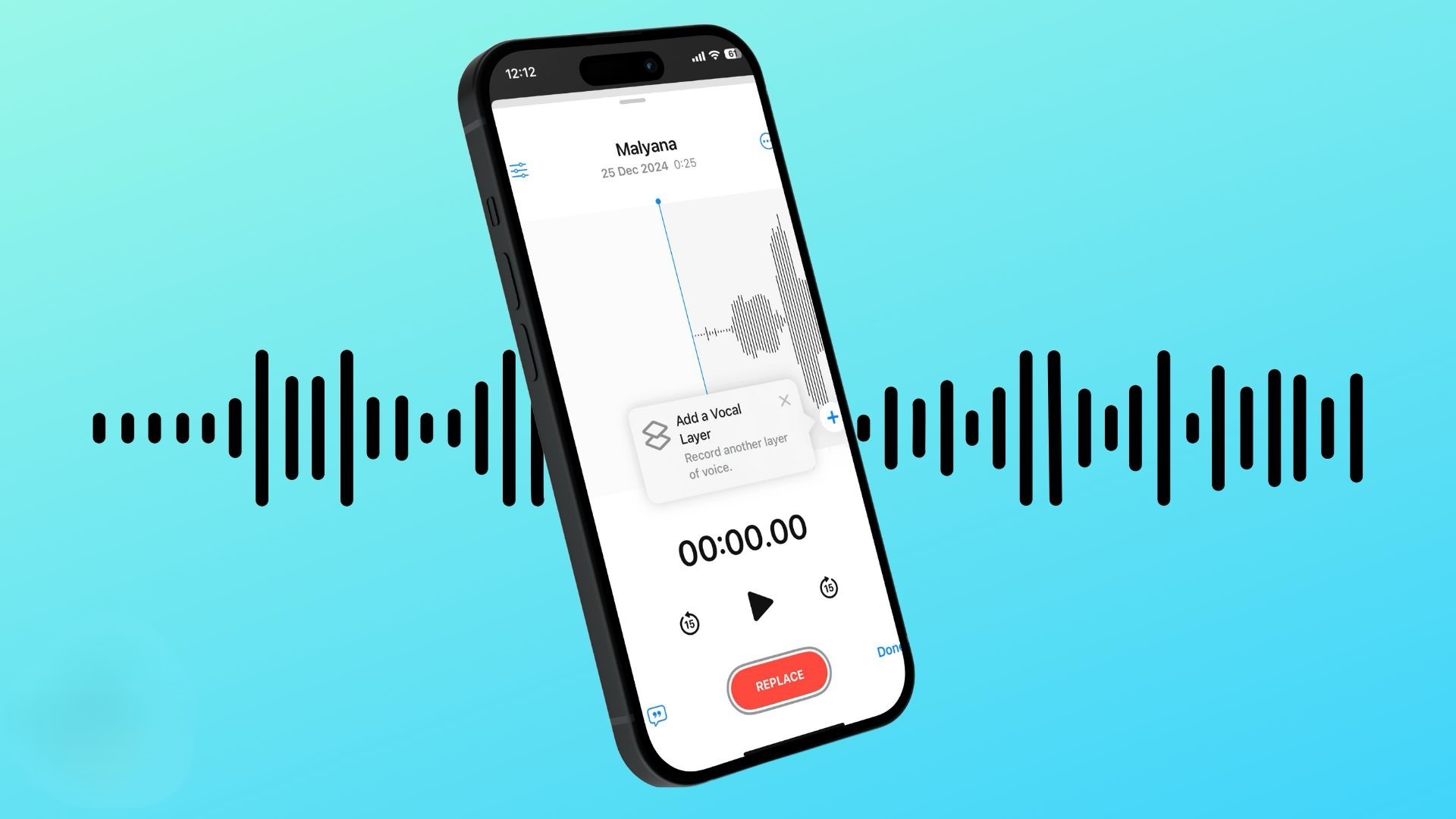
ما هي ميزة التسجيل متعدد الطبقات في Voice Memos؟
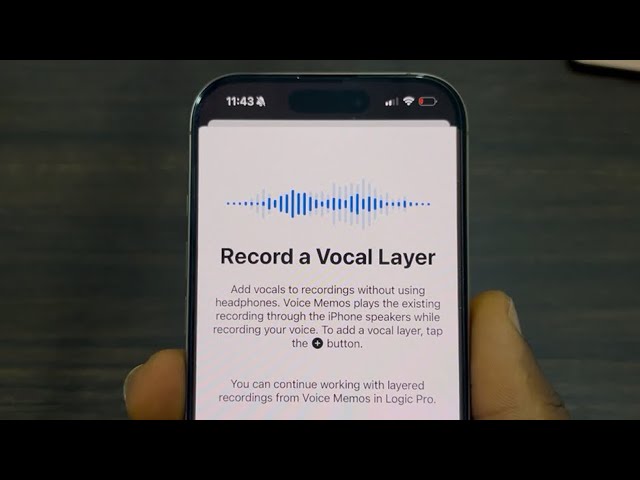
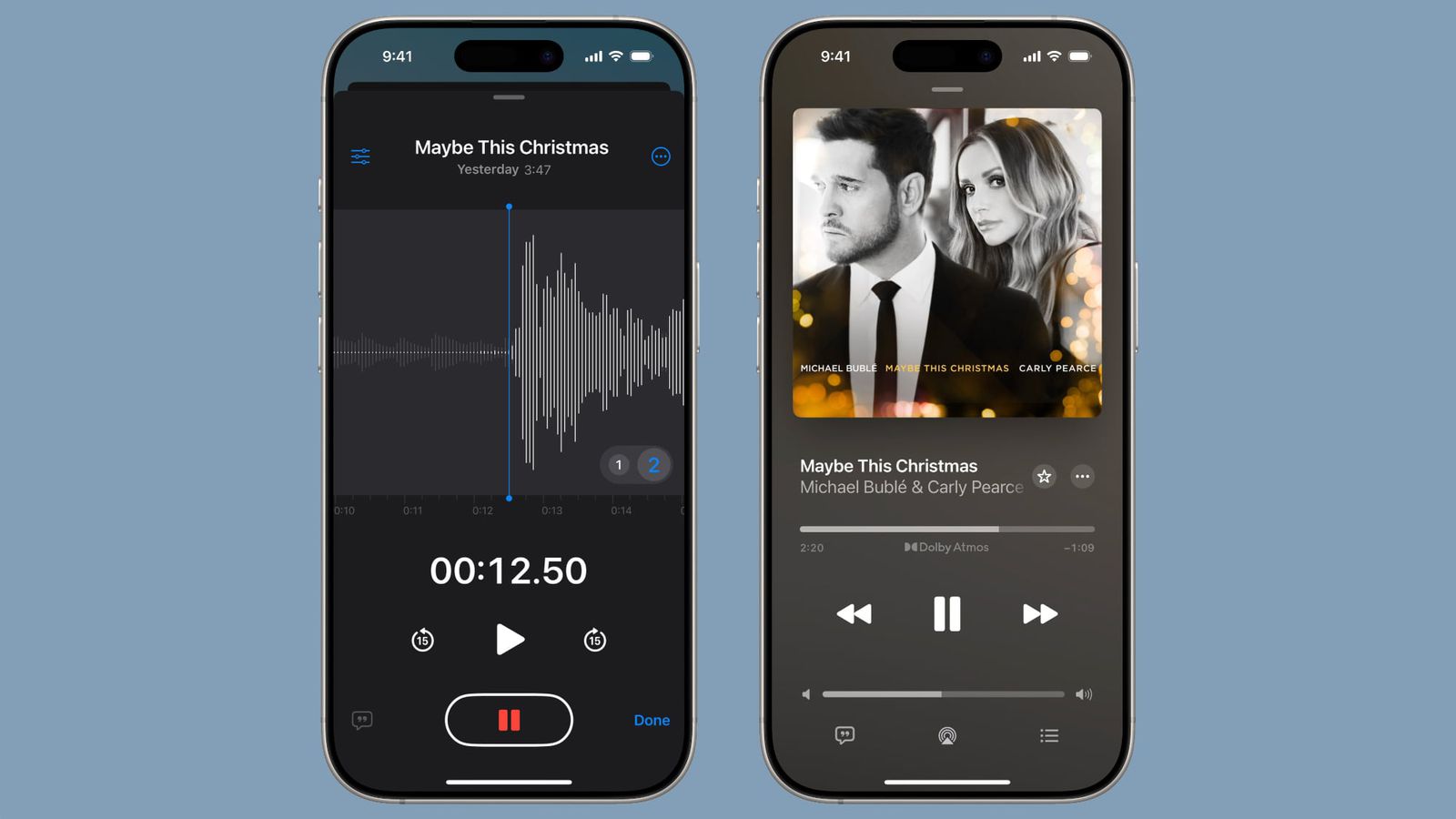
ميزة التسجيل متعدد الطبقات هي إضافة مبتكرة قدمتها أبل حصريًا لمستخدمي آي-فون 16 برو وآي-فون 16 برو ماكس. بفضل شريحة A18 برو القوية، يمكن للتطبيق تشغيل تسجيل صوتي موجود عبر مكبرات الصوت في الهاتف، مع تسجيل طبقة صوتية جديدة في نفس الوقت، مثل قراءة القرآن أو الإنشاد، أو التعليق الصوتي، وبالتالي يمكن إضافة تعليقات أو مؤثرات صوتية إلى تسجيلات موجودة دون معدات إضافية.
وما يميز هذه العملية هو قدرة الهاتف على عزل الصوت الجديد عن التسجيل الأصلي باستخدام تقنيات المعالجة المتقدمة والتعلم الآلي، مما ينتج عنه تسجيلات نظيفة واحترافية.
كيفية إضافة طبقة صوتية ثانية إلى تسجيلك
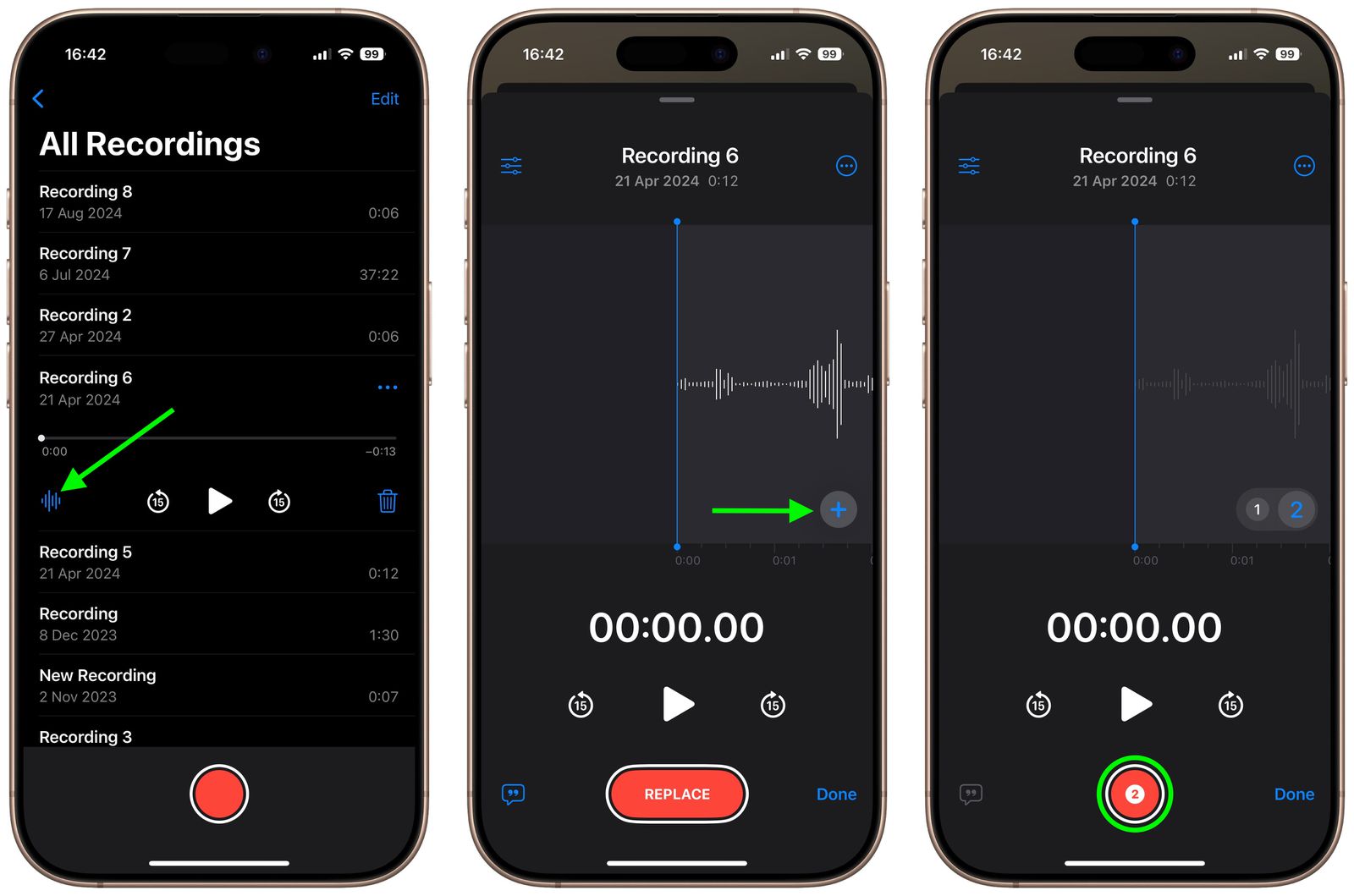
إنشاء تسجيل مركب باستخدام Voice Memos أمر بسيط ومباشر. إليك كيفية القيام بذلك:
◉ افتح تطبيق التسجيل Voice Memos، أو ابحث عنه في مجلد “الأدوات المساعدة” على آي-فون الخاص بك، أو انقله إلى الشاشة الرئيسية للوصول السريع.
◉ اختر التسجيل الأصلي، من قائمة التسجيلات، اضغط على التسجيل الذي تريد إضافة طبقة صوتية إليه.
◉ اضغط على أيقونة الموجة الصوتية waveform لعرض شكل الموجة.
◉ ابدأ التسجيل الجديد، ااضغط على زر الإضافة (+) الموجود في واجهة التطبيق.
◉ وعندما تكون جاهزًا، اضغط على زر التسجيل الأحمر لبدء تسجيل الطبقة الثانية.
وبمجرد الانتهاء، سترى التسجيل الجديد في قائمة التسجيلات مع رمز الطبقات “مربعان متداخلان” بجانبه، مما يشير إلى أنه تسجيل مركب.
نصيحة
جرب تسجيل طبقة صوتية في بيئة هادئة للحصول على جودة صوت أفضل. على سبيل المثال، إذا كنت تضيف نشيد إلى مقطوعة آهات اسلامية، ضع الهاتف على سطح ثابت لتجنب الاهتزازات.
كيفية مزج وتعديل الطبقات الصوتية
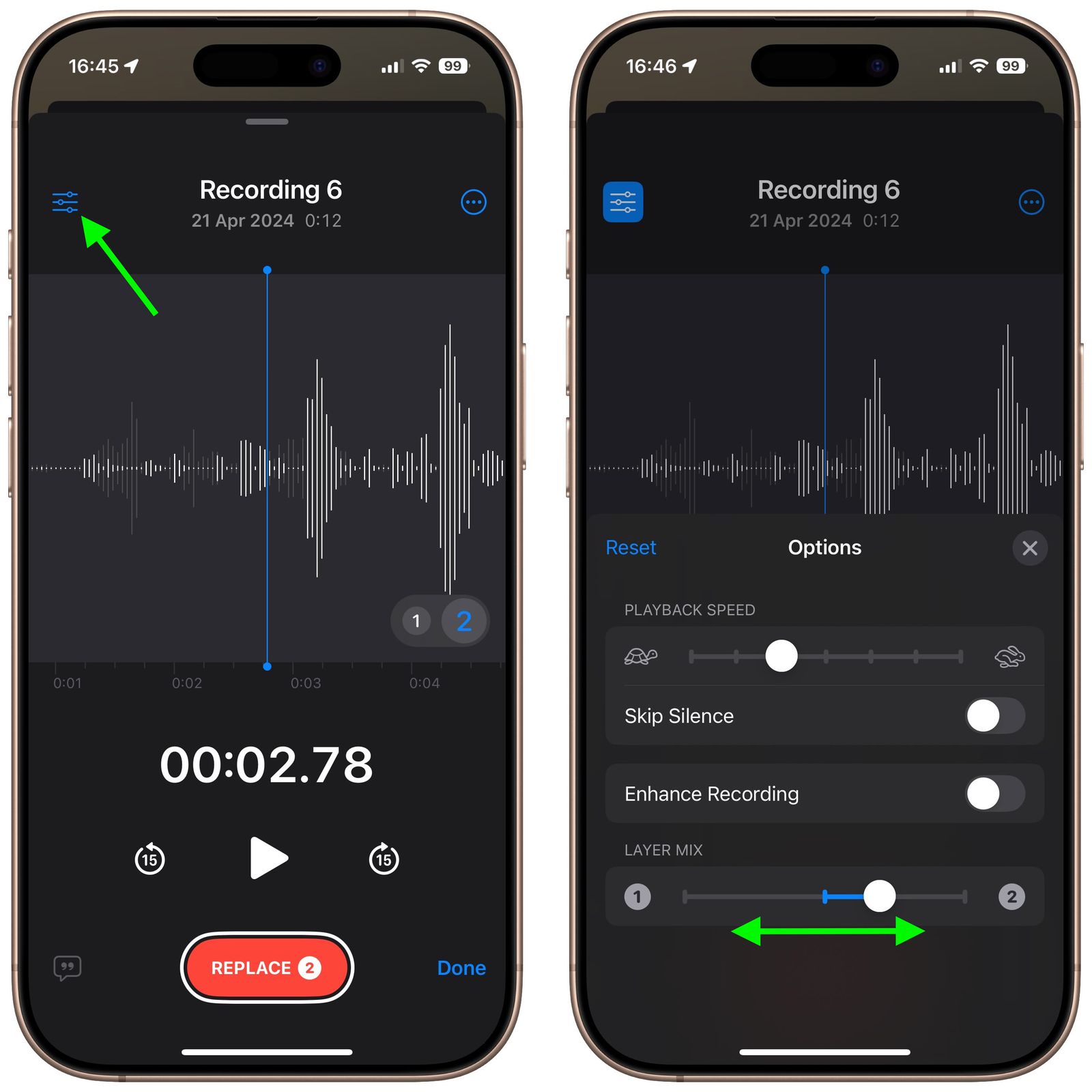
بعد إنشاء تسجيل مركب، يمكنك تعديل الطبقات ومزجها مباشرة داخل التطبيق. إليك كيفية القيام بذلك:
مزج الطبقات
◉ افتح التسجيل المركب وعرض شكل الموجة.
◉ اضغط على زر الإعدادات في الزاوية العلوية.
◉ استخدم شريط تمرير “Layer Mix” لضبط مستوى الصوت بين الطبقة الأصلية والطبقة الجديدة. على سبيل المثال، يمكنك زيادة مستوى صوت الغناء مقارنة بالآلة الموسيقية.
فصل الطبقات
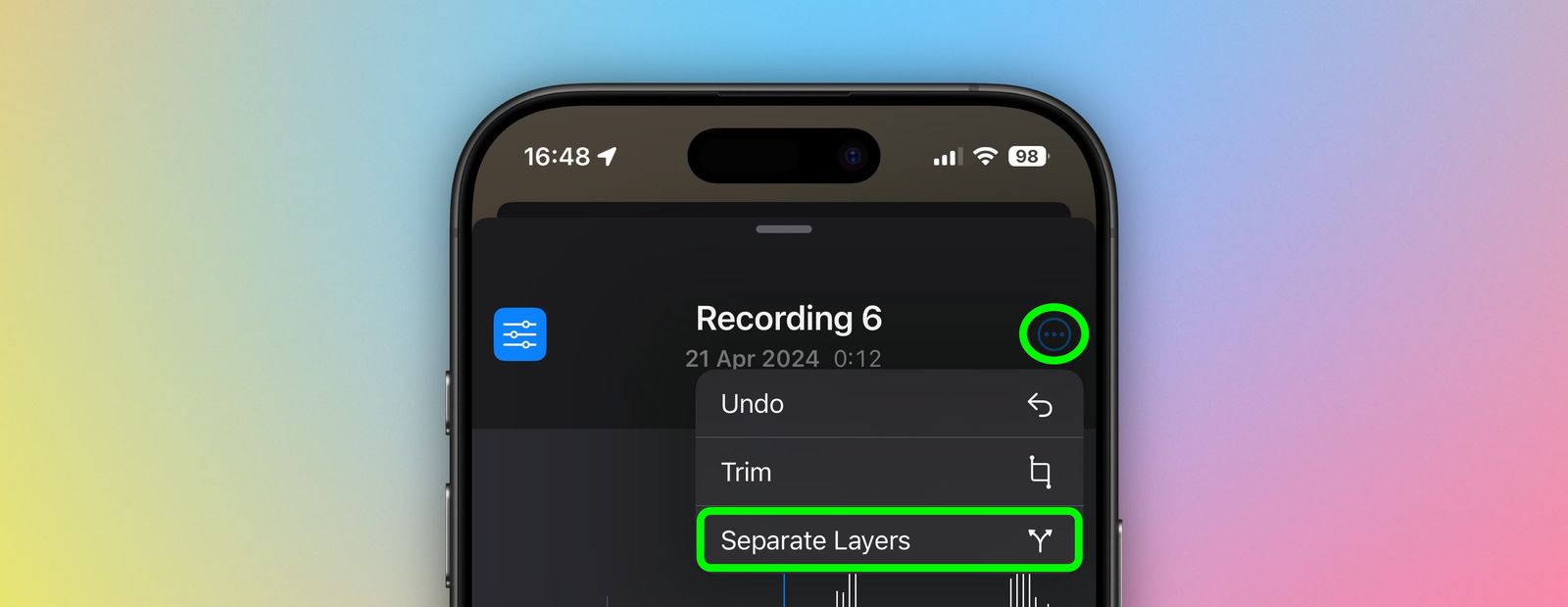
◉ إذا أردت تحرير كل طبقة على حدة، اضغط على زر “المزيد” أو الثلاث نقاط داخل دائرة في الزاوية العلوية.
◉ اختر “فصل الطبقات Separate Layers.
◉ بعد الضغط على “تم”، سترى الطبقتين كتسجيلات منفصلة في قائمة التسجيلات، مما يتيح لك تحريرهما أو تشغيلهما بشكل مستقل.
أدوات تحرير إضافية
◉ القص والتشذيب، استخدم أداة الاقتطاع لإزالة الأجزاء غير المرغوب فيها من التسجيل.
◉ الاستبدال، إذا كنت بحاجة إلى إعادة تسجيل جزء معين، يمكنك استبداله دون التأثير على بقية التسجيل.
◉ تخطي الصمت، هذه الميزة تحلل التسجيل وتتخطى الفجوات الصامتة تلقائيًا أثناء التشغيل.
نقل التسجيلات إلى تطبيقات احترافية
إذا كنت ترغب في تحسين تسجيلاتك بشكل أكبر، يمكنك تصديرها إلى تطبيقات مثل Logic Pro. بفضل دعم iCloud، تتم مزامنة التسجيلات متعددة الطبقات عبر الآي-فون، والآي-باد، وماك، مما يتيح لك:
◉ سحب وإفلات التسجيلات في مشروع Logic Pro.
◉ تحرير المسارات بشكل منفصل باستخدام أدوات متقدمة.
◉ إضافة مؤثرات صوتية أو تحسين الجودة للحصول على نتيجة احترافية.
أشياء يجب معرفتها عن التسجيلات المركبة
هناك بعض النقاط التقنية التي يجب مراعاتها عند استخدام هذه الميزة:
◉ التسجيل متعدد الطبقات متاح حصريًا على آي-فون 16 برو وآي-فون 16 برو ماكس. ومع ذلك، يمكن تشغيل التسجيلات المركبة على أي جهاز يعمل بنظام iOS 18.2، iPadOS 18.2، أو macOS Sequoia 15.2 أو أحدث.
◉ التسجيلات المركبة تُحفظ بصيغة QuickTime Audio (QTA). إذا قمت بفصل الطبقات، يتم تحويل كل طبقة إلى ملف .m4a، مما يجعلها متوافقة مع الأجهزة القديمة.
◉ الطبقة الأصلية فقط يمكن أن تُسجل بصيغة استريو، بينما تُسجل الطبقات الإضافية بصيغة أحادية mono.
◉ ميزة النسخ النصي أو تحويل الكلام إلى نص، متاحة للطبقة الأصلية فقط.
نصائح لتحسين جودة التسجيلات
للحصول على أفضل تجربة تسجيل، جرب هذه النصائح:
◉ استخدم ميكروفون خارجي: للحصول على جودة صوت أعلى، جرب ميكروفونات متوافقة تحمل شعار “Made for iPhone”.
◉ اختر تنسيق الصوت المناسب
◉ الصوت غير المضغوط للحصول على أعلى جودة صوتية.
◉ الصوت المضغوط لتوفير مساحة التخزين إذا كنت تسجل لفترات طويلة.
◉ استفد من iCloud، وقم بتفعيل مزامنة Voice Memos عبر iCloud للوصول إلى تسجيلاتك من أي جهاز أبل.
◉ جرب التسجيل في أماكن مختلفة، فالتسجيل في غرفة مغلقة يقلل من الضوضاء الخارجية، بينما التسجيل في الهواء الطلق قد يضيف طابعًا طبيعيًا لتسجيلاتك.
ميزة التسجيل متعدد الطبقات في تطبيق Voice Memos على آي-فون 16 برو وآي-فون 16 برو ماكس هي بمثابة استوديو صوتي محمول في جيبك. سواء كنت تسجل آيات من القرآن الكيم أو نشيد، أو تضيف تعليقًا إلى بودكاست، أو تختبر أفكارًا صوتية جديدة، فإن هذه الأداة تجعل العملية ممتعة وبسيطة. مع إمكانيات المزج، والفصل، والتصدير إلى تطبيقات احترافية، أصبح إنشاء تسجيلات صوتية مركبة أسهل من أي وقت مضى.
المصدر:


8 تعليق