إذا كنت تستخدم آي-فون، فمن المؤكد أن تطبيق الرسائل (iMessage) هو أحد أكثر التطبيقات نشاطاً على شاشتك يومياً. وعلى الرغم من وجود الكثير من تطبيقات المراسلة البديلة، إلا أن تطبيق آبل يبقى الخيار المفضل والأساسي للملايين بفضل تكامله العميق مع النظام وسلاسته الفائقة. ولكن، هل تستفيد حقاً من كل ما يقدمه؟ الحقيقة هي أننا غالباً ما نعتاد على الطريقة التقليدية في الكتابة ونغفل عن استكشاف الميزات الجديدة والمفيدة التي تضيفها آبل مع كل تحديث. اليوم، سنأخذك في جولة سريعة لنتعرف على ثلاث ميزات خفية وغير مستغلة بالشكل الكافي في iMessage، والتي ستضيف بلا شك لمسة من الفكاهة والعملية والتنظيم إلى محادثاتك اليومية.
1. ميزة الإرسال لاحقاً (Send Later)
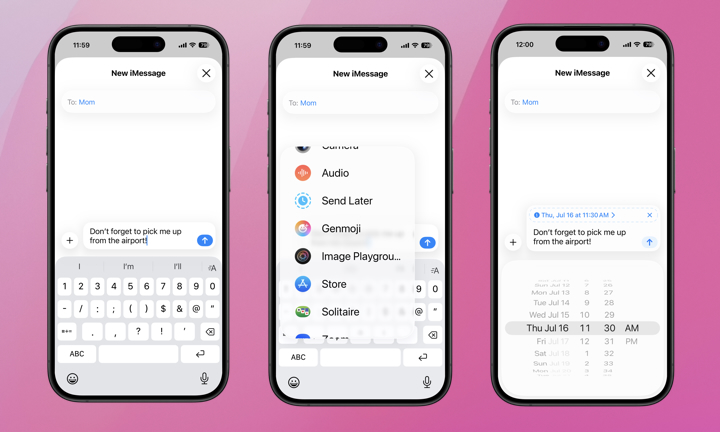
هل تذكرت فجأة عيد ميلاد صديقك في منتصف الليل ولم ترد إيقاظه؟ أو ربما تذكرت فكرة عمل مهمة وتريد إرسالها لزميلك في الصباح الباكر دون أن تنساها؟ مع إطلاق نظام iOS 18، أصبح بإمكان مستخدمي آي-فون جدولة الرسائل لإرسالها في وقت محدد مستقبلاً بشكل تلقائي بالكامل، وهي ميزة طال انتظارها ووفرت علينا الكثير من التشتت والنسيان.
الجميل في هذه الميزة أن الرسالة المجدولة تُحفظ مباشرة على خوادم آبل الآمنة، مما يعني أنها ستصل إلى وجهتها في الوقت المحدد بدقة، حتى لو كان هاتفك مغلقاً، أو خارج التغطية، أو في وضع الطيران حينها. ولتفعيلها، اكتب رسالتك ثم اضغط على علامة الزائد (+) بجانب حقل النص، وقم بالتمرير لأسفل واضغط على خيار “إرسال لاحقاً” (Send Later)، ثم اختر التاريخ والوقت المحددين اللذين ترغب في إرسال الرسالة فيهما، واضغط على زر الإرسال الأزرق ليتم حفظها كرسالة مجدولة.
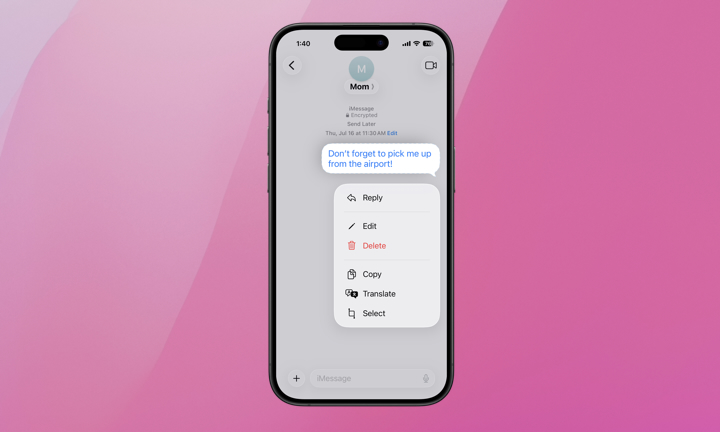
وماذا لو غيرت رأيك لاحقاً؟ لا تقلق أبداً، فالأمر مرن للغاية. يمكنك دائماً حذف أو تعديل الرسالة المجدولة قبل وقت إرسالها الفعلي. كل ما عليك فعله هو التمرير إلى أسفل المحادثة حيث ستجد الرسالة المجدولة تظهر بنص أزرق متقطع، اضغط عليها مطولاً ثم اختر “حذف” (Delete).
2. الكتابة اليدوية والرسم (iMessage Scribble)
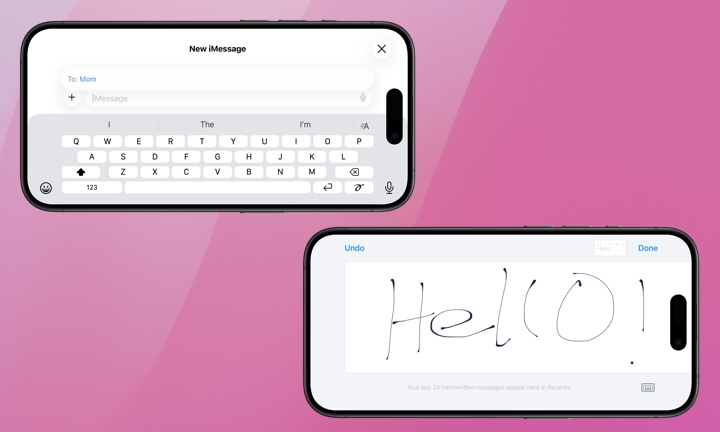
بين الحين والآخر، قد ترغب في إرسال رسالة تحمل طابعاً شخصياً دافئاً لا يمكن للنصوص المطبوعة العادية أن توصله. ميزة الكتابة اليدوية تتيح لك إرسال ملاحظات مكتوبة بخط يدك أو رسومات سريعة ومرحة، مما يضفي لمسة إنسانية دافئة ومميزة على محادثاتك تبدو وكأنها قصاصة ورقية مررتها لصديقك في الفصل بعيداً عن أعين المعلم.
سواء كنت تتبادل النكات الخاصة مع أصدقائك المقربين، أو ترغب في إرسال رسمة كرتونية بسيطة لطفلك لتشجيعه قبل مباراة مهمة، فإن هذه الميزة تصنع فارقاً جميلاً وتجعل التواصل ممتعاً. كل ما عليك فعله هو فتح حقل الكتابة في أي محادثة، ثم تدوير جهاز الآي-فون ليصبح في الوضع الأفقي (العرضي). ستلاحظ فوراً ظهور أيقونة رسم صغيرة تشبه خطاً متموجاً بجوار زر الميكروفون في الزاوية السفلية، اضغط عليها وابدأ في الرسم أو الكتابة بأصابعك بحرية ثم أرسلها.
على الرغم من روعة هذه الميزة المتاحة منذ نظام iOS 10، إلا أن التسريبات تشير إلى أن آبل قد تستبدلها في نظام iOS 27 القادم بتطبيق رسم متكامل وأكثر تطوراً. لذا، نقترح عليك الاستمتاع بها وتجربتها الآن طالما أنها لا تزال متاحة في المحادثات المباشرة بسلاسة وبساطة!
3. إضافة خلفية مخصصة للمحادثة (Add Background)
إذا كنت تشعر بالملل من الخلفية البيضاء أو الرمادية الافتراضية للمحادثات، فإن نظام iOS 26 (ونظام iPadOS 26 للآي-باد) يقدم حلاً رائعاً لعشاق التخصيص والجماليات. أصبح بإمكانك الآن إضافة خلفية ديناميكية ملونة من تصميم آبل، أو اختيار أي صورة مفضلة من مكتبة الصور الخاصة بك لتزين بها خلفية الدردشة وتجعلها تعبر عن طابع المحادثة.
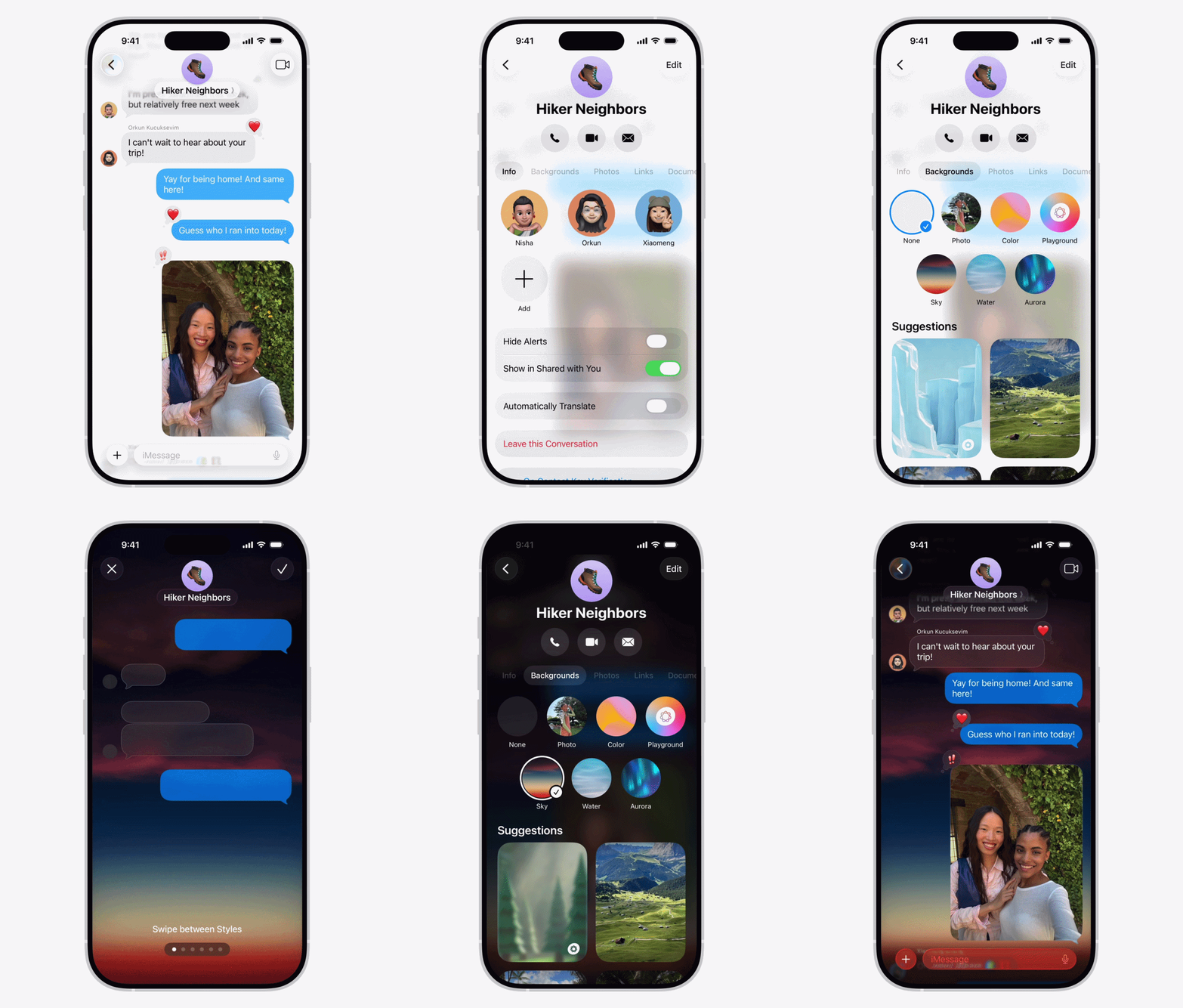
لتغيير خلفية أي محادثة، افتح المحادثة التي تريد تخصيصها، ثم اضغط على اسم جهة الاتصال أو اسم المجموعة في أعلى الشاشة، واختر خيار “الخلفيات” (Backgrounds)، وتصفح الخلفيات المتاحة واختر ما يناسبك، ثم اضغط على علامة الاختيار لحفظها. وإذا كنت تفضل صورة شخصية، اضغط على خيار “الصور” (Photos) واختر أي صورة من جهازك لتكون خلفية للمحادثة.
من الجدير بالذكر أن المشاركين الآخرين في المحادثة سيكون بمقدورهم أيضاً رؤية وتغيير الخلفية للمجموعة، مما يمنح الجميع فرصة لإضافة سمة (Theme) مرحة للمحادثة تناسب المناسبات المختلفة. وإذا أردت في أي وقت العودة للوضع الافتراضي، يمكنك ببساطة اتباع نفس الخطوات واختيار “بلا” (None).
المصدر:


7 تعليق