تخيل أنك في منتصف مكالمة عمل مهمة، وفجأة يبدأ طفلك الرضيع بممارسة هوايته المفضلة في البكاء، أو يقرر كلب الجيران الدخول في مناظرة حادة مع قطة الشارع. موقف محرج، أليس كذلك؟ حسناً، يا أصدقائي، آبل لديها حل سحري مخبأ في ثنايا نظام التشغيل يُدعى “عزل الصوت” (Voice Isolation). هذه الميزة ليست مجرد فلتر بسيط، بل هي تقنية ذكية تجعل صوتك نقياً كالكريستال بينما تقوم بحجب الضوضاء المحيطة بك وكأنك تتحدث من داخل استوديو معزول.
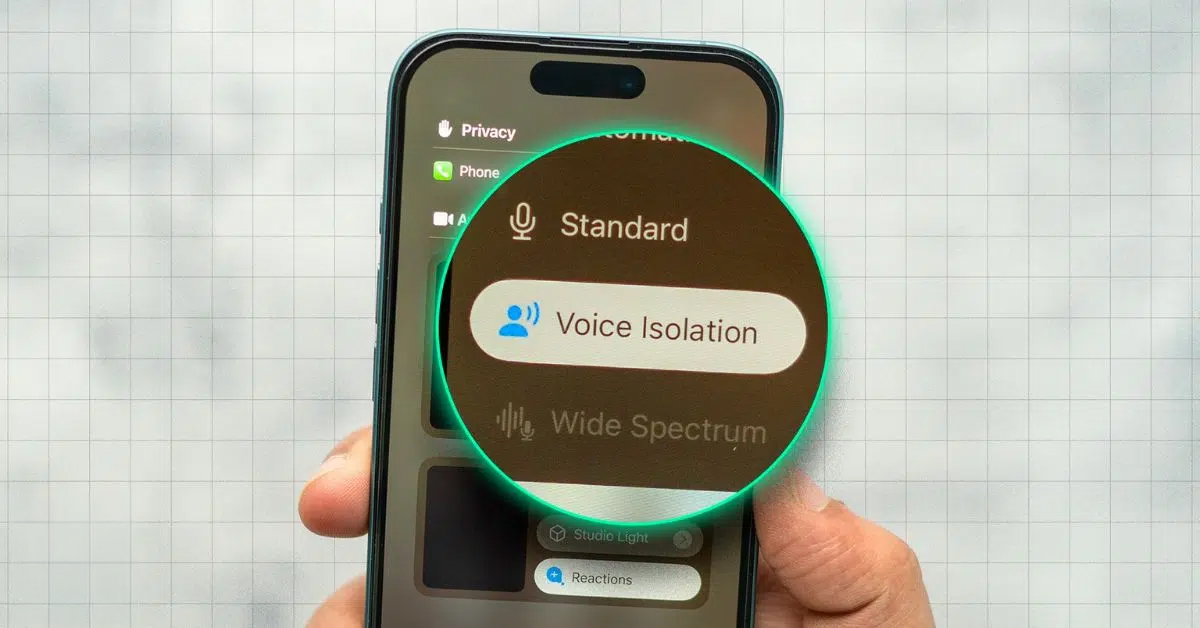
رحلة الوصول إلى المكالمات الهاتفية
لم تظهر ميزة عزل الصوت بين عشية وضحاها؛ فقد أطلقت آبل هذه الميزة لأول مرة مع نظام iOS 15 في عام 2021، لكنها كانت محصورة حينها في مكالمات FaceTime فقط. انتظر عشاق الآي-فون طويلاً حتى قررت آبل أخيراً جلب هذه التقنية للمكالمات الهاتفية العادية مع إطلاق تحديث iOS 16.4 في عام 2023. الفكرة عبارة عن خوارزميات متطورة تعالج الصوت في الوقت الفعلي لتحديد ترددات صوتك البشري وتعزيزها، مع التعرف على الأصوات غير المرغوب فيها وتجاهلها تماماً.
هذه الميزة تعمل بشكل رائع في الأماكن المزدحمة أو أثناء الرياح القوية، مما يرفع عن كاهلك عبء الصراخ لكي يسمعك الطرف الآخر، أو الاضطرار للاعتذار عن الضجيج المحيط بك.
كيفية تفعيل الميزة (الكنز المفقود في مركز التحكم)
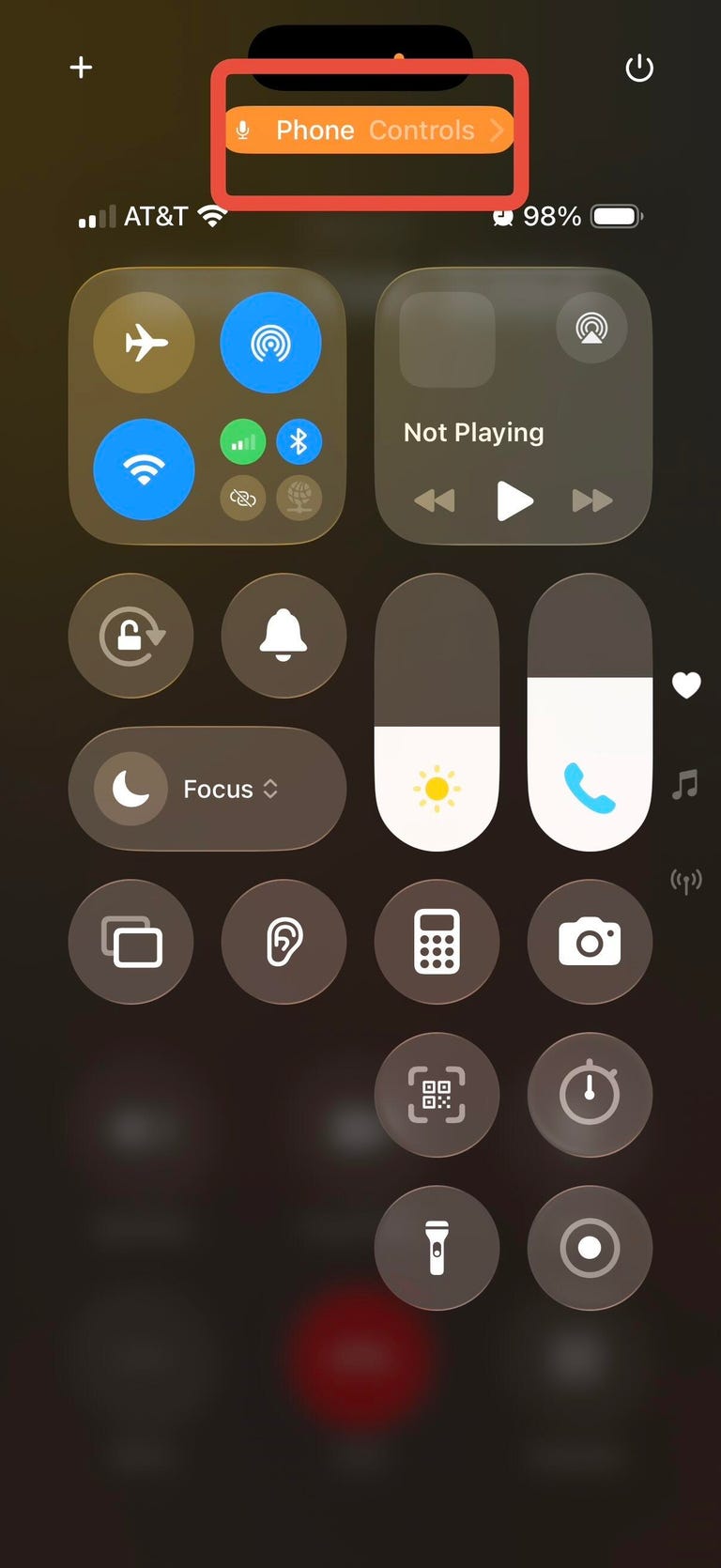
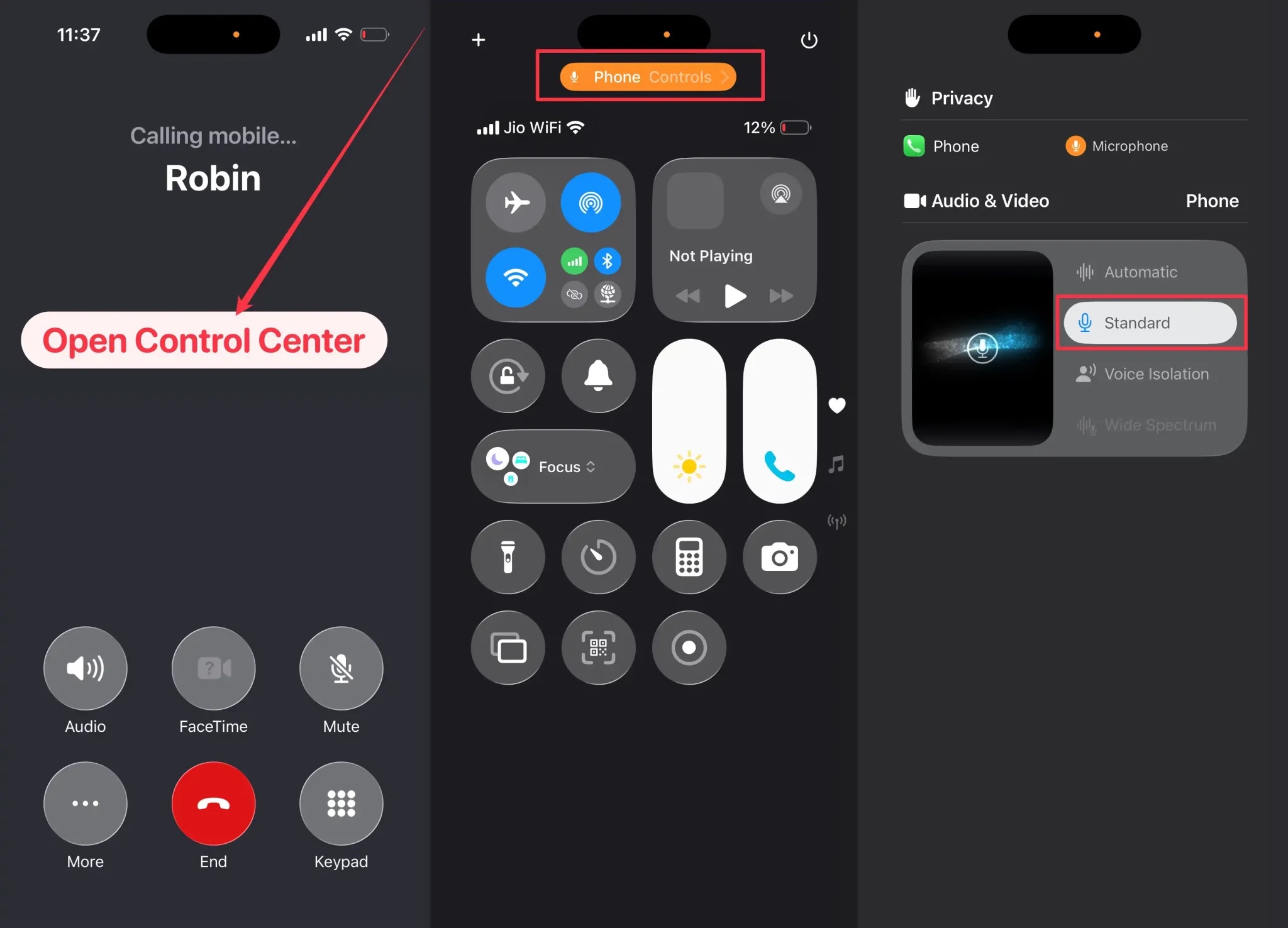
إذا بحثت عن ميزة عزل الصوت في تطبيق الإعدادات، فستعود بخفي حنين، فهي ببساطة لا توجد هناك! لتفعيل هذه الميزة، يجب أن تكون في “مكالمة نشطة” بالفعل. بمجرد تفعيلها مرة واحدة، سيتذكر جهاز الآي-فون تفضيلاتك وسيطبقها تلقائياً على جميع مكالماتك المستقبلية، مما يعني أنك لن تضطر لتكرار هذه الخطوات في كل مرة.
إليك الطريقة البسيطة لتفعيلها: أثناء إجرائك للمكالمة، قم بسحب الشاشة من الزاوية العلوية اليمنى للوصول إلى “مركز التحكم” (Control Center). ستجد في الأعلى خياراً يسمى “وضع الميكروفون” (Mic Mode). اضغط عليه وستظهر لك قائمة الخيارات، اختر منها “عزل الصوت” (Voice Isolation). وبصوت منخفض، يمكنك الآن أن تقول وداعاً للضجيج!
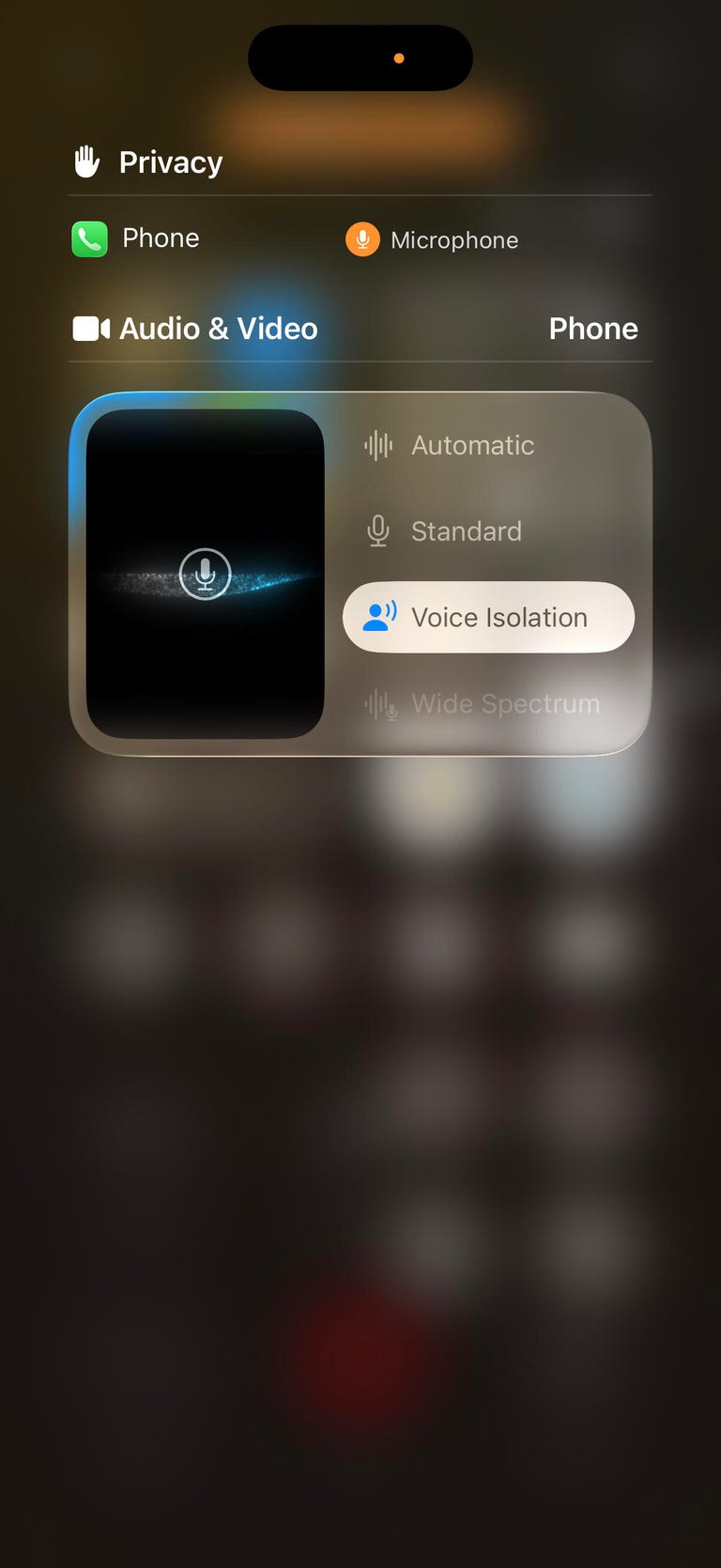
وإذا كنت تتساءل عن كيفية العودة للوضع الطبيعي، فالأمر بسيط؛ اتبع نفس الخطوات واختر وضع “قياسي” (Standard) ليعود الميكروفون لإعداداته الافتراضية التي تلتقط كل شيء حولك.
النطاق الواسع والوضع التلقائي: ما الفرق؟
بجانب عزل الصوت، ستلاحظ وجود خيار آخر يسمى “النطاق الواسع” (Wide Spectrum). هذا الوضع هو النقيض تماماً لعزل الصوت؛ فهو يقوم بتضخيم الأصوات المحيطة بك لكي يسمعها الطرف الآخر بوضوح. تخيل أنك في حفلة موسيقية وتريد مشاركة الجو العام مع صديقك، أو أنك في اجتماع عائلي وتريد أن يسمع الطرف الآخر صوت الجميع حول الهاتف. حالياً، هذا الوضع متاح لمكالمات FaceTime فقط، لكن وجوده في القائمة يشير إلى أن آبل قد تتيحه للمكالمات العادية قريباً.
ذكاء الوضع التلقائي
هناك أيضاً وضع “تلقائي” (Automatic) الذي يترك المهمة لنظام التشغيل ليقرر الأفضل لك. فمثلاً، يوضح خبراء آبل أن النظام قد يستخدم “عزل الصوت” تلقائياً عندما تتحدث عبر سماعة الهاتف العادية لحجب الضوضاء القريبة من أذنك، بينما قد ينتقل للوضع “القياسي” عند استخدام مكبر الصوت (Speakerphone) لضمان التقاط صوتك بمرونة أكبر. إنه الذكاء الاصطناعي يعمل في صمت ليجعل حياتك أسهل.
المصدر:




5 تعليق