قد يكون الآي-فون أحد أكبر مصادر التشتيت في يومك، أو قد يكون أقوى أداة إنتاجية تمتلكها على الإطلاق؛ والأمر يعتمد بالكامل على كيفية استخدامك له. فإذا كنت تترك كل الإشعارات مفعلة، وتترك تطبيقاتك مبعثرة في كل مكان، وتعتمد فقط على ذاكرتك لمتابعة مهام يومك، فمن المرجح أن يجعل الآي-فون حياتك أكثر صعوبة وتشتتاً. ولكن مع تفعيل الميزات المناسبة، يمكن لجهازك أن يساعدك على التركيز، وتذكر المهام، ومسح المستندات ضوئياً، وتنظيم ملفاتك الهامة بكل سهولة ودون تشتيت.

1. إعداد أنماط التركيز (Focus Modes)
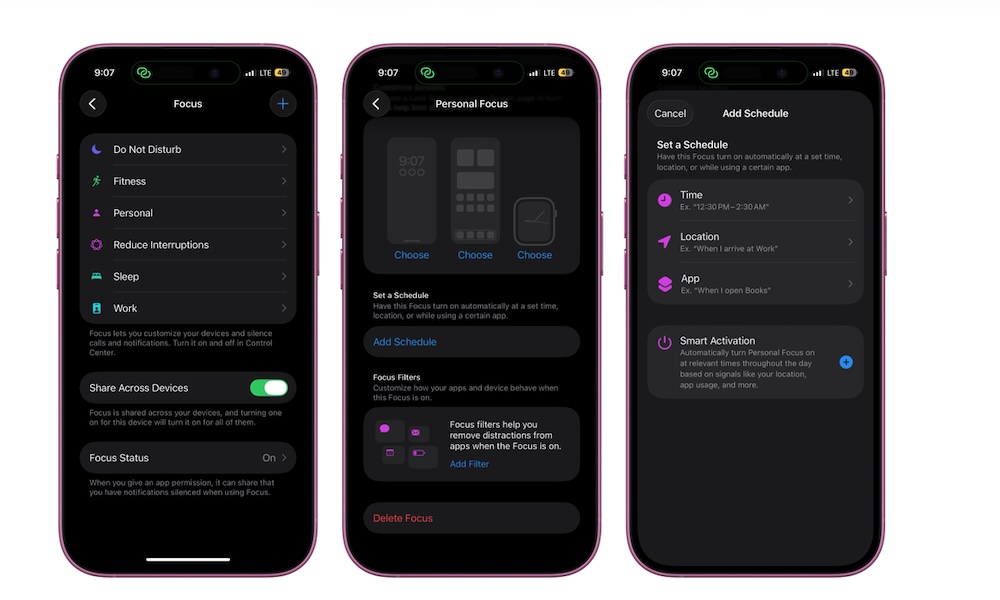
تعد أنماط التركيز واحدة من أفضل الميزات التي يمكنك البدء بها إذا كان جهازك الآي-فون يشتت انتباهك باستمرار بفضل سيل الإشعارات الذي لا ينتهي. تتيح لك هذه الميزة تحديد الأشخاص والتطبيقات التي يمكنها إرسال إشعارات إليك بناءً على ما تفعله، سواء كنت تعمل، أو نائماً، أو تقود السيارة، أو تمارس الرياضة، أو حتى عندما تقضي وقتاً خاصاً بعيداً عن ضغوط العمل.
وكما نعلم جميعاً، فإن معظم الإشعارات لا تحتاج إلى انتباهك الفوري؛ فتنبيهات التطبيقات العشوائية، أو رسائل المجموعات، أو عروض البيع، أو تفاعلات وسائل التواصل الاجتماعي ليست مهمة حقاً في لحظتها، ولكنها كفيلة بتشتيت انتباهك وإفساد تركيزك. تتيح لك ميزة التركيز وضع حدود واضحة دون الحاجة لإغلاق هاتفك تماماً.
ولزيادة الفعالية، يمكنك ربط نمط تركيز معين بشاشة قفل أو شاشة رئيسية مخصصة. على سبيل المثال، يمكن لتركيز “العمل” أن يعرض لك شاشة رئيسية نظيفة تحتوي فقط على تطبيقات الإنتاجية مثل التقويم، والتذكيرات، والملاحظات، والبريد الإلكتروني، مع إخفاء تطبيقات الترفيه والألعاب تماماً.
لإنشاء نمط تركيز جديد:
- افتح تطبيق الإعدادات.
- مرر لأسفل واضغط على التركيز.
- اختر أحد الأنماط الحالية أو اضغط على زر + واتبع التعليمات التي تظهر على الشاشة.
- حدد الأشخاص والتطبيقات المسموح لها بإرسال التنبيهات.
- قم بتخصيص شاشة القفل أو الشاشة الرئيسية حسب رغبتك.
بمجرد إعداد النمط، يمكنك ضبط جدول زمني ليعمل تلقائياً، أو تفعيله يدوياً عبر مركز التحكم، ليتحول الآي-فون إلى أداة تدعم إنتاجيتك دون إزعاج.
2. استخدام الاختصارات للمهام المتكررة (Shortcuts)
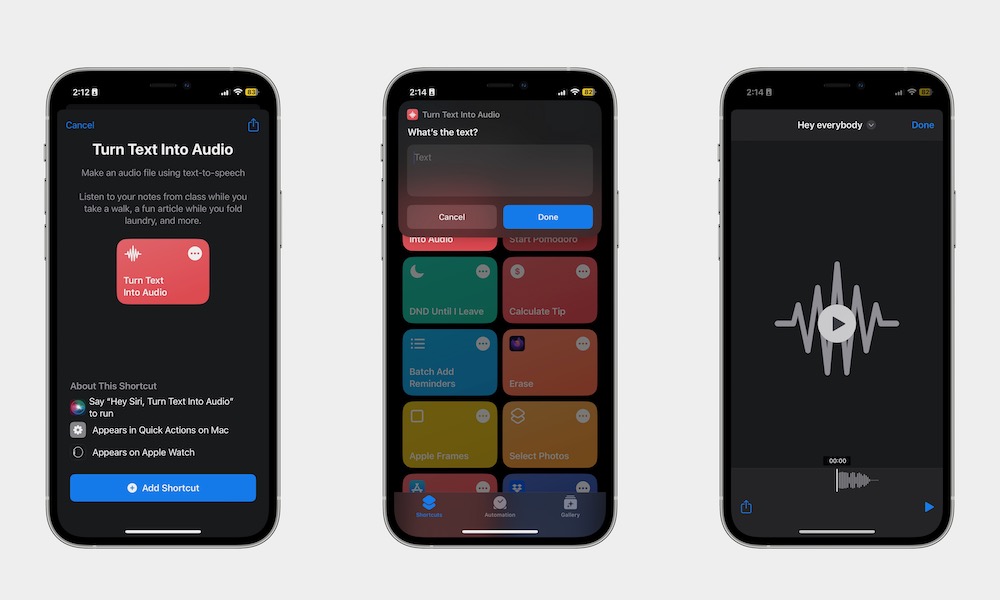
يمكن لتطبيق الاختصارات (Shortcuts) أن يوفر لك الكثير من الوقت والجهد بمجرد أن تبدأ في استخدامه لتنفيذ المهام الصغيرة التي تكررها يومياً. يتيح لك الاختصار تشغيل عدة إجراءات متتالية بضغطة زر واحدة أو عبر أمر صوتي لـ Siri، مما يجعله مثالياً لتسهيل روتينك اليومي.
لا داعي لأن تبني شيئاً معقداً من الصفر في البداية؛ حيث يمكنك البدء باختصارات بسيطة مثل إرسال رسالة نصية لصديق، أو فتح تطبيقك المفضل مباشرة، أو تشغيل قائمة تشغيل موسيقية محددة. ومع زيادة اعتيادك على التطبيق، يمكنك الانتقال إلى إنشاء اختصارات أكثر تعقيداً وملاءمة لاحتياجاتك الشخصية.
إذا كنت تجد فكرة بناء الاختصارات مربكة، فإن قسم “المعرض” (Gallery) داخل التطبيق هو المكان المثالي للبدء؛ حيث توفر آبل مجموعة واسعة من الاختصارات الجاهزة للاستخدام بضغطة واحدة، ويمكنك تجربتها وتعديلها لاحقاً بسهولة كالتالي:
- افتح تطبيق الاختصارات.
- اضغط على تبويب المعرض.
- تصفح الفئات المختلفة أو ابحث عن مهمة محددة تريد تسهيلها.
- اضغط على الاختصار الذي ترغب في تجربته.
- اضغط على إضافة اختصار.
الآن، أصبح الاختصار جاهزاً للاستخدام، ويمكنك إضافته إلى شاشتك الرئيسية للوصول السريع، أو ببساطة اطلب من Siri تشغيله عندما تحتاج إليه.
3. مسح المستندات ضوئياً في تطبيق الملاحظات
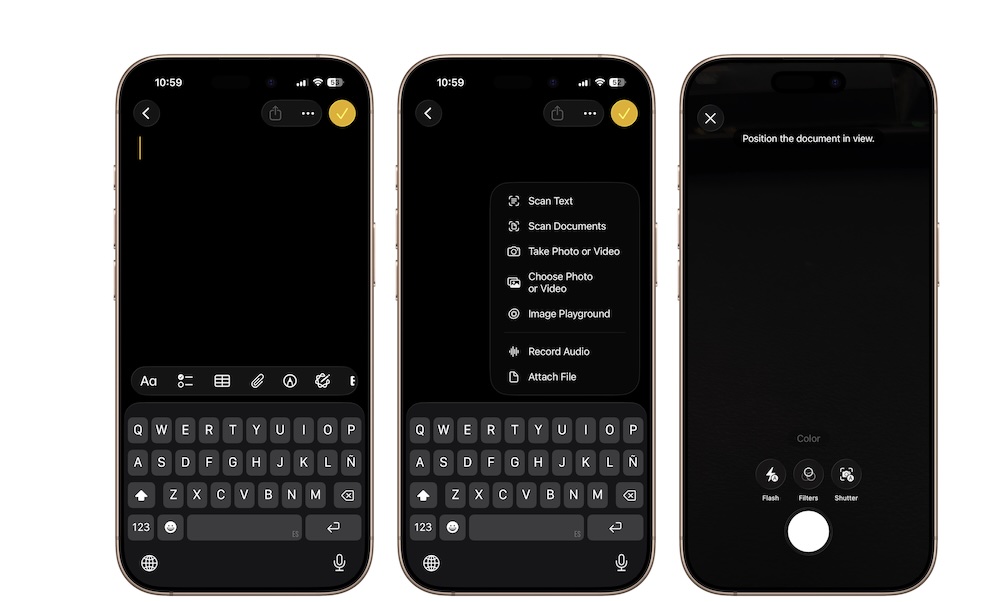
يخفي تطبيق الملاحظات المدمج في نظام iOS واحدة من أفضل أدوات الإنتاجية، وهي ميزة مسح المستندات ضوئياً (Scan Documents). تتيح لك هذه الأداة تحويل أي ورقة، أو عقد، أو إيصال، أو ملاحظة مكتوبة بخط اليد إلى نسخة رقمية واضحة في ثوانٍ معدودة، ودون الحاجة لتنزيل تطبيقات طرف ثالث مليئة بالإعلانات.
تتميز هذه الأداة بأنها تجعل المستند يبدو نظيفاً ومنظماً ومستوياً تماماً كأنه تم تصويره بجهاز مسح مكتبي محترف، بدلاً من الصورة العادية التي قد تظهر بظلال غير مرغوبة، وتُحفظ النسخة الممسوحة داخل الملاحظة مباشرة لتسهيل مشاركتها أو تخزينها.
إليك خطوات مسح مستند ضوئياً بكل بساطة:
- افتح تطبيق الملاحظات.
- أنشئ ملاحظة جديدة أو افتح ملاحظة موجودة بالفعل.
- اضغط على زر المرفقات (الذي يشبه مشبك الورق).
- اختر مسح المستندات ضوئياً.
- وجه كاميرا الآي-فون نحو المستند، وسيقوم الهاتف بالتقاط المسح تلقائياً.
- إذا كنت بحاجة إلى ضبط الزوايا، اضغط على المعاينة في الزاوية اليسرى السفلية وقم بالتعديل، ثم اضغط على علامة الصح للإنهاء أو تابع المسح لإضافة المزيد من الصفحات.
4. استخدام “الملاحظات السريعة” للأفكار الخاطفة
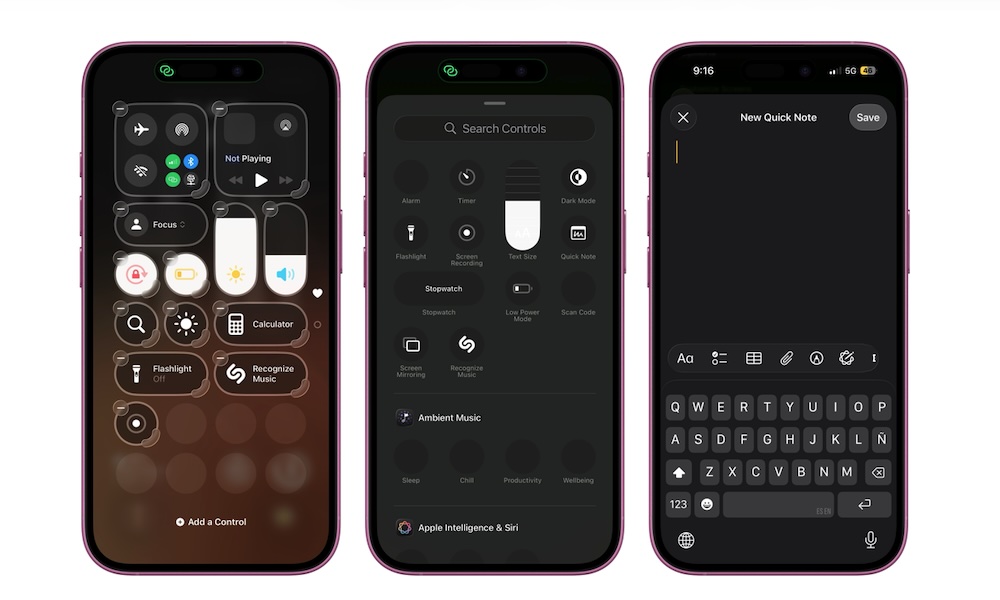
تعد ميزة الملاحظات السريعة (Quick Notes) مثالية لاقتناص الأفكار الإبداعية الخاطفة أو تدوين معلومة سريعة قبل أن تتبخر من ذاكرتك. بدلاً من هدر الوقت في إلغاء قفل الآي-فون، والبحث عن تطبيق الملاحظات، ثم اختيار المجلد المناسب لإنشاء ملاحظة جديدة، يمكنك كتابتها فوراً بضغطة زر واحدة من مركز التحكم.
تفيدك هذه الميزة بشكل كبير لتدوين أرقام هواتف هامة، أو قوائم مهام طارئة، أو فكرة ملهمة تود العودة إليها وتطويرها لاحقاً. يمكنك دائماً إعادة تنظيم الملاحظة وتصنيفها في وقت لاحق، فالأهم هنا هو عدم تفويت الفكرة في لحظتها الحاسمة.
لتفعيل هذه الميزة وتسهيل الوصول إليها، ابدأ بإضافة أداة “ملاحظة سريعة” إلى مركز التحكم:
- افتح مركز التحكم على هاتفك واضغط على زر + في الزاوية العلوية اليسرى من الشاشة.
- اضغط على إضافة عنصر تحكم وابحث عن ملاحظة سريعة (Quick Note) وقم بإضافتها.
بعد إضافتها، ستتمكن من سحب مركز التحكم من أي مكان في الهاتف وفتح ملاحظة جديدة وحفظها مباشرة في مجلد مخصص للملاحظات السريعة يسهل الرجوع إليه في أي وقت.
5. الاعتماد على الإملاء الصوتي بدلاً من الكتابة
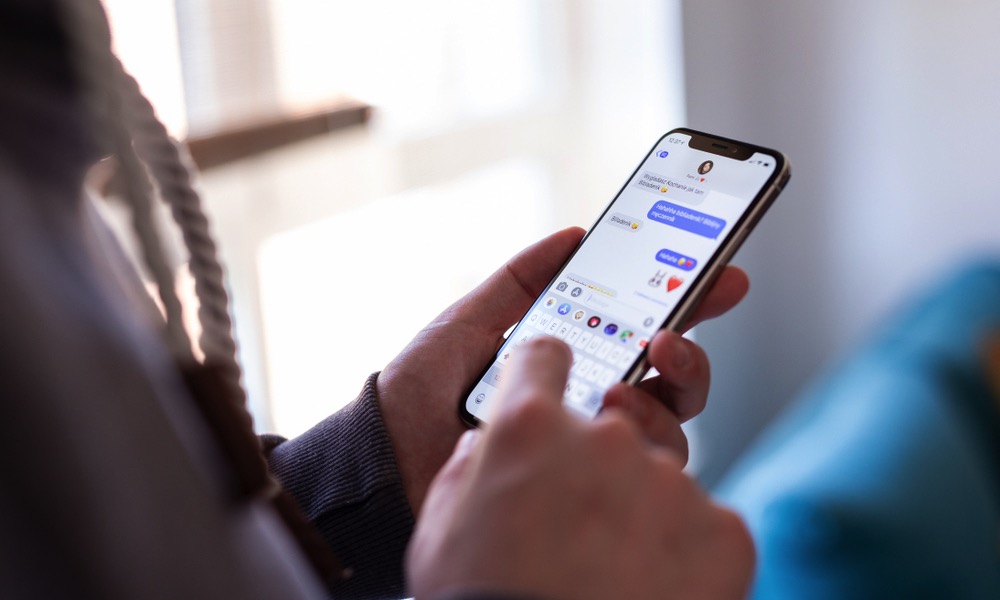
تتيح لك ميزة الإملاء الصوتي (Dictation) التحدث مباشرة إلى هاتفك الآي-فون ليقوم بتحويل صوتك إلى نصوص مكتوبة بدقة وسرعة مذهلة. هذه الطريقة أسرع بكثير من الكتابة التقليدية باليد، وهي منقذة حقيقية عندما تكون يداك مشغولتين، أو عندما تشعر بالتعب من النقر المستمر على لوحة المفاتيح الصغيرة.
يمكنك استخدام الإملاء الصوتي في أي تطبيق يدعم الكتابة وتظهر فيه لوحة المفاتيح، مثل تطبيق الملاحظات، والرسائل، والتذكيرات، والبريد الإلكتروني، ومتصفح سفاري، وغيرها من التطبيقات اليومية.
بالطبع، الميزة قد لا تكون مثالية بنسبة 100%، لذا ننصحك دائماً بمراجعة النص وتدقيقه سريعاً قبل الإرسال أو الحفظ لتصحيح أي كلمات قد تُفهم بشكل خاطئ، مع الحرص على التحدث بوضوح وتجنب الضوضاء المحيطة. ومع ذلك، يظل تعديل نص مكتوب بالإملاء أسرع بمراحل من كتابته بالكامل من الصفر.
لاستخدام الميزة، افتح أي تطبيق واضغط على حقل النص لتظهر لوحة المفاتيح، ثم اضغط على أيقونة الميكروفون الموجودة في لوحة المفاتيح وابدأ بالتحدث مباشرة، وعند الانتهاء اضغط على نفس الأيقونة مجدداً ليقوم الآي-فون بإنهاء تحويل صوتك لنص ثابت.
6. جدولة ملخص الإشعارات (Scheduled Summary)
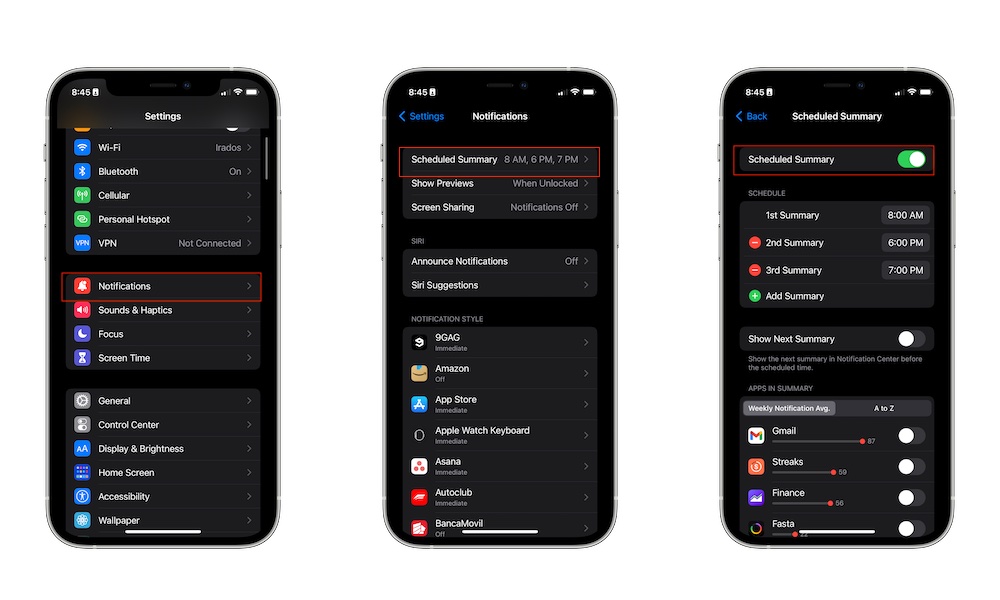
تقوم ميزة ملخص الإشعارات المجدول (Scheduled Summary) بتجميع الإشعارات الأقل أهمية وتسليمها لك في أوقات محددة تختارها أنت خلال اليوم. بدلاً من تشتيت انتباهك بالاهتزازات المستمرة من تطبيقات لا تتطلب استجابة فورية، يمكنك جدولة استلامها دفعة واحدة في أوقات راحتك أو بعد انتهاء ساعات عملك.
تساعدك هذه الميزة في تقليص المقاطعات اليومية بشكل كبير دون الحاجة لإيقاف الإشعارات تماماً وخسارة المتابعة. ستظل تتلقى المكالمات الهامة، ورسائل تطبيقات المحادثة المباشرة، والتنبيهات الحساسة للوقت فوراً، بينما يتم تأجيل إشعارات الأخبار، والعروض، ووسائل التواصل الاجتماعي لوقت لاحق.
يمكنك اختيار التطبيقات التي تود ترحيلها للملخص وتحديد عدد المرات التي ترغب في تلقي الملخص فيها على مدار اليوم لضمان البقاء على اطلاع دون الغرق في المشتتات. لتفعيل هذه الميزة:
- افتح تطبيق الإعدادات.
- اضغط على الإشعارات.
- اختر ملخص مجدول وقم بتفعيل الخيار.
- اضغط على إضافة ملخص لضبط مواعيد التسليم المفضلة لديك، ثم حدد التطبيقات التي ترغب في تضمينها بالملخص.
وإذا أردت إلقاء نظرة سريعة على ما فاتك قبل موعد الملخص التالي، يمكنك تفعيل خيار إظهار الملخص التالي لرؤيتها متى شئت بمرونة تامة.
7. نسخ التسجيلات الصوتية تلقائياً في الملاحظات
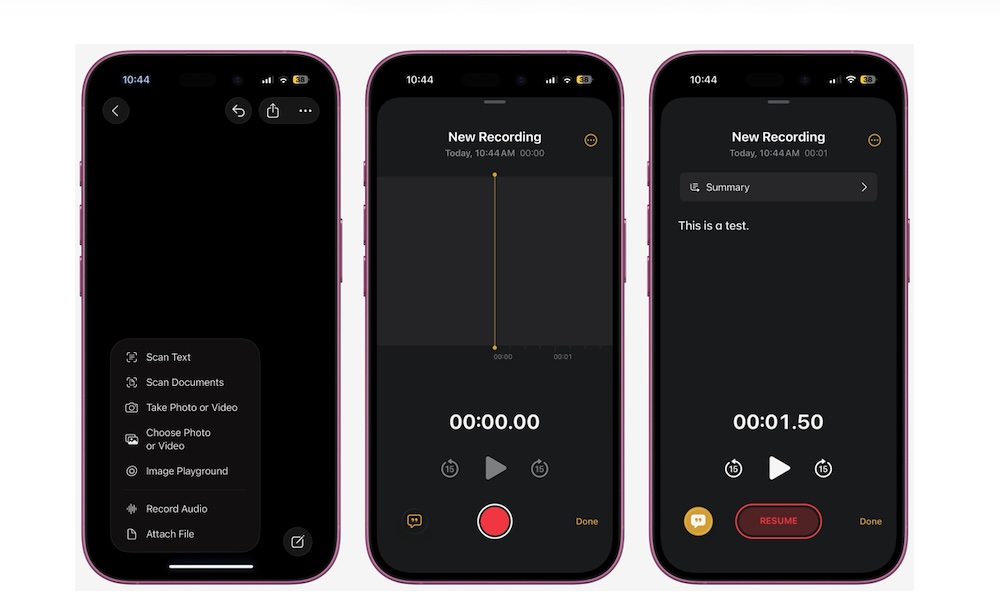
بات بإمكان تطبيق الملاحظات الآن تفريغ التسجيلات الصوتية وتحويلها إلى نصوص مكتوبة تلقائياً وبشكل مباشر على جهازك الآي-فون، مما يجعله أداة استثنائية وعملية جداً لتسجيل الاجتماعات، وجلسات العصف الذهني، والمحاضرات الدراسية، والمقابلات، أو حتى لتسجيل أفكارك السريعة؛ فبدلاً من إضاعة الوقت في تفريغ الحديث يدوياً، دع هاتفك يتولى هذه المهمة الشاقة بالنيابة عنك.
توفر لك هذه الميزة إمكانية الاحتفاظ بملخصات مكتوبة لكل حوار أو محاضرة هامة مع الحفاظ على كامل تركيزك في الحوار الفعلي وتأجيل تدوين الملاحظات وتنسيقها لوقت لاحق.
وما يجعل هذه الميزة مذهلة حقاً هو أن النصوص المفرغة داخل تطبيق الملاحظات تصبح قابلة للبحث الكامل؛ مما يعني أنه يمكنك البحث عن كلمة مفتاحية معينة لاحقاً والانتقال مباشرة إلى المقطع المحدد من التسجيل الصوتي الذي ذُكرت فيه الكلمة، بدلاً من إعادة تشغيل الملف الصوتي بالكامل للوصول إليها. للبدء في استخدامها:
- افتح تطبيق الملاحظات.
- أنشئ ملاحظة جديدة أو افتح واحدة موجودة.
- اضغط على زر المرفقات (أيقونة مشبك الورق).
- اختر تسجيل الصوت (Record Audio).
- اضغط على زر التسجيل الأحمر لبدء التسجيل الفوري.
أثناء التسجيل، سيقوم الآي-فون بتوليد نص تفريغي حي ومباشر على الشاشة، وبمجرد الانتهاء، اضغط على علامة الصح في الزاوية العلوية اليمنى، ويمكنك مراجعة النص الكامل بالضغط على الزر المخصص في الزاوية السفلية اليسرى من الشاشة بكل سلاسة.
الخلاصة: الآي-فون كشريك نجاح حقيقي في يومك

لا يجب أن يكون جهازك الآي-فون مصدر قلق وتشتيت دائم؛ فبفضل هذه الميزات المدمجة الذكية، يمكنك تحويله إلى مساعد شخصي فعال يدفعك نحو الإنتاجية والإنجاز اليومي دون مقاطعات مزعجة.
تطبيق هذه الأفكار سيجعل استخدامك لهاتفك أكثر سلاسة وهدوءاً، مما يتيح لك صب تركيزك الكامل على عملك أو دراستك عندما يتطلب الأمر ذلك. ننصحك باختيار ميزتين أو ثلاث تلبي أكبر التحديات التي تواجهك في يومك وتبدأ بتطبيقهما تدريجياً لتلاحظ الفارق بنفسك.
المصدر:



اترك رد