هل تعلم أن طريقة استخدامك للآي-فون، تلعب دورا حاسما في تحديد عمره الإفتراضي وأدائه وصحة بطاريته على المدى الطويل. والمشكلة أن العديد من المستخدمين يكتسبون دون وعي عادات غير سليمة قد تُقصّر عمر الآي-فون أو تُبطئه مع مرور الوقت. والسؤال هنا، هل تمارس دون أن تدري عادات قد تضر بجهاز الآي-فون الذي تعتمد عليه كل يوم؟ في السطور التالية نستعرض أبرز الأخطاء التي من الأفضل تجنبها قبل أن تدفع ثمنها لاحقًا.
تثبيت التطبيقات من خارج المتجر
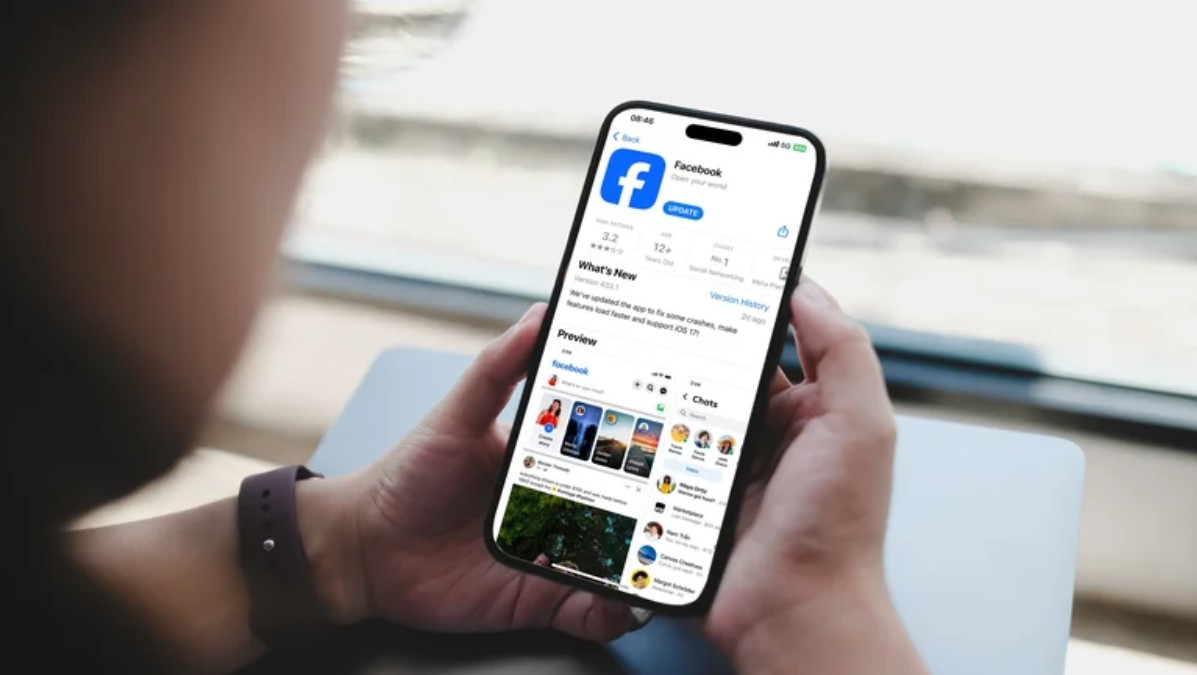
كان آب ستور لفترة طويلة الطريق الأساسي لتنزيل التطبيقات على الآي-فون، لكن الوضع تغير بسبب قانون الأسواق الرقمية (DMA) حيث اضطرت آبل لإتاحة التحميل الجانبي (Sideloading) والذي يسمح للمستخدمين بتثبيت التطبيقات من خارج المتجر. ومع أن هذه الخطوة منحت المستخدمين خيارات أكبر، إلا أنها فتحت الباب لمخاوف متعلقة بالأمان. فالتطبيقات غير الموثوقة قد تحتوي على برمجيات تجسس أو أكواد ضارة تستطيع مراقبة نشاطك أو الوصول إلى معلومات شخصية ومالية، كما قد تسبب مشكلات في استقرار النظام. وتشير آبل إلى أنها منعت خلال عام 2024 وحده معاملات احتيالية تجاوزت قيمتها 2 مليار دولار، كما حالت دون وصول ما يقارب مليوني عملية إرسال لتطبيقات محفوفة بالمخاطر إلى المستخدمين.
نصيحة: احرص على التحميل فقط من المواقع الرسمية للمطورين أو المتاجر البديلة الموثوقة، وابتعد عن صفحات التحميل العشوائية. وإذا واجهت استنزافاً للبطارية أو تراجعًا في الأداء إثر تثبيت تطبيق غير موثوق، فقم بإزالته فورا.
حفظ البيانات الحساسة في تطبيق الملاحظات (Notes)
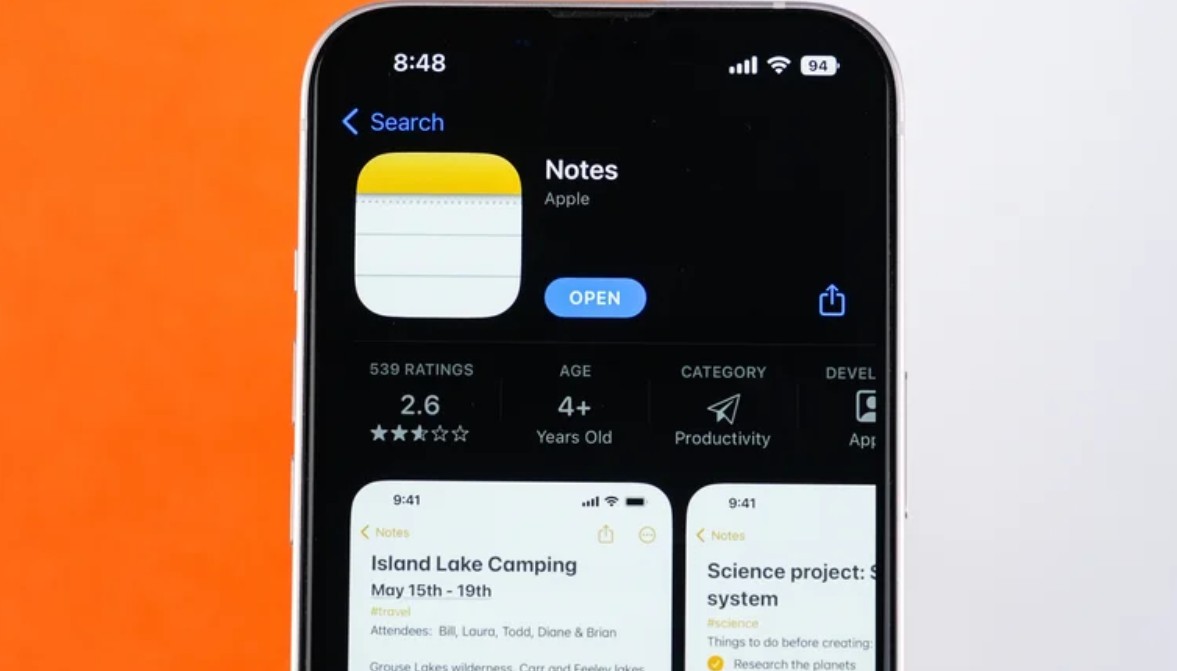
قد يبدو تطبيق الملاحظات مكانًا مناسبًا لتخزين كلمة مرور أو بيانات حساب مصرفي أو معلومات شخصية، لكنه ليس البديل المثالي لمدير كلمات مرور. لأنه إذا تمكن شخص من فتح هاتفك أو معرفة رمز الدخول، فقد يستطيع الوصول إلى هذه المعلومات بسهولة إذا كانت محفوظة في ملاحظة عادية. كما أن تخزين البيانات الحساسة بطريقة غير مخصصة لهذا الغرض يزيد من مخاطر تعرضها عند اختراق الجهاز أو التطبيقات.
نصيحة: استعن بتطبيقات إدارة كلمات المرور المتخصصة وإذا استخدمت تطبيق الملاحظات الافتراضي من أبل، فاحرص على قفل الملاحظات المهمة بكلمة سر مختلفة عن رمز قفل الشاشة.
استخدام وضع الطاقة المنخفضة طوال الوقت
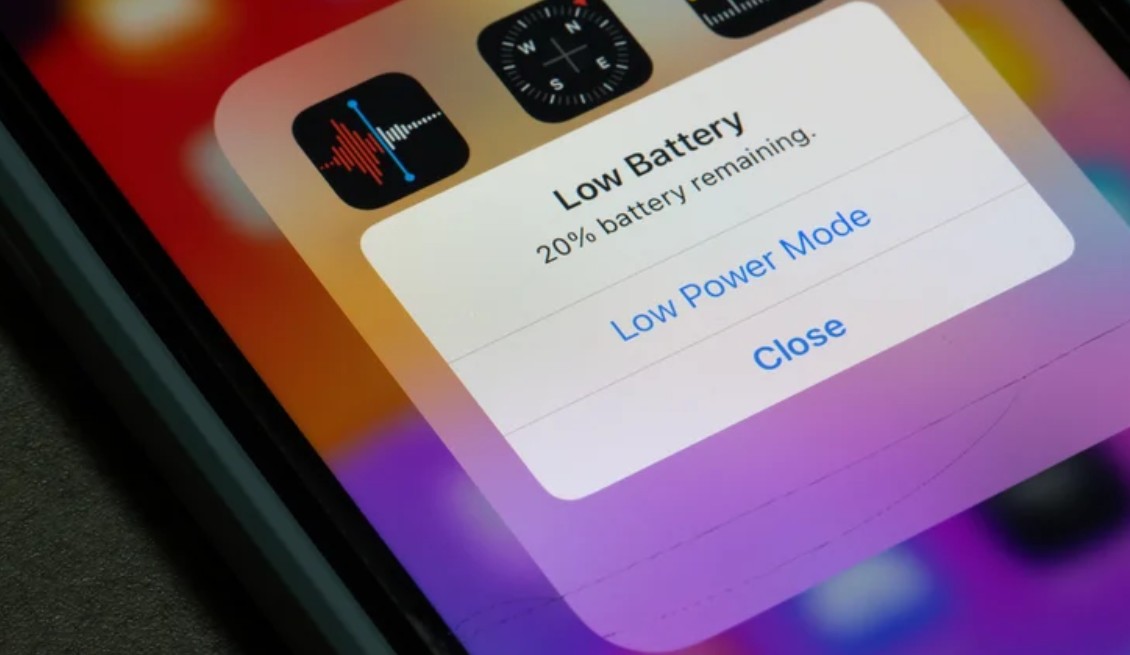
يعد وضع الطاقة المنخفضة حلًا ممتازًا عندما تكون البطارية على وشك النفاد ولا يتوفر شاحن، لكن استخدامه طوال الوقت يعني التضحية ببعض وظائف وتجربة الهاتف من أجل توفير الطاقة. فعند تشغيله، تتوقف أو تتباطأ بعض الأنشطة في الخلفية، وقد تتأثر مزايا مثل مزامنة آي-كلاود وAirDrop، إلى جانب خفض سطوع الشاشة ومعدل التحديث وبعض الرسوم المتحركة. كما يتأثر الأداء وينخفض بنسبة تصل إلى 40% أثناء تشغيل التطبيقات والألعاب الثقيلة.
نصيحة: استخدم وضع الطاقة المنخفضة عندما تحتاج فعلًا إلى إطالة فترة عمل البطارية، بدل اعتباره الإعداد الافتراضي للهاتف طوال اليوم.
تجاهل الأذونات وصلاحيات التطبيقات
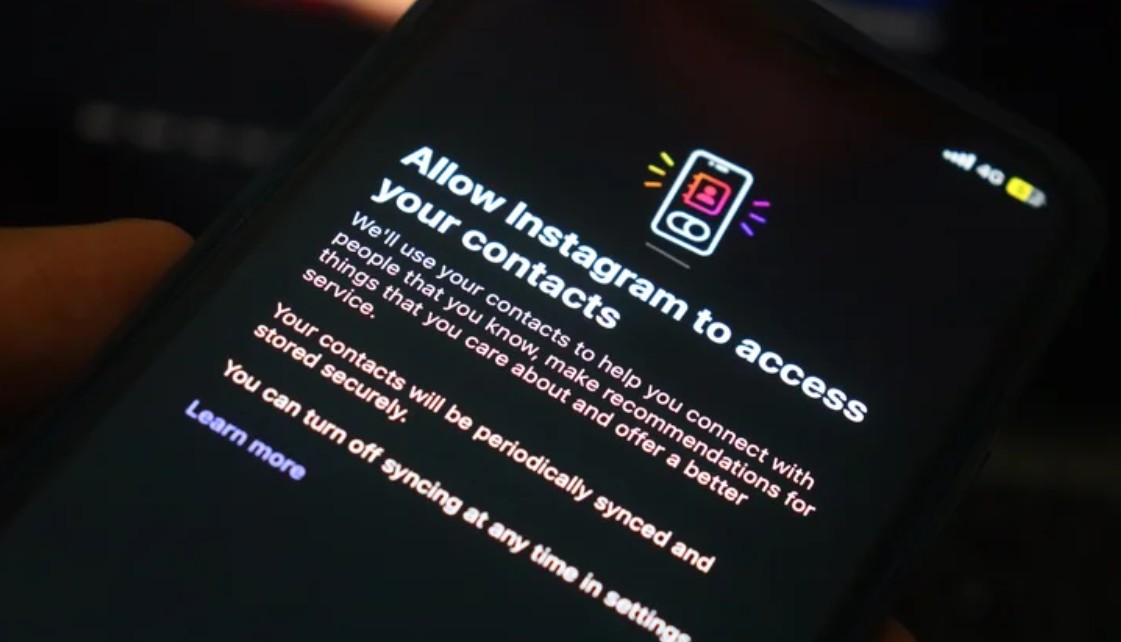
إذا لاحظت ظهور إعلانات لمنتجات بحثت عنها سابقا على منصات مثل إنستجرام أو فيسبوك، فهذا بسبب “تتبع التطبيقات” (App Tracking) الذي يجمع بياناتك ويشاركها بين الشركات. يمكنك إيقاف ذلك عبر الذهاب إلى الإعدادات ثم الخصوصية والأمان وبعدها التتبع لتعديل خيارات كل تطبيق أو تعطيل السماح للتطبيقات بطلب التتبع نهائيا.
ولا تتوقف المشكلة عند التتبع. فبعض التطبيقات تطلب أذونات وصلاحيات لا تبدو منطقية لطبيعة عملها. فإذا طلب تطبيق آلة حاسبة مثلًا الوصول إلى الكاميرا أو الموقع، فمن الأفضل التوقف والتفكير في سبب حاجته إلى هذه البيانات. ويمكن تعديل الصلاحيات من إعدادات التطبيق، وتعطيل الوصول إلى الكاميرا أو الميكروفون أو الموقع عندما لا تكون هناك حاجة إليه.
إغلاق التطبيقات بالقوة
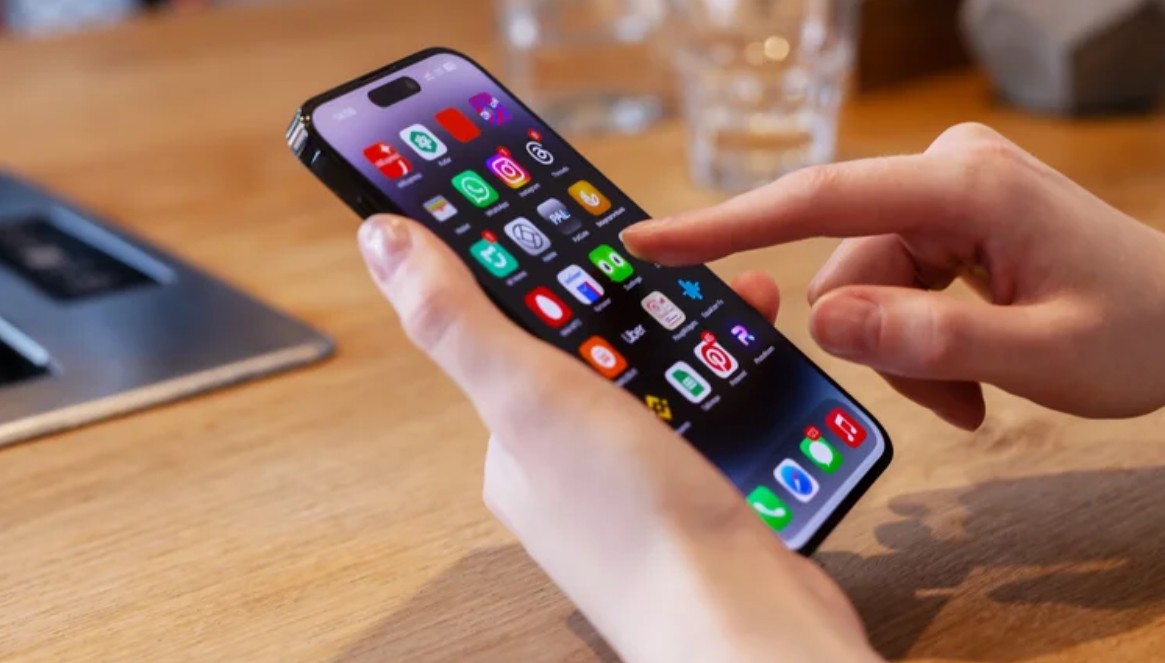
يعتقد الكثيرون أن إغلاق كافة التطبيقات من واجهة المُبدّل (App Switcher) يحافظ على البطارية، لكن هذا الاعتقاد غير صحيح. حيث يعمل iOS على تنظيم تطبيقات الخلفية بشكل تلقائي. وعندما لا تستخدم التطبيق يدخل في حالة “تجميد” (Suspended) تجعله لا يستهلك موارد النظام. وإغلاق التطبيق بالقوة يجبر الآي-فون على إعادة تحميله بالكامل من الصفر عند فتحه مجددا، مما يستهلك طاقة وموارد أكبر مقارنة باستئنافه من حالة التجميد.
نصيحة: توصي أبل بعدم الإغلاق الإجباري للتطبيق إلا في حالة توقفه عن العمل و عدم استجابته فقط.
تفعيل ميزة تحديث التطبيقات في الخلفية
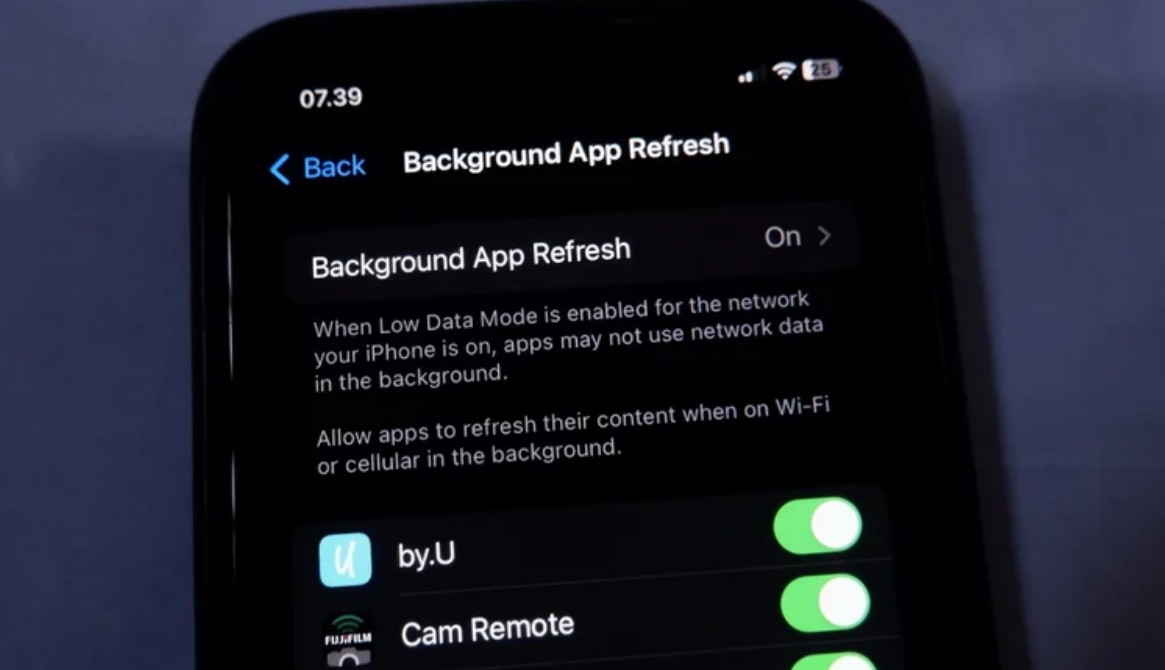
تتيح ميزة تحديث التطبيقات في الخلفية (Background App Refresh) للتطبيقات تحديث محتواها حتى عند عدم استخدامها. ورغم فائدتها، إلا أنها تستهلك البيانات والبطارية بلا داعٍ، خاصة مع ألعاب الفيديو وتطبيقات تعديل الصور التي لا تحتاج إلى تحديث مستمر.
نصيحة: قم بتخصيص الميزة وتفعيلها فقط للتطبيقات الأساسية مثل البريد الإلكتروني والرسائل عبر الذهاب إلى الإعدادات > عام > تحديث التطبيقات في الخلفية وإيقافها عن بقية التطبيقات الأخرى غير الضرورية.
تجاهل تحديثات النظام والتطبيقات
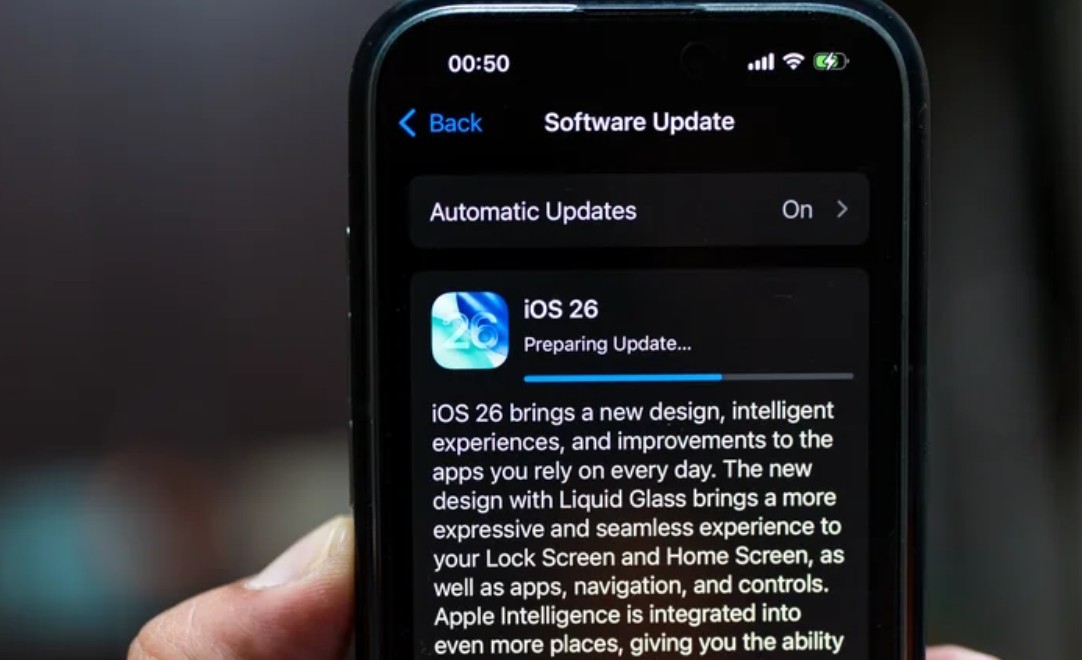
تقدم تحديثات iOS ميزات جديدة، وتصحيحات أمنية، وإصلاح للأخطاء، وتحسينات للأداء والبطارية. إهمال هذه التحديثات قد يؤدي إلى عدم توافق التطبيقات الحديثة أو عملها بشكل خاطئ، والأهم من ذلك أنه يجعل هاتفك عرضة للثغرات والبرمجيات الخبيثة.
نصيحة: تحتاج إلى عدم تجاهل تلك التحديثات لتحسين وتأمين وحماية جهاز الآي-فون الخاص بك. ولتحديث نظام التشغيل: اذهب إلى الإعدادات > عام > تحديث البرنامج. أما لتحديث التطبيقات: افتح آب ستور ثم اضغط على أيقونة ملفك الشخصي، وقم بتنزيل التحديثات المتاحة.
نسيان عمل ريستارت للآي-فون
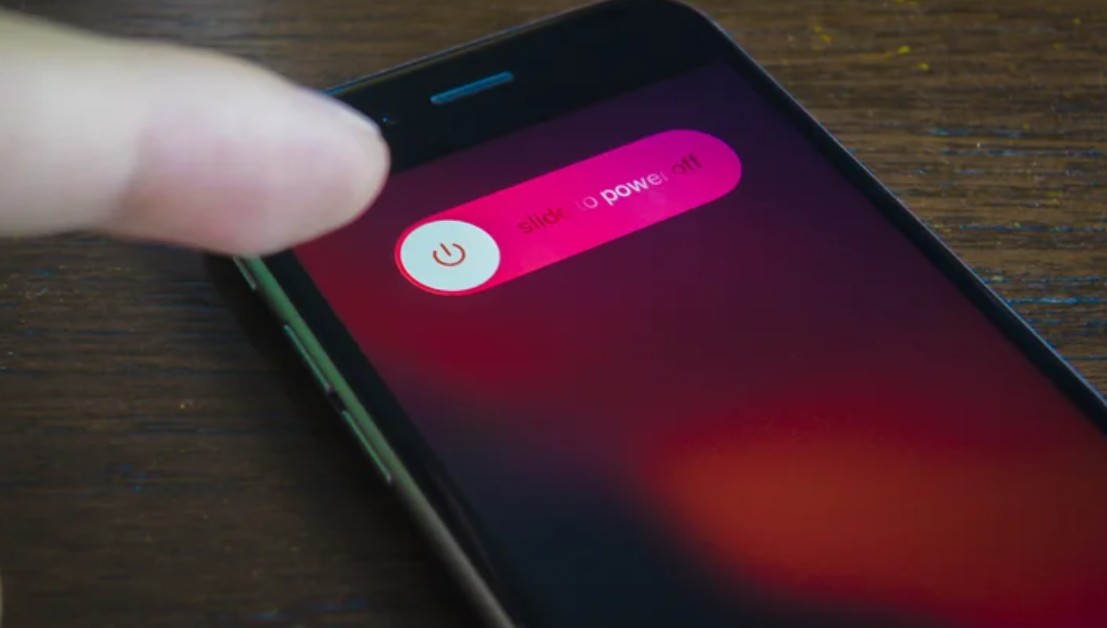
لا يقوم معظم المستخدمين بإعادة تشغيل الآي-فون إلا عند مواجهة مشكلة تقنية، إلا أن إعادة التشغيل المنتظمة تعمل على مسح الملفات المؤقتة، وإغلاق العمليات الخلفية، وتنظيف الذاكرة التخزينية المخبأة (Cache)، مما يمنح الهاتف استجابة أسرع وسلاسة أكبر. بالإضافة إلى ذلك، توصي وكالة الأمن القومي الأمريكية (NSA) بإغلاق أجهزة الآي-فون وهواتف الأندرويد مرة واحدة على الأقل أسبوعيا. حيث تساعد هذه العملية في الحماية من هجمات التصيد والاختراقات عبر مسح أي كود خبيث تم زرعه في الجهاز.
نصيحة: لإعادة تشغيل آي-فون إكس والإصدارات الأحدث، اضغط مع الاستمرار على زر التشغيل/القفل وأحد أزرار الصوت في آن واحد، ثم اسحب شريط تمرير إيقاف التشغيل إلى اليمين. بمجرد إيقاف تشغيل جهاز الآي-فون تمامًا، اضغط مع الاستمرار على زر التشغيل/القفل لتشغيله مرة أخرى. أو يمكنك بدلاً من ذلك، استخدام سيري أو الانتقال إلى الإعدادات > عام > إيقاف التشغيل لإعادة تشغيل جهاز الآي-فون بدون استخدام زر التشغيل.
تجاهل النسخ الاحتياطي
كلما طال استخدامك للآي-فون، زادت كمية الصور ومقاطع الفيديو والملفات والمحادثات والبيانات المهمة المخزنة عليه. وتخيل خسارة كل ذلك بسبب فقدان الهاتف أو تعرضه للتلف أو السرقة. لهذا السبب، يعد النسخ الاحتياطي من أهم العادات التي ينبغي الحفاظ عليها. وتوفر آبل خدمة آي-كلاود للنسخ والمزامنة، مع 5 جيجابايت من التخزين المجاني. بينما توفر الخطط المدفوعة سعات أكبر تصل حاليًا إلى 12 تيرابايت.
نصيحة: لتفعيل النسخ الاحتياطي التلقائي، توجه إلى الإعدادات > حساب آبل > آي-كلاود> نسخ iCloud الاحتياطي ثم قم بتفعيل خيار نسخ هذا الآي-فون احتياطيًا. كما يمكنك أيضًا الاحتفاظ بنسخة كاملة من بيانات الهاتف باستخدام جهاز ماك أو كمبيوتر يعمل بنظام ويندوز.
تعريض الآي-فون للحرارة أو البرودة الشديدة
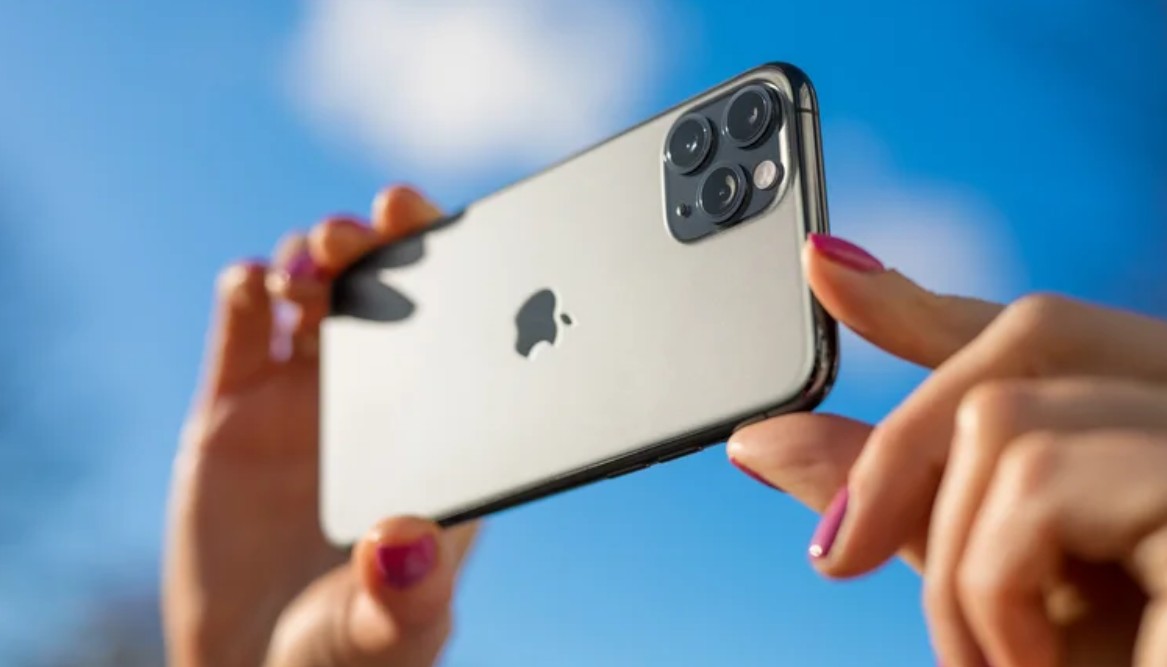
درجة الحرارة من أكثر العوامل التي يمكن أن تؤثر في عمر البطارية وأداء الهاتف. وتوضح آبل أن هاتفها مصمم للعمل في درجة حرارة تتراوح بين 0 و35 درجة مئوية، بينما يمكن أن تؤدي الحرارة المرتفعة جدًا إلى تقصير عمر البطارية بصورة دائمة. كما توصي الشركة بعدم ترك الهاتف داخل سيارة متوقفة، لأن الحرارة داخلها قد تتجاوز الحدود الآمنة. لذلك، لا تترك الهاتف تحت أشعة الشمس المباشرة لفترات طويلة، ولا تستخدم الكاميرا أو نظام الملاحة في ظروف شديدة الحرارة دون الانتباه إلى ارتفاع حرارة الجهاز.
نصيحة: إذا ظهر تحذير متعلق بدرجة الحرارة، أو أصبح الهاتف ساخنًا بصورة غير معتادة، فأوقف استخدامه وضعه في مكان جاف وبارد بعيدًا عن الشمس. أيضا لا تحاول تبريده عبر وضعه في الثلاجة. فقط اتركه حتى تنخفض حرارته تدريجيًا أو قم بوضعه بجانب مكيف السيارة.
إيقاف ميزة Find My
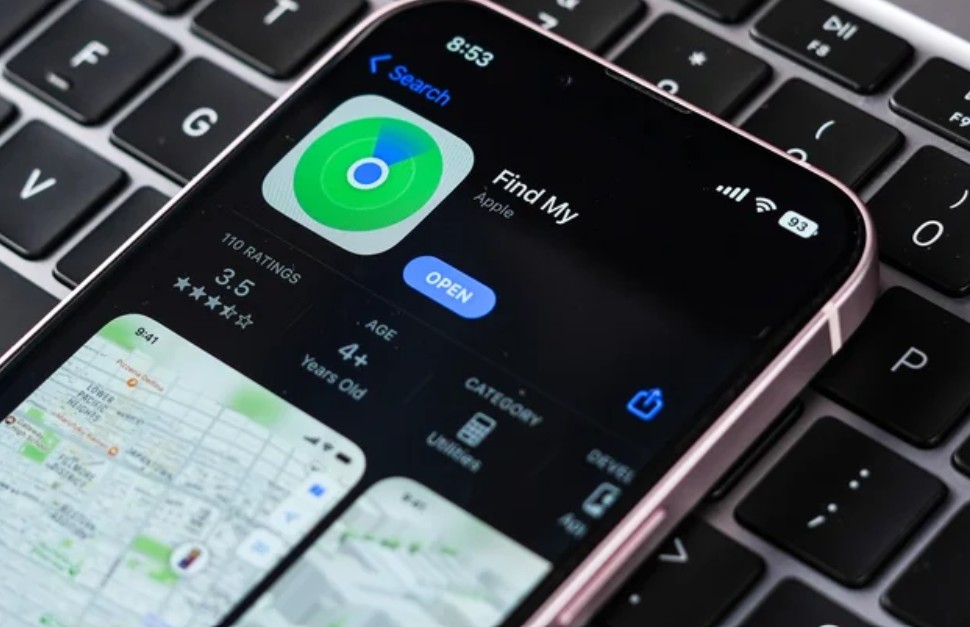
يتمنى الجميع طبعا ألا يحتاجوا إلى استخدام ميزة Find My. لكن حتى لم لم تحتاجها، يجب أن تتأكد من أن تلك الميزة المهمة مفعلة على هاتفك. لأنها تساعد في تحديد موقع الجهاز المفقود، كما توفر إمكانات إضافية لحمايته، مثل قفل الجهاز ومسح بياناته عن بعد. كما يرتبط بها قفل التنشيط Activation Lock، الذي يجعل استخدام الجهاز من طرف شخص آخر أكثر صعوبة. علاوة على ذلك، تحتاج ميزة حماية الجهاز المسروق Stolen Device Protection أيضًا إلى تفعيل Find My، وهي تضيف طبقة إضافية من الأمان عندما يكون الهاتف بعيدًا عن الأماكن المألوفة للمستخدم.
نصيحة: لا تقم بتعطيل Find My مهما حصل إلا عندما تكون بصدد بيع الهاتف أو التخلي عنه أو استبداله. ولتفعيل الميزة اذهب إلى الإعدادات > حساب آبل> Find My > العثور على الآي-فون ثم تأكد من تشغيلها.
اهمال الهوية الطبية وجهات اتصال الطوارئ
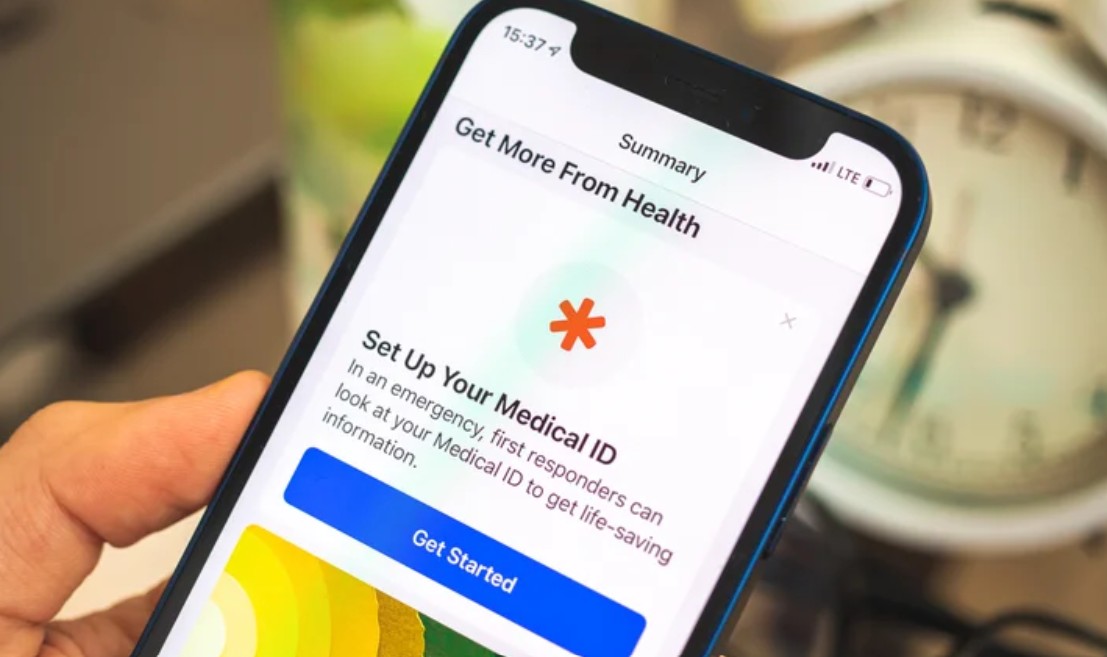
هناك معلومات لا تتمنى أبدًا أن تحتاج إليها، لكنها قد تصبح حاسمة في لحظة مصيرية. ولهذا، يتيح الآي-فون إمكانية إنشاء هوية طبية والتي تحتوي على معلومات صحية خاصة بك. إلى جانب جهات الاتصال في حالات الطوارئ. وعند السماح بعرض هذه المعلومات من شاشة القفل، يمكن للمسعفين الوصول إليها دون الحاجة إلى معرفة رمز دخول الهاتف. ويمكن أن تتضمن البيانات الاسم وتاريخ الميلاد واللغة الأساسية، إضافة إلى معلومات مثل الأدوية والحساسيات وجهات الاتصال التي يمكن التواصل معها في حالة الطوارئ.
نصيحة: لإنشاء هوية طبية وجهات اتصال عند الطوارئ، افتح تطبيق صحتي ثم اضغط على صورة ملفك الشخصي، وبعدها اختر الهوية الطبية ثم اضغط على البدء. الخطوة التالية هي إدخال البيانات المطلوبة، تأكد من تفعيل خيار إظهار عند القفل ومكالمة الطوارئ. لكي تظهر المعلومات من شاشة القفل. كما يمكن لميزة طوارئ SOSإخطار جهات الاتصال في حالات الطوارئ إلى جانب مشاركة موقعك الحالي.
في النهاية، قد لا تكون الأخطاء التي نرتكبها مع الآي-فون واضحة بما يكفي لندرك تأثيرها، لكنها تتراكم مع الوقت لتترك أثرًا على الأداء والبطارية والأمان. لذلك، فإن الحفاظ على جهازك لا يتطلب دائمًا خطوات معقدة، بل يبدأ من تغيير بعض العادات اليومية البسيطة. فكلما تعاملت مع الآي-فون بوعي أكبر، زادت فرص بقائه سريعًا وآمنًا وموثوقًا لسنوات أطول، وربما تكتشف أن المشكلة لم تكن في هاتفك من الأساس، بل في الطريقة التي كنت تستخدمه بها.
هل ترتكب أحد هذه الأخطاء مع الآي-فون؟ أخبرنا في التعليقات!
المصدر:



7 تعليق