كم مرة كنت تستمع فيها إلى صوتياتك المفضلة بكل انسجام، وفجأة توقفت لمجرد أن أصبعك زلَّ بضعة ميليمترات أثناء إرسال رسالة نصية في تطبيق الرسائل (Messages)؟ هذا الزر الصغير المخصص للإملاء الصوتي أو التسجيل الصوتي والمجاور لزر الإرسال مباشرة كان ولا يزال كابوساً مكرراً لملايين مستخدمي الآي-فون. ولكن الأمر الجيد، أن آبل قررت في نظام iOS 27 التخلي عن عنادها المعهود ومنحنا الحل الذي انتظرناه طويلاً.
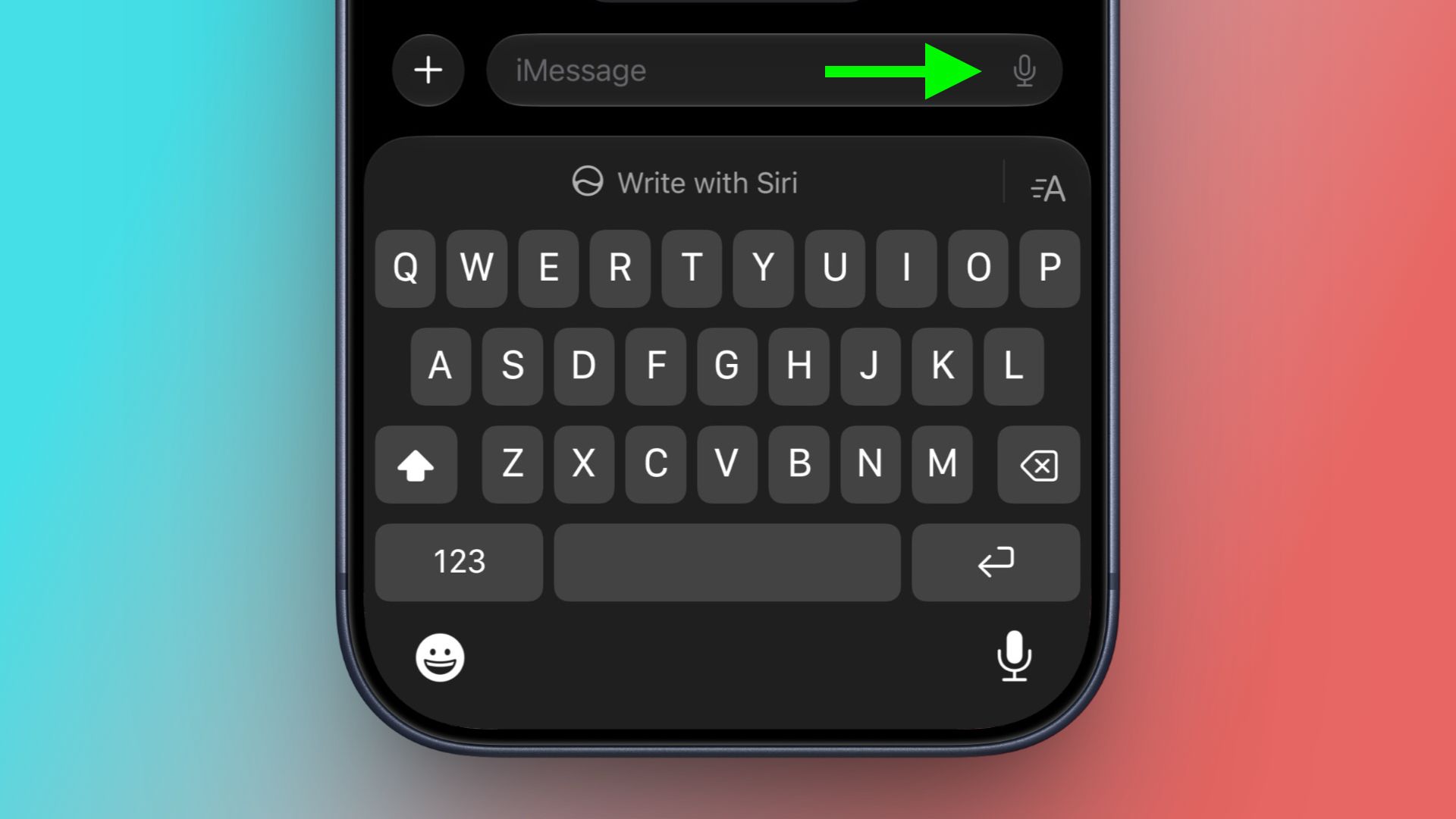
عندما يتطلب تغيير واجهة المستخدم تدخل خارجي!
لم تكن هذه المشكلة المحبطة حكراً على المستخدمين العاديين فقط، بل وصلت إلى حد اعتراض المغني الشهير جاستن بيبر، الذي عبر علناً عن انزعاجه على منصة إنستجرام متسائلاً عن المنطق وراء وضع زرين متجاورين يؤديان وظيفتين مختلفين تماماً بلمسة خطأ واحدة.
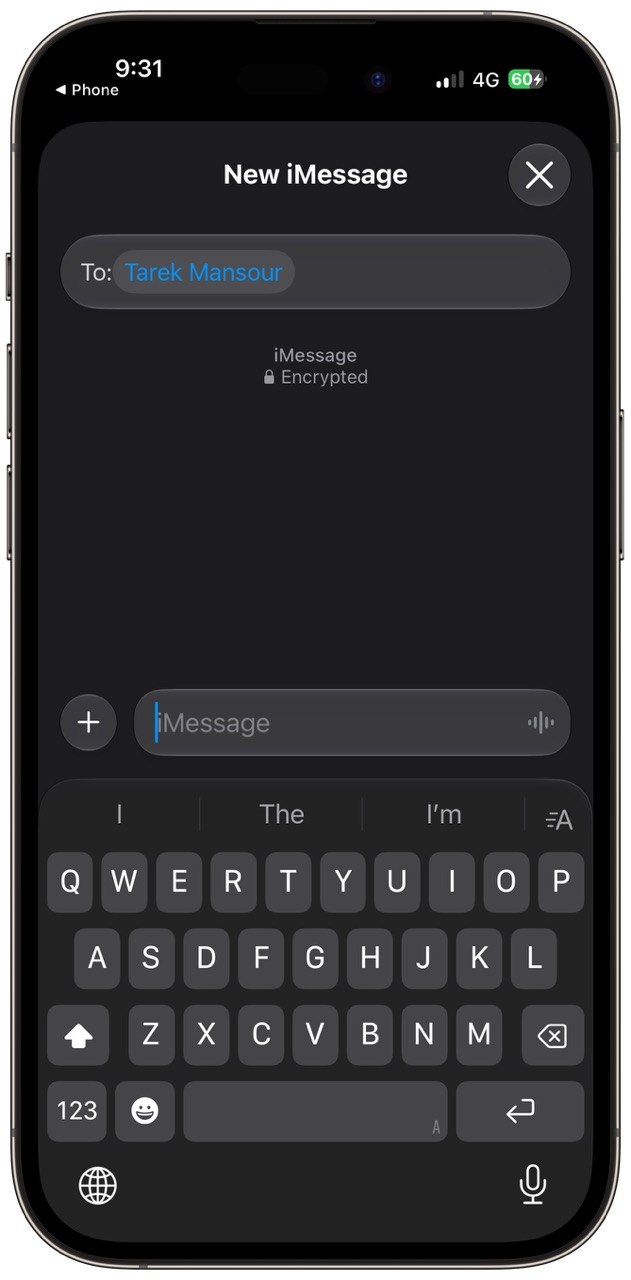
وقد حظي منشور بيبر بتفاعل هائل وانتشر كالنار في الهشيم عبر مواقع التواصل الاجتماعي، ويبدو أن صوته وصل أخيراً إلى مقرات آبل في كوبرتينو. في نظامي iOS 27 و iPadOS 27، استجابت الشركة لهذه الشكوى المستمرة وأتاحت خياراً رسمياً لتخصيص حقل النص وإلغاء التشتيت الناتج عن الضغط غير المقصود.
كيفية إخفاء أو تغيير الزر المزعج خطوة بخطوة
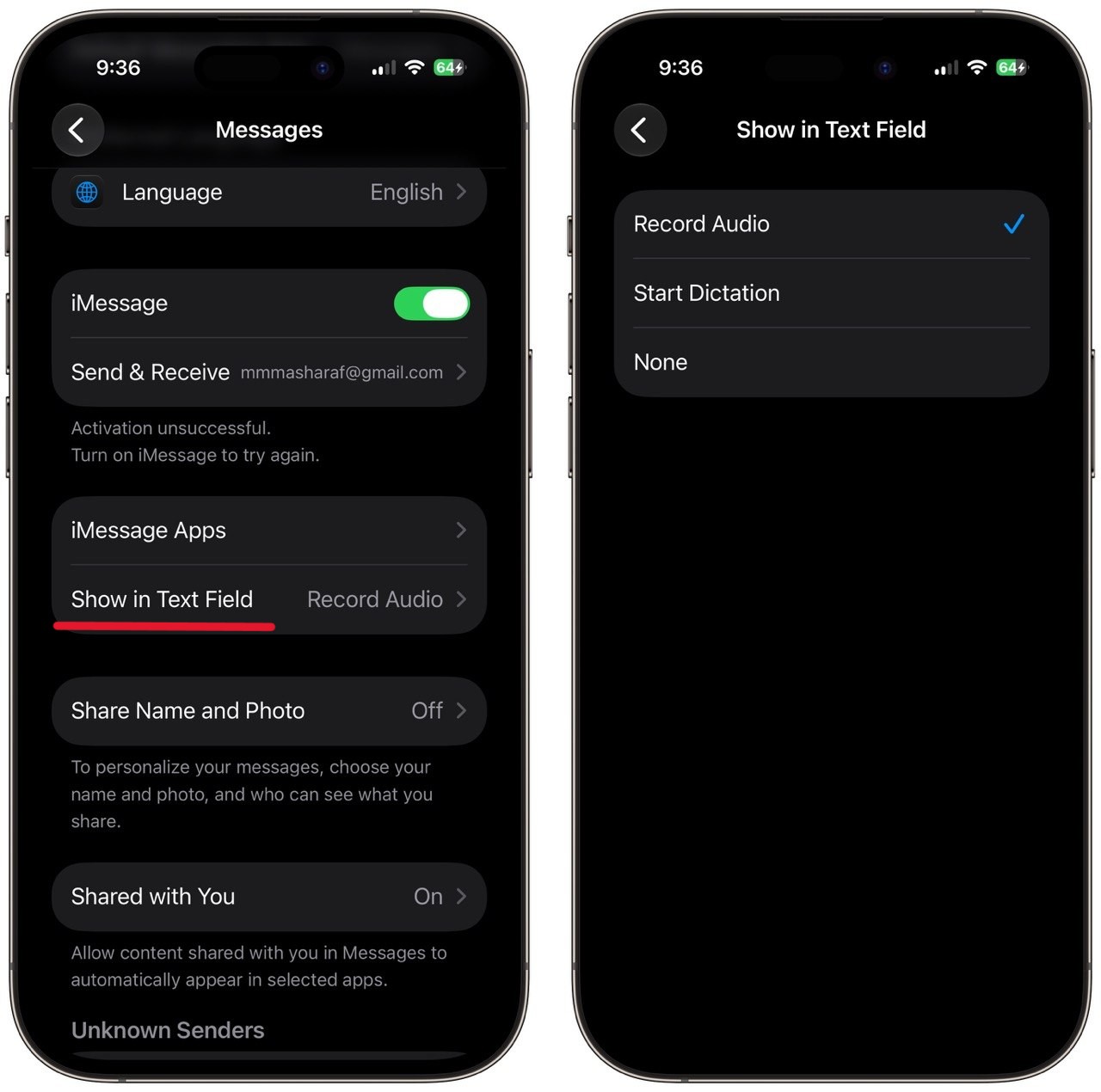
أضافت آبل إعداداً جديداً كلياً داخل قسم تطبيق الرسائل يمنحك التحكم الكامل في هذا الأيقونة. لم تعد مجبراً على تقبل الأيقونة الصوتية بجوار زر الإرسال بشكل دائم، بل يمكنك تخصيصها عبر الإعدادات البسيطة التالية:
أولاً، قم بفتح تطبيق الإعدادات على جهازك الآي-فون أو الآي-باد، ثم انزل إلى الأسفل واضغط على تبويب التطبيقات (Apps). بعد ذلك اختر تطبيق الرسائل (Messages)، ثم اضغط على الخيار الجديد المسمى العرض في حقل النص (Show in Text Field).
ستظهر لك ثلاثة خيارات رئيسية: الخيار الأول هو تسجيل الصوت (Record Audio)، الخيار الثاني هو بدء الإملاء (Start Dictation)، بينما الخيار الثالث والأهم للعديد منا هو لا شيء (None). باختيارك لخيار “لا شيء”، سيختفي الزر الصوتي تماماً من مربع الكتابة ولن تعاني مجدداً من انقطاع الصوتيات أو التسجيل المفاجئ.
كيف تعمل الميزات الصوتية بعد إخفاء الزر؟
قد يخطر ببالك التساؤل التالي: إذا قمت بضبط الإعداد على خيار “لا شيء”، فهل أفقد القدرة على إرسال الرسائل الصوتية أو استخدام الإملاء الصوتي تماماً؟ الجواب قطعاً لا، فقد حرصت آبل على توفير مسارات بديلة سهلة الوصول.
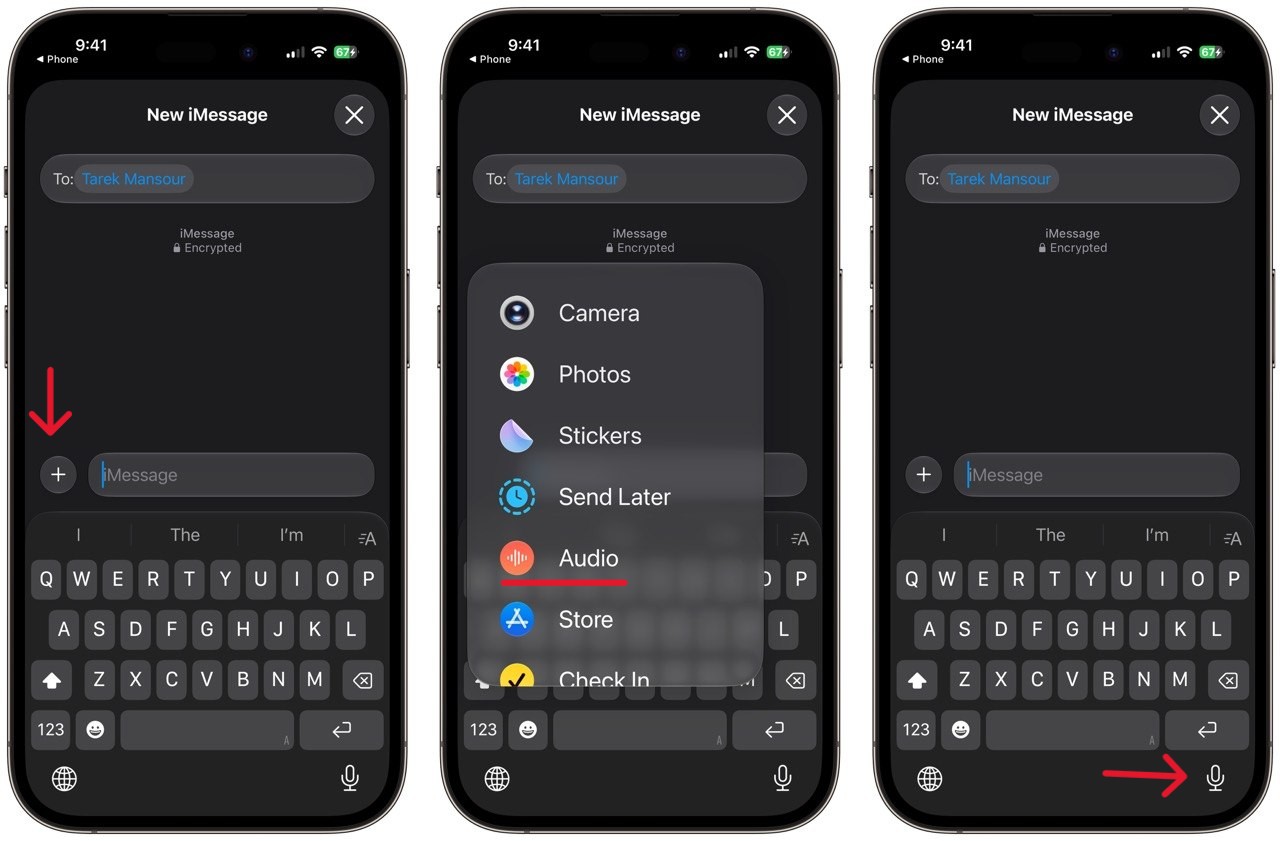
إذا أردت تسجيل رسالة صوتية لاحقاً، يمكنك بكل بساطة الضغط على زر الزائد (+) الموجود على يسار حقل النص واختيار خيار “الصوت”. أما إن كنت ترغب في استخدام الإملاء الصوتي، فيمكنك الضغط على أيقونة الميكروفون المتاحة أساساً في الزاوية السفلى للوحة المفاتيح (ويمكن تفعيلها عبر الذهاب إلى الإعدادات ⬅ عام ⬅ لوحة المفاتيح ⬅ تفعيل الإملاء).
يُذكر أن نظام iOS 27 لا يزال حالياً في نسخته التجريبية الخاصة بالمطورين والمجربين، ومن المتوقع إطلاق التحديث النهائي والمستقر لجميع المستخدمين في شهر سبتمبر القادم.
المصدر:




5 تعليق