مع كل إطلاق لنظام تشغيل رئيسي جديد، تتكرر نفس الدوامة المعتادة بين عشاق آبل؛ حماس جارف لتجربة الخصائص الجديدة، يتبعه في اليوم التالي سيل عارم من الشكاوى المألوفة: الآي-فون أصبح بطيئاً، حرارته ارتفعت فجأة وكأنه في سباق محموم، والبطارية تنفد بمعدل ينذر بالخطر، ناهيك عن تطبيقات كانت بالأمس تعمل بامتياز وباتت اليوم تغلق فجأة من تلقاء نفسها. والأدهى من ذلك أن البعض قد يدخل صفحة التحديثات ولا يجد النظام متاحاً من الأساس! إذا كنت تواجه أياً من هذه المنغصات، فاطمئن تماماً؛ فهذه المشاكل ليست خللاً دائماً ولا تعني أن هاتفك تلف، بل هي ضريبة برمجية مؤقتة تدفعها الأجهزة في الساعات الأولى بعد الترقية، وعلاجها أبسط بكثير مما تتخيل.
لماذا لا يظهر تحديث iOS 27 في الإعدادات؟
تذهب بكل شغف إلى الإعدادات ثم عام ثم تحديث البرامج، لتفاجأ بعدم وجود خيار الترقية إلى iOS 27 إطلاقاً! الخطوة البديهية الأولى هي التأكد من أن طراز جهازك يدعم التحديث الجديد؛ فرغم أن النظام يدعم عادة الهواتف التي شملها الإصدار السابق، إلا أن مراجعة قائمة التوافق الرسمية تظل أمراً لا غنى عنه.
إذا كان جهازك مدعوماً بشكل مؤكد ولكن التحديث يرفض الظهور، فهناك خطوات عملية تجبر النظام على الاستجابة:
- مرر الشاشة إلى الأسفل: عند إطلاق الأنظمة الكبرى، تطرح آبل عادة تحديثاً أمنياً للإصدار الأقدم مثل iOS 26.7 بشكل افتراضي لمن لا يريد المغامرة فوراً، وتضع iOS 27 كترقية اختيارية في أسفل الصفحة تماماً.
- إيقاف التحديثات التجريبية: إذا كنت تستخدم إصداراً تجريبياً، توجه إلى الإعدادات > عام > تحديث البرامج > التحديثات التجريبية، وقم بتعطيلها لتنشيط استقبال النسخة المستقرة الموجهة لعامة المستخدمين.
- توفير مساحة تخزينية كافية: يتطلب ملف التحديث نفسه مساحة تتراوح بين 5 إلى 7 جيجابايت فقط للتحميل، لكن نظام الآي-فون يحتاج مساحة إضافية حرة بين 10 إلى 20 جيجابايت لفك الملفات وتثبيتها. لذا، القاعدة الذهبية هي إخلاء ما لا يقل عن 25 جيجابايت من خلال الإعدادات > عام > مساحة تخزين الآي-فون لضمان سير العملية بسلاسة.
- الاعتماد على شبكة واي-فاي مستقرة: تجنب تحميل التحديثات الضخمة عبر شبكات الجيل الخامس (5G) أثناء التنقل؛ فتقلب الإشارة أو الضغط الشبكي قد يؤدي إلى تلف حزمة التنزيل.
- إعادة التشغيل والانتظار: خوادم آبل تتعرض لطوفان من الطلبات المتزامنة حول العالم، وإعادة تشغيل جهازك أو التمهل لبضع ساعات كفيل بحل الأزمة دون أي مجهود.
ارتفاع الحرارة، بطء الأداء، والاستنزاف السريع للبطارية
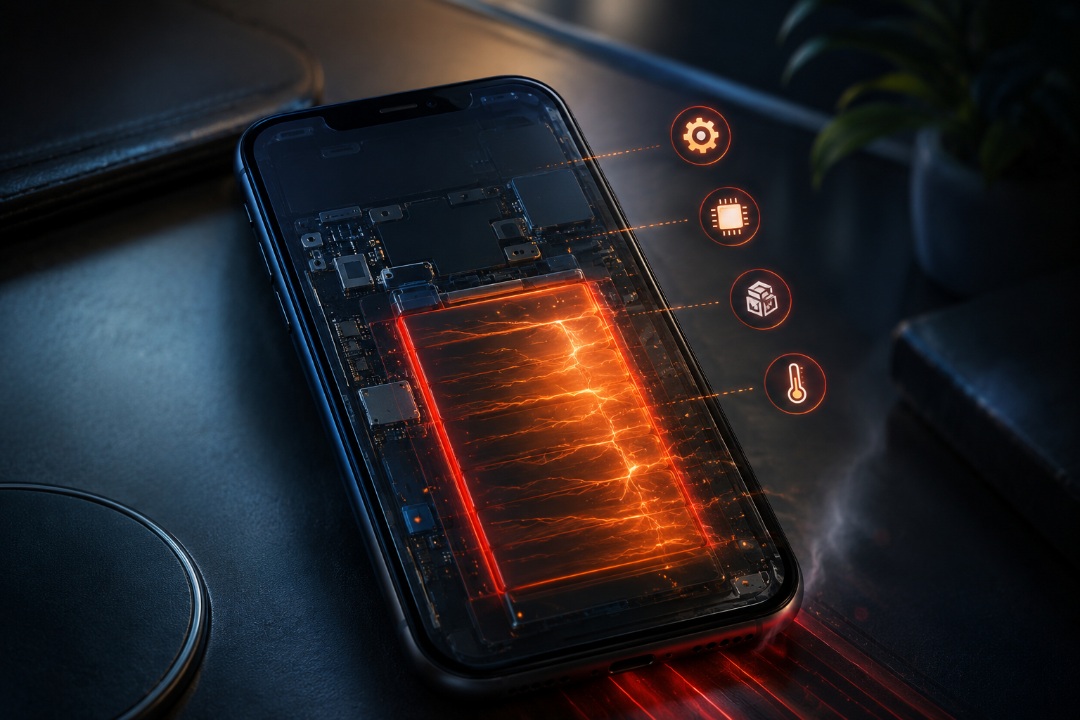
من الطبيعي تماماً أن تشعر بارتفاع طفيف في حرارة جهازك أو تراجع في سلاسة الاستخدام عقب تثبيت نظام جديد بحجم iOS 27؛ بل إن بعض مستخدمي آي-فون 15 برو ماكس رصدوا تراجعاً ملحوظاً في سلاسة التمرير بعد التثبيت مباشرة وكأن الجهاز دخل في نمط حفظ الطاقة قسرياً. والسبب المنطقي خلف ذلك هو أن الآي-فون يعمل في الخلفية بأقصى طاقته لإعادة فهرسة الملفات، مزامنة قواعد البيانات السحابية، ومعالجة الوجوه في مكتبة الصور، مما يستهلك قدراً هائلاً من موارد المعالج.
هذه الأعراض تزول تلقائياً بعد اكتمال العمليات الخلفية خلال فترة وجيزة، ولكن إن طالت المشكلة، فإليك ما ينبغي فعله:
- فحص نشاط التطبيقات: انتقل إلى الإعدادات > البطارية، وراقب التطبيقات التي تُظهر استهلاكاً شاذاً للطاقة في الخلفية وأوقف نشاطها مؤقتاً.
- تأجيل المهام المكثفة: تجنب الضغط على الهاتف بالألعاب الثقيلة أو تطبيقات المونتاج ومعالجة الفيديو فور التحديث لإتاحة المجال للنظام للانتهاء من فهرسته.
- نزع الأغطية السميكة: إذا كنت تضع حافظة حماية سميكة على الهاتف، فانزعها لبعض الوقت حتى يتبدد الدفء الداخلي للجهاز بسهولة.
- إعادة تشغيل الهاتف: إعادة التشغيل توقف أي عمليات برمجية عالقة تضغط على العتاد، لكن احذر تماماً من إعادة تشغيل الهاتف أثناء التثبيت حتى لا تعرض جهازك للتوقف الكامل.
- البحث عن التحديثات التصحيحية: عادة ما تسارع آبل بطرح تحديثات سريعة وصغيرة لعلاج الأخطاء التي تظهر مع الإطلاق الأولي، فاحرص على متابعة الإعدادات.
انهيار التطبيقات واضطراب اتصالات الواي فاي والبلوتوث
إذا لاحظت أن تطبيقاتك الخارجية المفضلة تتوقف فجأة وتنهار، فالسبب غالباً يرجع إلى تأخر المطورين في إرسال التحديثات المتوافقة كلياً مع iOS 27، إذ ينتظر كثير منهم الإطلاق الرسمي لطرح نسخهم المعدلة. الحل الفوري هنا هو فتح متجر آب ستور وتحديث جميع التطبيقات المثبتة بلا استثناء.
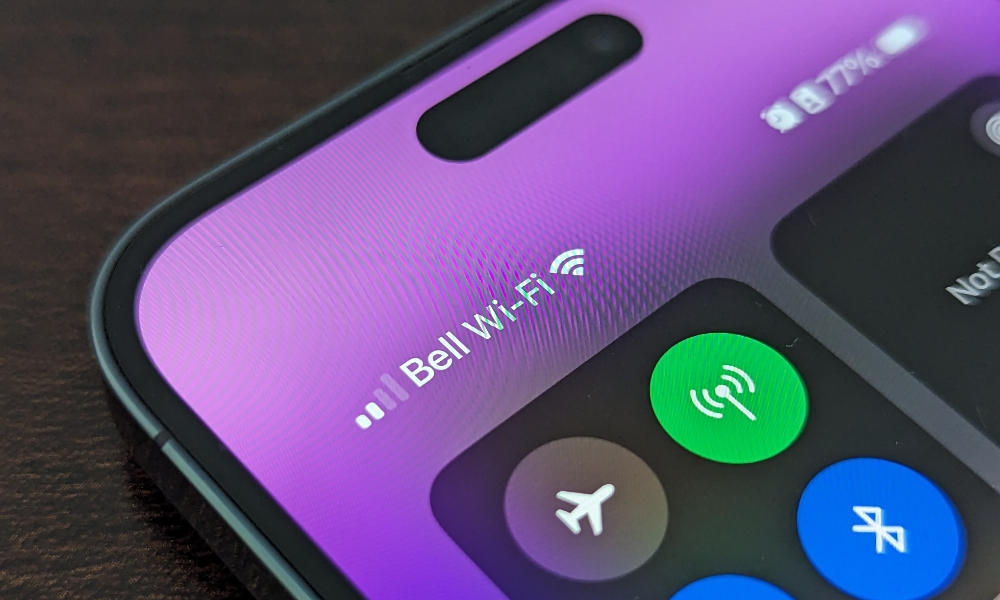
أما في حال واجهت انقطاعات في شبكات الواي فاي، تعثر اقتران البلوتوث، أو ارتباكاً في ميزات الإرسال السريع (AirDrop) وكاربلاي (CarPlay)، فجرب الخطوات المتسلسلة التالية:
- قم بتفعيل نمط الطيران لمدة تتراوح بين 10 إلى 30 ثانية ثم أعد إيقافه لتنشيط دوائر الاتصال.
- أعد تشغيل الآي-فون مع إعادة تشغيل الجهاز الملحق أو نظام السيارة المقترن به.
- احذف شبكة الواي فاي أو جهاز البلوتوث من الذاكرة ثم أعد تسجيل الدخول والاقتران مجدداً.
- كحل جذري أخير لمشاكل الشبكة المعقدة، يمكنك إعادة ضبط الشبكة عبر الإعدادات > عام > نقل أو إعادة تعيين الآي-فون > إعادة التعيين > إعادة تعيين إعدادات الشبكة. تذكر أن هذا الإجراء سيمحو كلمات مرور الواي فاي المحفوظة واشتراكات VPN، لذا تأكد من حفظها قبل البدء.
المصدر:



5 تعليق