لطالما تمسكت آبل بفلسفتها الصارمة في تصميم واجهة تطبيق الكاميرا؛ بساطة متناهية وخيارات موضوعة بعناية لا يملك المستخدم فيها ناقة ولا جمل، انطلاقاً من المبدأ الشهير بأن النظام يعرف دائماً ما هو الأفضل لك. ولكن يبدو أن رياح التغيير هبت أخيراً مع نظام iOS 27، حيث قررت آبل التخلي عن بعض عنادها ومنح عشاق التصوير مرونة طال انتظارها لتنظيم الواجهة وتخصيص الأزرار بالشكل الذي يلائم أسلوب كل مستخدم وسرعة التقاطه للحظات المميزة.
لماذا انتظرت آبل مؤتمر الخريف للكشف عن هذه الميزة؟
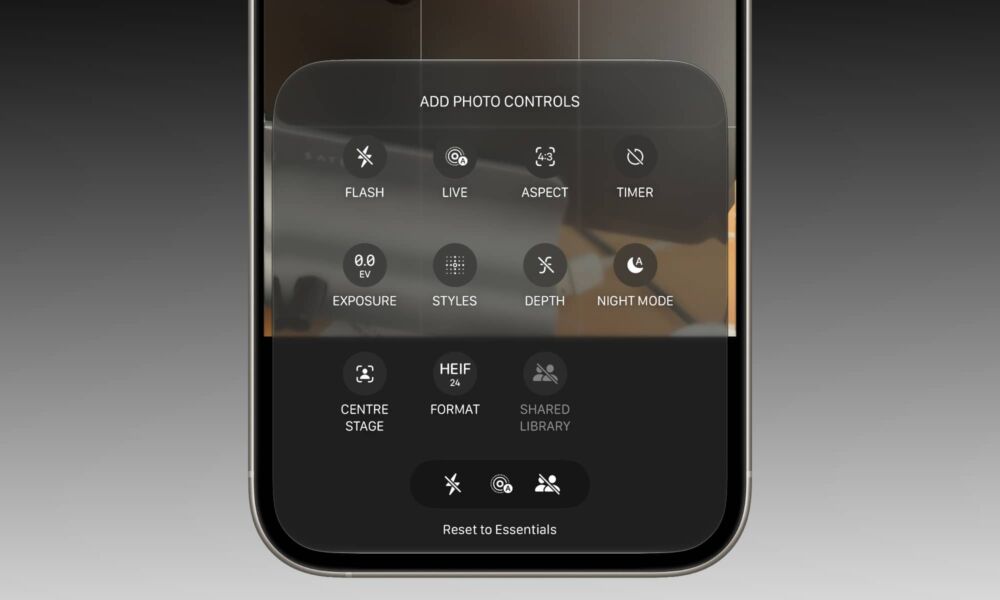
قبل انطلاق مؤتمر المطورين العالمي، كانت التسريبات تعج بالحديث حول ميزات النظام القادم، وكان الصحفي الموثوق مارك جورمان من بلومبرغ قد أكد أن تطبيق الكاميرا سيحصل على حرية كاملة تتيح للمستخدمين اختيار الأزرار التي يريدون رؤيتها ومواضع ظهورها، مثل أزرار الفلاش، وضبط التعريض، والمؤقت، ودقة التصوير. ورغم غياب الميزة عن النسخ التجريبية الأولى طوال أشهر الصيف، إلا أن التقارير أشارت إلى أنها كانت قيد الاختبار الداخلي على أجهزة مهندسي الشركة وموظفيها.
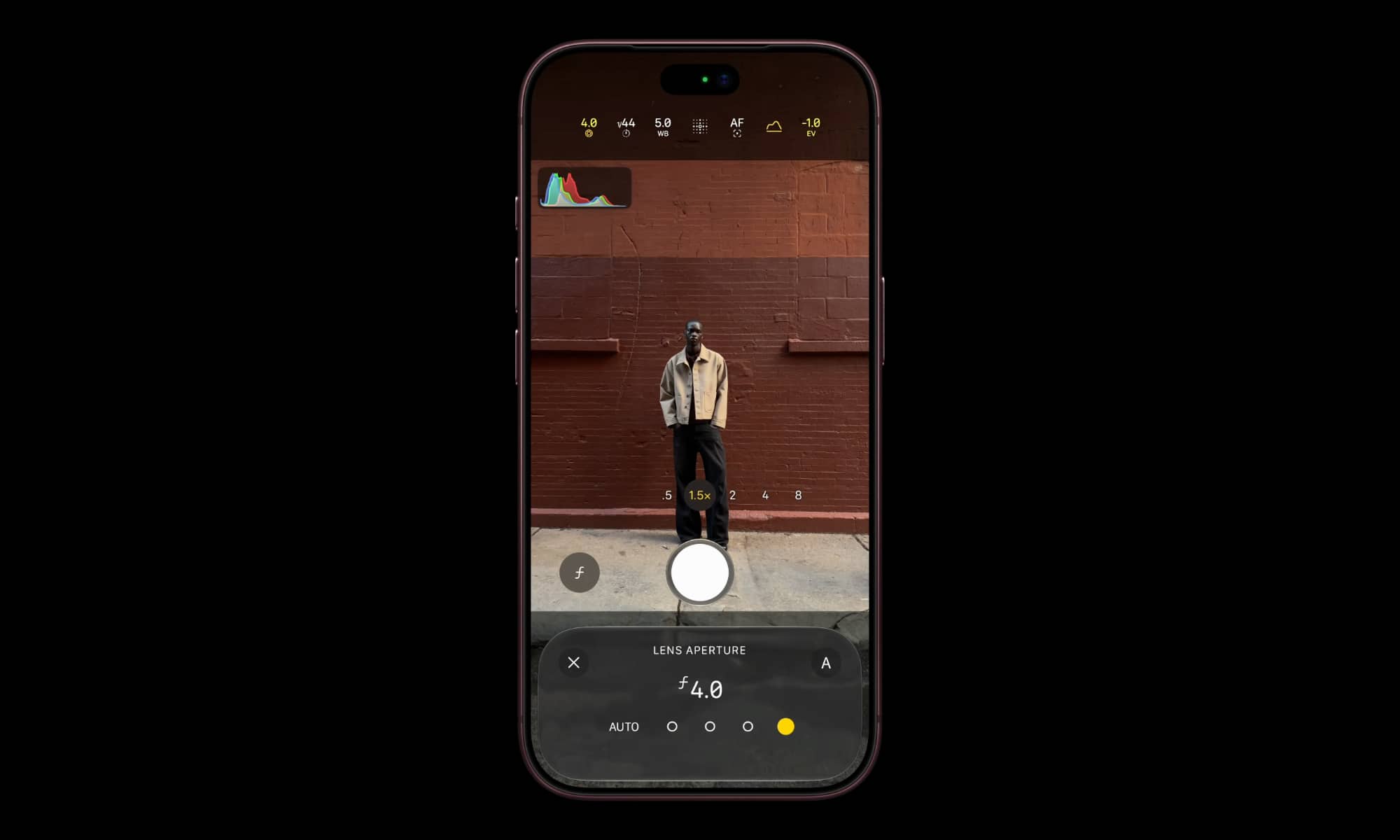
السر وراء تأجيل هذه الميزة لم يعد لغزاً؛ إذ اعتادت آبل دوماً ربط الميزات البرمجية الكبرى بتطورات العتاد الجديد لتعطي أجهزتها دفعة تسويقية مستحقة. ومع الإعلان عن هاتفي آي-فون 18 برو وآي-فون 18 برو ماكس، ظهرت الكاميرا الجديدة ذات فتحة العدسة المتغيرة، والتي تتيح أربعة خيارات ميكانيكية دقيقة (f/1.48 و f/1.8 و f/2.8 و f/4.0)، فضلاً عن إمكانية التحكم اليدوي في سرعة الغالق وموازنة اللون الأبيض، وإضافة رسم بياني للتعريض لمساعدة المصورين في تقييم الإضاءة تحت الشمس الساطعة. ورغم أن هذه الخيارات اليدوية حصرية لفئة البرو، فإن التخصيص العام لواجهة الكاميرا متاح لجميع الأجهزة المؤهلة مع الإصدار النهائي من iOS 27.
خطوات تخصيص عناصر التحكم في تطبيق الكاميرا
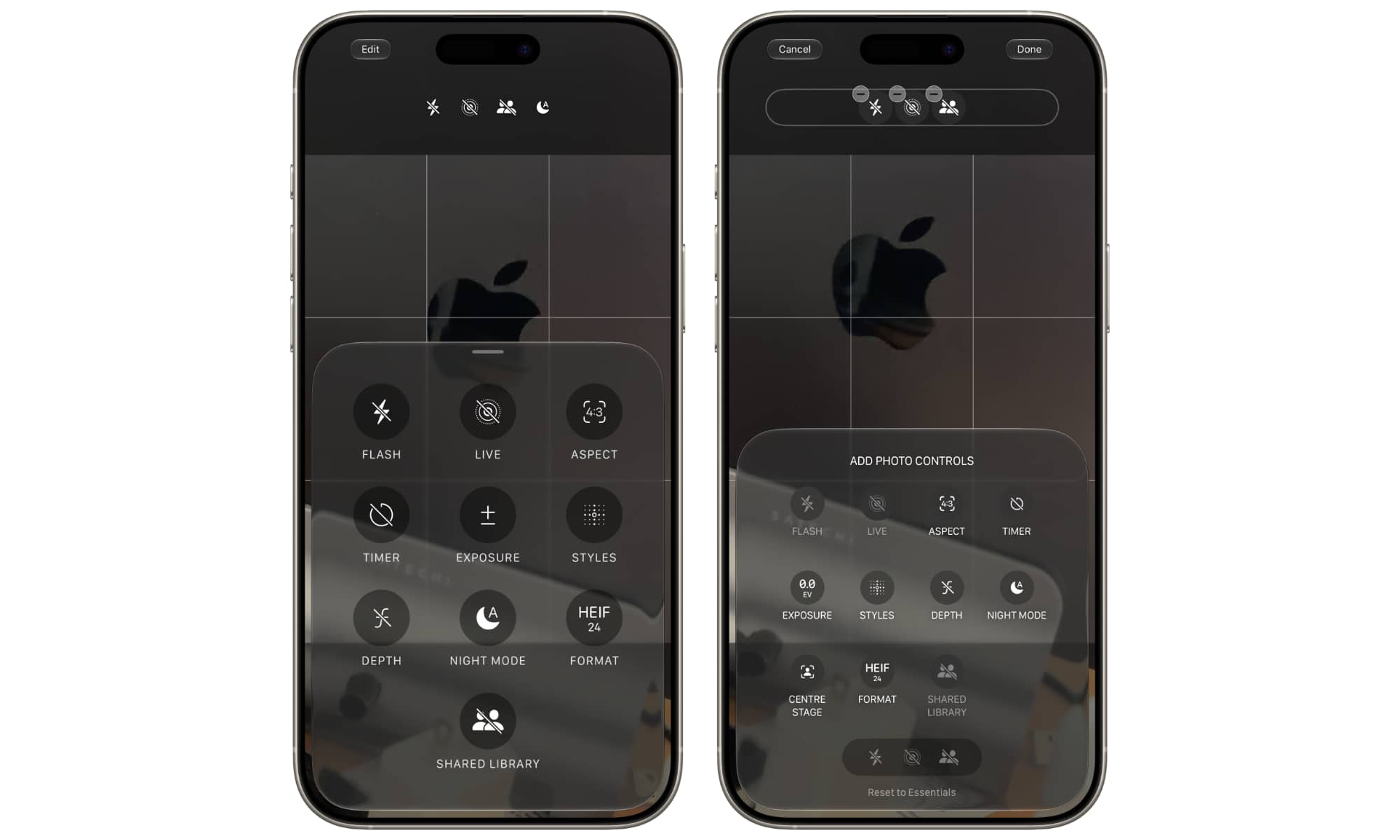
تعديل عناصر الواجهة بات في غاية السهولة ولا يحتاج إلى الخروج من التطبيق أو الغوص في أعماق قائمة الإعدادات؛ فبمجرد فتح الكاميرا في نظام iOS 27، يكفي الضغط مطولاً على صف أدوات التحكم الموجود في الجزء العلوي من الشاشة. هذه الحركة البسيطة ستفتح لك لوحة الأدوات الكاملة لتعديلها، كما يمكنك الوصول إلى الشاشة نفسها عبر النقر على زر التحرير (Edit) الذي يظهر في الزاوية العلوية اليسرى عند فتح خيارات التصوير.
الميزة الرائعة هنا هي أن التخصيص ليس عاماً بل ينطبق على كل نمط تصوير بشكل مستقل؛ فالأزرار التي تحتاجها في نمط الصور العادية تختلف بالضرورة عما تحتاجه في تصوير الفيديو، أو نمط البورتريه، أو النمط السينمائي. يمكنك ترتيب أدواتك المفضلة وسحب ما لا تحتاجه لتظل الواجهة نظيفة ومريحة لعينيك أثناء التصوير.
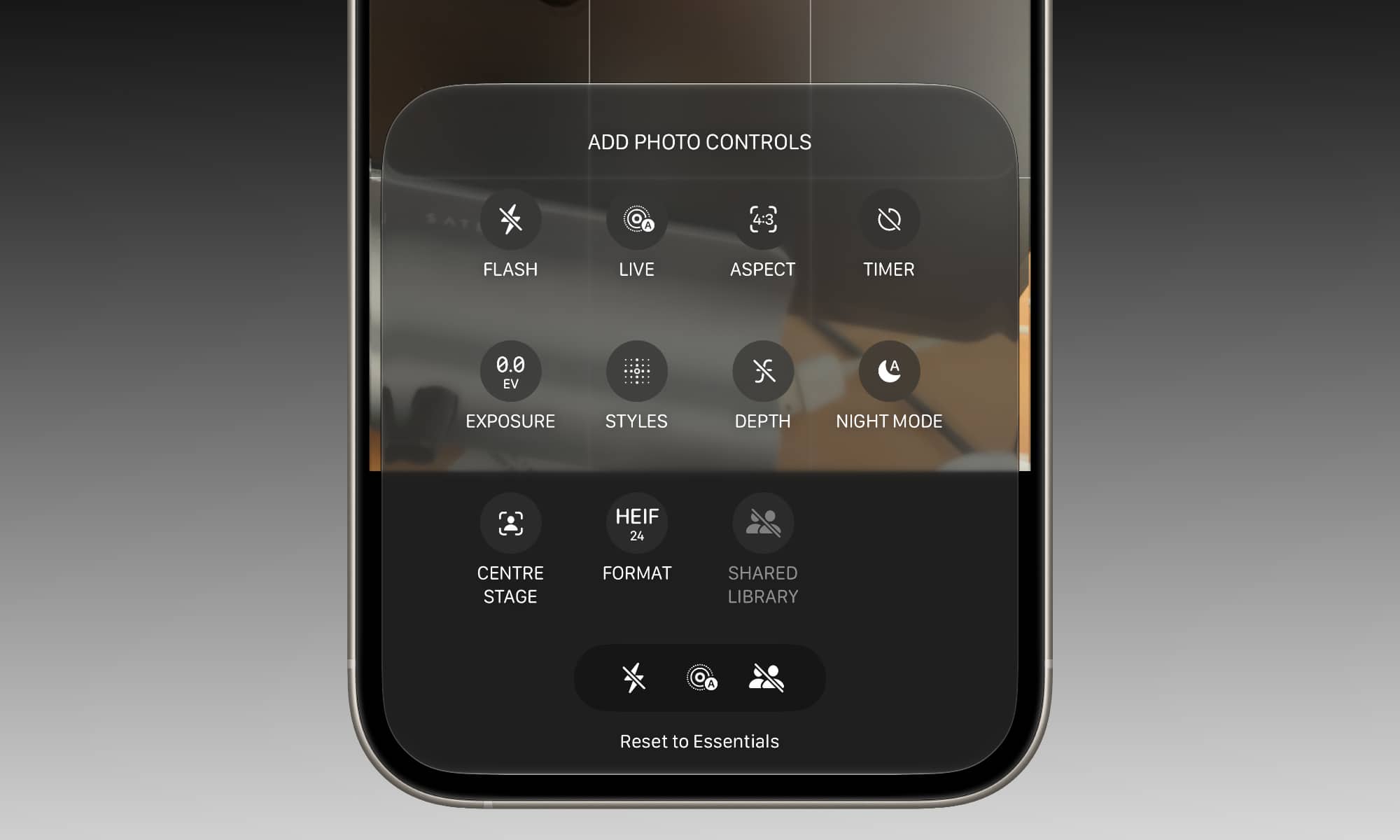
ومع ذلك، لا تزال لمسات آبل الوقائية حاضرة؛ حيث توجد عناصر لا يمكن إزالتها نهائياً لضمان سلامة التجربة. على سبيل المثال، يمكنك تثبيت زر النمط الليلي ليظهر دائماً، ولكن حتى إن قمت بإزالته تماماً، سيظل يظهر تلقائياً عندما يستشعر الهاتف ظروف الإضاءة المنخفضة. كما لوحظ أن بعض الخصائص في طرازات البرو مثل نمط الحركة والتسجيل المزدوج تستمر في الظهور بعد الحفظ، وهو سلوك يهدف على الأرجح لمنع اختفاء الميزات الحيوية عن غير قصد.
المصدر:

تعليق واحد