أضافت آبل العديد من ميزات الأمان إلى أجهزة الآي-فون على مر السنين. وفي وقتنا الحالي، أصبحت الخصوصية وحماية البيانات أمر في غاية الأهمية. لذا تحتاج للتأكد من الاستفادة من أدوات الأمان المدمجة في هاتفك الذكي لحماية نفسك وبياناتك ومنع وصول المتطفلين إليها. وخلال السطور التالية، سوف نتعرف على خمس ميزات أمان في الآي-فون يجب عليك تفعيلها الآن!
المصادقة الثنائية
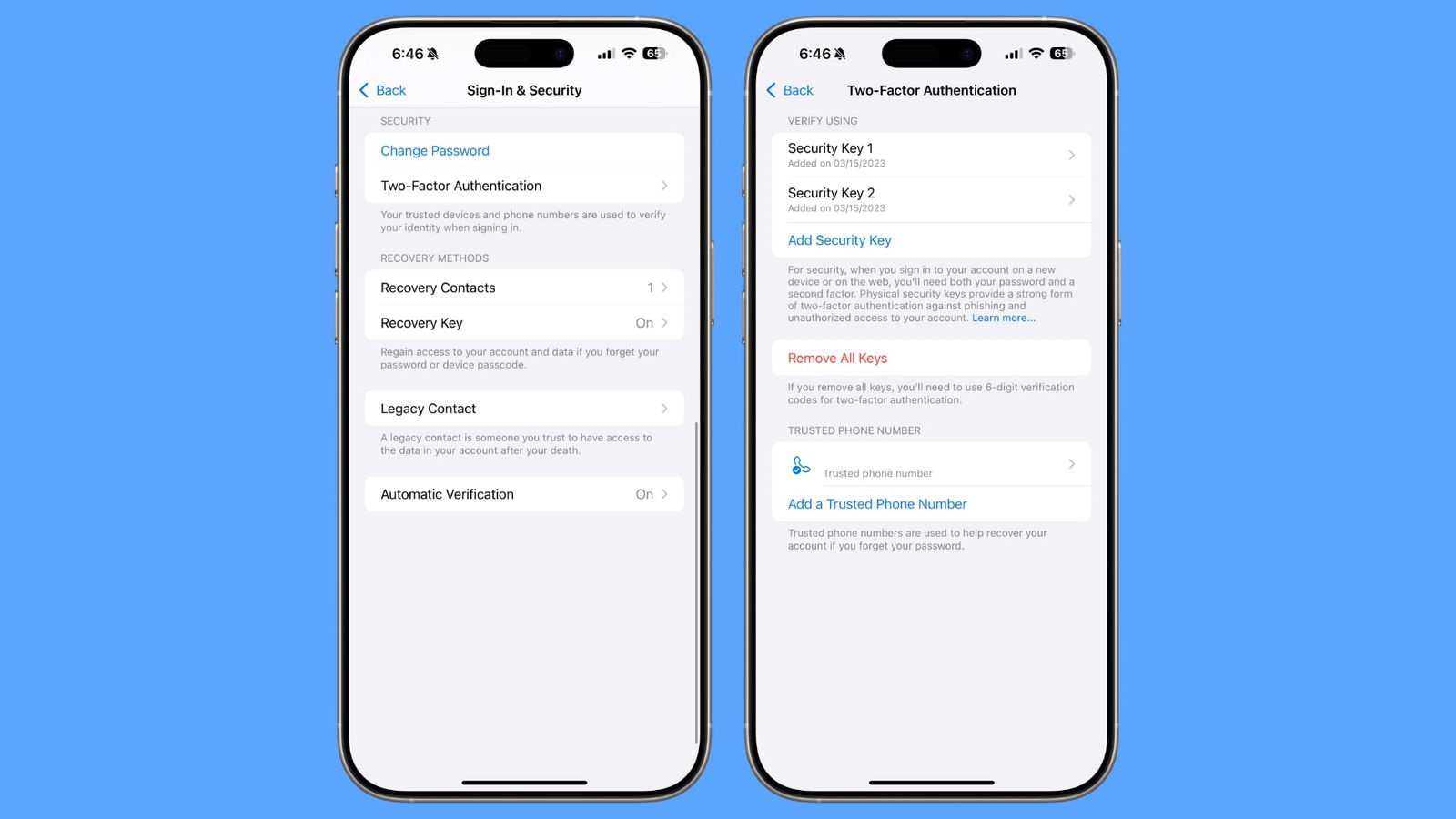
باستخدام المصادقة الثنائية، ستحتاج إلى التحقق من هويتك عند تسجيل الدخول إلى حساب آبل الخاص بك على جهاز جديد أو عبر الإنترنت. تعمل هذه المصادقة عن طريق إرسال رمز مكون من ستة أرقام إلى جهاز سجّلت الدخول إليه بالفعل، ولن تُفعّل عملية تسجيل الدخول على الجهاز الجديد إلا إذا أدخلت هذا الرمز من جهازك الحالي.
إذا كان لديك جهاز آي-فون وتريد تسجيل الدخول إلى حساب آي-كلاود على جهاز الماك، عند إدخال اسم حساب آبل وكلمة المرور، ستظهر لك نافذة منبثقة على جهاز الآي-فون تحتوي على رمز تُدخله للتحقق من الهوية. يمكنك أيضًا تعيين رقم هاتف موثوق به، من أجل الحصول على رمز في حال نسيان كلمة المرور. ولتشغيل المصادقة الثنائية، قم بالخطوات التالية:
- انتقل للإعدادات ثم اسمك
- وبعدها تسجيل الدخول والأمن
- اضغط على تشغيل المصادقة الثنائية
- ثم ادخل رقم هاتف موثوق
- سيتم ارسال رمز التحقق للهاتف
- أضف رمز التحقق في الآي-فون
مفاتيح الأمان
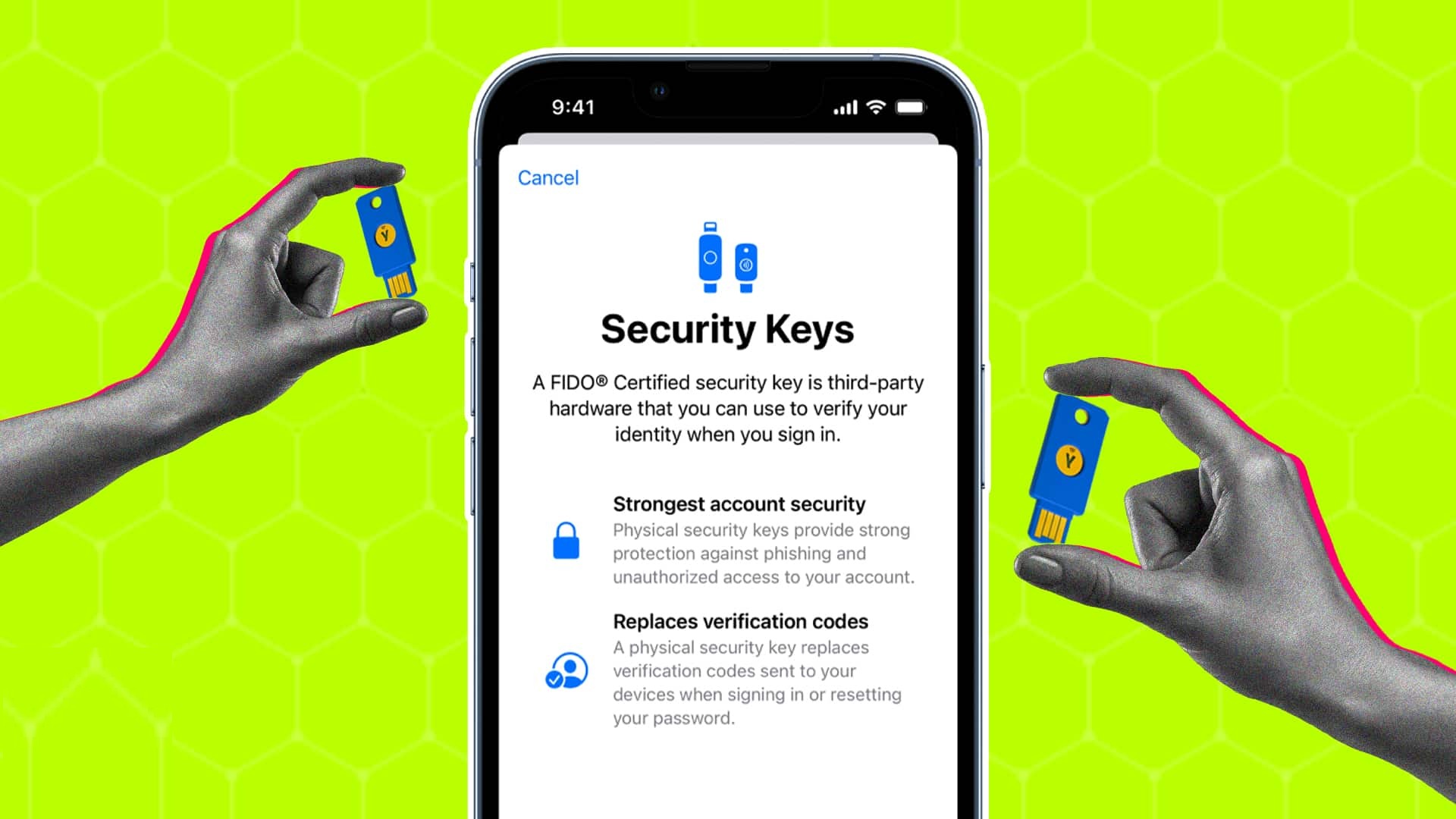
على الرغم من أن مفاتيح الأمان تم تصميمها في الأصل لتعزيز الأمان للصحفيين والمشاهير والسياسيين. إلا أنها تعد ميزة حماية إضافية للمستخدم العادي جنبا إلى جنب مع المصادقة الثنائية. يمكنك إضافة مفاتيح أمان مادية حيث تعمل ميزة آبل مع أي مفتاح أمان معتمد من قبل FIDO Certified. مثل مفاتيح أمان YubiKey أو FEITIAN. بعد إعداد مفتاح الأمان، يمكنك التحقق من هويتك باستخدام دونجل مادي يتصل عبر USB-C أو تقنية NFC. وهكذا ستضمن مفاتيح الأمان عدم تمكن أي شخص من اختراق حسابك حتى لو كان لديه حق الوصول إلى أحد أجهزتك الموثوقة.
حماية الأجهزة المسروقة
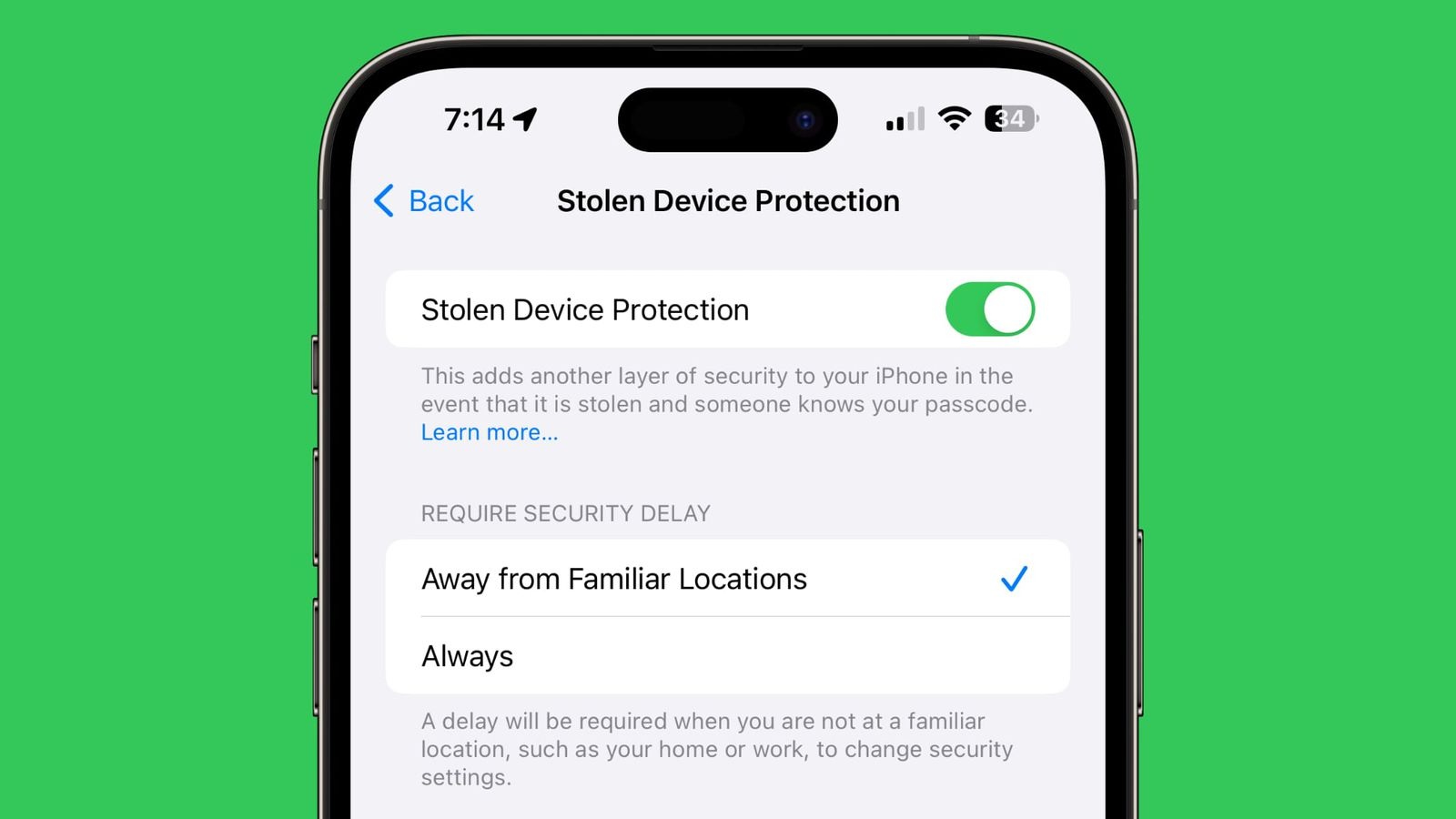
حماية الجهاز المسروق هي ميزة أضافتها آبل بعد أن أصبح المجرمون أكثر ذكاءً وبدأوا بمراقبة الأشخاص وهم يُدخلون رموز المرور الخاصة بهم قبل سرقة الآي-فون.عند تفعيل ميزة حماية الأجهزة المسروقة، لن يعمل رمز المرور للوصول إلى المعلومات الحساسة مثل كلمات المرور وبيانات بطاقات الائتمان. بدلاً من ذلك، يلزم استخدام المصادقة البيومترية، لذلك إذا كان لدى السارق جهاز الآي-فون ورمز المرور الخاص بك، لن يتمكن من الوصول إلى حساباتك.
أيضا، عند تشغيل ميزة حماية الجهاز المسروق، تتطلب بعض العمليات والإجراءات الأكثر حساسية، تأخير أمني يمنع تغيير كلمة مرور حساب آبل الخاص بك دون إجراء مصادقة بيومترية ثم تأخير لمدة ساعة ثم مصادقة بيومترية إضافية. حيث يساعد التأخير الأمني في توفير الوقت الكافي حتى تتمكن من تشغيل تحديد الموقع ونمط الفقدان كما يتم منع الآخرين من محاولة إجراء أي تغييرات على الإعدادات في جهاز الآي-فون الخاص بك أو حساب آبل.
علاوة على ذلك، تعمل الميزة على منع السارقين من الوصول إلى كلمات المرور، وإجراء عمليات الشراء، وإيقاف وضع الفقد وطلب بطاقة آبل، واستخدام الآي-فون لإعداد جهاز جديد، والوصول إلى بطاقات الائتمان وآبل كاش. هناك تأخيرات في تسجيل الخروج من حساب آبل، وتغيير كلمة المرور، وإعادة ضبط الإعدادات، وإيقاف ميزة حماية الجهاز المسروق.
يتم تفعيل ميزة حماية الجهاز المسروق بشكل تلقائي عندما يكون الآي-فون بعيدا عن المواقع المألوفة مثل المنزل أو مكان العمل. ولتفعيل الميزة قم بالتالي:
- توجه إلى الإعدادات
- ثم اضغط على بصمة الوجه أو الإصبع ورمز الدخول
- ثم أضف رمز الدخول الخاص بالجهاز
- بعدها، قم بتمكين ميزة حماية الجهاز المسروق
إخفاء عنوان الآي بي باستخدام آي-كلاود (Private Relay)
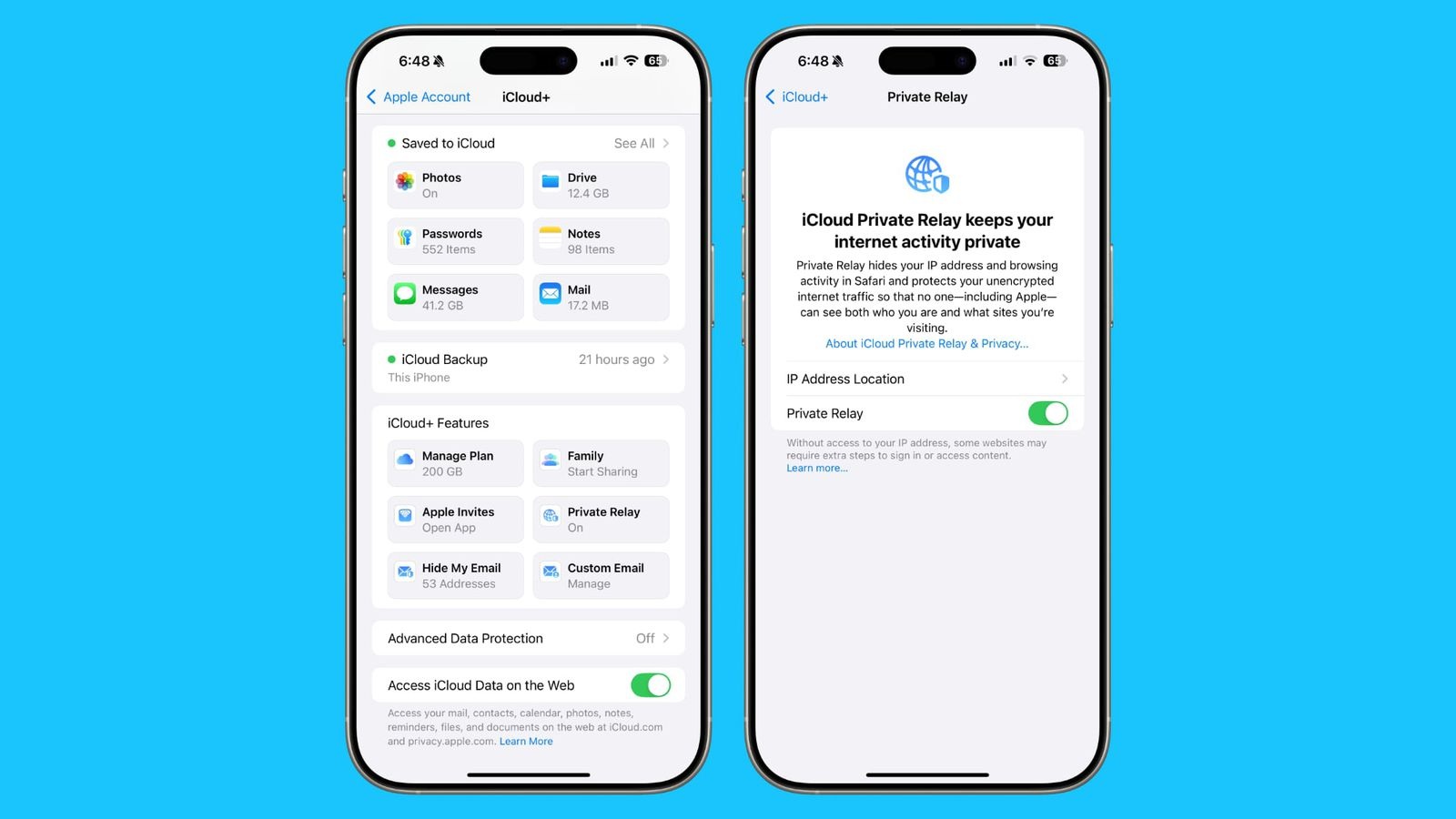
تعد Private Relay ميزة خصوصية أكثر منها ميزة أمان، فهي تخفي عنوان IP الخاص بك ونشاط التصفح في سفاري. كما تحمي حركة مرور الإنترنت غير المشفرة، فلا يستطيع أحد رؤية ما تفعله حتى لو كنت متصلاً بشبكة واي فاي عامة وغير آمنة.
للإستفادة من ميزة Private Relay، يجب الاشتراك أولا في آي-كلاود بلس التي يبلغ تكلفتها 0.99 دولارًا شهريًا مقابل 50 جيجابايت من مساحة تخزين. كما ينصح بالاستفادة من ميزة إخفاء البريد الإلكتروني، لأنها ستمنحك عناوين إيميلات مؤقتة للاشتراك بها والتسجيل في الخدمات على الويب بدلا من استخدام الإيميل الشخصي الخاص بك. لتشغيل ميزة إخفاء عنوان الآي بي باستخدام آي-كلاود (Private Relay) قم بالخطوات الآتية:
- انتقل إلى الإعدادات
- ثم اضغط على اسمك وبعدها آي-كلاود
- اختر إخفاء عنوان الآي بي
وضع التأمين ” Lockdown Mode”
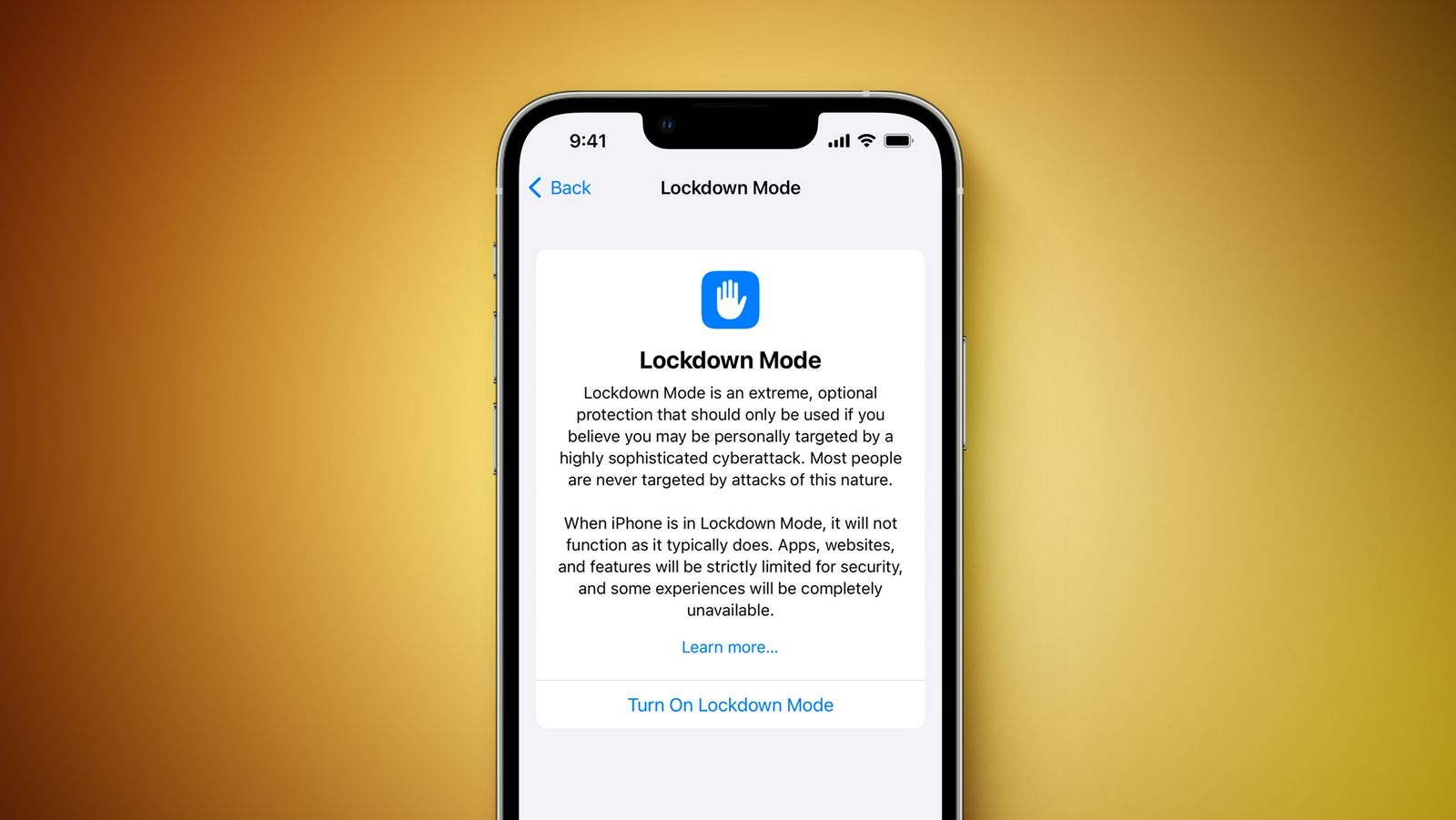
صممت آبل هذه الميزة للصحفيين والناشطين وموظفي الحكومة وغيرهم ممن قد يكونون معرضين لهجمات إلكترونية وبرامج تجسس متطورة. حيث يعمل وضع التأمين أو المنع Lockdown Mode على تغيير طريقة عمل الميزات والتطبيقات كالتالي:
- الرسائل: يتم منع معظم أنواع مرفقات الرسائل، بالإضافة إلى الروابط.
- تصفح الويب: يتم تعطيل بعض تقنيات الويب المعقدة.
- فيس تايم: يتم حظر مكالمات فيس تايم الواردة ما لم تكن قد قمت بالاتصال مسبقًا بهذا الشخص.
- خدمات آبل: يتم حظر الدعوات الواردة لخدمات آبل من أشخاص غير معروفين.
- الصور: عند مشاركة الصور، يتم استثناء معلومات الموقع كما تتم إزالة الألبومات المشتركة.
كما تستمر المكالمات والرسائل، لكن لا يمكن تثبيت ملفات تعريف التكوين ولن يتم اتصال جهازك بشبكات الواي فاي غير الآمنة.
لتفعيل وضع التأمين أو المنع، قم بالخطوات التالية:
- افتح الإعدادات
- ثم الخصوصية والأمان
- اضغط على وضع التأمين
الخلاصة
أخيرا، تعرفنا على خمس ميزات أمان في الآي-فون يجب عليك تفعيلها الآن. ويمكن القول بأن عليك تمكين تلك الميزات لحماية معلومات وبياناتك الحساسة والحفاظ على خصوصيتك من كافة التهديدات المحتملة. سوف يستغرق الأمر منك بضع دقائق لتشغيل تلك الميزات، لكنك بعدها ستنعم بالراحة والثقة من أن جهاز الآي-فون الخاص بك لديه أفضل حماية ممكنة.
المصدر:


10 تعليق