أجرت أبل تعديلات ملحوظة على التقاط الشاشة في iOS 26، لتتلاءم مع تقنيات الذكاء البصري Visual Intelligence وتصميم الزجاج السائل. ورغم أن طريقة التقاط الشاشة ما زالت تعتمد على الضغط المتزامن على زر الباور وزر رفع الصوت، فإن واجهة الاستخدام أعيد تصميمها بالكامل، مع إضافة تغيير آخر قد يبطئ سير عملك إذا كنت معتاداً على الأسلوب السلس الذي كان متاحاً في iOS 18 وما قبله.
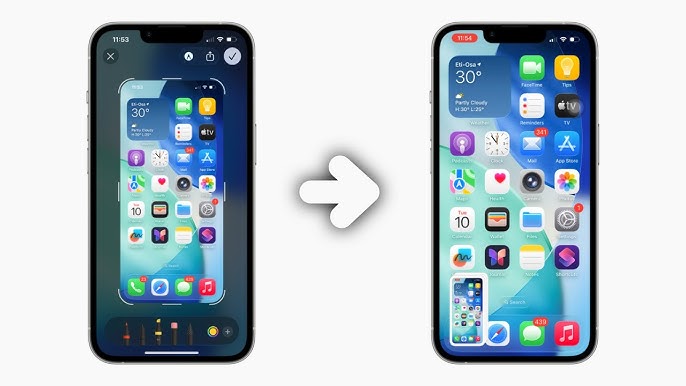
لماذا قد ترغب في العودة إلى الوضع السابق؟
في الإصدارات السابقة مثل iOS 18، كانت لقطات الشاشة تظهر على شكل صورة مصغّرة في الزاوية السفلية اليسرى، يمكن النقر عليها بسرعة لتحريرها أو حفظها أو تجاهلها. هذا الأسلوب كان يتيح لك مواصلة استخدام جهازك دون انقطاع، مع الاحتفاظ بخيار إضافة التعليقات أو مشاركة الصورة عند الحاجة.
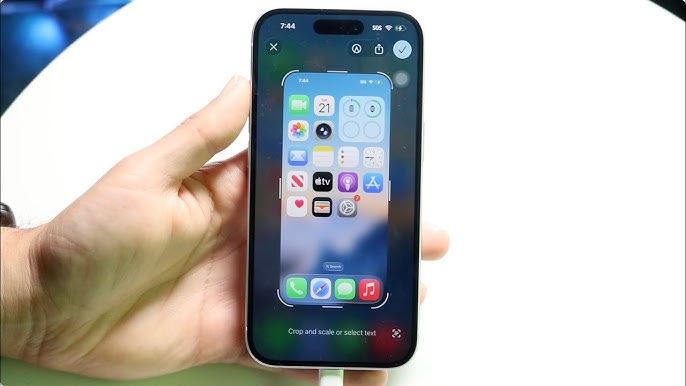
أما في iOS 26، فقد أصبح الوضع الافتراضي هو المعاينة بكامل الشاشة، حيث تُعرض اللقطة على كامل الشاشة مباشرة، مع أدوات التحرير وخيارات الذكاء البصري في الأسفل. ورغم أن هذا يمنحك وصولاً فورياً إلى أدوات القص، وإضافة العلامات، والميزات المدعومة بالذكاء الاصطناعي، إلا أنه قد يبدو أكثر تعقيداً وتداخلاً مقارنة بأسلوب iOS 18 الأكثر بساطة.
كيفية إيقاف المعاينة بكامل الشاشة
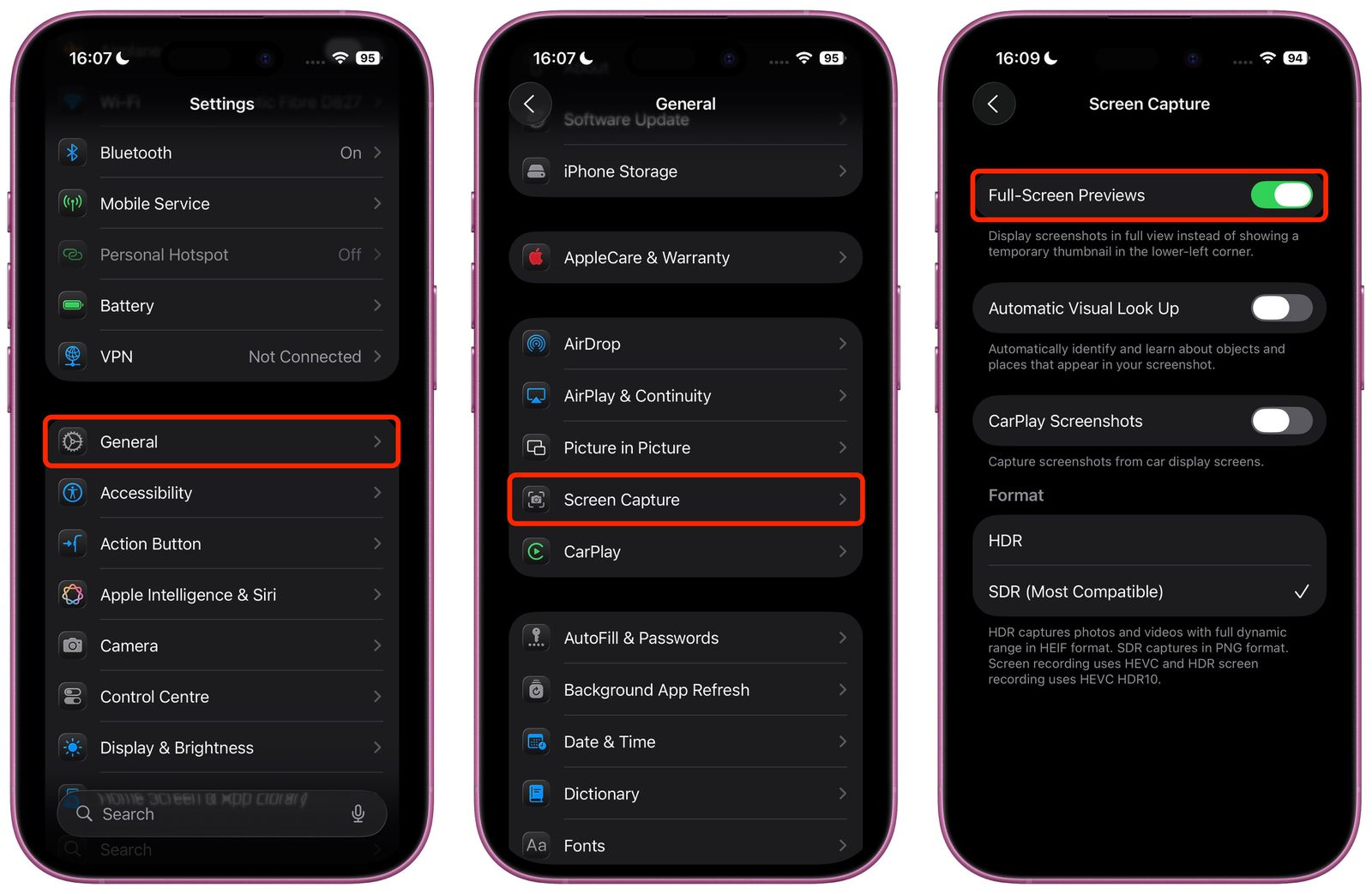
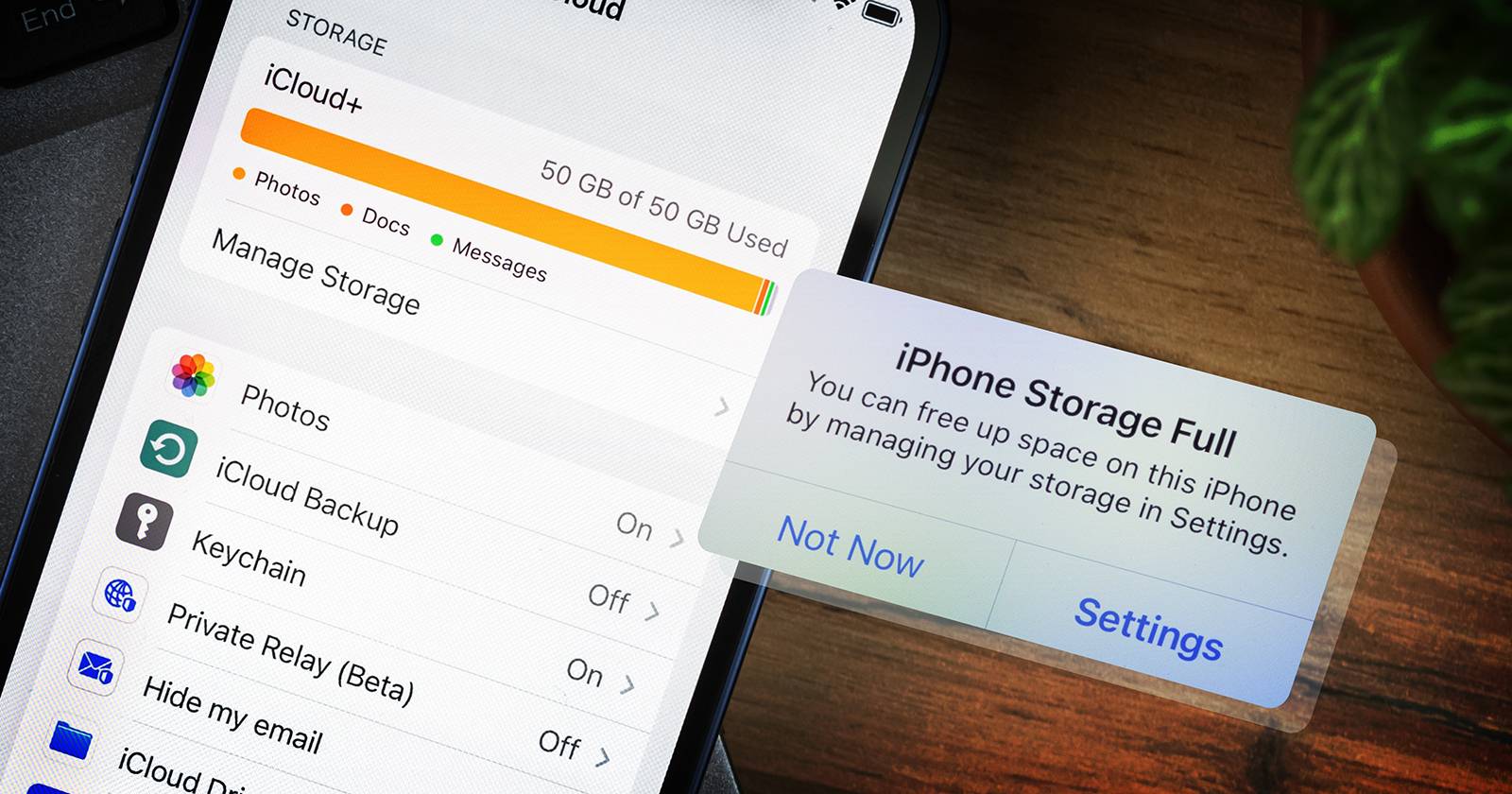
عند التقاط أول لقطة شاشة بعد التحديث إلى iOS 26، سيظهر لك إشعار على الشاشة يسألك إن كنت ترغب في “التحويل إلى عرض الصورة المصغّرة”. إذا فاتتك هذه الرسالة أو ضغطت على “ليس الآن”، يمكنك العودة إلى الوضع القديم عبر إعدادات جديدة أضيفت للنظام:
◉ افتح تطبيق الإعدادات على الآي-فون.
◉ اضغط على عام.
◉ اختر التقاط الشاشة.
◉ أوقف خيار المعاينة بكامل الشاشة.
بعد تعطيل هذا الخيار، ستعود لقطات الشاشة إلى أسلوب iOS 18 المألوف، حيث تظهر مؤقتاً كصور مصغّرة في الزاوية السفلية اليسرى. ويمكنك النقر على هذه الصورة المصغّرة للوصول إلى أدوات التحرير عند الحاجة، أو مراجعة الصور لاحقاً في تطبيق الصور.
خيارات إضافية للقطات الشاشة
◉ أثناء وجودك في إعدادات التقاط الشاشة، ستجد خيارات جديدة، منها:
◉ لقطات شاشة بتقنية HDR، تُحفظ بصيغة HEIF عالية الجودة.
◉ خيار لقطات شاشة CarPlay، لتفعيل الالتقاط عند توصيل جهازك بـ CarPlay.
◉ ميزة Visual Lookup وهي متاحة فقط لآي-فون 15 برو والأحدث، التي تتيح التعرف على العناصر داخل الصورة وتحليلها.
التغييرات في iOS 26 تعكس توجه أبل نحو دمج الذكاء الاصطناعي في تجربة المستخدم، لكن هذا لا يعني أن جميع المستخدمين سيجدون الوضع الجديد عملياً أو مريحاً. إذا كنت تفضل السرعة وعدم وجود ما يعطل عملك، فإن العودة إلى عرض الصور المصغّرة قد تكون الخيار الأمثل. وفي النهاية، تمنحك الإعدادات الجديدة مرونة أكبر لتخصيص التقاط الشاشة بما يتناسب مع احتياجاتك.
المصدر:


7 تعليق