مع إطلاق تحديث iOS 26 من أبل رسميًا لجميع مستخدمي الآي-فون، تتوفر الآن الكثير من الميزات الجديدة والتحسينات التي تستحق الاكتشاف. إذا قمت للتو بتثبيت هذا التحديث وترغب في الاستفادة الكاملة منه، فإذا لم تعرف من أين تبدأ؟ فقد أعددنا لك هذا الدليل الذي يستعرض أهم الخطوات والإعدادات التي ينبغي عليك القيام بها أولًا.
تخصيص شاشة القفل
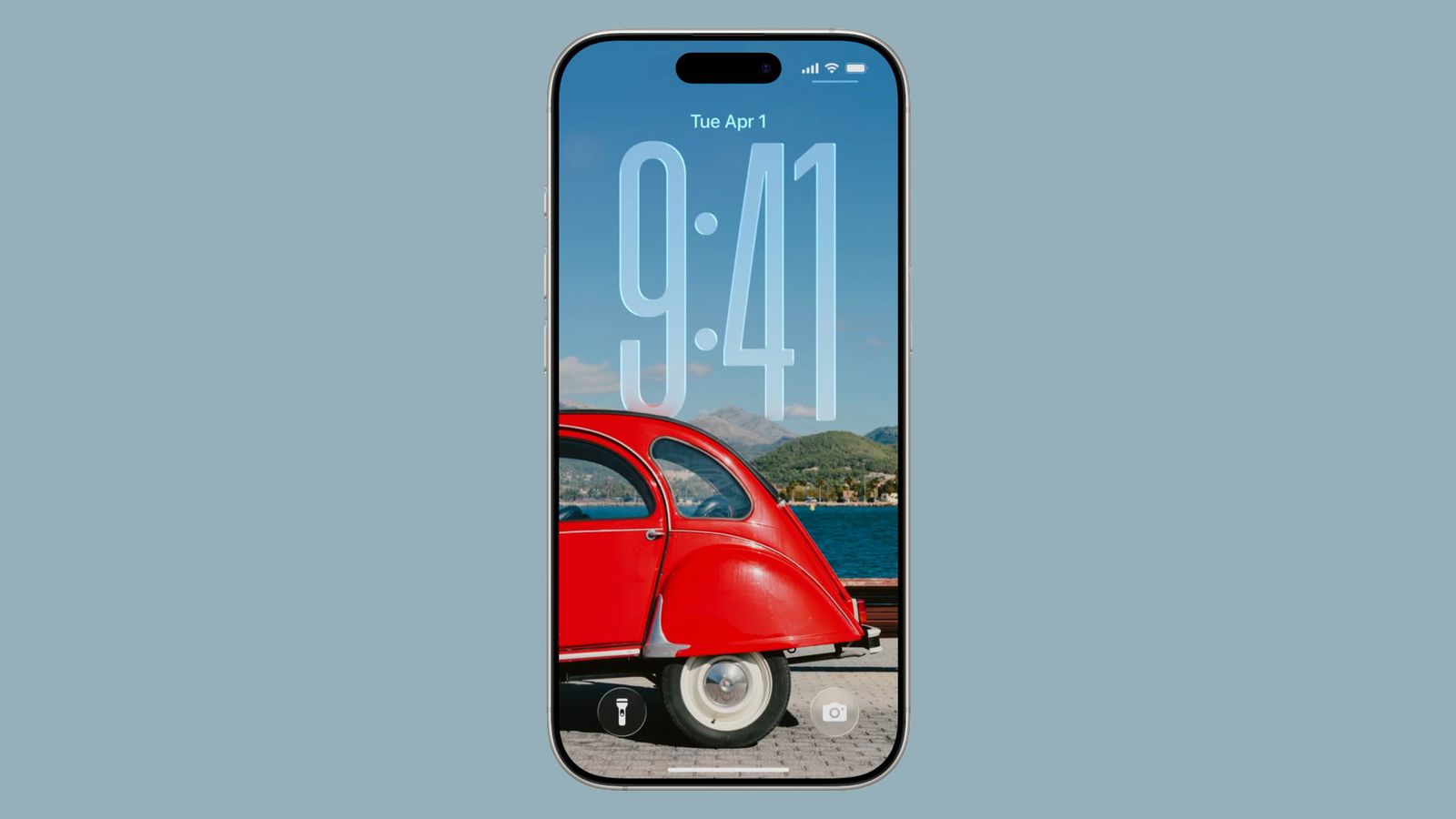
أولى النقاط التي ستلاحظها بعد تثبيت iOS 26 هي التصميم الجديد “الزجاج السائل” على شاشة القفل. ولتطبيق هذا التأثير:
اضغط مطوّلًا على شاشة القفل للدخول إلى وضع التخصيص.
في إعدادات الساعة، يمكنك اختيار الخط واللون المفضل لديك ثم تفعيل خيار زجاج Glass لإضافة لمسة زجاجية شفّافة على عرض الوقت. وللتلاعب بحجم الساعة، اسحب من الزاوية اليمنى للساعة؛ فإذا اخترت خلفية صور، سيتغير حجم الساعة تلقائيًا بحسب العمق، وإلّا يمكنك تحديد الحجم يدويًا.
أثناء اختيار الخلفية، يمكنك الاستفادة من ميزة “المنظر المكاني Spatial Scene” الجديدة: ببساطة استخدم صورة ثنائية الأبعاد لإنشاء خلفية ثلاثية الأبعاد تعتمد على عمق الصورة. ستُضفي هذه الخلفية تأثير حركة خفيفة عند تحريك هاتفك، مما يعزز الإحساس بالعمق.
ولا تنسَ أيضًا إضافة الويدجات وإعدادات مركز التحكم أثناء تخصيص شاشة القفل. ففي iOS 26 أصبح بالإمكان وضع الويدجات في الجزء السفلي من الشاشة وليس فقط أسفل الساعة.
بعد الانتهاء من التعديلات المطلوبة، احفظ الإعدادات ثم حرك هاتفك قليلًا؛ ستلاحظ حركةً بسيطة للخلفية وتلألؤات خفيفة على عناصر الزجاج السائل.
تخصيص الشاشة الرئيسية
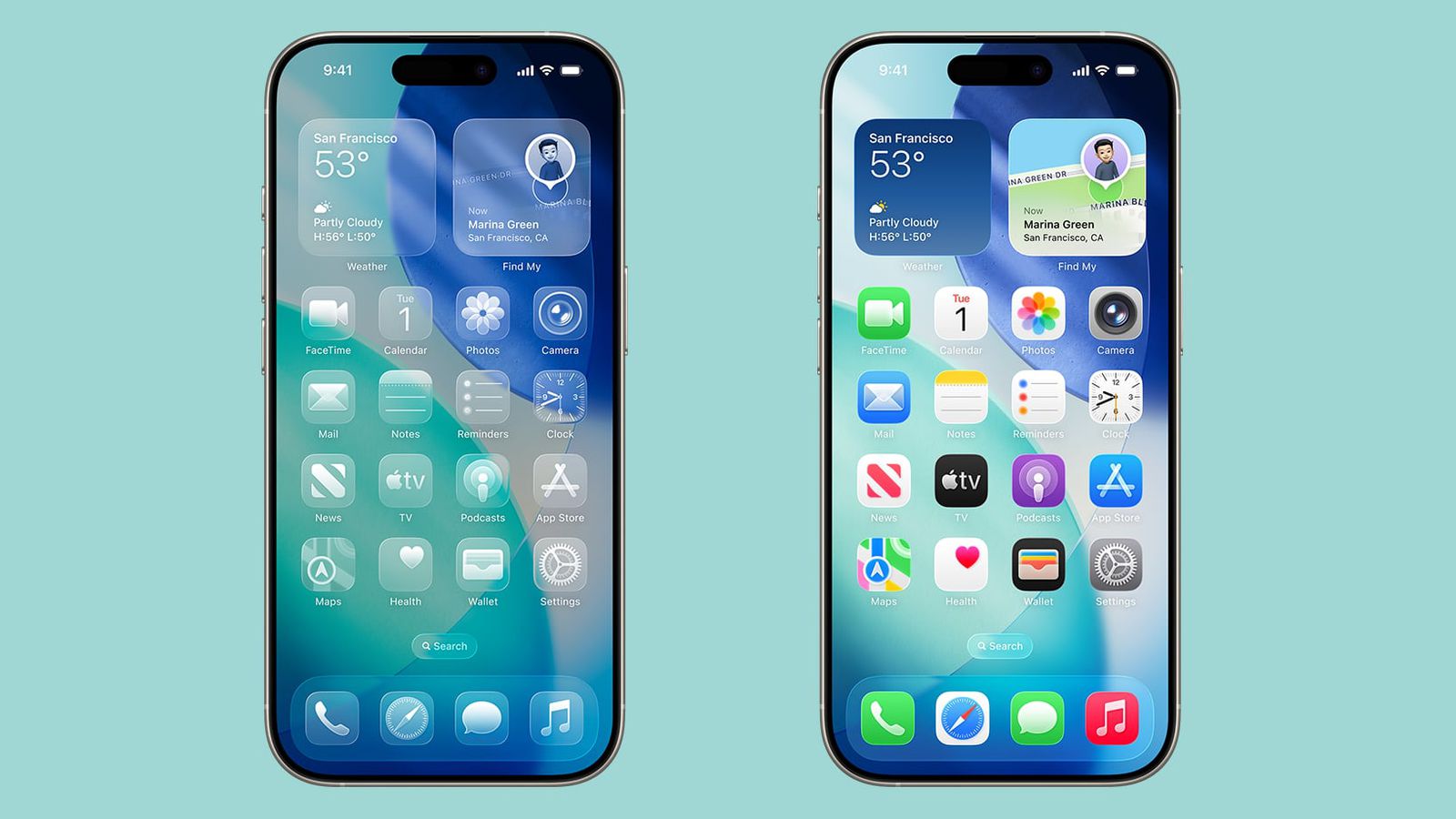
بالإضافة إلى شاشة القفل، يوفر نظام iOS 26 مزيدًا من خيارات التخصيص لشاشة الآي-فون الرئيسية.
اضغط مطوّلًا على الشاشة الرئيسية واختر “تحرير”، ثم اضغط على “تخصيص” للوصول إلى الإعدادات المختلفة. ستجد خيارات لعرض الأيقونات بأشكال جديدة:
الوضع “نقيClear”: حيث تتحول جميع الأيقونات إلى مظهر شفاف كزجاجٍ يتيح رؤية الخلفية خلفها. يمكن اختيار النمط الفاتح أو الداكن بحسب تفضيلك.
الوضع “الافتراضي Default”: وفيه تحتفظ الأيقونات بألوانها الأصلية، مع لمسة تصميمية جديدة تجعلها تبدو مرتبة بشكل طبقات زجاجية.
الوضع “ملون Tinted”: وفيه يتم توحيد لون جميع الأيقونات بلون واحد مع شفافية خفيفة، ما يمنح مظهرًا أقل شفافية من الوضع النقي.
كما أضافت أبل أزرارًا لتنسيق لون الأيقونات حسب لون الآي-فون أو لون غطاء الآي-فون إذا كان من أبل، إذ يمكنك الضغط على الأيقونات الموجودة في قسم اللون لتجربة الألوان المتطابقة مع جهازك.
بهذه التعديلات تحصل على واجهة رئيسية شخصية وعصرية تظهر فيها الأيقونات متناغمة مع الخلفية المختارة.
تجربة الذكاء البصري في الصور
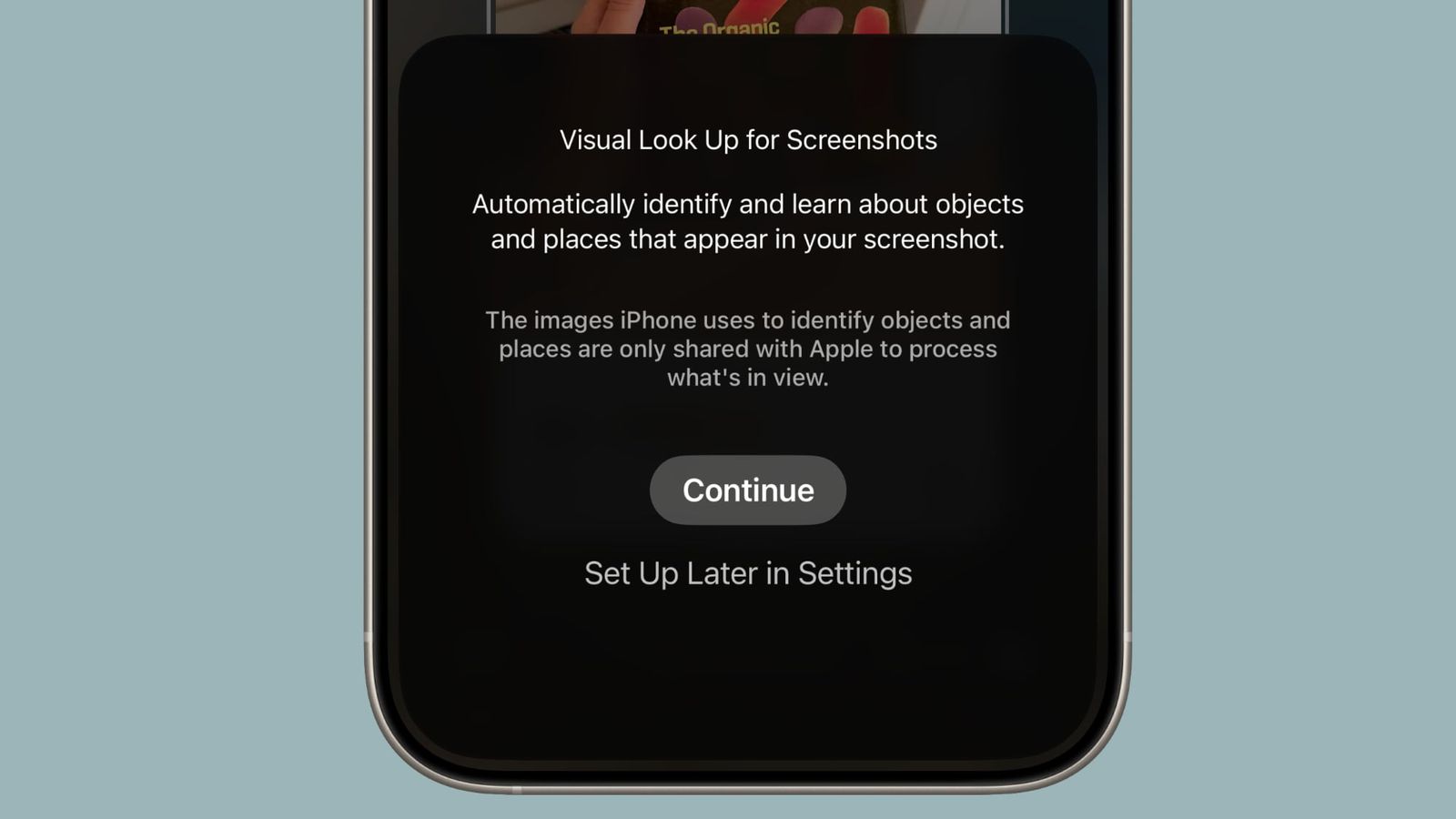
أصبحت ميزة الذكاء البصري أكثر فائدة في iOS 26، حيث تعمل الآن مع لقطات الشاشة. وتتيح لك هذه الميزة التعرف على محتوى الصور الموجودة على الشاشة. فمثلاً، بعد التقاط لقطة شاشة (اضغط على زر رفع الصوت والزر الجانبي معًا)، يمكنك الضغط على خيار “سؤال” أو “بحث” أو “تمييز للبحث” لتحديد جزء من الصورة والسؤال عنه.
ويمكن البحث بالصور عبر جوجل أو مواقع تسوق مثل Etsy، أو حتى سؤال ChatGPT عمَّا تحتويه الصورة. يجدر بالذكر أنه للاستفادة الكاملة من هذه الميزة، يجب أن يكون لديك آي-فون آي-فون 15 برو وأحدث لأنها تدعم تقنيات الذكاء الاصطناعي.
مميزات الذكاء الاصطناعي تتطلب جهاز آي-فون 15 برو أو احدث
تفعيل تصفية المكالمات
توفر ميزة تصفية المكالمات Call Screening الجديدة طريقة ذكية للتعامل مع الأرقام غير المعروفة. عند تفعيلها من إعدادات الهاتف تحت قسم المكالمات، يقوم الآي-فون باستقبال المكالمة ويسأل المتصل باسمه وسبب الاتصال، قبل أن يرسل إليك ملخصًا بالمعلومات ليقرر ما إذا كنت تريد الردّ أم تجاهل المكالمة.
كما أضافت أبل إعدادات جديدة لتمييز المكالمات المزعجة وحظرها، بما في ذلك رسائل البريد الصوتي المزعجة. وبهذه الطريقة، يمكنك التحكم بشكل أفضل بمكالماتك والتركيز على المكالمات المهمة دون المقاطعة غير المرغوبة.
بعض المميزات تعمل فقط في الولايات المتحدة، لكن يمكن تحويل منطقة الجهاز للولايات المتحدة لتفعيل هذه الميزات
اختيار خلفيات للرسائل
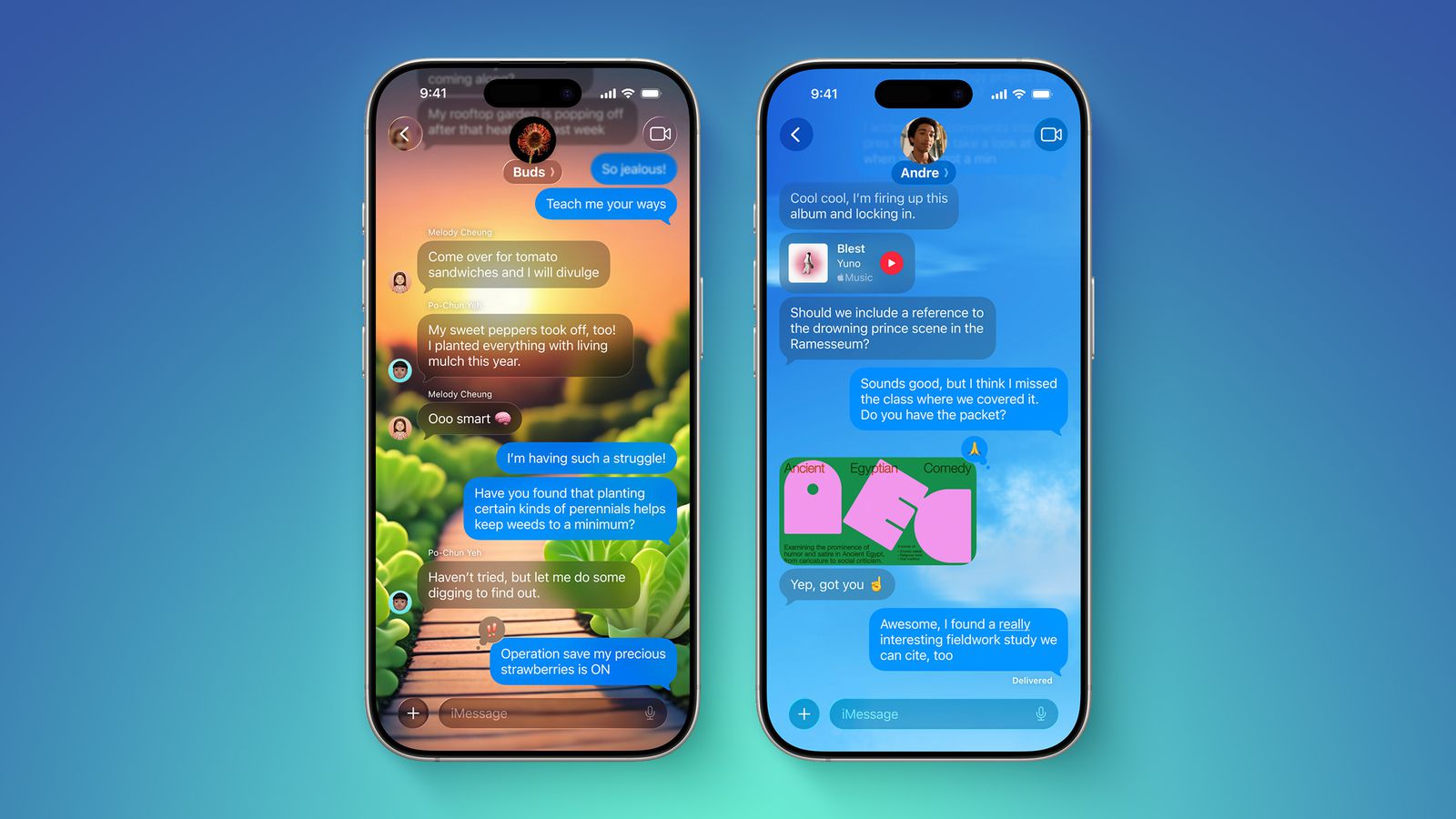
يتيح لك تطبيق الرسائل في iOS 26 إضافة لمسة شخصية إلى محادثاتك من خلال تخصيص خلفية لكل محادثة أو مجموعة. يمكنك ذلك عبر الضغط على اسم الشخص أو اسم المجموعة أعلى الشاشة واختيار “الخلفيات”.
ستجد في القائمة إعدادات مسبقة مثل صور السماء أو الماء أو الشفق القطبي، أو يمكنك اختيار لون ثابت.
وإذا كنت ترغب بصور مميزة، يمكنك اختيار صورة من جهازك أو حتى إنشاء خلفية جديدة باستخدام ميزة Image Playground المدمجة.
ملاحظة هامة: الخلفية التي تختارها ستظهر لجميع المشاركين في المحادثة، لذا تأكد من عدم اختيار شيء خاص لا تريد أن يراه الآخرون. وإذا كنت لا تفضل الخلفيات المخصصة في المحادثات، يمكنك تعطيل هذه الخاصية في إعدادات الرسائل ضمن الإعدادات.
تفعيل الترجمة الحية
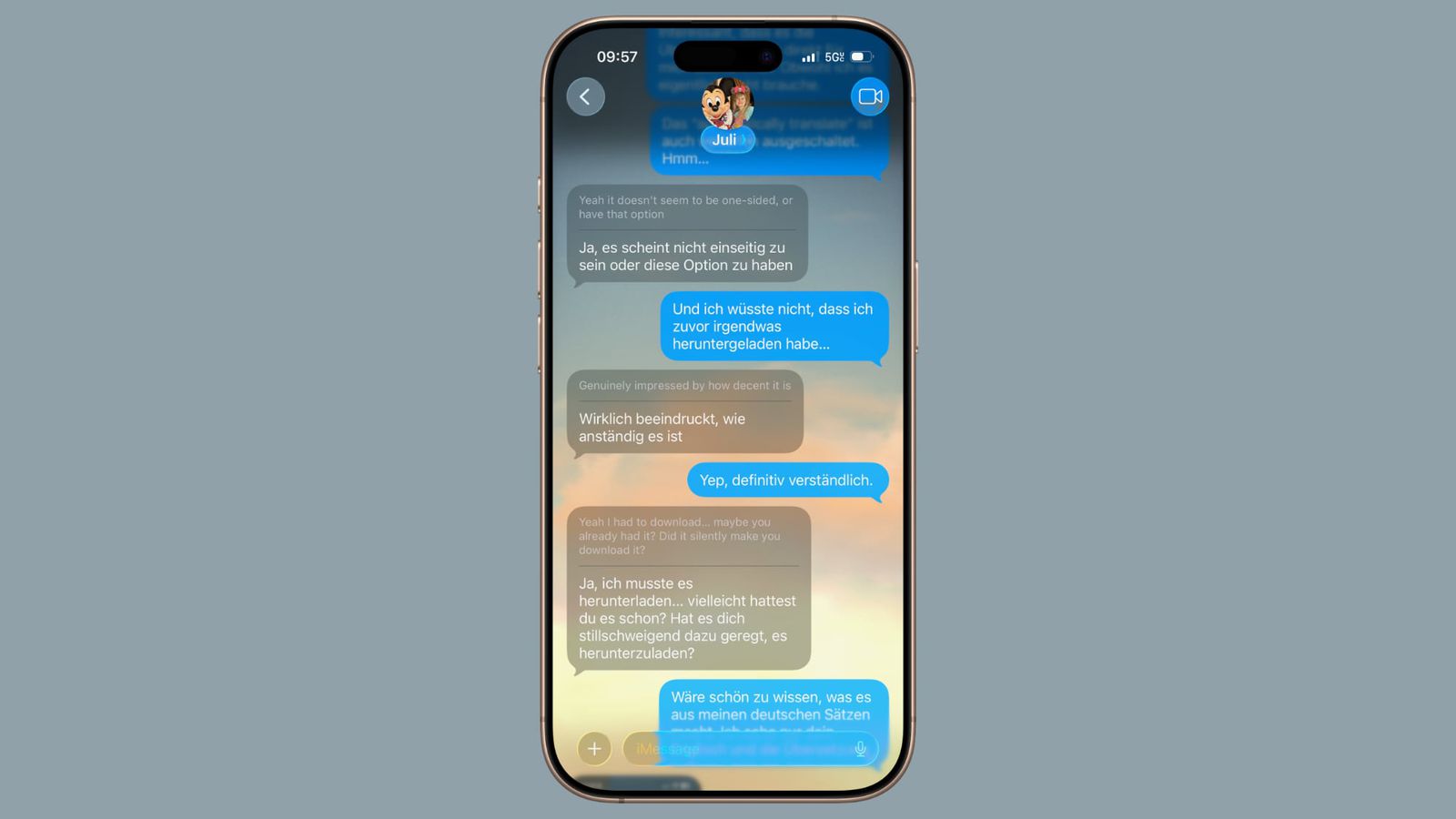
أضاف iOS 26 ميزة “الترجمة الحية” في تطبيق الرسائل ليقوم بترجمة الرسائل الواردة تلقائيًا إذا كانت بلغة أخرى. لتفعيل هذه الميزة في محادثة فردية أو مجموعة، اضغط على اسم الشخص أعلى المحادثة وفعل خيار “الترجمة التلقائية”.
من بعدها، ستقوم الخدمة بترجمة أي رسالة يرسلها الطرف الآخر إلى لغتك، وستترجم رسائلك المرسلة إلى لغته تلقائيًا، مما يسهل التواصل مع الأصدقاء أو الزملاء الذين لا يشاركونك اللغة نفسها. تدعم الترجمة الحية عدة لغات شائعة، منها: الإنجليزية (الولايات المتحدة والمملكة المتحدة)، والصينية (الماندرين المبسطة)، والفرنسية، والألمانية، والإيطالية، واليابانية، والكورية، والبرتغالية (البرازيل)، والإسبانية (إسبانيا).
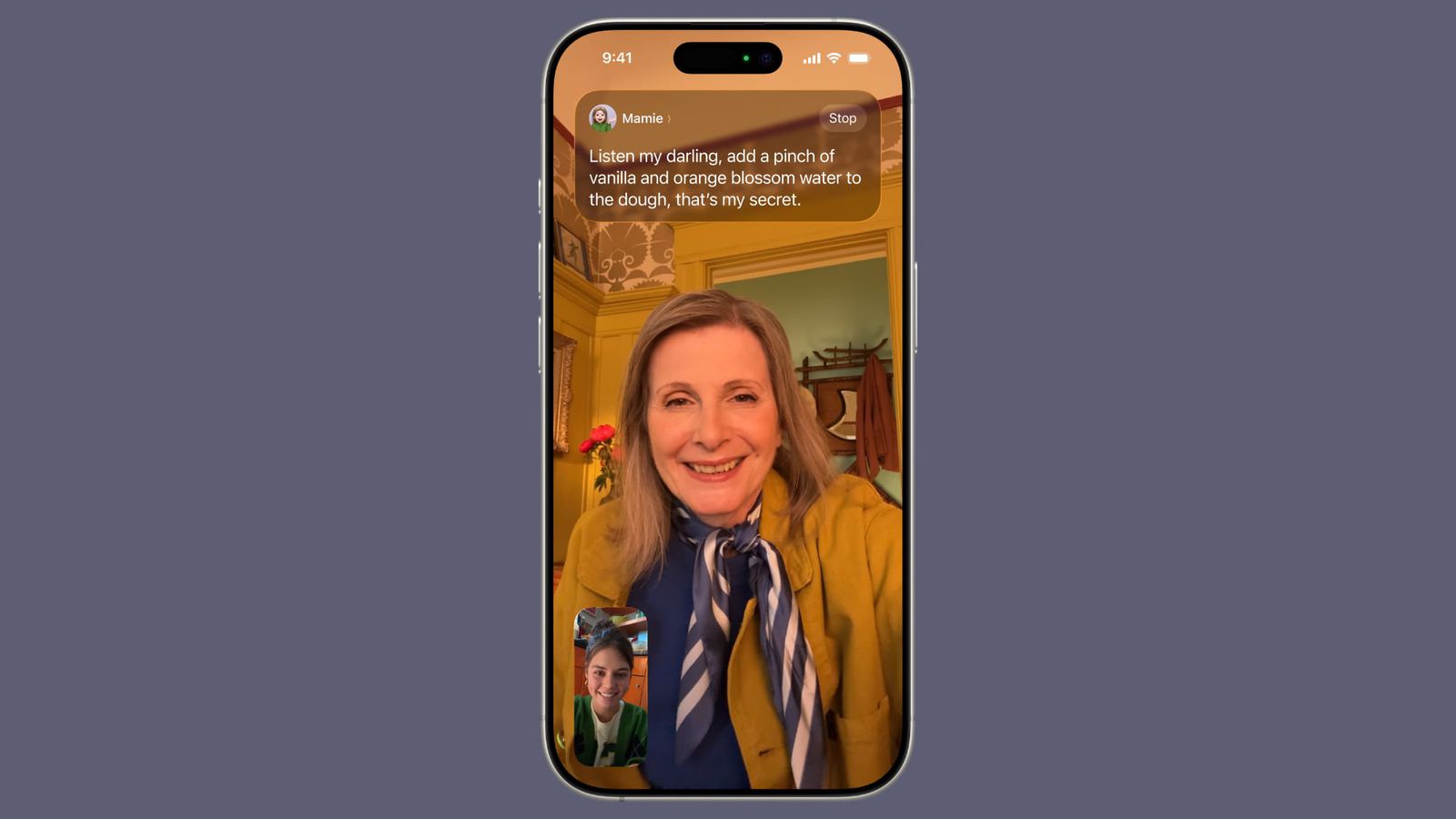
ويمكن أيضًا استخدام الترجمة الحية في تطبيقات أخرى مثل FaceTime حيث تظهر الترجمة كنصوص على الشاشة أثناء المكالمة، وتطبيق الهاتف للترجمة الصوتية أثناء المكالمات العادية.
كما تدعم سماعات AirPods برو 2 وAirPods برو 3 وسماعات AirPods الجيل الرابع الترجمة الحية أثناء الحديث وجهًا لوجه. يجدر بالذكر أن هذه المزايا تتطلب آي-فون حديث يدعم تقنيات الذكاء الاصطناعي مثل آي-فون 15 برو وأحدث.
إنشاء جينموجي (Genmoji)
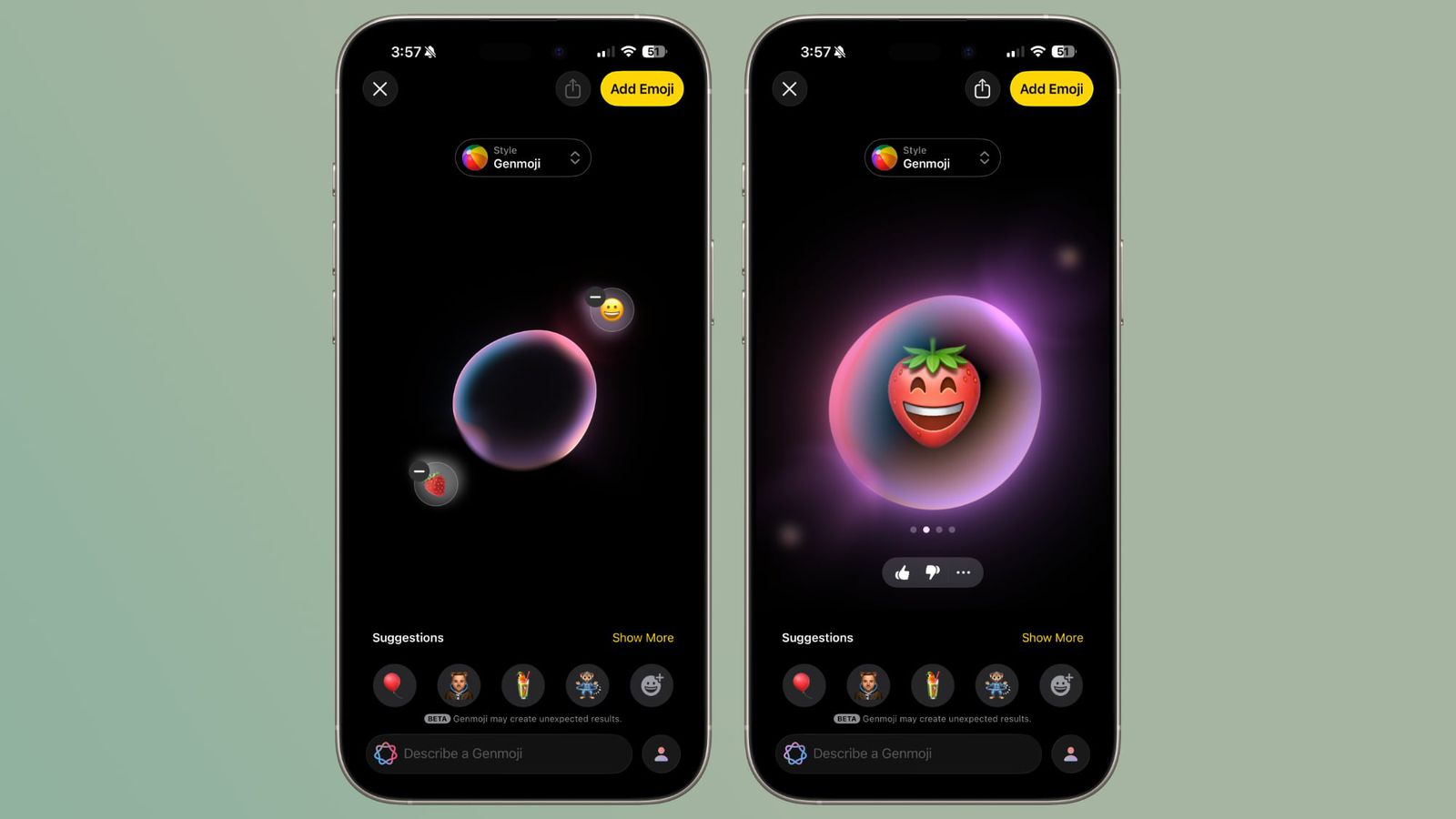
ابتكرت أبل في iOS 26 طريقة جديدة ممتعة للتعبير عن نفسك عبر الرسائل تُسمى “جينموجي”. تتيح هذه الميزة دمج رمزين تعبيريين Emoji أو أكثر لصنع رمز تعبيري جديد وفريد. ولتجربتها:
افتح تطبيق الرسائل، واضغط على زر الرموز التعبيرية ثم اختر Genmoji.
ويمكنك كتابة وصف للنموذج الذي تريده أو مباشرة اختيار رمزين تعبيريين من القائمة لدمجهما. على سبيل المثال، دمج وجه تعبيري مع عنصر معيّن قد ينتج صورة جديدة لها وجه معبر.
وبالإضافة إلى ذلك، حسّنت أبل ميزة Image Playground للاستفادة من الرموز التعبيرية المرتبطة بالمشاعر. فبإمكانك استخدام رمز تعبيري مثل وجه مبتسم أو حزين لتغيير تعابير وجه الأشخاص في الصور التي تنشئها ضمن Image Playground.
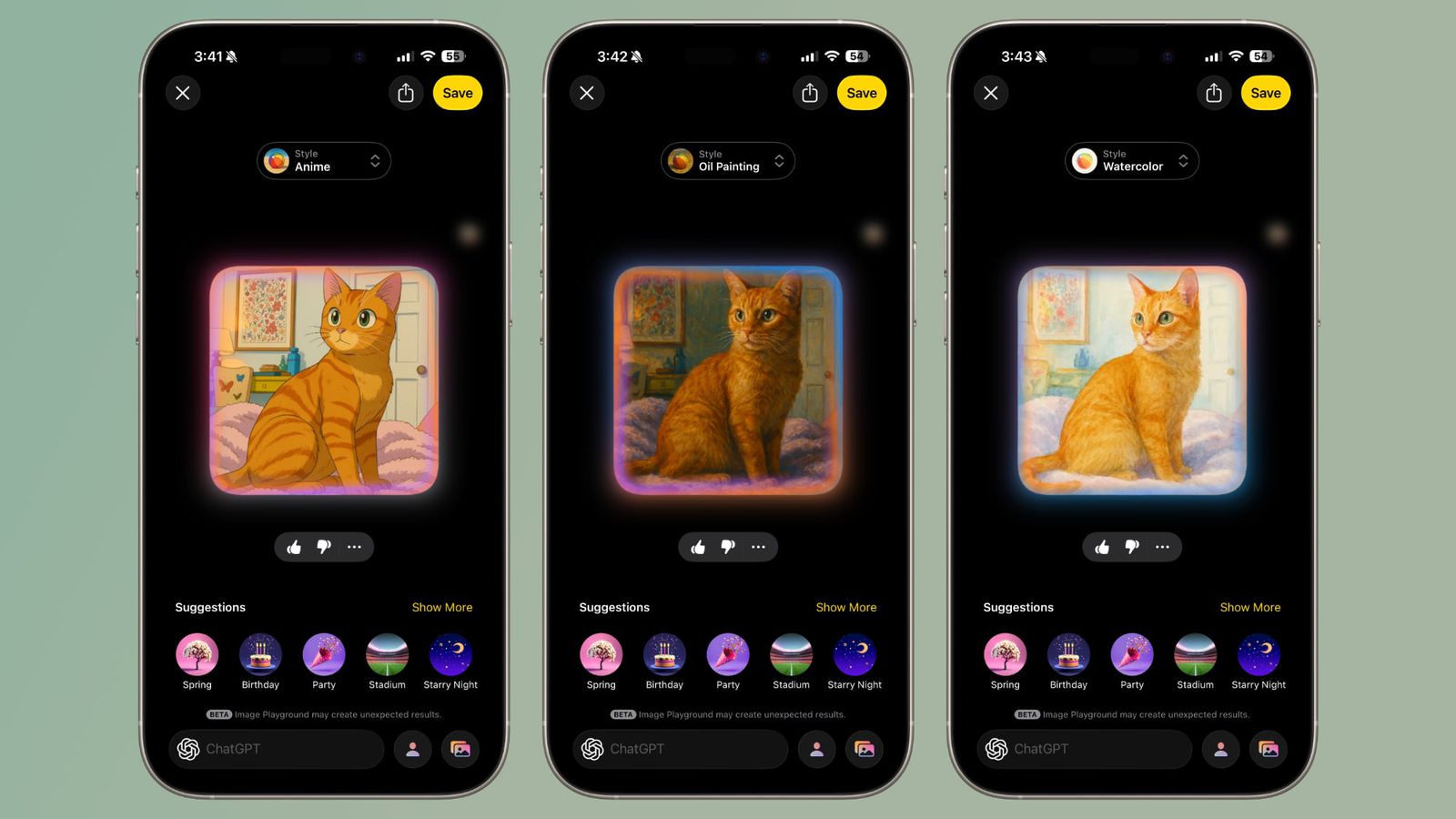
كما أضافت أبل تكاملًا مع ChatGPT لإنشاء صور بخيارات موسّعة داخل Image Playground. وهذه الميزات Genmoji وImage Playground تتطلب آي-فون آي-فون 15 برو وأحدث.
تجربة تطبيق الألعاب
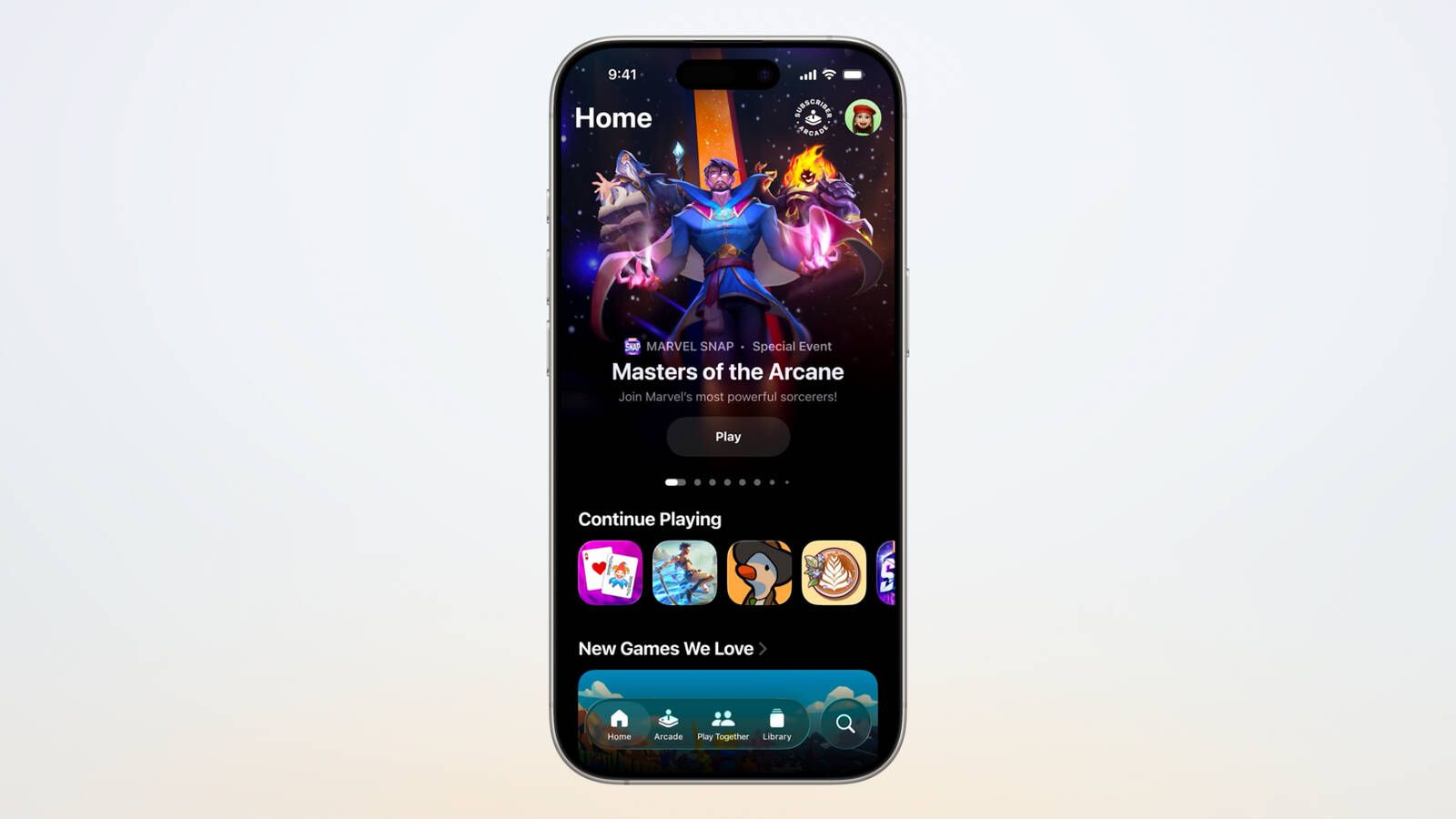
يحمل iOS 26 معه تطبيقًا جديدًا مخصصًا للألعاب يأتي مثبتًا مسبقًا على الآي-فون. يتيح لك تطبيق الألعاب الوصول إلى جميع الألعاب المتوفرة على متجر التطبيقات وألعاب أبل أركيد في مكان واحد.
بالإضافة إلى ذلك، يقدم التطبيق ميزات جديدة للتفاعل مع أصدقائك أثناء اللعب؛ يمكنك إرسال دعوات لهم أو تحديهم لتحقيق أعلى النقاط، مما يضفي روح المنافسة الممتعة على تجربة الألعاب.
تخصيص نغمات الرنين والتنبيهات
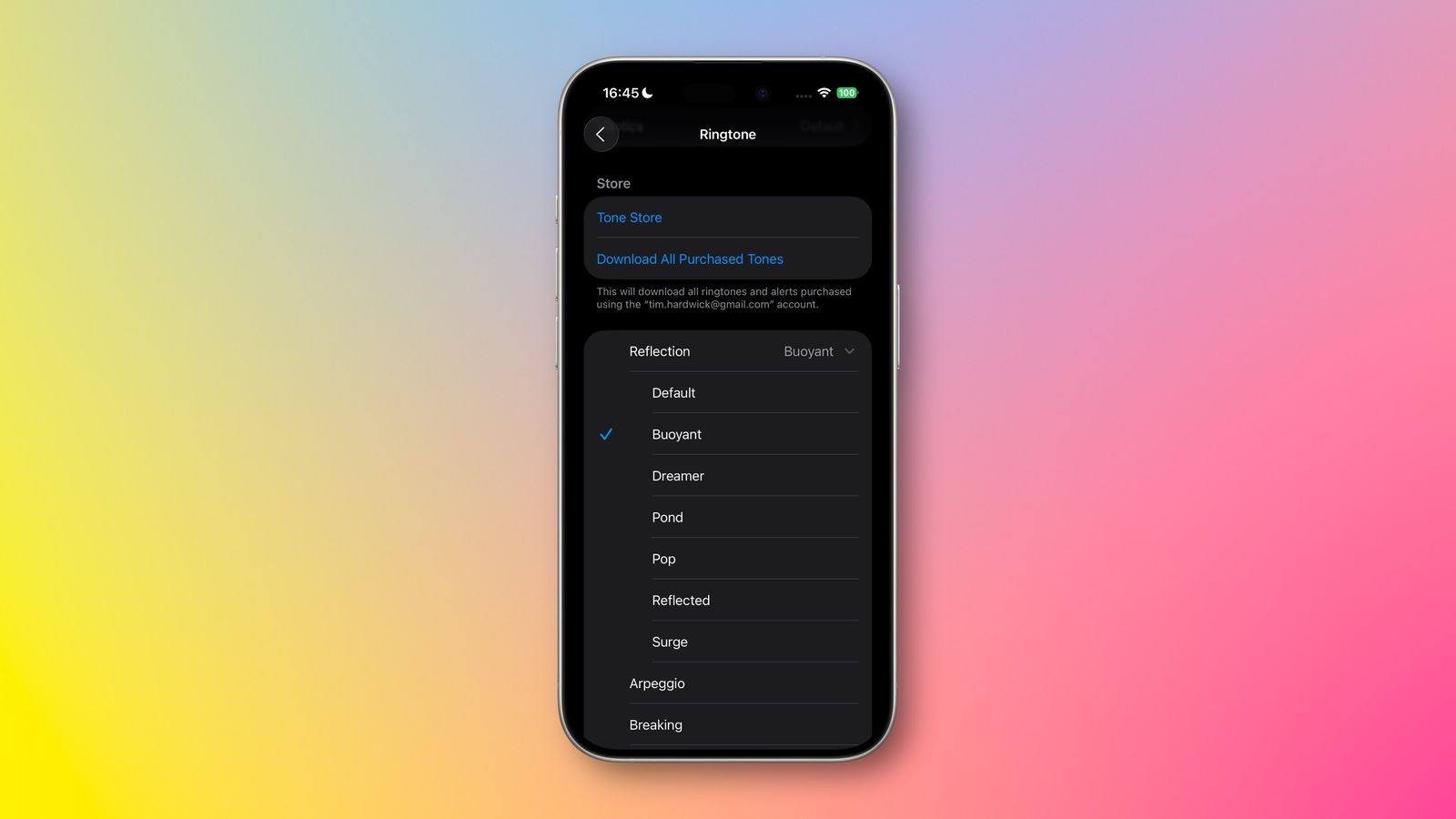
يمكنك الآن تجربة نغمات رنين جديدة في iOS 26. حيث أُضيفت نسخ مختلفة من نغمة “Reflections” الشهيرة (عند الضغط على خيار “Reflections” في إعدادات الصوت) ونغمة جديدة باسم “Little Bird”.
ولتغيير نغمة الرنين، افتح تطبيق “الإعدادات” ثم الصوت واللمس، واضغط على نغمة الرنين لاختيار النغمة التي تفضلها.
كما أصبح من السهل تعيين نغمات رنين مخصصة من خلال تطبيق الملفات وقائمة المشاركة.
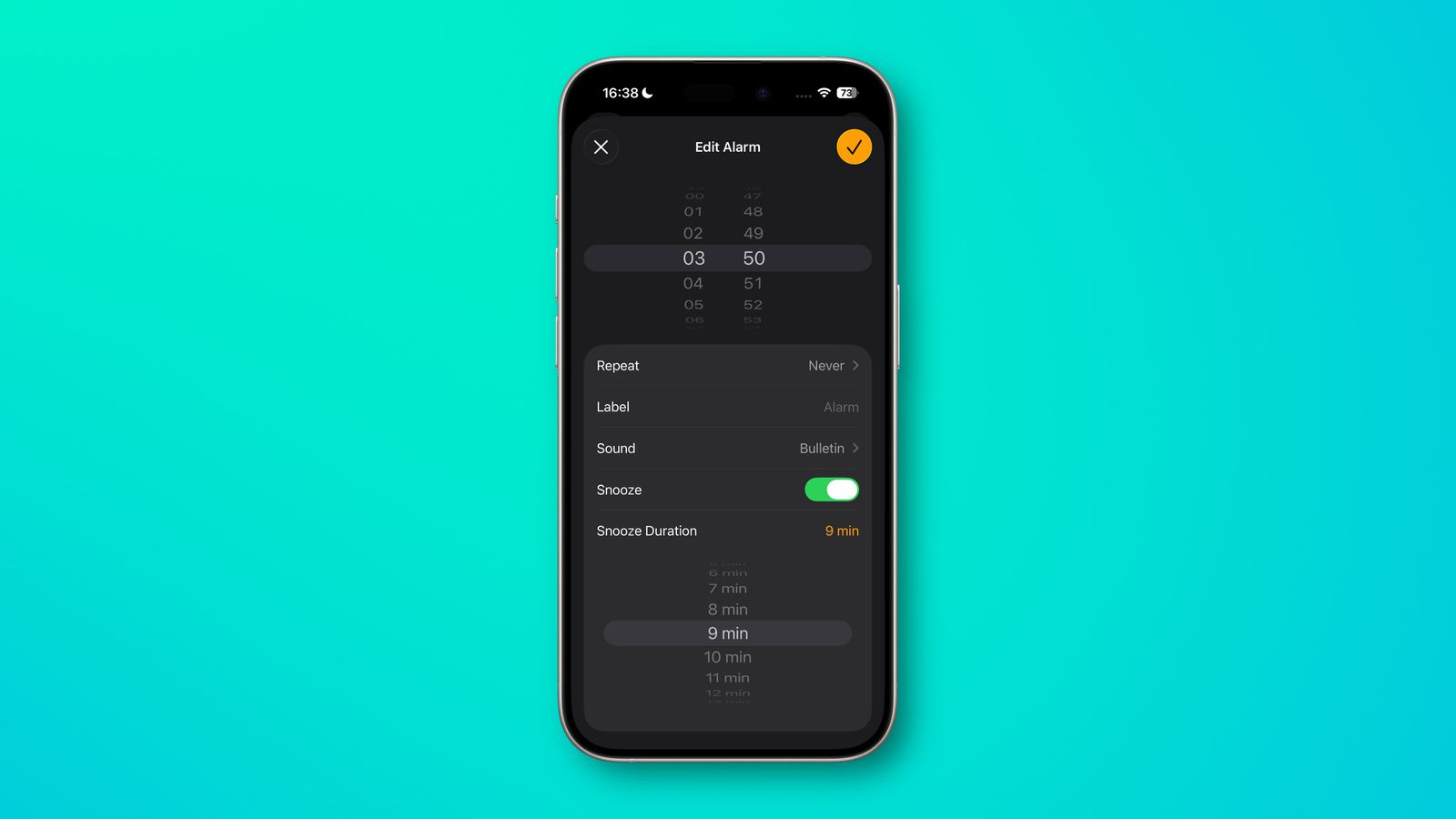
ولضمان استيقاظ أكثر راحة صباحًا، يمكنك تعديل مدة الغفوة Snooze للمنبه. اعتادت أبل على استخدام مدة 9 دقائق افتراضيًا، أما الآن فيمكنك اختيار أي مدة بين دقيقة واحدة و15 دقيقة. لتعديل هذه المدة، افتح تطبيق “الساعة”، وانتقل إلى تبويب “المنبهات”، ثم اختر منبهًا موجودًا أو أنشئ واحدًا جديدًا واضغط على “مدة الغفوة” لاختيار الوقت المناسب. بهذه الطريقة تضبط المنبه ليناسب روتينك اليومي بشكل أفضل.
اختيار تفضيلات سفاري
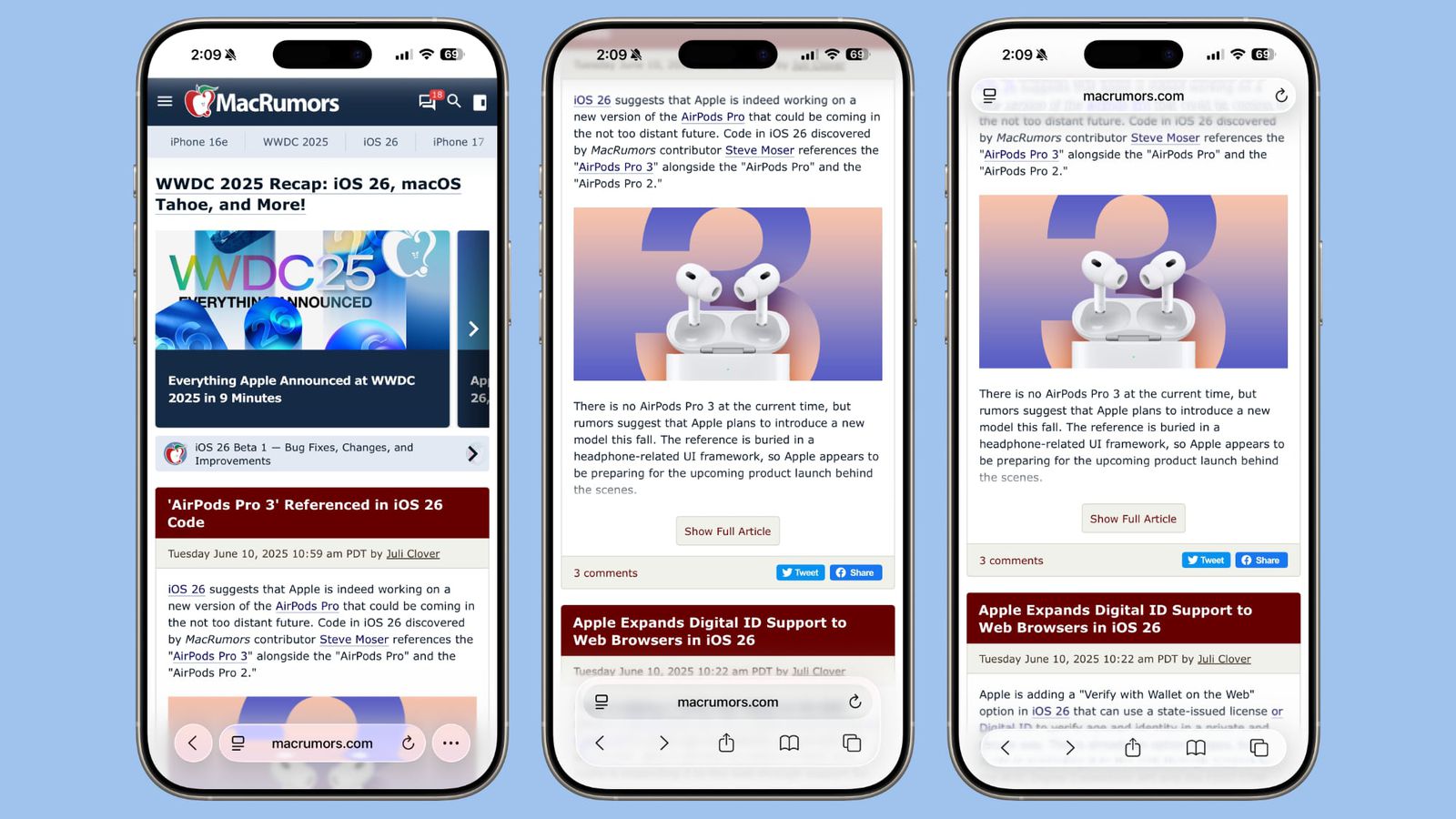
يتضمن iOS 26 أيضًا تغييرات في متصفح سفاري لتحسين تجربة التصفح. من هذه التغييرات خيار العرض “المدمَج Compact” لشريط التبويبات، والذي يجعل الشريط أكثر انسيابية عبر إخفاء بعض العناصر. إذا وجدت أن طريقة العرض هذه لا تناسبك، يمكنك بسهولة العودة إلى الشريط العلوي التقليدي أو السفلي عن طريق تعديل الإعدادات في قسم سفاري ضمن تطبيق “الإعدادات”.
كما رأينا، يقدم نظام iOS 26 الكثير من الميزات والإعدادات التي تجعل تجربة استخدام الآي-فون أكثر شخصية وفعالية. ننصح بشدة بتجربة هذه الخطوات وإجراء التعديلات المناسبة على هاتفك كي تستفيد من التصميمات الجديدة كالشاشة الزجاج السائل، والوظائف الذكية كالترجمة الحية وتصفية المكالمات، والتحديثات الترفيهية كجينموجي وتطبيق الألعاب. وكلما استخدمت هذه المزايا، ستكتشف طرقًا جديدة لإضفاء الحيوية على جهازك وتحسين تواصلك اليومي.
المصدر:


16 تعليق