عند الحديث عن تصوير الفيديو بهواتف الآي-فون، تتجه الأنظار دائماً نحو دقة الكاميرات، وتثبيت الصورة، وتوازن الألوان، لكننا نتجاهل في كثير من الأحيان عنصراً لا يقل أهمية: جودة الصوت المسجل. فالصوت الرديء كفيل بإفساد حتى أكثر اللقطات السينمائية إبهاراً. ولحسن الحظ، يتضمن نظام iOS إعداداً دقيقاً يتيح لك التحكم في ميزة «تقريب الصوت» (Audio Zoom) لتحسين نقاء التسجيل أثناء تصوير مقاطع الفيديو، والمفاجأة السارة أنك لست بحاجة إلى اقتناء أحدث وأغلى الطرازات للاستفادة منه، إذ يتوفر هذا الخيار لشريحة واسعة من أجهزة الآي-فون الداعمة للتحديث.
كيف تعمل ميزة «تقريب الصوت» ولماذا تحتاج للتحكم بها يدوياً؟
على خلاف عدسات التقريب المقربة التي تقرب المشهد بصرياً من الهدف، لا تستطيع الميكروفونات المدمجة في الآي-فون الانتقال فعلياً إلى المكان البعيد. ما يحدث هنا هو معالجة برمجية ذكية؛ حيث يقوم النظام بمطابقة حقل التقاط الصوت مع زاوية رؤية الكاميرا في اللحظة ذاتها. فعندما تقوم بالتكبير (Zoom In) نحو شخص يتحدث أو لاعب في الملعب، يعمل الهاتف على خفض مستوى الضجيج والأصوات المحيطة ليركز التسجيل على الصوت الصادر من المساحة المحددة داخل الكادر، وعند العودة إلى الزاوية الواسعة، يستعيد النظام التقاط الأصوات الخلفية بالكامل.
ظهرت هذه التقنية للمرة الأولى مع نظام iOS 13 وسلسلة هواتف آي-فون 11، لكنها ظلت تعمل تلقائياً في الخلفية لسنوات دون منح المستخدم حرية إيقافها. والآن، أصبح بإمكان المستخدمين تفعيلها أو تعطيلها يدوياً حتى على هواتف قديمة مثل آي-فون 11 طالما تم تحديثها. ويعد خيار التعطيل مهماً في مناسبات عديدة؛ فإذا كنت تحضر حفلاً موسيقياً حاشداً أو فعالية جماهيرية وتريد تسجيل صخب الأجواء المحيطة بالكامل، فإن تفعيل التقريب الصوتي قد يفسد الشعور العام للمكان، وهنا يكون من الأفضل إيقاف الميزة لتسجيل صوتي أكثر اتساعاً وثراءً.
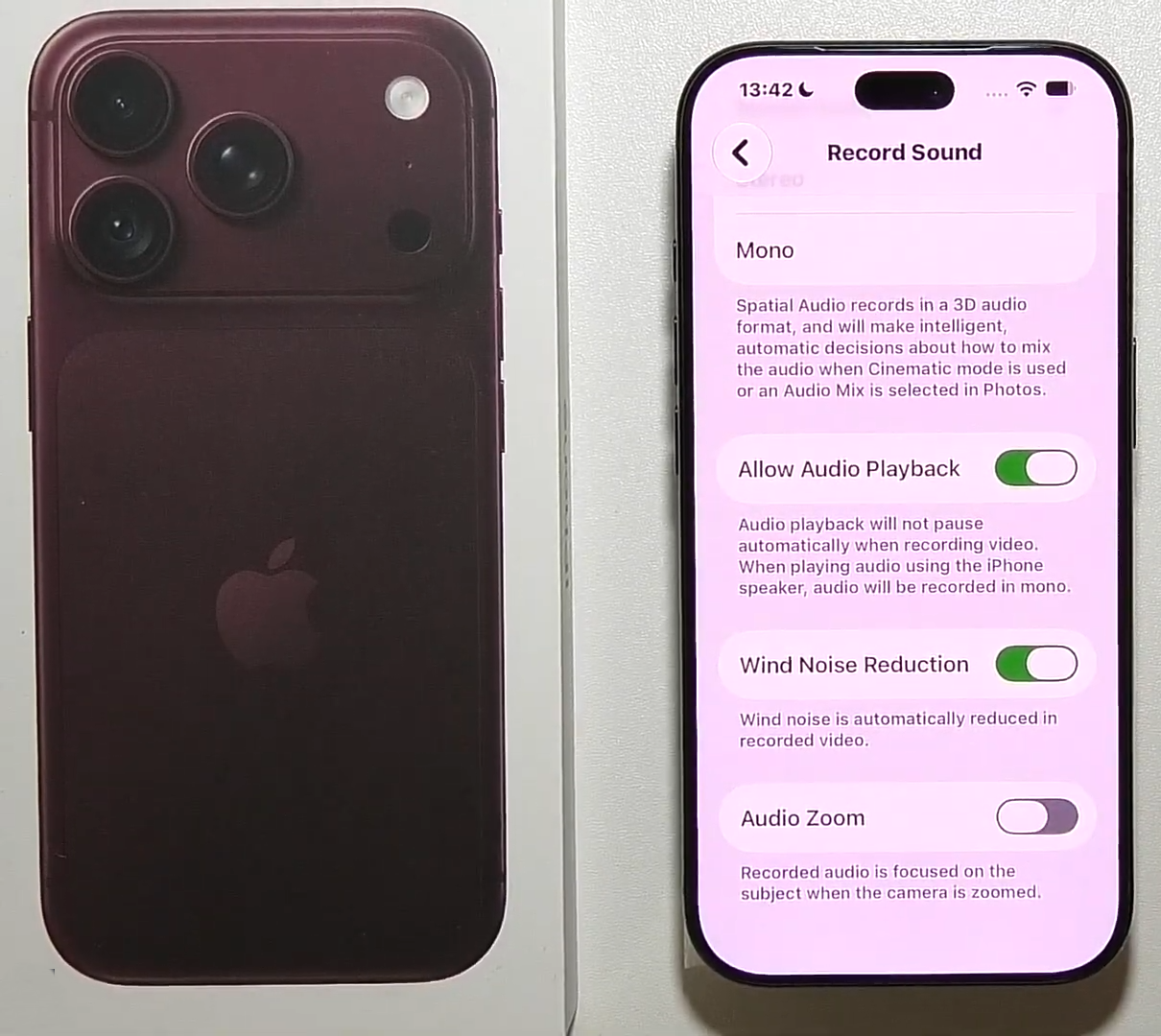
للوصول إلى هذا المفتاح، لن تجده داخل واجهة تطبيق الكاميرا أثناء التصوير، بل يتوجب عليك الدخول إلى تطبيق «الإعدادات»، ثم النقر على «الكاميرا»، والانتقال إلى قسم «تسجيل الصوت» (Record Sound) لتشغيل أو تعطيل خيار Audio Zoom. وتذكر دائماً أن هذه الميزة تتطلب تفعيل التسجيل المجسم ولا تعمل إذا كان خيار الصوت مضبوطاً على الوضع الأحادي (Mono).
إعدادات متقدمة إضافية لرفع مستوى الصوت في فيديوهاتك
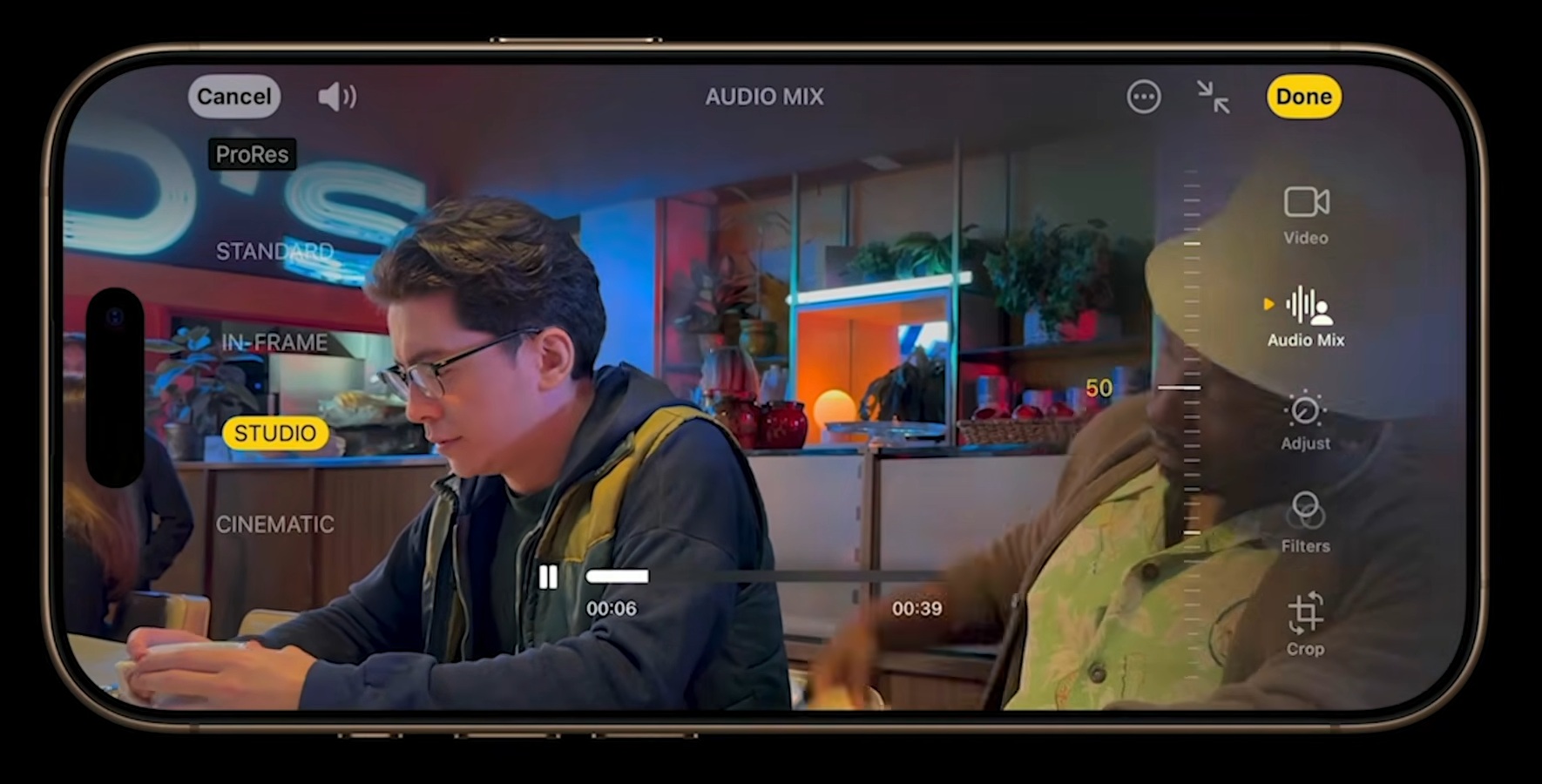
لا تنتهي ترسانة آبل الصوتية عند هذا المفتاح؛ فهناك إعدادات أخرى تصنع فارقاً حقيقياً في إنتاج الفيديو. أبرزها خيار «الصوت المكاني» (Spatial Audio) المتاح بدءاً من طرازات آي-فون 16 فما بعد، والذي يمنح التسجيلات عمقاً محيطياً واقعياً، مما يمهد الطريق لاستخدام ميزة خلط الصوت (Audio Mix) بعد الانتهاء من التصوير لعزل الأصوات البشرية وضبط نبراتها باحترافية. وإلى جانب ذلك، يؤدي تشغيل الصوت المكاني إلى تفعيل خاصية تقليل ضوضاء الرياح تلقائياً، وهو ما يضمن نقاء الصوت في الأماكن المفتوحة إلا إذا كنت ترغب عمداً في توثيق صوت الرياح الطبيعي.
كذلك يستطيع صناع المحتوى الاستفادة من ميزة استخدام سماعات AirPods كميكروفون خارجي؛ وذلك ببدء التسجيل من تطبيق الكاميرا، ثم سحب مركز التحكم والانتقال إلى أدوات التحكم في الكاميرا لاختيار السماعات كمدخل أساسي للصوت. كما أن دمج هذه الإمكانيات مع ميزات مثل التتبع الذكي للتركيز على الطرازات الحديثة يجعل الهاتف يحافظ على وضوح الهدف بصرياً بينما يتولى نظام تقريب الصوت عزل الأصوات المشتتة، لتحصل في النهاية على مقطع احترافي صوتاً وصورة دون الحاجة لمعدات إنتاج معقدة.
المصدر:
إرسال التعليق