إذا كنت اشتريت سماعة AirPods أو AirPods Pro جديدة، فإليك ثمان نصائح وحيل مفيدة تحسن من تجربتك لها.

حافظ على أمان سماعة AirPods مع Find My
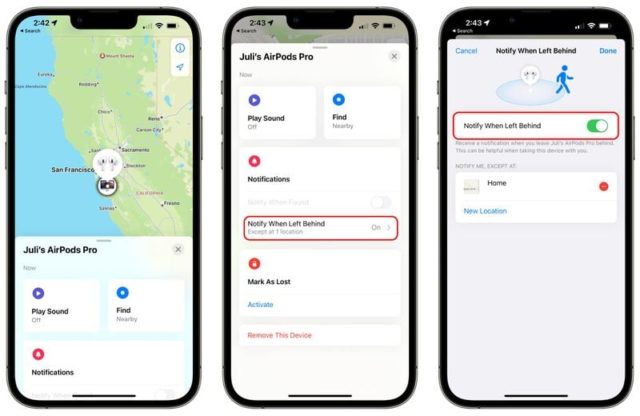
تتضمن أحدث سماعات AirPods، بما في ذلك AirPods 3 و AirPods Pro 2، تكامل مع Find My، لذلك إذا سُرقت منك أو لا تعرف مكانها، يمكنك تعقبها باستخدام تطبيق Find My وأيضاً يمكنك الاستفادة من أجهزة أناس آخرين مثل الآي-فون والآي-باد وماك لتعقبها، طالما أن البطارية الخاصة بالسماعات ما زال فيها شحن.
ستحتاج أيضًا إلى التأكد من تمكين التنبيه عندما تنساها “Notify when Left Behind” حتى تتمكن من الحصول على تنبيه فورا إذا كنت بالخارج ونسيت سماعة AirPods في مكان ما.
ولتفعيل ذلك، افتح تطبيق Find My، وانقر على AirPods في القائمة، وقم بتفعيل خيار “Notify when Left Behind”، وتعمل ميزات Find My هذه أيضًا مع سماعة AirPods Max.
تذهب AirPods Pro 2 إلى أبعد من ذلك وتتضمن مكبر صوت مدمج في العلبة بحيث يمكنك استخدام ميزة “تشغيل صوت” لتعقبهم إذا فقدوا في مكان قريب.
تنشيط أو إلغاء تنشيط التبديل التلقائي بين الأجهزة
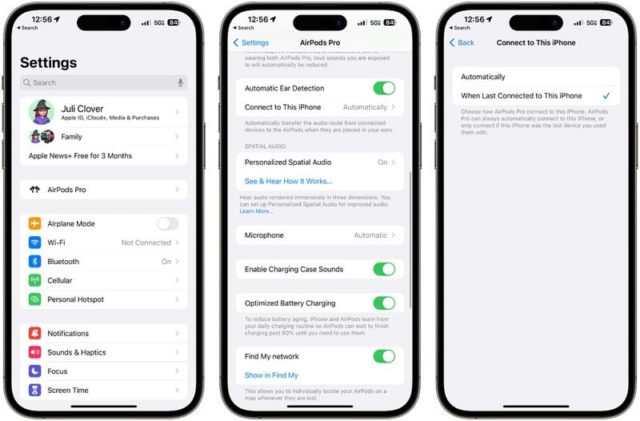
تحتوي سماعة AirPods على ميزة تسمح لها بالاتصال تلقائيًا بأي جهاز قيد الاستخدام النشط، لذلك إذا قمت بالتبديل من الآي-فون إلى ماك، فإن اتصال AirPods سينتقل معك على الجهاز الآخر.
يمكن أن يكون التبديل التلقائي مناسب، ويمكن ألا يكون كذلك، ولضبط إعدادات التبديل اتبع هذه الخطوات:
◉ قم بتوصيل سماعة AirPods بالآي-فون.
◉ افتح الإعدادات.
◉ اضغط على AirPods الخاص بك في القسم أسفل معرف آبل.
◉ اضغط على “الاتصال بهذا الآي-فون”.
◉ اختر “عند آخر اتصال بهذا الآي-فون” لإيقاف تشغيل التبديل التلقائي، واختر “تلقائيًا” لتشغيله.
◉ عند تشغيل “تلقائيًا”، ستتصل سماعة AirPods بالآي-فون عندما يكون قيد الاستخدام النشط وتكون في أذنيك.
◉ وعند تحديد “عند آخر اتصال بهذا الآي-فون”، ستتصل سماعة AirPods فقط بآخر جهاز متصل بدلاً من الجهاز قيد الاستخدام النشط، وتعمل هذه الميزة مع AirPods 2 و AirPods 3 و AirPods Pro و AirPods Max.
◉ لاحظ أنك ستحتاج إلى تعطيل التبديل التلقائي لكل جهاز متصل بحساب iCloud الخاص بك إذا لم تكن من محبي الميزة وتريد إيقاف تشغيلها تمامًا. لا يوجد تبديل رئيسي، حيث تتعامل آبل معه على أساس كل جهاز.
قم بتشغيل إعلان الإشعارات
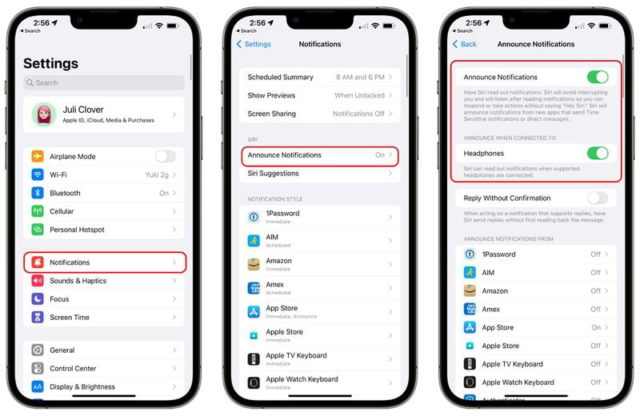
بفضل تكامل سيري، تستطيع سماعة AirPods الإعلان عن جميع الإشعارات الواردة، بما في ذلك الرسائل. وهذه خطوات تشغيله:
◉ افتح الإعدادات.
◉ اضغط على “الإشعارات”.
◉ اضغط على “إعلان الإشعارات”.
◉ فعل خيار “الإعلان عن الإشعارات”.
◉ فعل خيار “سماعات الرأس”.
مع تشغيل كل من إشعارات الإعلان وسماعات الرأس، ستقرأ سيري الإشعارات من التطبيقات التي تختارها عندما تكون سماعة AirPods قيد الاستخدام، وستمنحك فرصة للرد. لذلك إذا كان لديك رسالة نصية واردة، فستقوم سيري بقراءتها وتعطيك فرصة لإرسال رد، كل ذلك بدون استخدام اليدين، ويمكنك اختيار تطبيقات معينة لذلك.
تحقق من عمر بطارية سماعة AirPods
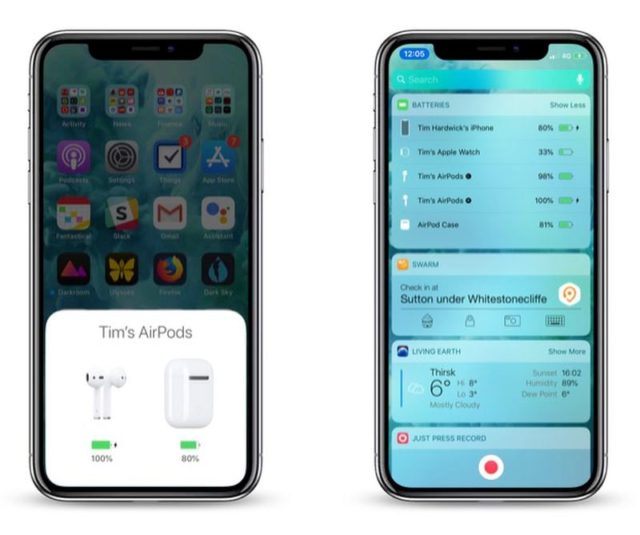
إذا كنت تريد متابعة عمر بطارية سماعة AirPods، فهناك طرق متعددة للقيام بذلك. من الممكن أن تخبرك سماعة AirPods بمستوى البطارية عند توصيلها بجهاز، أو يمكنك استخدام ويدجيت البطارية على الآي-فون أو الآي-باد.
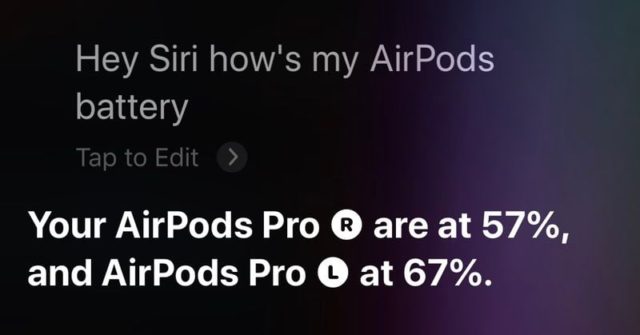
يمكن لسيري أيضًا إخبارك بعمر بطارية سماعة AirPods المتصلة، وإذا كانت السماعة متصلة بساعة آبل، فإن مركز التحكم يقدم معلومات عن عمر البطارية.
استخدم مستشعر القوة للتحكم في التشغيل
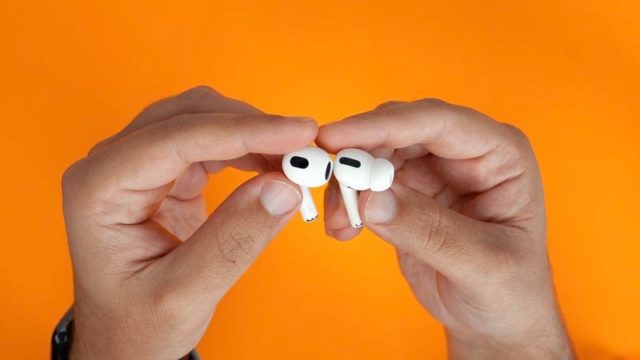
إذا كان لديك سماعة AirPods الأصلية، أو AirPods 2، أو AirPods Pro وقمت بالترقية إلى سماعة AirPods 3 أو AirPods Pro 2، أو إذا كنت مستخدماً جديداً لسماعة AirPods، فقد لا تكون على دراية بعناصر التحكم المادية لها.
تحتوي سماعة AirPods 3 و AirPods Pro على مستشعر قوة مدمج في الجذع. يمكن استخدامه للتحكم في تشغيل الوسائط بضغوطات مختلفة.
◉ ضغطة واحدة، لتشغيل أو إيقاف الصوت.
◉ اضغط مرتين، لتتخطي للأمام.
◉ الضغط الثلاثي، لتتخطي للخلف.
◉ اضغط عند وجود مكالمة للرد عليها.
◉ اضغط مرتين أثناء مكالمة، لإنهائها.
◉ اضغط مع الاستمرار لتنشيط سيري أو التبديل بين وضع الضوضاء النشط أو الشفافية ” تعمل مع سماعة AirPods Pro فقط”.
◉ في سماعة AirPods Pro، يمكنك تخصيص ما تفعله إيماءة مستشعر قوة الضغط لفترة طويلة لأنه يمكن ضبطها على التحكم في الضوضاء أو سيري. ولا تحتوي سماعة AirPods 3 على ميزة “إلغاء الضوضاء النشط” وتقتصر على سيري لإيماءة الضغط مع الاستمرار.
تحتوي سماعة AirPods Pro أيضًا على إيماءات قائمة على اللمس متاحة لضبط مستوى الصوت.
◉ اسحب لأعلى أو لأسفل لزيادة أو لخفض مستوى الصوت.
لاحظ أنه إذا كان لديك سماعة AirPods 2، فلن يتم تضمين مستشعر القوة ولن تعمل هذه الإيماءات، لكن يمكنك النقر نقرًا مزدوجًا للقيام بأشياء مثل التشغيل أو الإيقاف المؤقت، باستخدام إيماءة النقر القابلة للتخصيص في الإعدادات.
تأكد من تنشيط الصوت المكاني
الصوت المكاني هو ميزة تقدم صوتًا ثلاثي الأبعاد، وهو قادر على مراقبة حركة الآي-فون بالصوت والفيديو المدعومين. ويمكن تشغيل الصوت المكاني أو إيقاف تشغيله من خلال مركز التحكم، وهو متاح لسماعة AirPods 3 و AirPods Pro و AirPods Max.
قم بتوصيل سماعة AirPods بالآي-فون أو الآي-باد، ثم افتح مركز التحكم. في شريط تمرير مستوى الصوت، سترى رمزًا صغيرًا يشبه سماعة AirPods. وإذا لم تره، فأعد توصيل السماعة مرة أخرى.
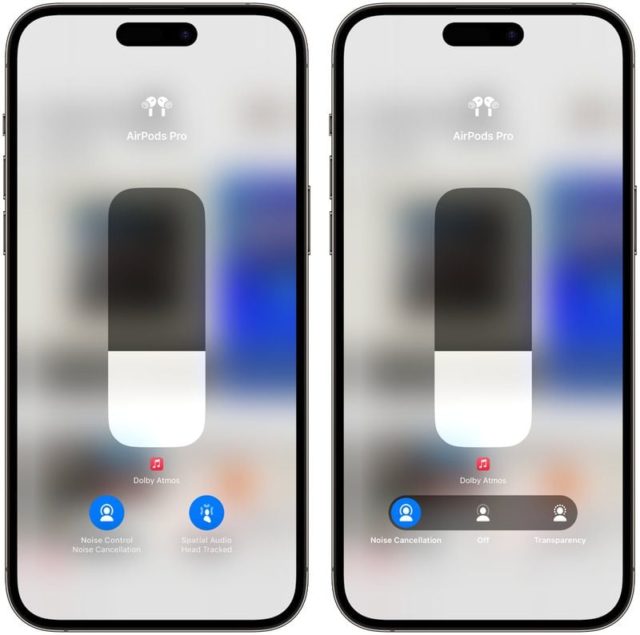
◉ اضغط لفترة طويلة على شريط تمرير الصوت.
◉ اضغط على خيار “الصوت المكاني”.
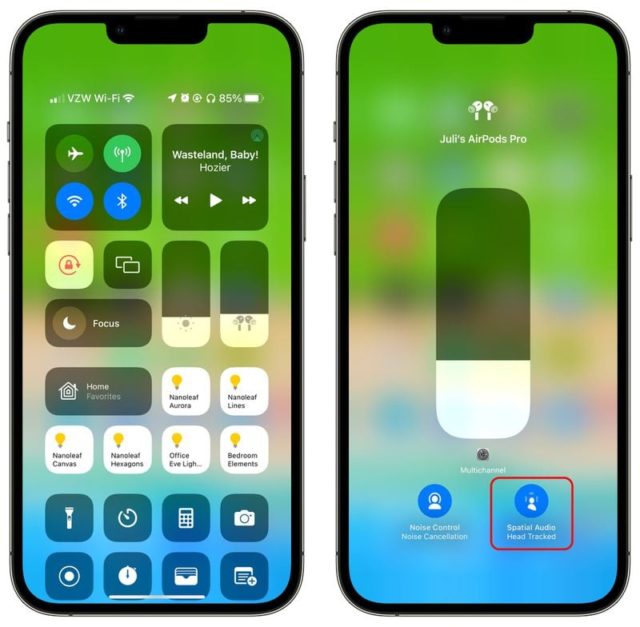
◉ اختر بين إيقاف أو ثابت أو تعقب الرأس، على الأجهزة المدعومة.
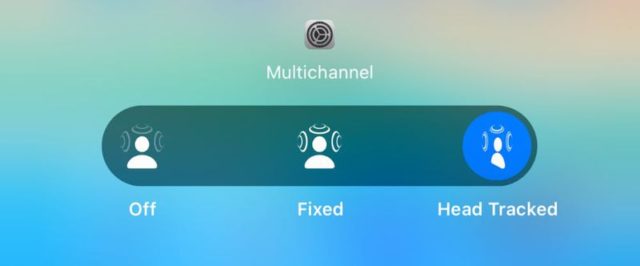
◉ سيؤدي خيار Off إلى إيقاف تشغيل الصوت المكاني تمامًا، بينما سيسمح خيار Fixed باستخدام الصوت المكاني، ولكن بدون وظيفة تتبع الرأس، ويتيح خيار Head Tracked ميزة الصوت المكاني الكامل مع تضمين تتبع الرأس.
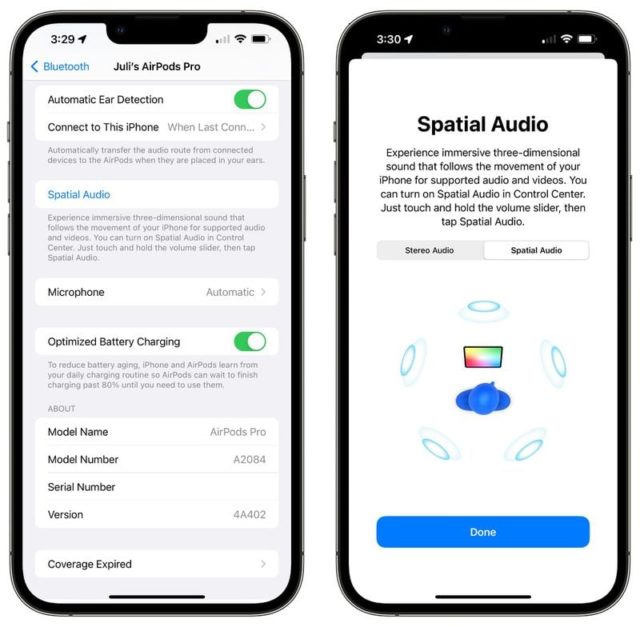
◉ يمكنك أيضًا معاينة ما يبدو عليه الصوت المكاني من خلال توصيل سماعة AirPods بهاتفك، وتحديدها في قسم Bluetooth في الإعدادات، واختيار Spatial Audio أو الصوت المكاني.
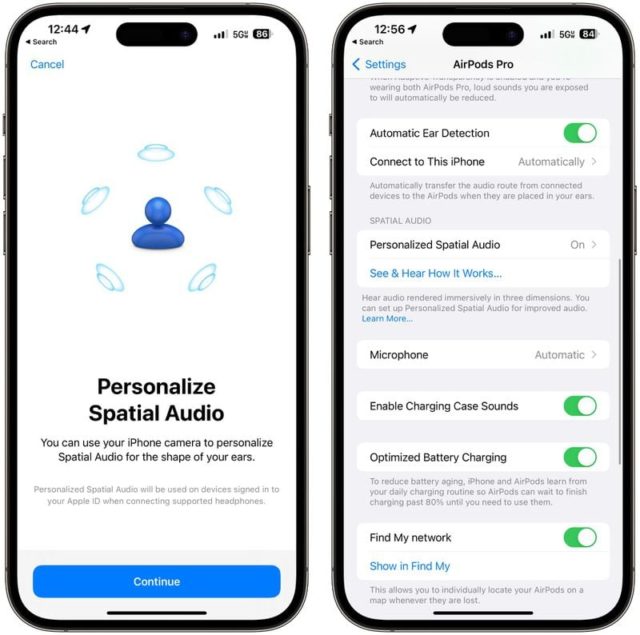
◉ وللحصول على تجربة أكثر تخصيصًا، انقر فوق الصوت المكاني المخصص في قسم AirPods في الإعدادات، سيستخدم هاتفك كاميرا TrueDepth لفحص كلتا أذنيك بحثًا عن الصوت المكاني المخصص لك.
◉ يعمل الصوت المكاني مع تطبيق آبل TV والموسيقى، وكذلك تدعمه العديد من تطبيقات الطرف الثالث مثل نتفليكس وديزني بلس و HBO ماكس ويوتيوب وغيرهم.
استخدم إلغاء الضوضاء النشط
إلغاء الضوضاء النشط أو ANC هو ميزة افتراضية لسماعة AirPods Pro و AirPods Pro 2 وتعمل فقط خارج العلبة، ولكن من المفيد معرفة كيفية تشغيلها وإيقافها. ويتوفر هذه الوضع أيضًا على سماعة AirPods Max.
◉ وصل سماعة AirPods Pro بالآي-فون، افتح مركز التحكم.
◉ اضغط لفترة طويلة على مستوى الصوت.
◉ اضغط على التحكم في الضوضاء.
◉ اسحب شريط التمرير إلى Noise Cancellation أو Off أو Transparency بناءً على الوضع الذي تريده.
◉ وبدلاً من ذلك، اضغط مع الاستمرار على جذع السماعة للتبديل يدويًا بين وضع إلغاء الضوضاء النشط ووضع الشفافية، أو استخدم قسم AirPods Pro في الإعدادات للوصول إلى التحكم في الضوضاء.
◉ وإذا كنت تستخدم الإعدادات، فاسحب شريط تمرير التحكم في الضوضاء إلى الموضع المفضل لديك.
◉ إلى اليسار يتم تشغيل وضع الضوضاء النشط، وفي الوسط يتم إيقاف تشغيله، وبالتمرير إلى الجانب الأيمن يتم تشغيل الشفافية.
◉ عادةً ما يتم تمكين ميزة إلغاء الضوضاء النشط عندما تكون السماعتان في أذنيك، ولكن هناك حيلة لتشغيلها عندما تستخدم سماعة واحدة فقط.
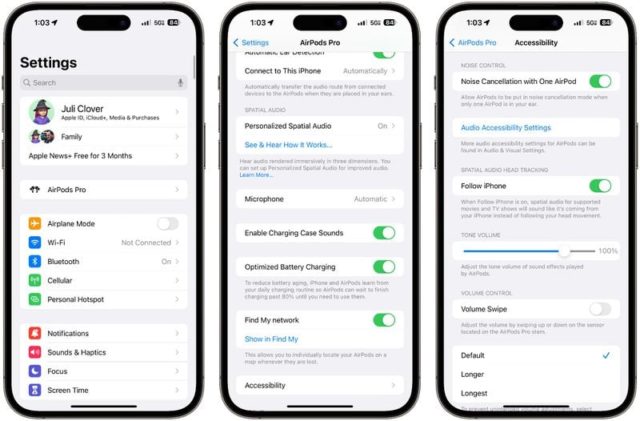
◉ قم بتوصيل سماعة AirPods Pro، ثم قم بفتح الإعدادات.
◉ اضغط على قسم AirPods Pro الموجودة أسفل حسابك مباشرة.
◉ قم بالتمرير لأسفل، ثم انقر فوق إمكانية الوصول.
◉ قم بالتمرير لأسفل مرة أخرى، ثم ضمن “التحكم في الضوضاء”، قم بتفعيل Noise Cancellation with One AirPod.
استخدم الشفافية التكيفية لسماعة AirPods Pro 2 فقط
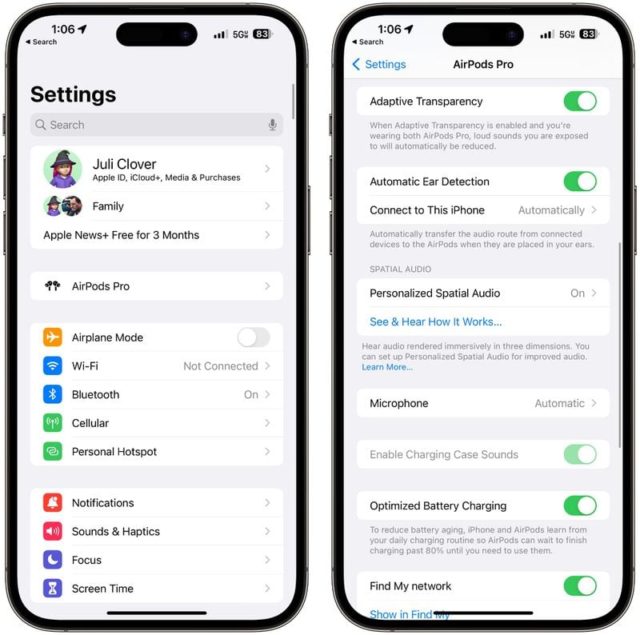
يحتوي الجيل الثاني من سماعة AirPods Pro على ميزة شفافية موسعة قادرة على التكيف مع الأصوات من حولك، وتخفيض الضوضاء الصاخبة مثل أعمال البناء وصفارات الإنذار وغيرها مع عدم حجب كل الأصوات.
يتم تمكينه عادةً بشكل افتراضي، ولكن إذا كنت تريد إيقاف تشغيله أو التحقق مرة أخرى، فاتبع هذه الخطوات.
◉ قم بتوصيل سماعة AirPods Pro 2 بالآي-فون، ثم افتح الإعدادات.
◉ اضغط على قسم AirPods Pro 2.
◉ قم بالتمرير لأسفل وصولاً إلى الشفافية التكيفية وقم بتشغيلها أو إيقاف تشغيلها.
◉ ستقلل الشفافية التكيفية من جميع الأصوات الصاخبة، لذا فهي مثالية للاستخدام اليومي وأيضًا في المواقف مثل الحفلات الموسيقية التي قد تكون فيها الموسيقى عالية بما يكفي للتسبب في تلف السمع.
المصدر:




20 تعليق