أصبح الآي-فون جزءًا لا يتجزأ من حياتنا اليومية، نتحقق منه عشرات المرات دون أن نشعر، من العمل والدراسة إلى الترفيه قبل النوم. لكن خلف هذه الشاشة الأنيقة يختبئ ضغط يومي تتعرض له أعيننا بصمت، يظهر في صورة إرهاق، جفاف، صداع أو تشوش مؤقت في الرؤية. ومع تزايد ساعات التحديق، لم يعد إجهاد العين أمرًا عابرًا يمكن تجاهله. الخبر الجيد أن المشكلة لا تتطلب نظارات خاصة أو تغيير الهاتف، فداخل نظام iOS أدوات قوية صممت خصيصًا لجعل الشاشة ألطف على عينيك وأكثر انسجامًا مع يومك ولنتعرف خلال السطور التالية على 12 طريقة فعالة للحفاظ على العين من الاجهاد بسبب الآي-فون.
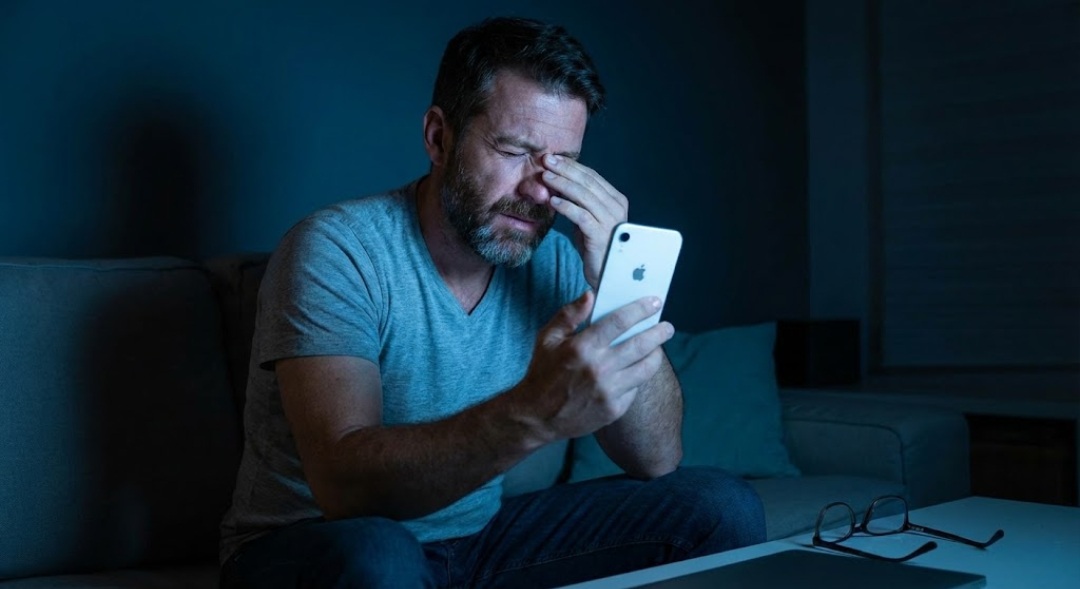
تفعيل الوضع الداكن
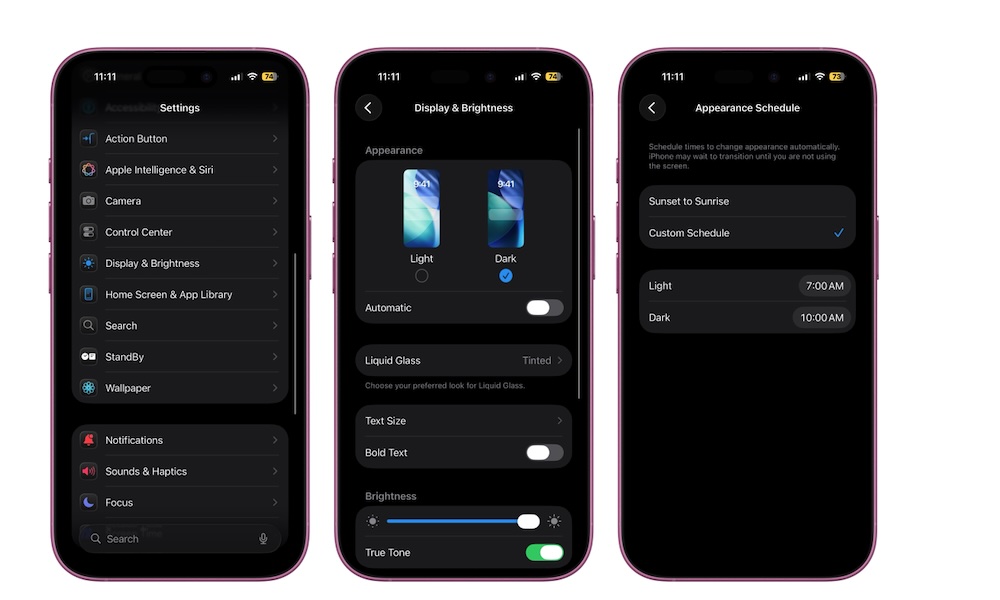
الخلفيات البيضاء الساطعة في الأماكن المظلمة من أكثر أسباب إجهاد العين. تفعيل الوضع الداكن يحول الواجهة إلى ألوان داكنة ونصوص فاتحة، ما يقلل التوهج والضوء المنبعث نحو عينيك ويجعل القراءة الليلية أكثر سلاسة وراحة.
لتفعيل الوضع الداكن على الآي-فون قم بالتالي:
- توجه إلى الإعدادات
- ثم اضغط على شاشة العرض والإضاءة
- اختر الوضع الداكن
- لتمكين الوضع الداكن تلقائيًا
- حدد تلقائي واضغط على خيارات
- وقم بتعيين موعد لتشغيل الوضع الداكن
تقنية انسجام اللون True Tone
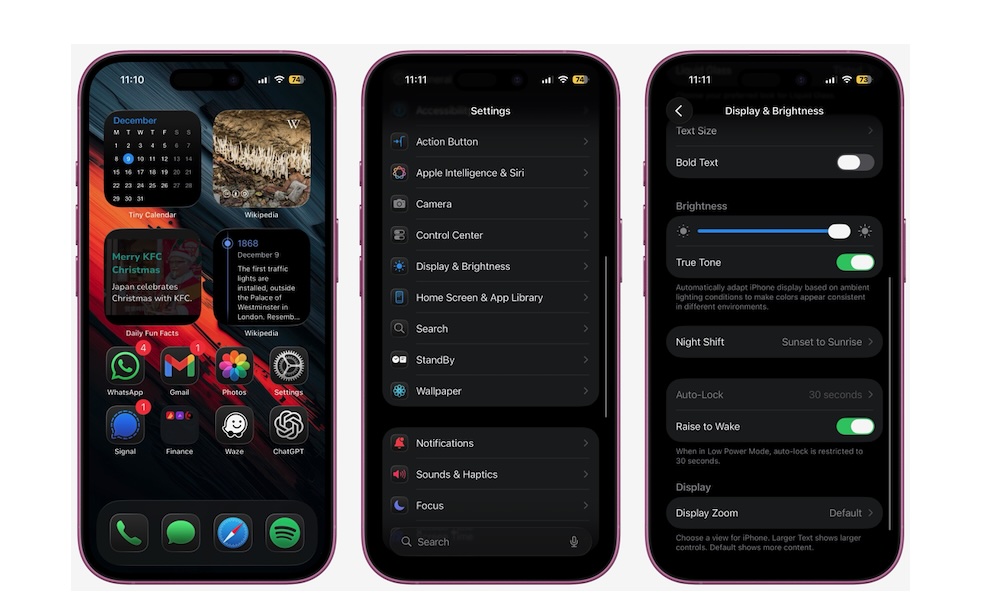
بدلا من إبقاء الألوان ثابتة، تقوم تقنية True Tone بضبط حرارة الألوان تلقائيًا وفق الإضاءة من حولك. ففي الإضاءة الدافئة داخل الغرف، تصبح الألوان على الشاشة أكثر دفئا العرض. بينما تميل للبرودة وتكون أكثر وضوحًا عند الاستخدام في الأماكن المفتوحة. هذا التكيف الذكي يجعل الانتقال البصري بين الشاشة والبيئة المحيطة سلسًا، ويخفف الضغط على العين ويمنح تجربة مشاهدة أكثر راحة وطبيعية. ولتشغيل تقنية انسجام اللون قم بالآتي:
- انتقل إلى تطبيق الإعدادات
- مرر لأسفل وانقر على الشاشة والسطوع
- مرر لأسفل، ثم ضمن السطوع، فعّل True Tone
- أو اضغط مطولًا على شريط تمرير السطوع في مركز التحكم
- ثم اضغط على زر True Tone لتفعيله أو تعطيله بسرعة
ميزة الإضاءة الدافئة Night Shift
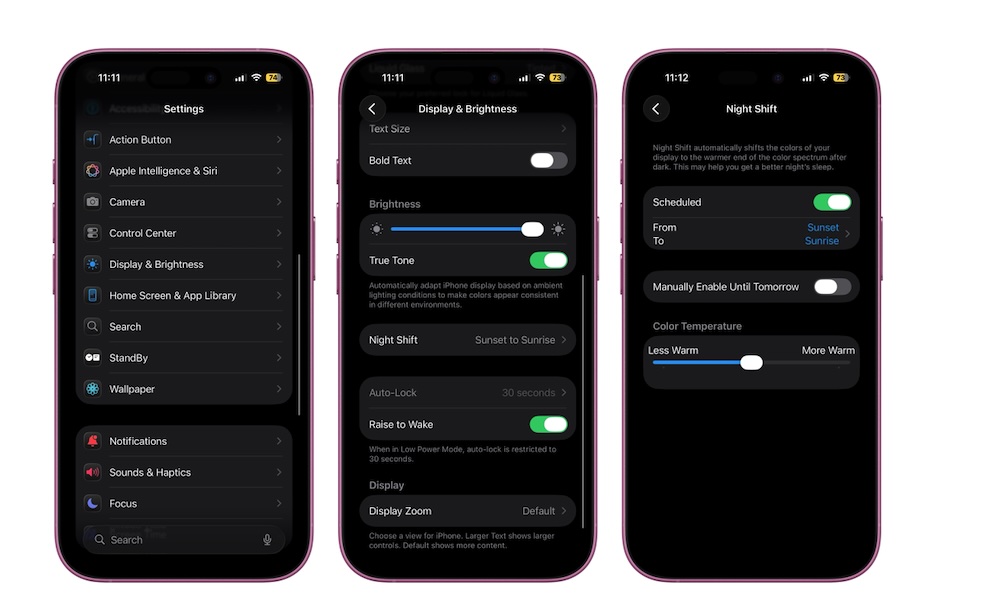
الإضاءة الزرقاء لا تتعب العين فقط، بل تؤثر أيضًا على النوم. وهنا يأتي دور ميزة الإضاءة الدافية Night Shift التي تعمل على ضبط الألوان في الشاشة بشكل تلقائي إلى درجات أكثر دفئا. ما يساعد على الاسترخاء ويجعل المحتوى مريح للعين.
لتشغيل ميزة الإضاءة الدافئة قم بالخطوات التالية:
- انتقل إلى الإعدادات
- ثم شاشة العرض والإضاءة
- وبعدها تفعيل الإضاءة الدافئة
- من الشاشة نفسها، يمكنك جدولة وقت لتشغيل الميزة تلقائيًا
- يتم تشغيل الإضاءة الدافئة منذ غروب الشمس وحتى شروقها إفتراضيا
تقليل النقطة البيضاء
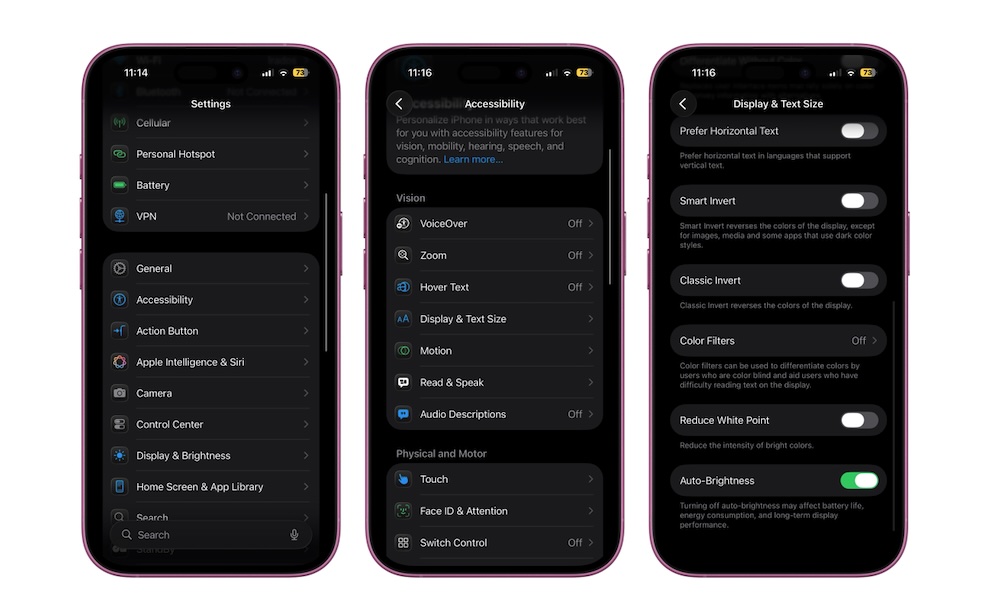
أحيانًا لا يكفي خفض نسبة السطوع. خيار تقليل النقطة البيضاء يمكنه المساعدة حيث يعمل على تقليل شدة العناصر الساطعة نفسها، وهو مثالي للاستخدام الليلي أو في الظلام التام دون إرهاق مفاجئ للعين. ولتقليل النقطة البيضاء قم بالآتي:
- انتقل إلى تطبيق الإعدادات
- ثم اضغط على “تسهيلات الاستخدام”
- بعد ذلك، انقر على “الشاشة وحجم النص”
- مرر لأسفل وقم بتفعيل “تقليل النقطة البيضاء”
السطوع التلقائي
بدل التعديل المستمر يدويًا، يمكنك ضبط السطوع التلقائي للشاشة حسب الإضاءة المحيطة. هذا يمنع إجهاد العين عند فتح الهاتف في الظلام ويحافظ على وضوح الشاشة بشكل ممتاز في الخارج. للتأكد من تفعيل ميزة السطوع التلقائي في الآي-فون، اتبع الخطوات التالية:
- اذهب إلى الإعدادات
- مرر لأسفل وانقر على تسهيلات الاستخدام
- ثم انقر على الشاشة وحجم النص
- مرر لأسفل إلى أسفل الشاشة وقم بتفعيل السطوع التلقائي
وضع القارئ في سفاري
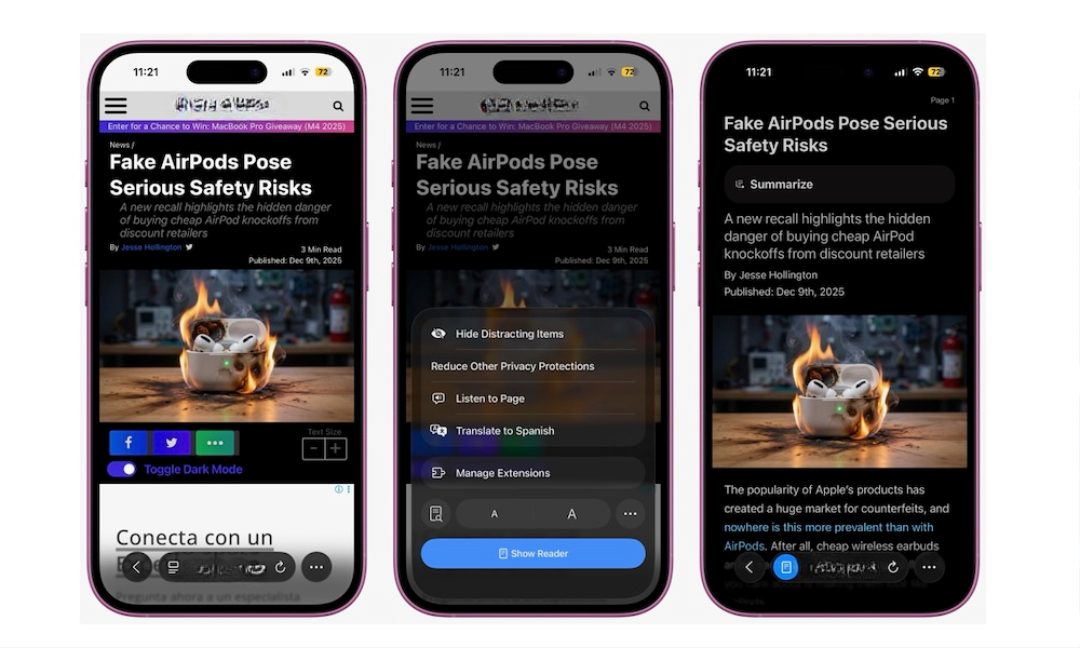
الإعلانات والفيديوهات والعناصر المتحركة ترهق العين أكثر مما نتصور. وضع القارئ في متصفح سفاري، يعمل على تحويل المقالات إلى نص نظيف بخط واضح وخلفية مريحة، ما يجعل القراءة أطول وأسهل. لتمكين وضع القارئ تحتاج للخطوات التالية:
- اذهب إلى المقال الذي تريد قرائته في سفاري
- ثم انقر على زر قائمة الصفحة أسفل يسار الشاشة
- وبعدها، انقر على زر “عرض وضع القراءة” في الأسفل
- سيحول الآي-فون صفحة الويب إلى مقال أسهل للقراءة
- إذا كان لديك آي-فون 16 أو طراز أحدث، يمكنك استخدام Apple Intelligence لتلخيص المقالة لك.
تكبير النص
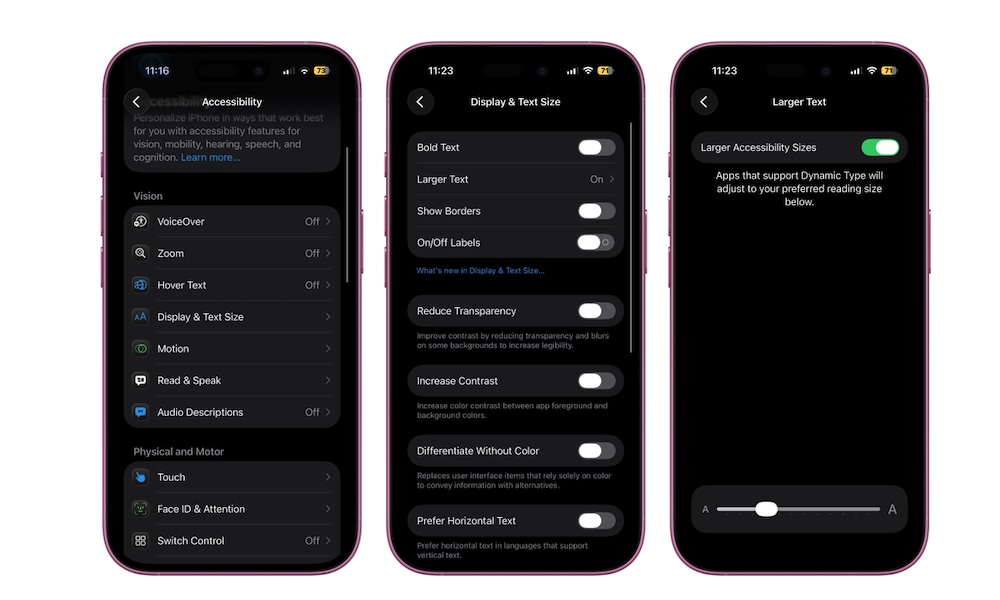
إذا وجدت نفسك تقترب من الشاشة أو تُضيّق عينيك من أجل الرؤية بشكل أفضل، الحل بسيط، قم بزيادة حجم الخط. النص الأكبر يقلل الجهد البصري ويجعل التصفح أكثر راحة، خاصة لفترات طويلة. لتكبير حجم النصوص على الهاتف، قم بالتالي:
- توجه إلى تطبيق الإعدادات
- مرر لأسفل وانقر على تسهيلات الاستخدام
- ثم اضغط على الشاشة وحجم النص
- قم بتفعيل خيار ” أحجام أكبر لتسهيلات الاستخدام”
- يمكنك أيضًا إضافة عنصر تحكم حجم النص إلى مركز التحكم لضبط حجم النص في كل تطبيق على حدة.
الخط العريض وزيادة التباين
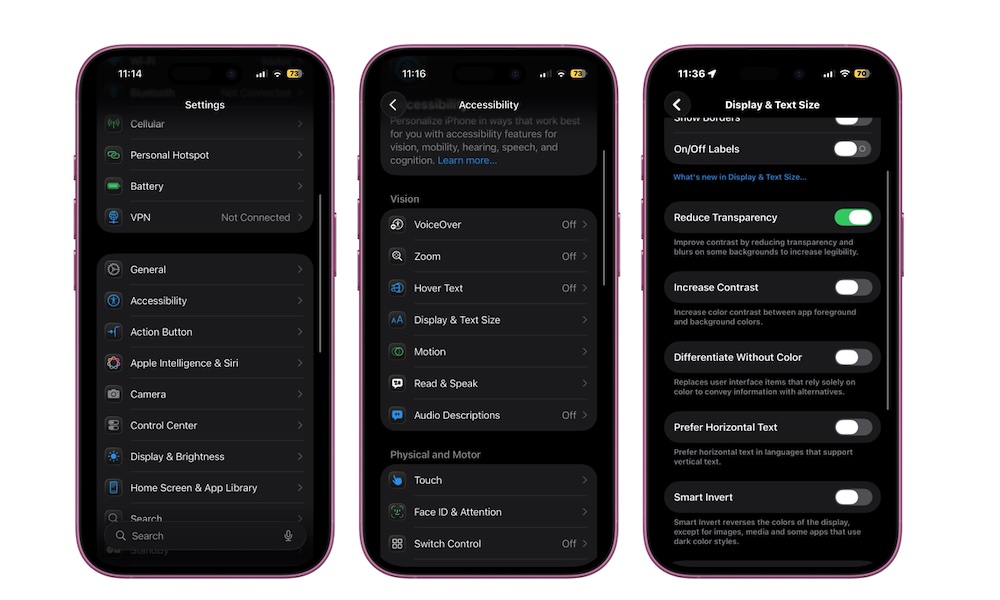
الخطوط الرفيعة جميلة لكنها مرهقة للعين. تفعيل الخط العريض وزيادة التباين يجعل القوائم والنصوص أوضح وأسهل في القراءة دون الحاجة لإجهاد عينيك. وإليك طريقة تفعيل الخط العريض وزيادة التباين:
- انتقل إلى تطبيق الإعدادات
- مرّر لأسفل وانقر على ” تسهيلات الاستخدام”
- ضمن “الرؤية”، انقر على “الشاشة وحجم النص”
- قم بتفعيل “النص الغامق”
- يمكنك أيضًا تشغيل “زيادة التباين” لتعزيز التباين بين عناصر النص والخلفية
تقليل الوميض في الفيديوهات
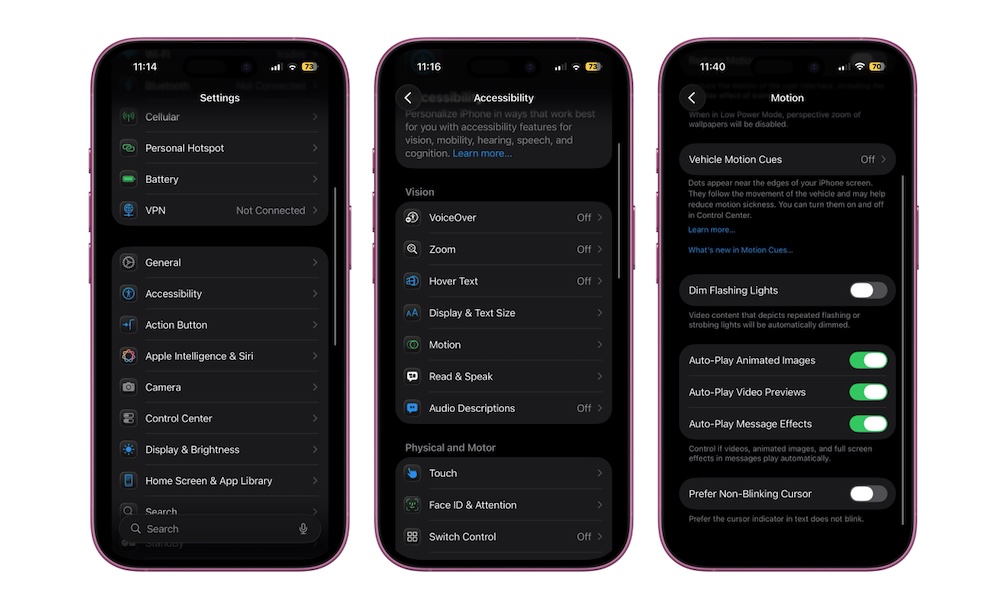
المشاهد السريعة والوميض القوي قد يسبب ازعاجًا لعديد من المستخدمين. ولهذا قدمت آبل ميزة تخفيف الوميض Dim Flashing Lights التي تعمل على التقليل من حدة هذه التأثيرات تلقائيًا في الفيديوهات، ما يجعل المشاهدة أكثر هدوءًا وإليك الخطوات:
- اذهب إلى الإعدادات
- مرر لأسفل وانقر على ” تسهيلات الاستخدام”
- ضمن “الرؤية”، انقر على “الحركة”
- فعّل “تخفيف الومضات”
تشغيل ميزة العكس الذكي
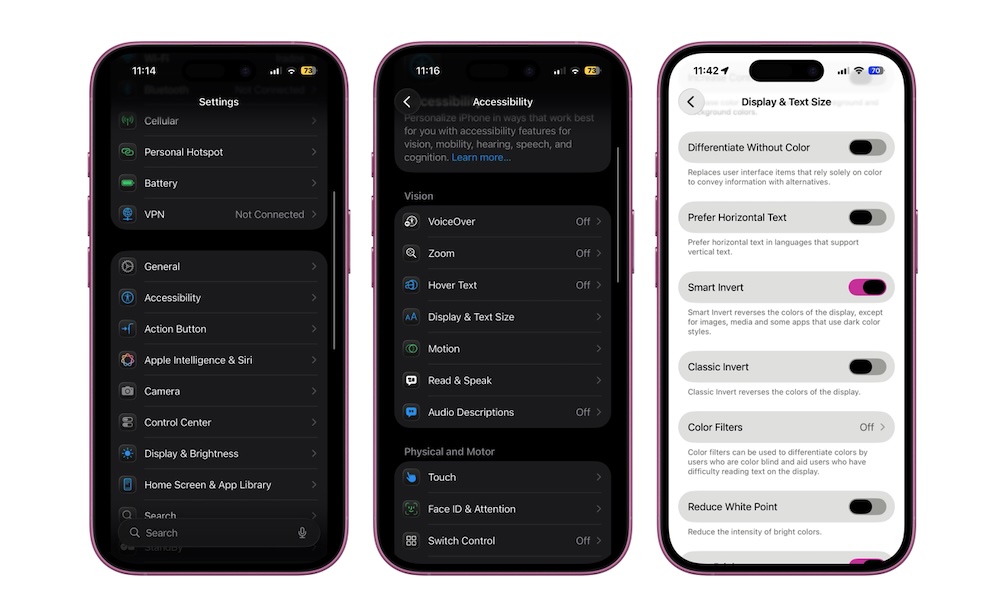
عندما لا يدعم أحد التطبيقات الوضع الداكن، تأتي ميزة العكس الذكي Smart Invert كحل بديل. حيث تعمل على عكس ألوان الواجهة مع الحفاظ على الصور والفيديوهات قدر الإمكان، وهي مفيدة جدًا في القراءة الليلية. لتمكين العكس الذكي تحتاج لإتباع الخطوات الآتية:
- انتقل إلى تطبيق الإعدادات
- مرّر لأسفل وانقر على ” تسهيلات الاستخدام “
- ضمن قسم “الرؤية”، انقر على “حجم الشاشة والنص”
- قم بتفعيل ميزة “العكس الذكي”
اختصارات مركز التحكم
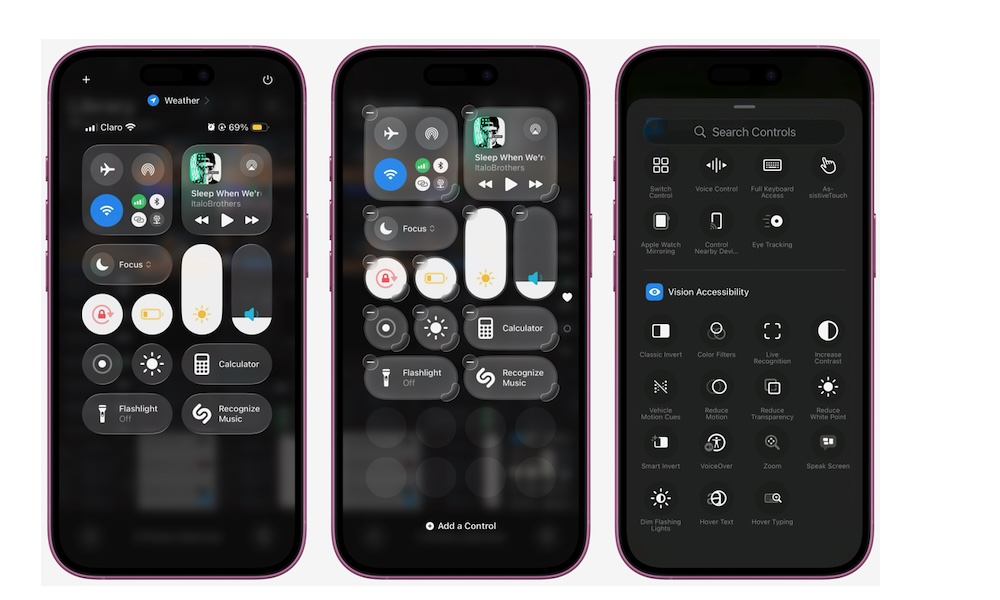
التحكم السريع في السطوع والوضع الداكن والإعدادات البصرية يشجعك على تعديل الشاشة فورًا. إضافة هذه الأدوات لمركز التحكم يمنحك القدرة على العناية بعينيك بشكل سهل وسريع. لتغيير مركز التحكم، اسحب لأسفل من الزاوية العلوية اليمنى للشاشة، ثم انقر على علامة الجمع (+) في الزاوية العلوية اليسرى. بعد ذلك، انقر على “إضافة عنصر تحكم” ومرر لأسفل حتى تصل إلى قسم “إمكانية الوصول للرؤية”. اختر عنصر التحكم الذي تريد إضافته بالنقر عليه، ثم كرر الخطوات نفسها حتى تضيف جميع عناصر التحكم التي تريدها.
ميزة مسافة الشاشة
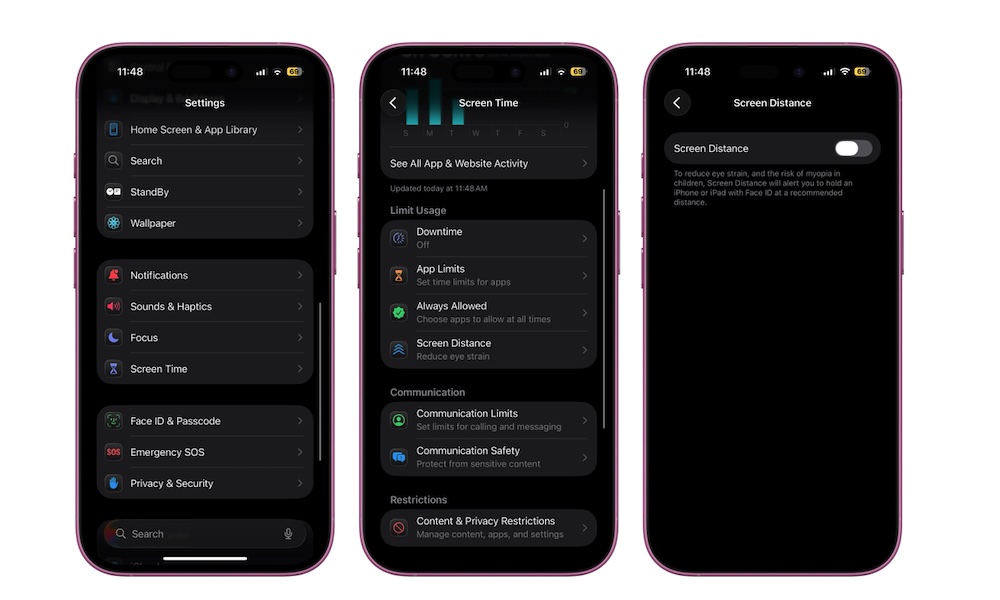
ليس الضوء وحده المشكلة، بل القرب الشديد من الشاشة. ميزة مسافة الشاشة تنبهك تلقائيًا عندما تمسك الهاتف قريبًا جدًا من وجهك لفترة طويلة، ما يساعد على الحد من إجهاد العين. باستخدام كاميرا TrueDepth، يستطيع الآي-فون اكتشاف متى تُمسكه على مسافة أقل من 30 سم (12 بوصة) لفترة طويلة. كما سيظهر لك تنبيهًا على كامل الشاشة لتذكيرك بإبعاد الجهاز وتحريكه بعيدا عن عينيك. هذا مهم لأن النظر عن قرب لفترات طويلة يرتبط بزيادة إجهاد العين وارتفاع خطر الإصابة بقصر النظر، خاصة عند الأطفال. لتفعيل الميزة، اتبع الخطوات التالية:
- افتح تطبيق الإعدادات
- ثم انقر على “مدة استخدام الشاشة”
- ضمن “تقييد الاستخدام”، اضغط على “مسافة الشاشة”
- فعّل ميزة “مسافة الشاشة”
بمجرد تفعيلها، لن تحتاج إلى التفكير في الأمر. سيراقب الآي-فون مسافة المشاهدة بهدوء، وسينبهك بلطف عندما يحين وقت إبعاده.
وصلنا للنهاية بعد أن استعرضنا 12 طريقة فعالة للحفاظ على العين من الاجهاد بسبب الآي-فون. ويمكن القول بأن آبل وفرت إعدادات ذكية وسهلة، لجعل تجربة المشاهدة مريحة دون الحاجة لإرهاق العينين أو التأثير عليها بشكل سلبي. أيضا، لحماية العين وتحسين عملية التركيز، يمكنك تطبيق قاعدة 20-20-20. وتنص على أنه كل 20 دقيقة من النظر للشاشة، خذ استراحة قصيرة لمدة 20 ثانية وانظر إلى شيء يبعد 20 قدمًا (حوالي 6 أمتار) ربما مبني أو شجرة أو شخص. عادة بسيطة لكنها ستصنع فرقًا حقيقيًا لصحة عينيك. لأنها تنشط الدورة الدموية وتريح عضلات العين كما تساعد على ترطيب العين وتقليل الإجهاد.
أي طريقة تعتقد أنها الأكثر فاعلية معك لتقليل إجهاد العين بسبب الآي-فون؟ وإذا كان لديك نصيحة إضافية جربتها بنفسك، أخبرنا بها في التعليقات لتعم الفائدة على الجميع
المصدر:




8 تعليق