كشفت وثائق قضائية حديثة عن عجز المتخصصين التقنيين في مكتب التحقيقات الفيدرالي (FBI) عن اختراق هاتف آيفون خاص بصحفية، وذلك بسبب تفعيل خاصية “وضع الإغلاق” (Lockdown Mode).
داهم مكتب التحقيقات الفيدرالي الشهر الماضي منزل صحفية “واشنطن بوست”، هانا ناتانسون. وصادرت السلطات مجموعة من الأجهزة، تشمل هاتف iPhone 13 وجهازي MacBook Pro.
وبينما تمكن العملاء من الدخول إلى أحد أجهزة الماك باستخدام بصمة إصبع الصحفية (بموجب إذن تفتيش)، إلا أنهم فشلوا تماماً مع جهاز الآيفون. وجاء في تقرير الـ FBI:
“وُجد الآيفون في وضع التشغيل وقيد الشحن، وكانت الشاشة تظهر أن الهاتف في ‘وضع الإغلاق’. وبسبب ذلك، لم يتمكن فريق الاستجابة لتحليل الكمبيوتر من استخراج أي بيانات من الجهاز.”
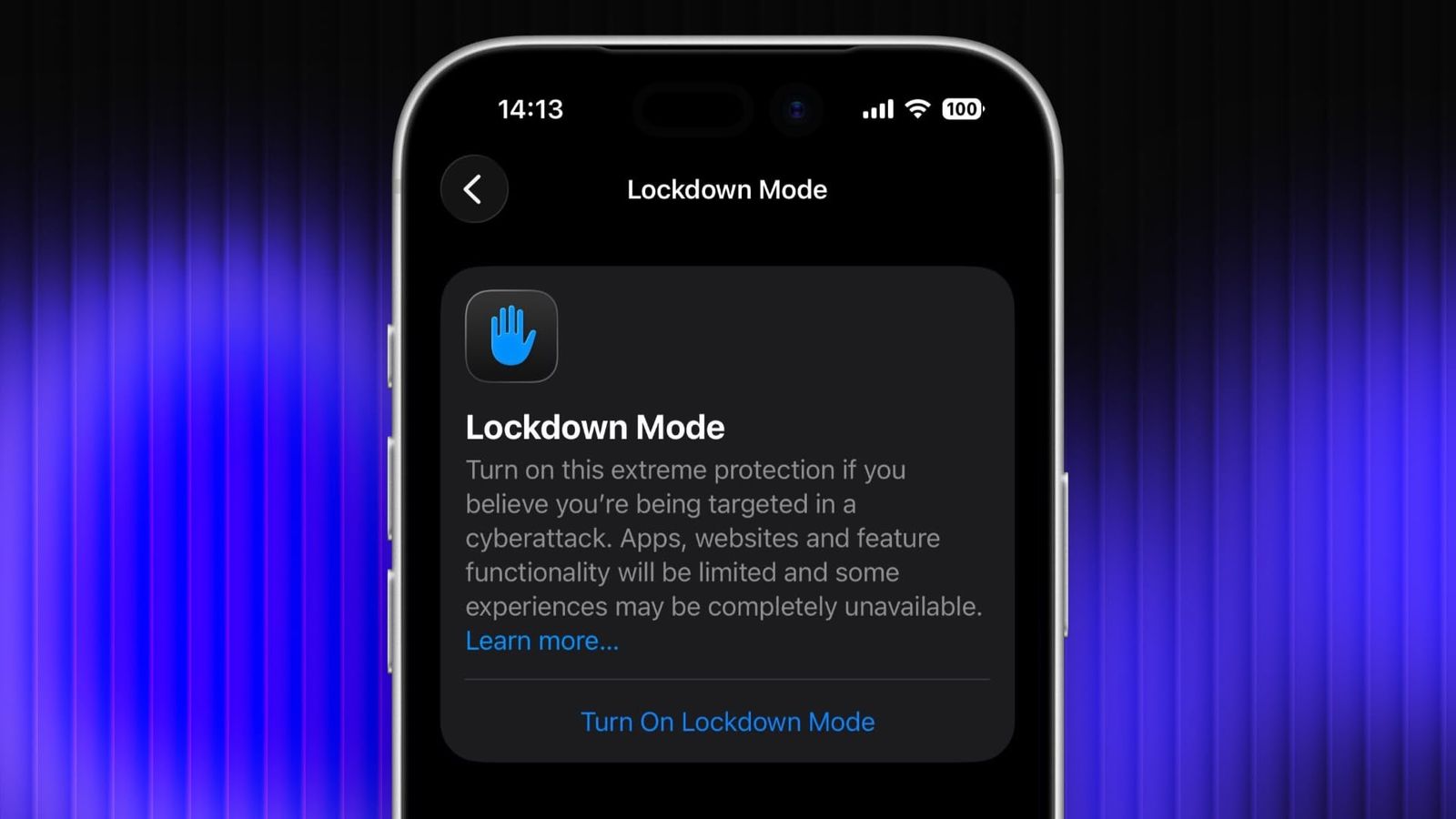
يعد “نمط الحماية القصوى Lockdown Mode” ميزة أمان اختيارية صممتها شركة آبل لتوفير أقصى حماية ممكنة ضد التهديدات الرقمية شديدة التعقيد. عند تفعيل هذا النمط على أجهزة آبل الخاصة بك، فإنه يقلل بشكل كبير من فرص التعرض للهجمات الموجهة عبر تقييد ميزات معينة وتقليص نطاق الاتصالات الشبكية التي قد تُستغل كثغرات أمنية. في هذا المقال، سنستعرض كيفية تفعيل هذه الميزة واستخدامها عبر الآي-فون، والآيباد، وماك.
تحذير
يستهدف “نمط الحماية القصوى” فئة محددة من المستخدمين الذين قد يكونون عرضة لهجمات سيبرانية منسقة تدعمها دول أو جهات متطورة، مثل الصحفيين، والنشطاء الحقوقيين، والموظفين الحكوميين. ومع ذلك، تتيح آبل هذا الخيار لأي مستخدم يرغب في الوصول إلى ما تسميه الشركة بمستوى “متطرف” من الأمان.
إذا لم تكن من ضمن هذه الفئة لا تتعب نفسك وتشغل ميزة الحماية القصوى، لأنها تأتي بثمن وهو راحتك، ووصولك السريع لمعلوماتك، وسوف يتم غلق بعض المزايا عليك.
ما الذي يفعله نمط الحماية القصوى؟
عند تفعيل هذا النمط، يفرض النظام قيوداً صارمة على وظائف التطبيقات والمواقع الإلكترونية، ومن أبرز هذه الحمايات:
◉ بالنسبة للرسائل، يتم حظر معظم أنواع المرفقات بخلاف الصور، كما تتعطل ميزات مثل معاينة الروابط.
◉ وتُحظر مكالمات “فيس تايم” الواردة من أشخاص لم يسبق لك الاتصال بهم. كما تُحظر الدعوات الواردة لخدمات آبل الأخرى من الغرباء.
◉ ويتم تعطيل بعض تقنيات الويب المعقدة، مثل تجميع “جافا سكريبت” في الوقت المناسب (JIT)، ما لم يقم المستخدم باستثناء موقع موثوق. ينطبق هذا القيد على متصفح “سفاري” وكافة المتصفحات التي تستخدم محرك “ويب كيت WebKit” على الآي-فون والآيباد وماك. ولفهم هذا بشكل أبسط:
تُعد تقنية “JIT” بمثابة مُسرّع يقوم بتحويل أكواد المواقع البرمجية إلى لغة يفهمها المعالج فوراً لجعل التصفح فائق السرعة. ونظراً لتعقيد هذه العملية برمجياً، غالباً ما يستغلها المخترقون كثغرة لتمرير برمجيات خبيثة إلى ذاكرة الجهاز. لذا، عند تفعيل “نمط الحماية القصوى”، تقوم شركة آبل بتعطيل هذه الميزة لإغلاق هذا الباب تماماً أمام الهجمات المتطورة؛ مما قد يجعل بعض المواقع الثقيلة أبطأ قليلاً في الاستجابة، لكنه يضمن أماناً فائقاً لجهازك.
◉ يتم إزلة الألبومات المشتركة من تطبيق الصور، ويتم حظر دعوات الألبومات المشتركة الجديدة.
◉ وعندما يكون الجهاز مقفلاً، يتم حظر أي اتصالات سلكية مع أجهزة أو ملحقات أخرى.
◉ لا يمكن تثبيت ملفات تعريف التكوين، ولا يمكن تسجيل الجهاز في نظام إدارة الأجهزة المحمولة MDM أثناء تفعيل النمط.
نظام “إدارة الأجهزة المحمولة MDM” هو تقنية تستخدمها الشركات والمؤسسات للتحكم في أجهزة الموظفين وإدارتها عن بُعد مثل تثبيت تطبيقات أو مسح بيانات. وبما أن هذا النظام يمنح صلاحيات واسعة للسيطرة على الجهاز، فقد يحاول المخترقون استغلاله كحصان طروادة للوصول إلى بياناتك. لذا، يقوم “نمط الحماية القصوى” بحظر إمكانية تسجيل الآي-فون في أي نظام إدارة جديد، مما يمنع أي جهة من فرض قيود أو برمجيات مراقبة على جهازك عن بُعد طالما كان النمط نشطاً.
كيفية تفعيل نمط الحماية القصوى على الآي-فون والآيباد
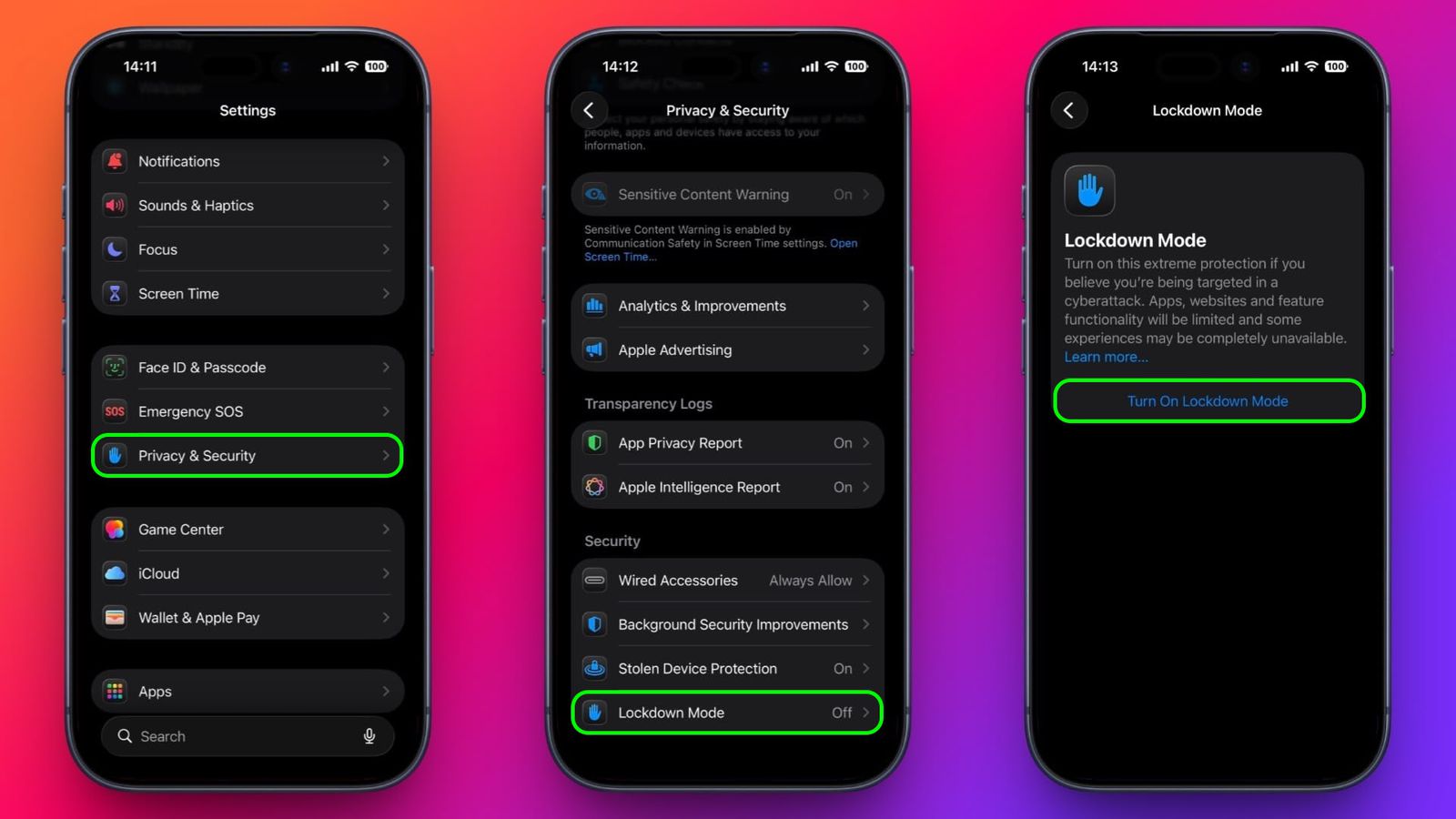
يكون النمط معطلاً بشكل افتراضي، ولتفعيله اتبع الخطوات التالية:
◉ افتح تطبيق الإعدادات، ثم انتقل إلى القسم الخاص بالخصوصية والأمن Privacy & Security.
◉ مرر إلى الأسفل حتى تصل إلى نمط الحماية القصوى Lockdown Mode.
◉ اضغط على تشغيل نمط الحماية القصوى Turn On Lockdown Mode.
◉ راجع المعلومات المتعلقة بالقيود، ثم اضغط على تشغيل وإعادة التشغيل Turn On & Restart.
بمجرد إعادة تشغيل الجهاز، سيكون النمط نشطاً. يمكنك التأكد من ذلك بالعودة إلى نفس المسار في الإعدادات، حيث ستظهر حالة “قيد التشغيل”.
كيفية تفعيل نمط الحماية القصوى على ماك
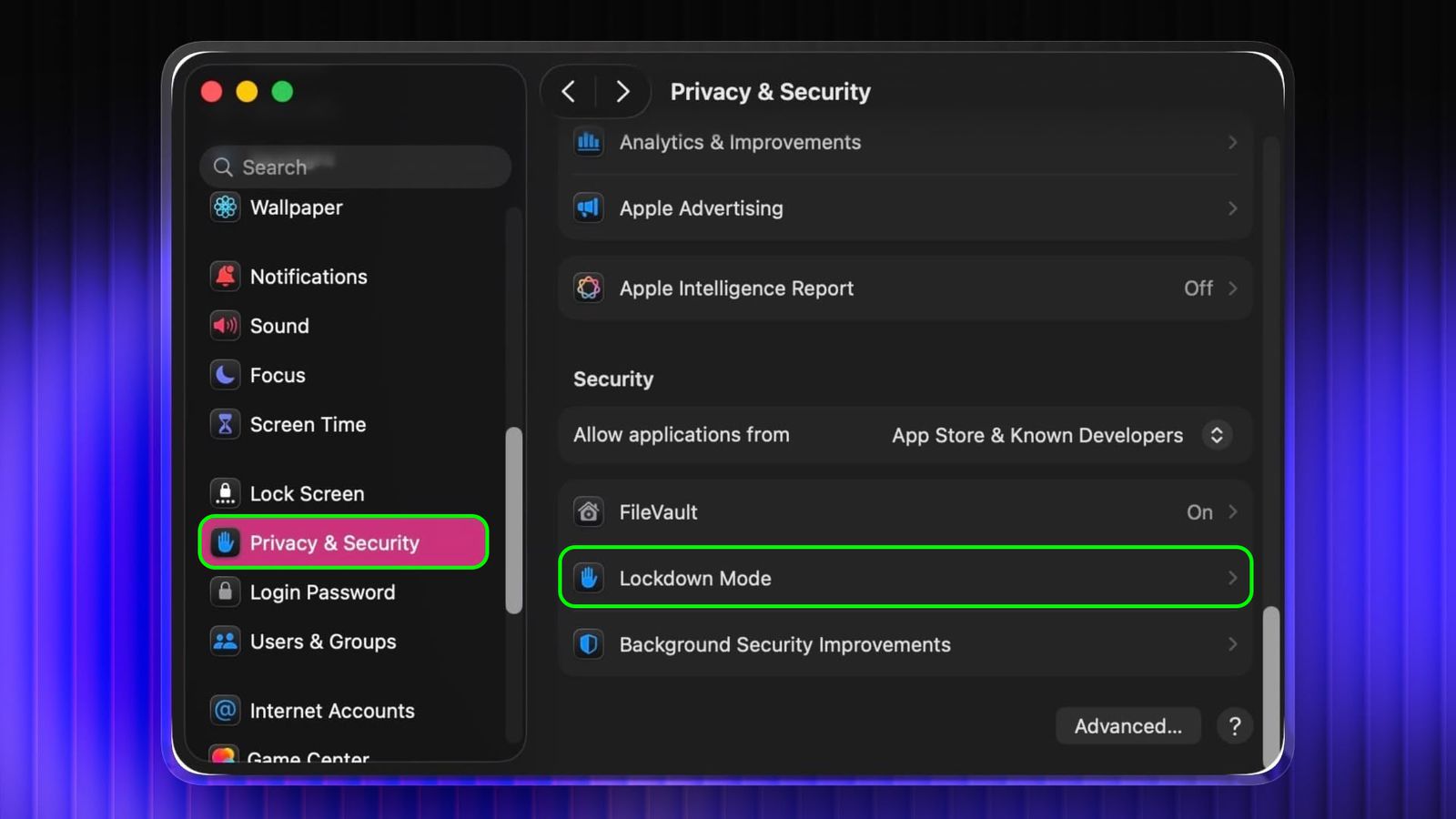
◉ افتح إعدادات النظام، ثم انقر على الخصوصية والأمن Privacy & Security من الشريط الجانبي.
◉ ضمن قسم “الأمن” في الأسفل، انقر على نمط الحماية القصوى Lockdown Mode.
◉ انقر على زر تشغيل نمط الحماية القصوى Turn On Lockdown Mode.
◉ راجع قائمة الحمايات ثم انقر على تشغيل وإعادة التشغيل Turn On & Restart.
◉ سيقوم جهاز الماك بإعادة التشغيل، وسيعمل النمط فور بدء النظام.
كيفية إيقاف نمط الحماية القصوى
سواء كنت تستخدم آي-فون أو آيباد أو ماك، يمكنك العودة للحالة الطبيعية عبر الخطوات التالية:
◉ انتقل إلى الإعدادات أو إعدادات النظام في ماك، ثم الخصوصية والأمن، ثم نمط الحماية القصوى.
◉ قم بإيقاف تشغيل المفتاح الخاص بالنمط.
◉ أكد رغبتك في إيقاف التشغيل، وسيقوم الجهاز بإعادة التشغيل للخروج من وضع الحماية.
تخصيص استثناءات المواقع والتطبيقات
أثناء تفعيل النمط، قد تلاحظ تعطل بعض المواقع أو ميزات التطبيقات. هنا تسمح آبل بإضافة استثناءات لضمان مرونة الاستخدام:
◉ في متصفح سفاري إذا تعطل موقع ما، يمكنك اختيار “استثناء الموقع” من إعدادات المتصفح للسماح له بالعمل بشكل طبيعي مع بقاء النمط نشطاً لبقية المواقع.
◉ وبالنسبة لتطبيقات الطرف الثالث، يمكنك إدارة التطبيقات التي تعتمد على تصفح الويب من خلال الإعدادات، ثم الخصوصية والأمن، ثم نمط الحماية القصوى، ثم تكوين تصفح الويب Configure Web Browsing، وإيقاف القيود عن تطبيقات محددة بشكل فردي.
يُذكر أن شركة آبل قد وسعت نطاق هذا النمط ليشمل ساعة آبل أيضاً؛ فبمجرد تفعيل نمط الحماية القصوى على الآي-فون المرتبط بالساعة، يتم تفعيل الحماية تلقائياً على الساعة لضمان تغطية أمنية شاملة لكافة أجهزتك الشخصية.
المصدر:




8 تعليق