أجهزة الماك لا تحب الازدحام، وعندما تقترب مساحة التخزين من حدها الأقصى، فإن الأمور تبدأ في الانهيار بشكل دراماتيكي. المشكلة تكمن في أن نظام macOS لا يوفر دائماً ضمانات كافية أو خيارات تراجع ذكية للتعامل مع هذا الموقف، مما قد يحول جهازك إلى قطعة حديد تتطلب عملية استعادة كاملة للقرص! قد يبدو الأمر بسيطاً في البداية، لكن الوصول إلى مستويات التخزين القصوى قد يعني عدم قدرة النظام حتى على الإقلاع بشكل صحيح.
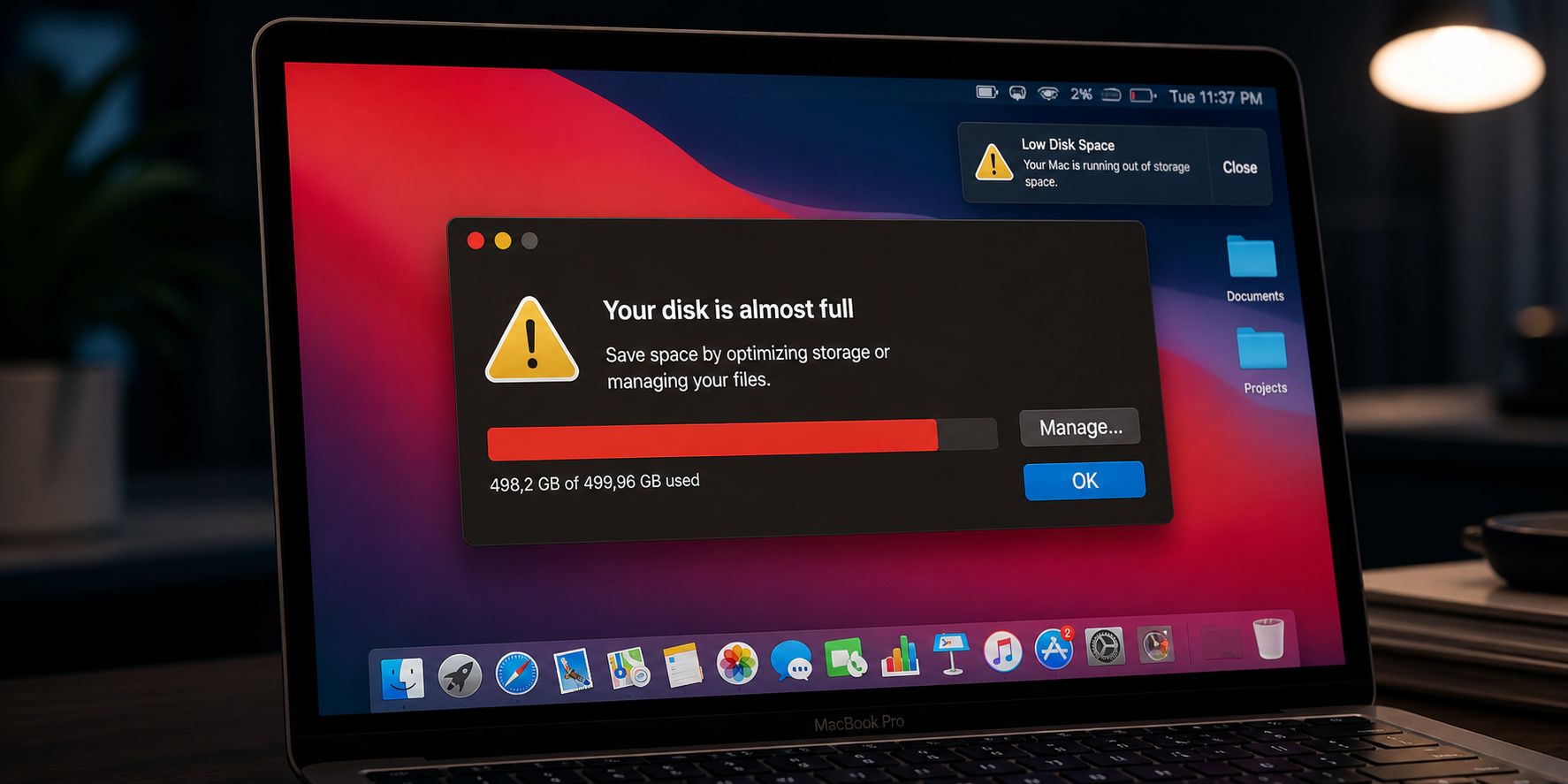
لماذا تمتلئ المساحة بشكل غامض؟
هناك عدة أسباب تجعل مساحة التخزين تختفي حتى لو لم تكن قد قمت بتحميل ملفات ضخمة مؤخراً. أحد أبرز الأسباب هو تأخر نظام iCloud في عملية «إخلاء» البيانات (Eviction)، حيث يحتفظ النظام بنسخ محلية من الملفات رغم وجود نسخة سحابية، ولا يقوم بحذفها فوراً لتوفير المساحة. كما أن مزامنة الصور العنيفة عبر iCloud Photos قد تملأ القرص حتى مع تفعيل خيار «تحسين تخزين الماك» (Optimize Mac Storage)، خاصة لمن لديهم مكتبات صور تتجاوز مئة ألف عنصر.
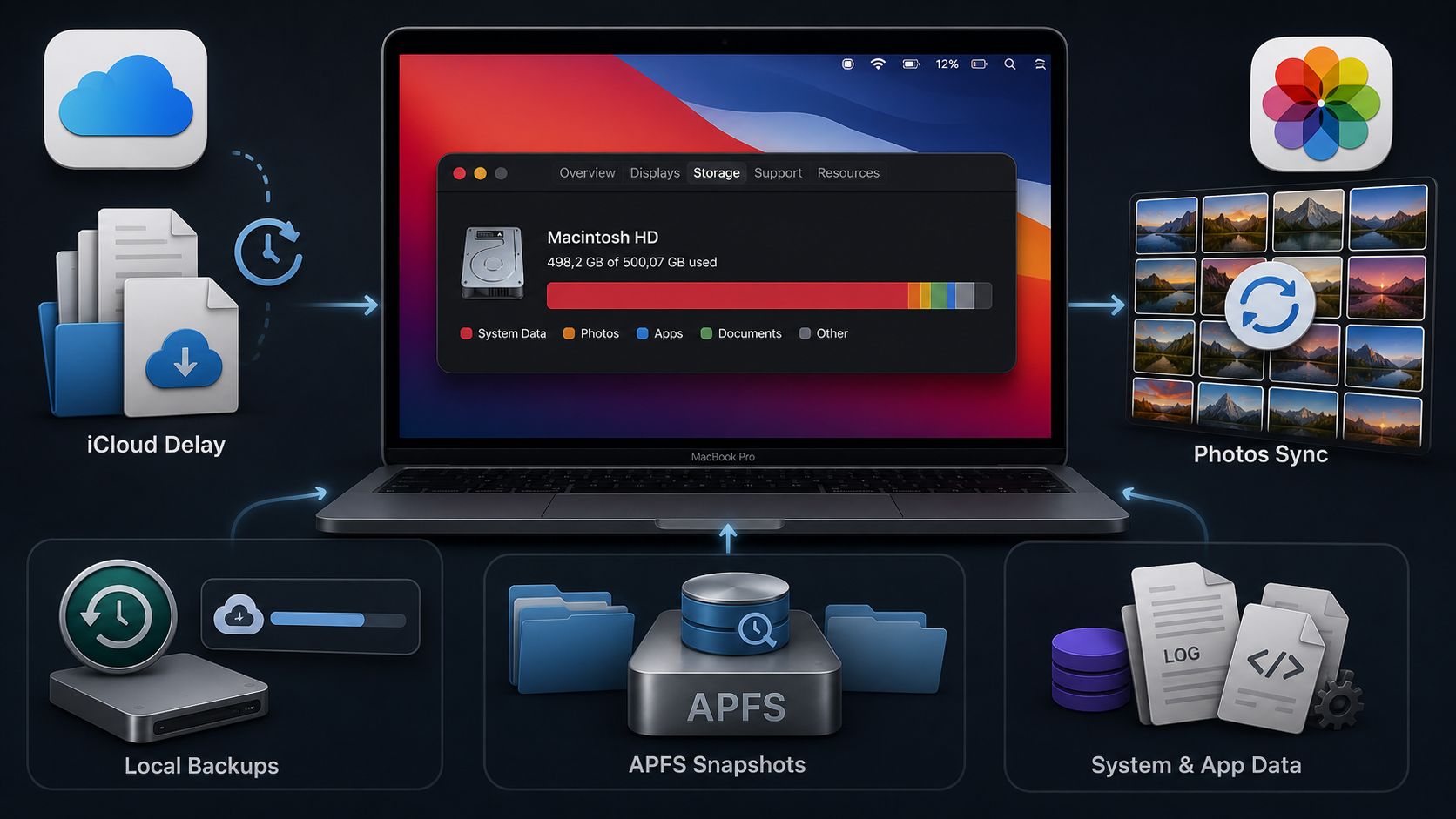
هناك أيضاً «مخازن النسخ الاحتياطي المحلية» التي تستخدمها تطبيقات مثل Time Machine أو Backblaze؛ حيث يتم تخزين البيانات مؤقتاً على القرص قبل رفعها أو نقلها، وإذا لم تقم بتوصيل قرص النسخ الاحتياطي لفترة، فقد تتضخم هذه المخازن بشكل مرعب. ولا ننسى لقطات نظام الملفات APFS (Snapshots) التي قد تستحوذ على مساحة كبيرة دون أن تشعر بها، وهي لقطات مرتبطة بعمليات النسخ الاحتياطي يفترض أن يحذفها النظام تلقائياً لكنه قد يفشل في ذلك أحياناً.
تشخيص المساحة باستخدام أدوات احترافية
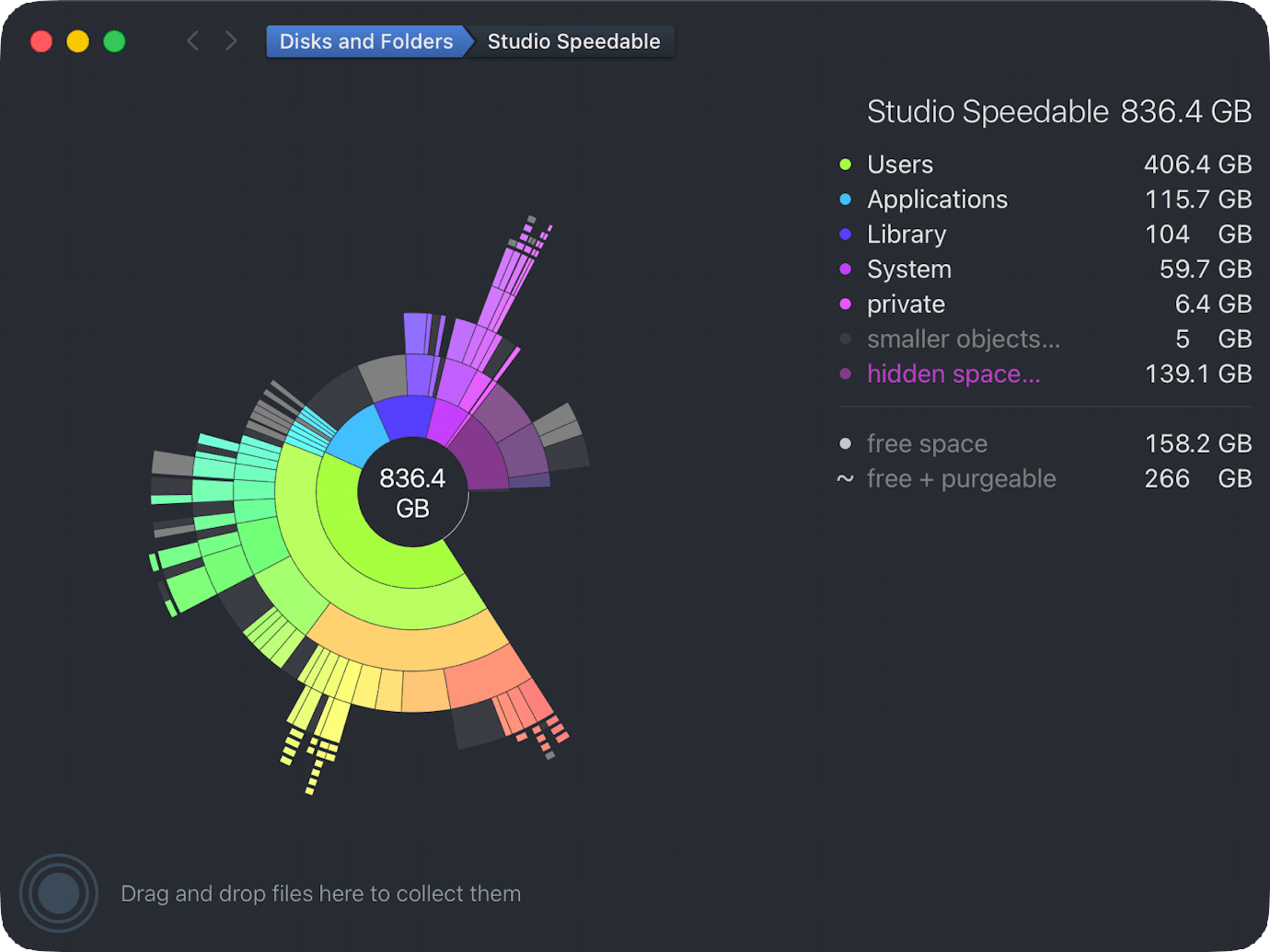
بينما توفر إعدادات النظام في macOS نظرة عامة على المساحة المستخدمة، إلا أنها تفتقر إلى الدقة المطلوبة وكثيراً ما تنهار عند محاولة تحليل البيانات العميقة. هنا يأتي دور أدوات الطرف الثالث الاحترافية، وعلى رأسها تطبيق DaisyDisk. هذا التطبيق ليس مجرد أداة تنظيف، بل هو رادار يمسح قرصك ويكشف لك خبايا البيانات عبر رسم بياني ملون وسهل الفهم، بما في ذلك قسم «المساحة المخفية» (Hidden Space) الذي يمثل لغزاً للكثيرين.
يتيح لك DaisyDisk الغوص في أعماق المجلدات وسحب العناصر التي تريد التخلص منها إلى «مجمع» خاص ثم حذفها دفعة واحدة. هذه الطريقة مفيدة جداً للتعامل مع لقطات APFS الضخمة أو الملفات المؤقتة التي نسيها النظام. إنه استثمار بسيط قد ينقذ جهازك من عملية فورمات كاملة.
إدارة iCloud يدوياً ومراقبة النظام
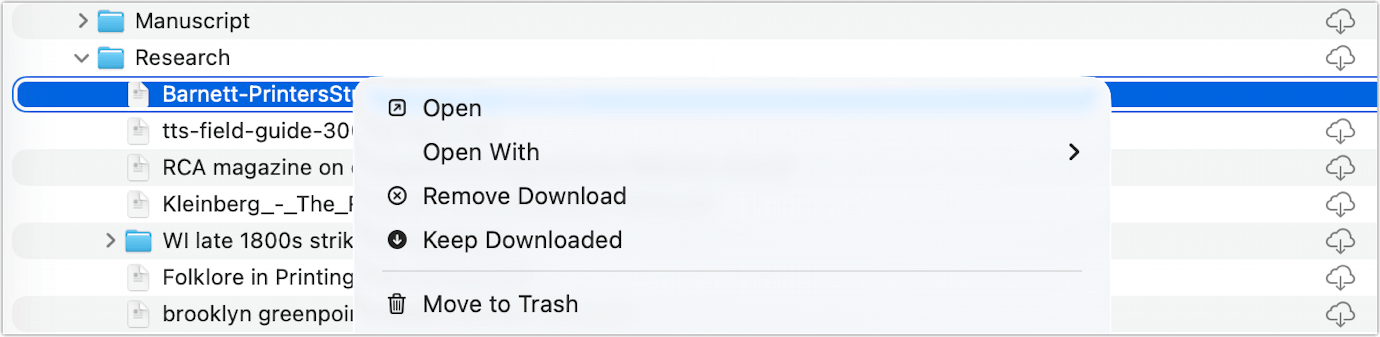
إذا كنت تعاني من بطء iCloud في توفير مساحة، يمكنك التدخل يدوياً. عبر تطبيق Finder، يمكنك الضغط بزر الفأرة الأيمن (أو Control + Click) على أي ملف أو مجلد داخل iCloud Drive واختيار «إزالة التنزيل» (Remove Download). هذا سيحذف النسخة المحلية فقط مع إبقائها آمنة في السحاب، وهي وسيلة سريعة لاستعادة جيجابايتات ثمينة في ثوانٍ.
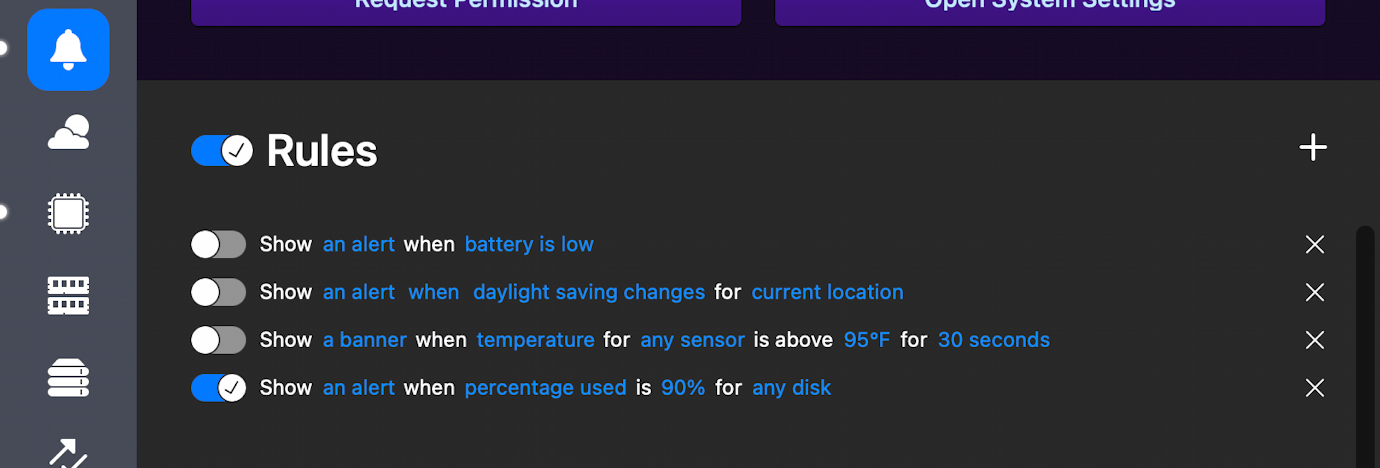
للوقاية من مفاجآت امتلاء القرص، ننصح باستخدام أدوات المراقبة الحية. تطبيق iStat Menus يوفر لك إشعارات فورية عندما تتجاوز المساحة المستخدمة نسبة معينة تحددها أنت. مراقبة النظام بشكل مستمر تجعلك تتصرف قبل أن يصل الماك إلى مرحلة الجمود التي يصعب معها القيام بأي عملية إصلاح.
تطبيقات جديدة للمراقبة والتحذير
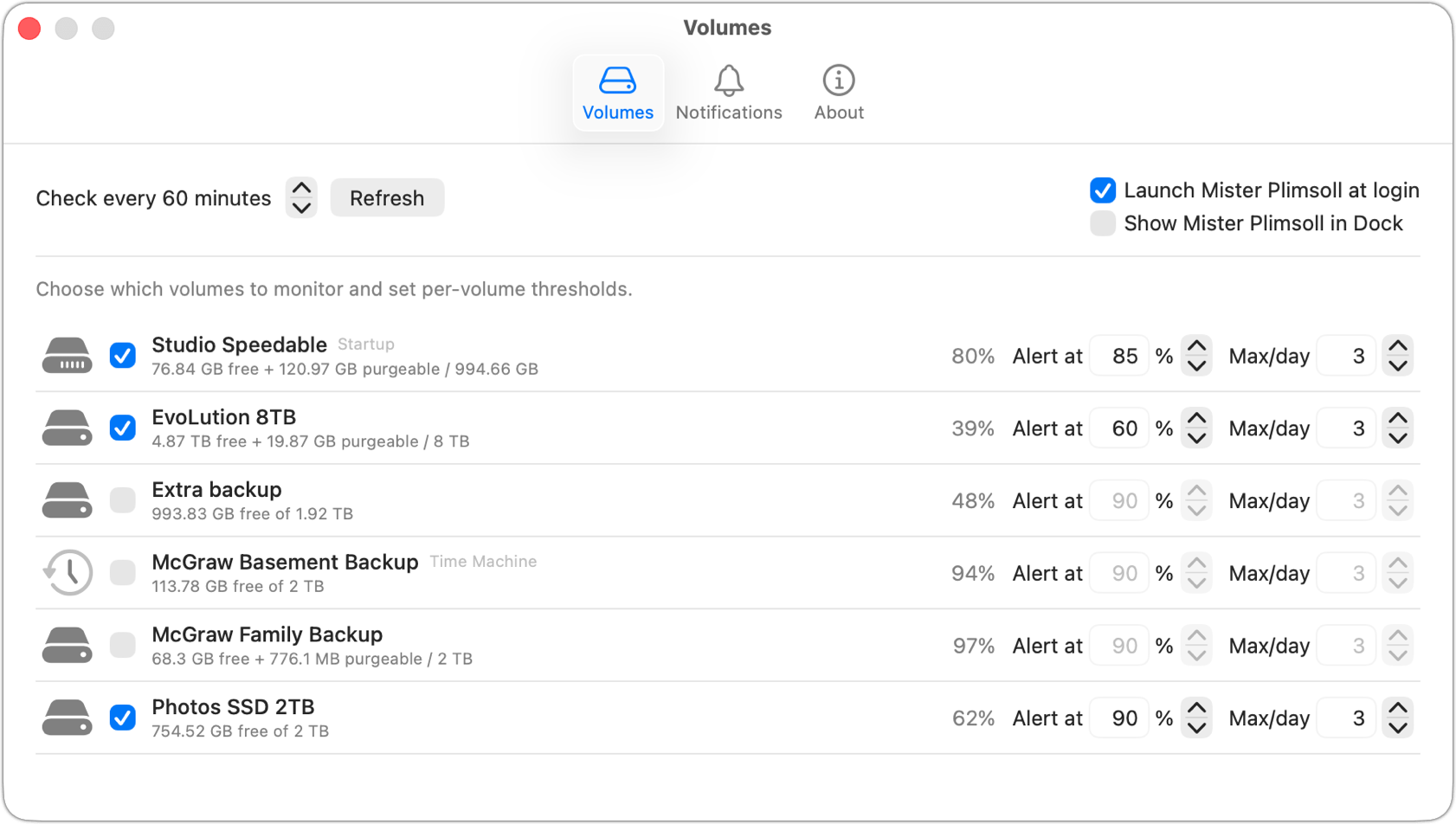
نظراً للفجوة الموجودة في تنبيهات النظام، ظهرت تطبيقات مثل Mister Plimsoll، وهو تطبيق بسيط (حالياً في مرحلة التجربة) يركز بشكل أساسي على مراقبة الأقراص الداخلية والخارجية. يتيح لك التطبيق تحديد نسبة مئوية معينة، وفي حال تجاوزها، يرسل لك تنبيهاً على الماك، أو بريداً إلكترونياً، أو حتى رسالة iMessage. هذا النوع من الأدوات ضروري جداً للمستخدمين الذين يتعاملون مع كميات هائلة من البيانات ويخشون توقف النظام فجأة.
المصدر:




2 تعليق