لطالما كانت عملية إنقاذ جهاز الآي-فون الميت أو العالق في حلقة إقلاع لا نهائية كابوساً يتطلب البحث عن كابل مناسب، وحاسوب ماك أو ويندوز، والبدء في استعراض مهاراتك البهلوانية في الضغط على أزرار الصوت والتشغيل معاً بتوقيت مثالي. لحسن الحظ، آبل بدأت في تفكيك هذه العقدة تدريجياً؛ فبعد أن قدمت لنا ميزة “مساعد الاسترداد” (Recovery Assistant) في تحديث iOS 26 التي تعمل تلقائياً عند فشل النظام في الإقلاع، تأتي اليوم في نظام iOS 27 (المتوفر حالياً في إصدار البيتا) لتعطينا السيطرة الكاملة، وتتيح لنا الدخول إلى شاشة الاسترداد الجديدة كلياً بشكل يدوي ومتى أردنا ذلك، دون الحاجة للاتصال بأي جهاز آخر.
ثورة الإنقاذ الذاتي: ما الجديد في شاشة استرداد iOS 27؟
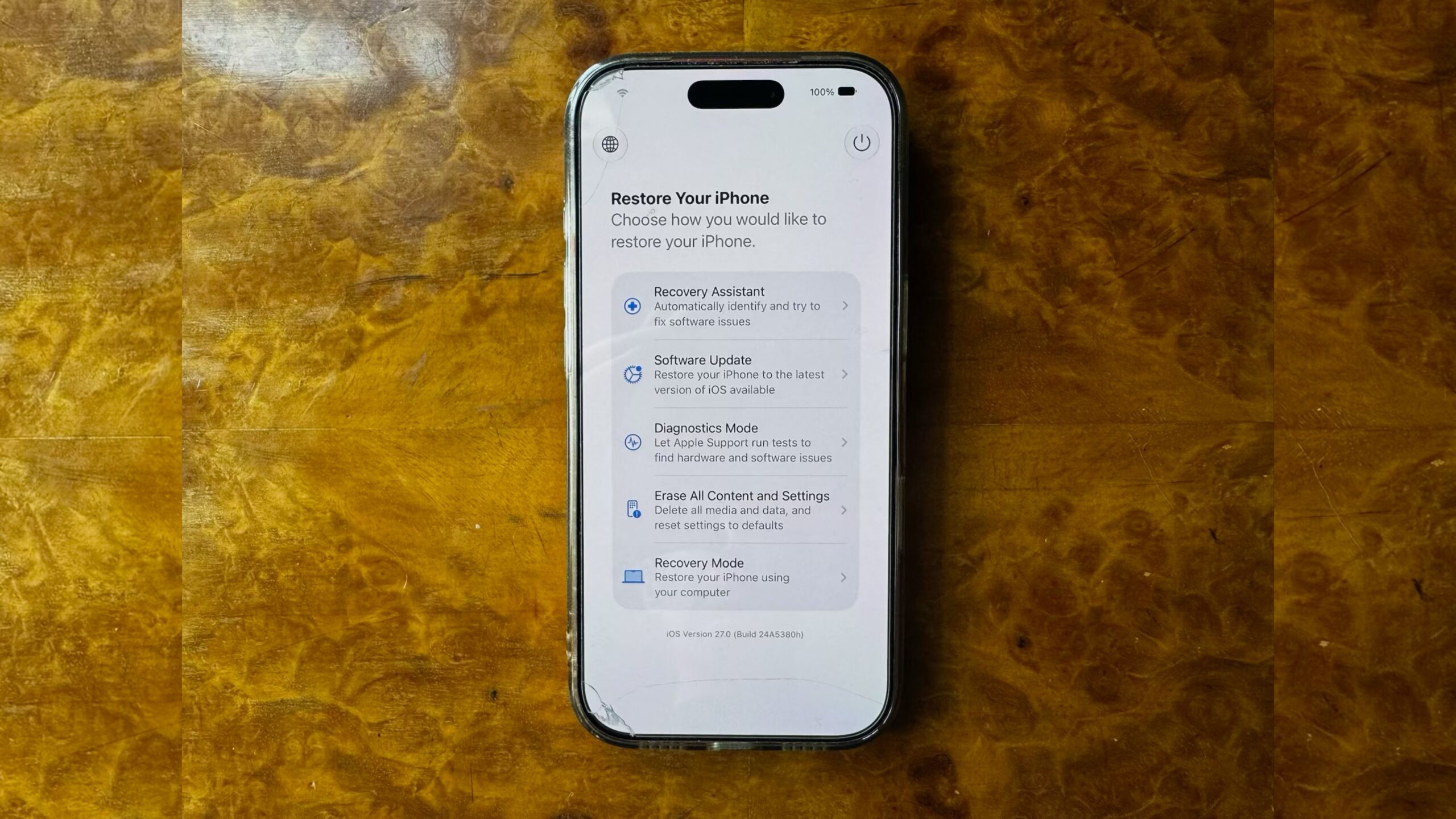
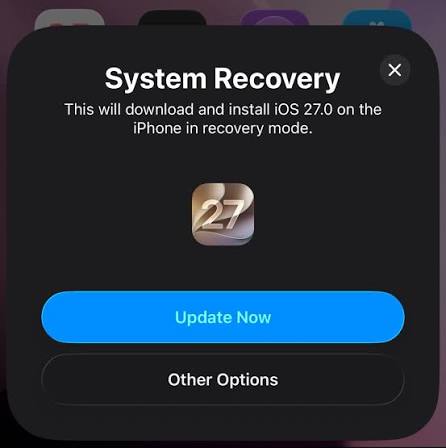
في السابق، كان الدخول في وضع الاسترداد يتطلب إدخال الهاتف في غيبوبة اصطناعية وتوصيله بالكمبيوتر بشكل إجباري لتشغيل برنامج الآي-تونز أو Finder. مع نظام iOS 27، أصبح الآي-فون قادراً على مساعدة نفسه بنفسه تماماً كما تفعل أجهزة الماك التي تعمل بمعالجات آبل سيليكون. شاشة الاسترداد الجديدة تظهر بتصميم أنيق مستوحى من نظام الماك، وتأتي مع ميزات ذكية للغاية؛ حيث يمكنها الاتصال تلقائياً بشبكة الواي فاي المعروفة لجهازك لإنزال التحديثات، كما تعرض لك نسبة شحن البطارية في زاوية الشاشة لضمان عدم انقطاع الطاقة أثناء عملية الإنقاذ.
هذه الميزة تجعل من السهل جداً فحص جهاز الآي-فون أو الآي-باد وحل مشكلاته البرمجية، أو حتى مسحه تماماً في أي مكان وزمان دون الحاجة إلى البحث عن كابلات أو حواسيب قريبة. دعونا نتعرف على كيفية الوصول إليها بخطوات بسيطة.
طريقة الدخول اليدوي إلى شاشة الاسترداد الجديدة
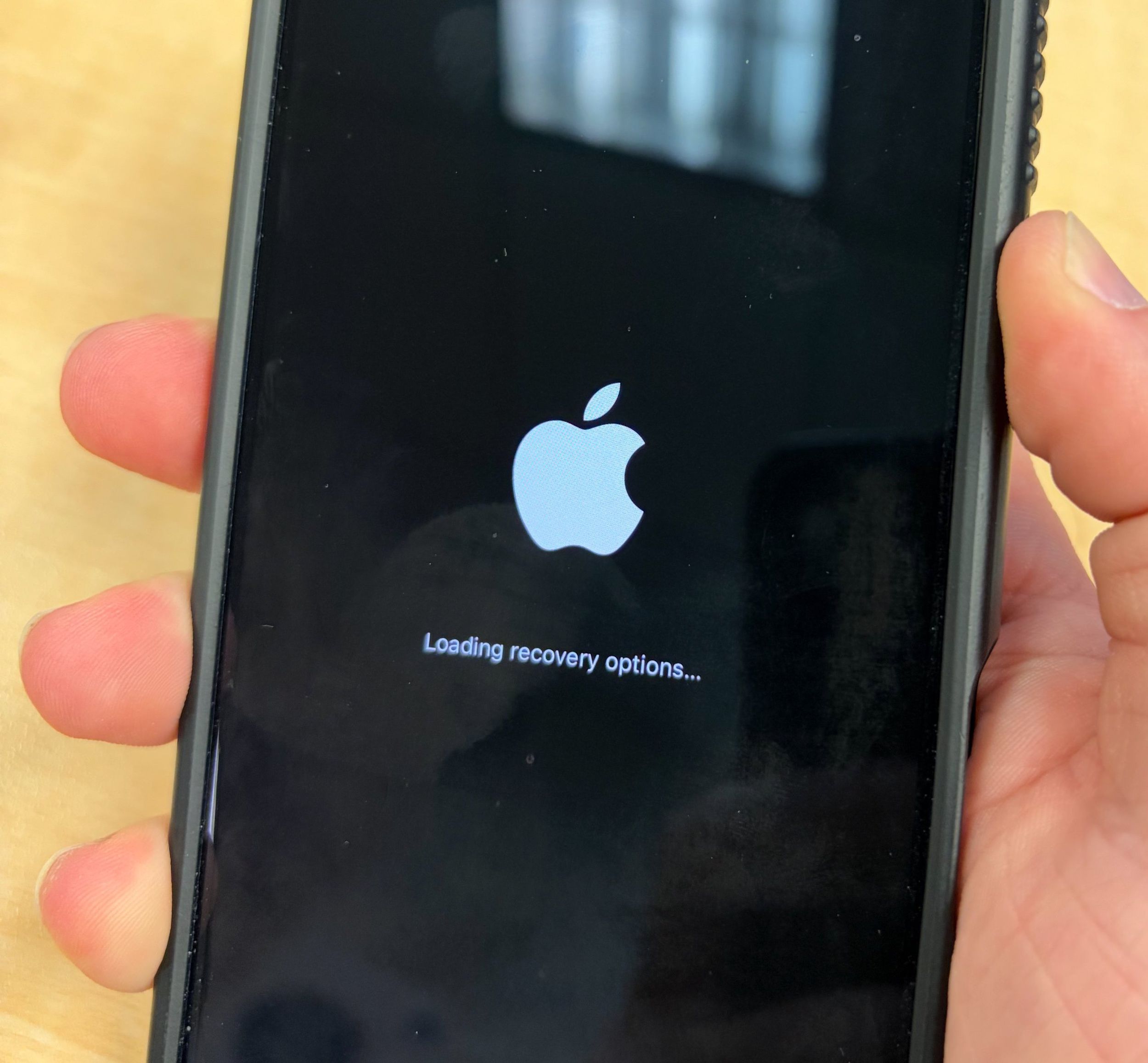
عملية الدخول إلى هذه الشاشة سهلة للغاية ولا تتطلب سوى أصابعك وبضع ثوانٍ من وقتك، وهي تعمل بنفس الطريقة تماماً على أجهزة الآي-باد التي تعمل بنظام iPadOS 27:
- قم بإيقاف تشغيل جهاز الآي-فون أو الآي-باد تماماً، وانتظر لمدة دقيقة كاملة للتأكد من إغلاق كافة العمليات في الخلفية.
- اضغط مع الاستمرار على الزر الجانبي (زر الطاقة). سيظهر شعار آبل كالمعتاد أثناء التشغيل، لا تفلت الزر واستمر في الضغط حتى تظهر لك عبارة “Continue holding for recovery…” (استمر في الضغط للاسترداد).
- أفلت الزر فوراً عندما ترى عبارة “Loading recovery options…” (جاري تحميل خيارات الاسترداد).
بعدها مباشرة، سيقوم جهاز الآي-فون بالإقلاع داخل شاشة الاسترداد الجديدة كلياً بدلاً من تحميل نظام التشغيل المعتاد، لتجد أمامك واجهة إنقاذ متكاملة بانتظارك.
شرح الخيارات المتاحة في واجهة الاسترداد
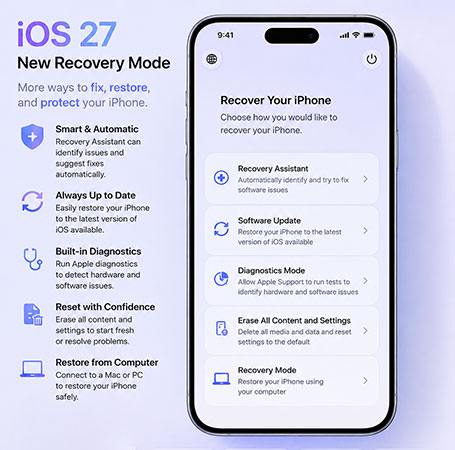
عند الدخول إلى هذه الشاشة، ستجد أمامك خمسة خيارات رئيسية مصممة خصيصاً للتعامل مع مختلف السيناريوهات البرمجية والمشكلات التقنية التي قد تواجهك:
- مساعد الاسترداد (Recovery Assistant): يقوم هذا الخيار بفحص نظام التشغيل تلقائياً للبحث عن الأخطاء والبرمجيات التالفة ومحاولة إصلاحها بشكل ذاتي ودون تدخل منك.
- تحديث النظام (Software Update): يتيح لك تثبيت أحدث إصدار متاح من نظام iOS لجهازك عبر الواي فاي، وهو حل سحري ومثالي إذا واجهت مشكلة تسببت في تعليق جهازك في حلقة إقلاع لا نهائية (Boot Loop) بعد تحديث فاشل.
- وضع التشخيص (Diagnostics Mode): لإجراء فحص شامل وفوري لمكونات الجهاز الصلبة (العتاد) والبرمجيات للتأكد من سلامتها وإعطائك تقريراً وافياً عن الأعطال والقطع التي تحتاج إلى صيانة.
- مسح جميع المحتويات والإعدادات (Erase All Content and Settings): لتهيئة الجهاز ومسح كافة البيانات منه تماماً ليعود كأنه جديد من المصنع، تماماً مثل الخيار الموجود داخل تطبيق الإعدادات التقليدي.
- وضع الاسترداد التقليدي (Recovery Mode): يضع جهاز الآي-فون في الوضع الكلاسيكي الذي يتيح لك توصيله بجهاز الماك أو الكمبيوتر الشخصي واستعادتها عبر تطبيق Finder أو iTunes، ولكن دون الحاجة لتذكر تركيبات الأزرار المعقدة المعتادة.
ولكن انتظر، هناك خيار سادس سري ومدهش وفرته آبل لأجهزة الآي-فون الحديثة!
الخيار السري: استرداد الأجهزة القريبة (Nearby Device Recovery)
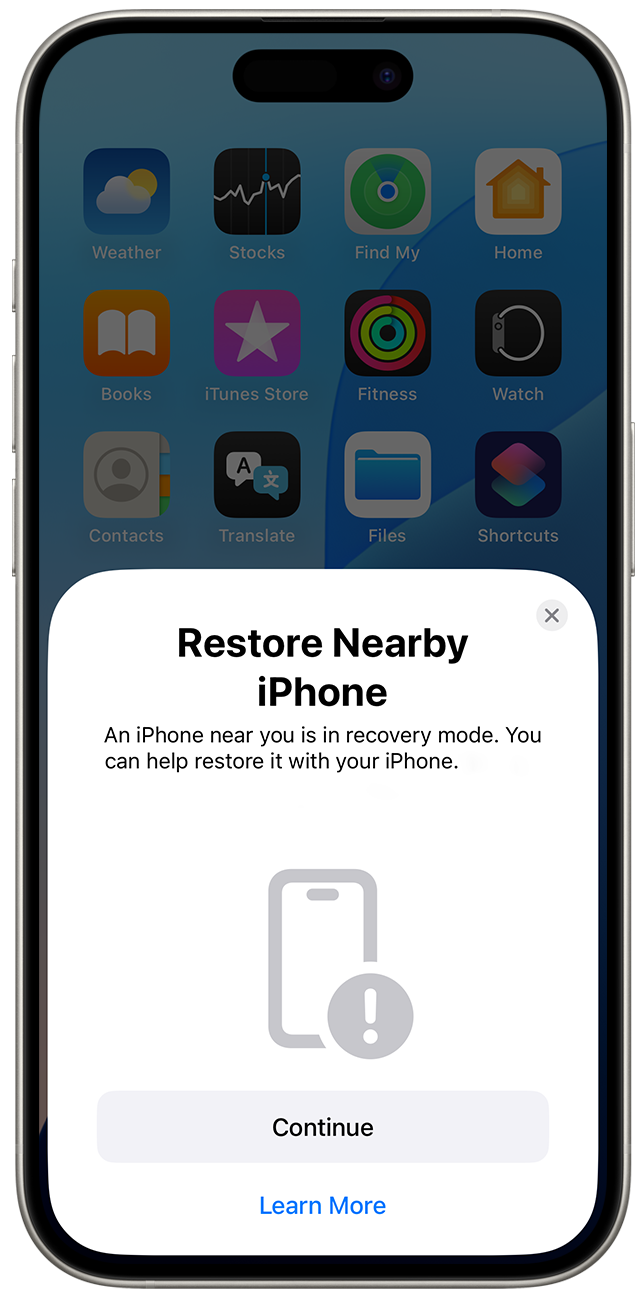
إذا كنت تمتلك طرازاً حديثاً من أجهزة الآي-فون، يمكنك تفعيل هذا الخيار السري؛ فبينما أنت داخل شاشة الاسترداد، قم بالضغط مع الاستمرار على الزر الجانبي مجدداً لتظهر لك قائمة منبثقة تحتوي على خيار Nearby Device Recovery. تتيح لك هذه الميزة الرهيبة استعادة جهاز الآي-فون الخاص بك وإصلاحه لاسلكياً باستخدام جهاز آبل آخر قريب منك (مثل آي-فون آخر أو آي-باد)، وهي ميزة رائعة مستوحاة من ميزة استرداد آبل ووتش والتلفاز التي ظهرت سابقاً مع عائلة آي-فون 16.
كيفية الخروج من شاشة الاسترداد والعودة للوضع الطبيعي
إذا دخلت إلى شاشة الاسترداد عن طريق الخطأ أو انتهيت من فحص جهازك وتريد العودة للنظام الطبيعي، فالأمر غاية في البساطة. كل ما عليك فعله هو الضغط على زر الطاقة الظاهر في الزاوية العلوية اليمنى من الشاشة وتأكيد رغبتك في إعادة التشغيل.
بدلاً من ذلك، يمكنك الضغط مطولاً على الزر الجانبي الفيزيائي للجهاز واختيار “إعادة التشغيل” (Restart) أو “إيقاف التشغيل” (Shut Down). قد لا تحتاج لاستخدام هذه الشاشة بشكل متكرر في حياتك اليومية، ولكن حفظ هذه الخطوات البسيطة في ذاكرتك الآن سيقيك الكثير من التوتر في المستقبل إذا تعطل تحديث ما أو علق نظام التشغيل بشكل مفاجئ.
المصدر:


تعليق واحد