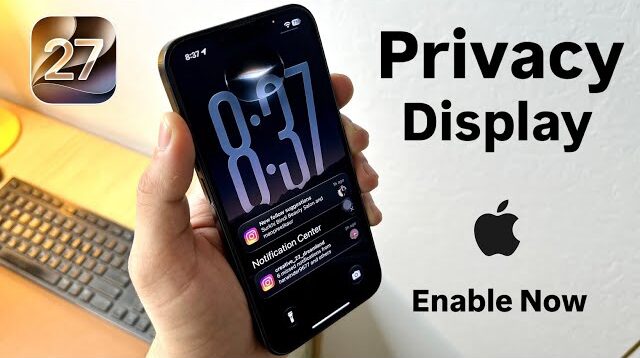
هل سبق أن نظرت إلى الآي-فون الخاص بك في مكان مزدحم وشعرت أن من حولك يستطيعون رؤية ما تعرضه على الشاشة بسهولة؟ هذه المشكلة دفعت بعض الشركات المصنعة لهواتف الأندرويد لتقديم حلول لتعزيز الخصوصية، من بينها ميزة Privacy Display التي ظهرت على هواتف سامسونج الرائدة، لتقليل قدرة الأشخاص المحيطين على رؤية محتوى الشاشة. أما آبل، فعلى الرغم من أن iOS 27 جاء بمجموعة كبيرة من الميزات، إلا أنه لم يوفر حتى الآن ميزة يمكنها منع المتطفلين من رؤية ما تفعله على شاشة الآي-فون. لا داعي للحزن، لأن غياب الميزة رسميًا لا يعني أن الآي-فون عاجز عن توفيرها. فهناك مجموعة من الإعدادات والأدوات المخفية بين خيارات النظام يمكن دمجها معًا لصنع شاشة خصوصية بنفسك دون الحاجة إلى أدوات أو تطبيقات خارجية. ولنتعرف خلال السطور التالية على حيلة مخفية في الآي-فون تحمي شاشتك من أعين المتطفلين.
كيفية تفعيل شاشة الخصوصية المخفية على الآي-فون؟
هذه الحيلة مفيدة بشكل خاص عند استخدام الآي-فون في الأماكن المزدحمة، مثل المقاهي ووسائل النقل العامة أو المكاتب المشتركة، حيث قد تكون هناك أعين تراقب ما يظهر على الشاشة دون أن تلاحظ ذلك. ولنبدأ في استعراض خطوات تشغيل شاشة الخصوصية المخفية على الآي-فون.
ضبط إعدادات تسهيلات الاستخدام
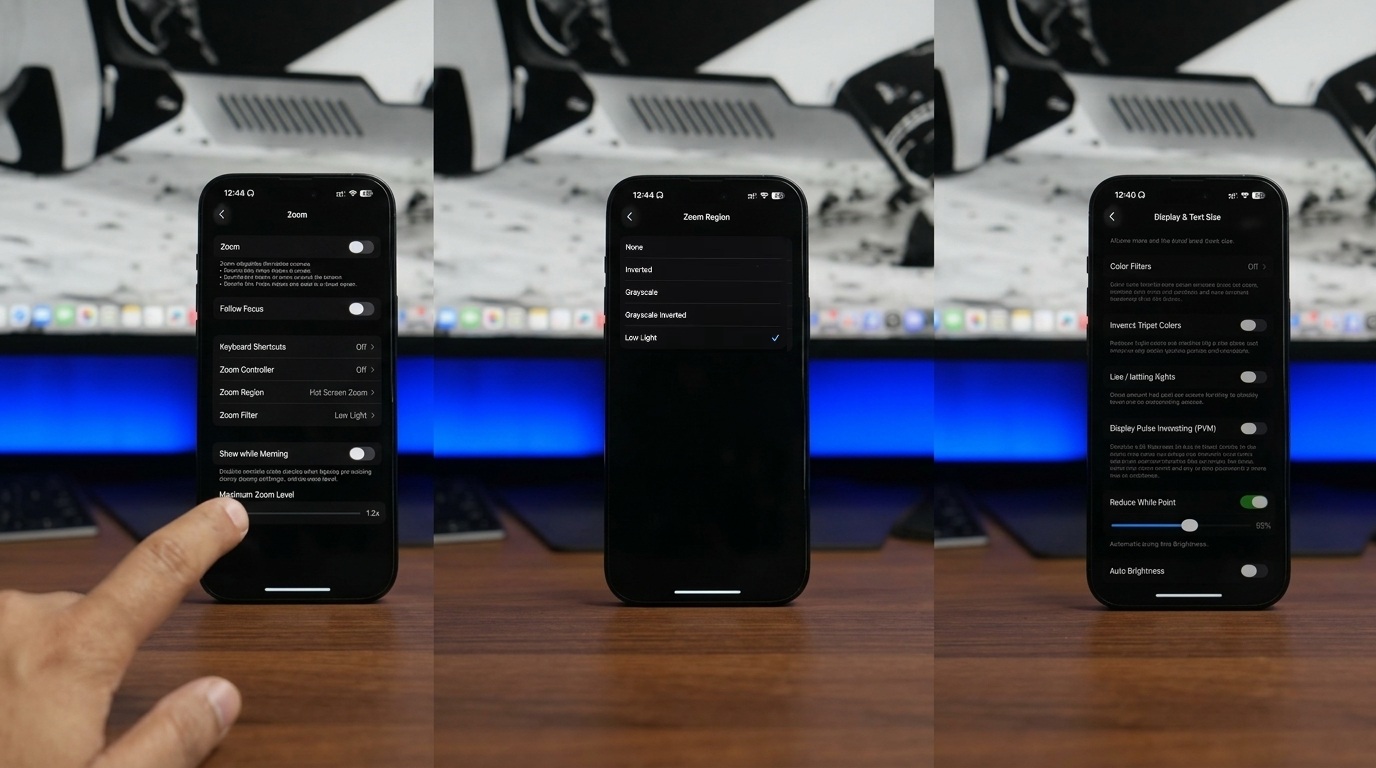
تحتوي الإعدادات الخاصة بميزات تسهيلات الاستخدام في الآي-فون على الأدوات التي تحتاجها من أجل إنشاء شاشة الخصوصية، إذ يمكنك تقليل الإضاءة وتغيير طريقة ظهور المحتوى على الشاشة كالتالي:
- تفعيل ميزة التكبير: توجه إلى الإعدادات >تسهيلات الاستخدام > التكبير/التصغير، ثم قم بتفعيل الميزة واضبط مستوى التكبير على 1.2. ويمكن القول بأن هذه النسبة توفر تكبيرًا محدودًا يحافظ على سهولة استخدام الشاشة، مع تقليل وضوحها بالنسبة لمن ينظر إليها من زاوية أخرى.
- تفعيل فلتر الإضاءة المنخفضة: من إعدادات التكبير/التصغير، اختر فلتر التكبير/التصغير (Zoom Filter) ثم حدد إضاءة منخفضة (Low Light). سيؤدي ذلك إلى خفض سطوع الشاشة، ما يجعل المحتوى أقل وضوحًا للأشخاص المحيطين بك.
- تقليل النقطة البيضاء: توجه إلى الإعدادات >تسهيلات الاستخدام > الشاشة وحجم النص، ثم فعّل تقليل النقطة البيضاء (Reduce White Point) واضبط المستوى بين 60 و70%. بتلك الطريقة، سيتم تخفيف كثافة الألوان الساطعة وجعل تفاصيل الشاشة أقل وضوحًا.
ملحوظة: رغم أن هذه الإعدادات تمنحك طبقة إضافية من الخصوصية، إلا أن تفعيل كل واحدة منها يدويًا في كل مرة قد يكون أمرًا غير عملي. لذلك سنتعرف في الفقرة التالية على كيفية تحويل العملية بأكملها إلى إجراء سريع باستخدام تطبيق الاختصارات.
إنشاء اختصار لشاشة الخصوصية
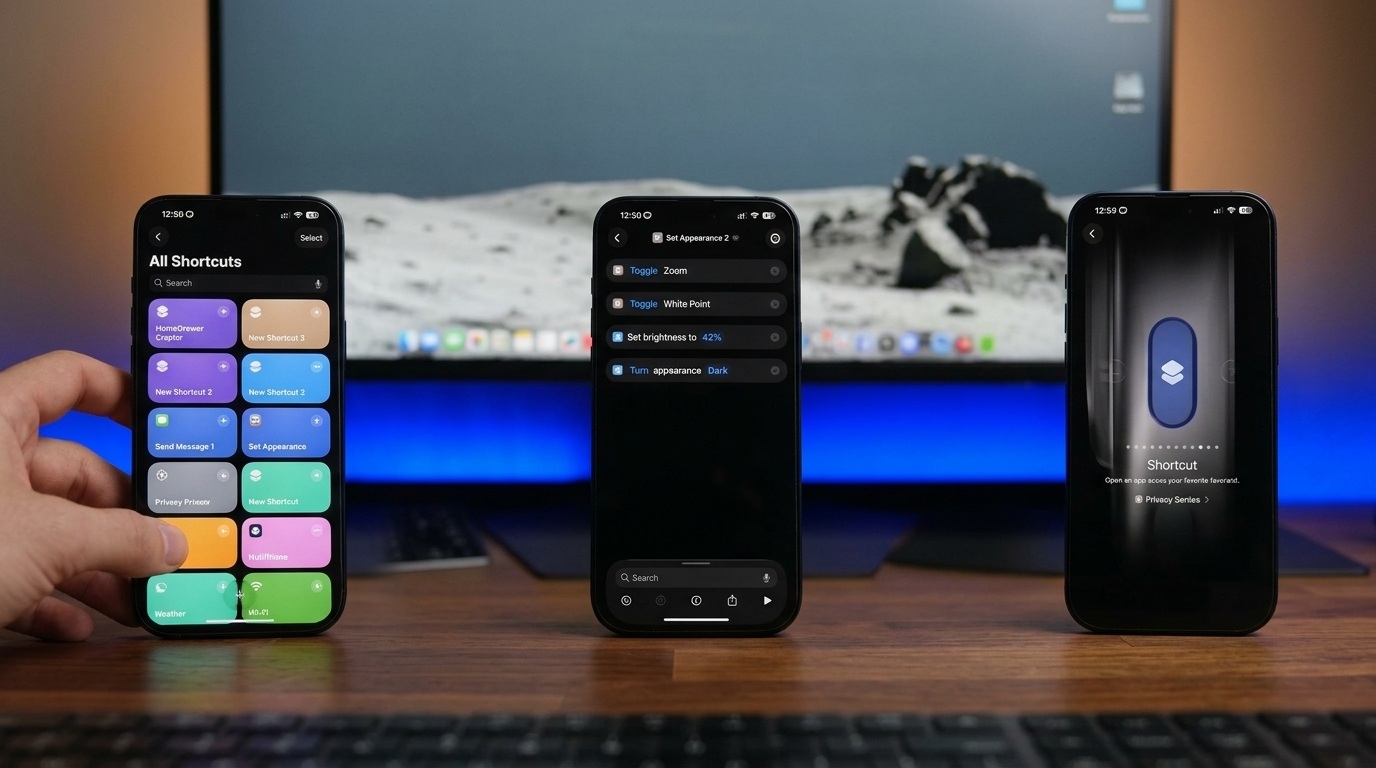
يسمح لك تطبيق الاختصارات بجمع مجموعة من الإعدادات السابقة في إجراء واحد، بحيث يمكنك تشغيل وضع الخصوصية بلمسة واحدة بدلًا من تغيير كل إعداد على حدة. وإليك خطوات إنشاء اختصار لشاشة الخصوصية:
- افتح تطبيق الاختصارات على الآي-فون.
- أنشئ اختصارًا جديدًا.
- أضف الإجراءات اللازمة لتفعيل التكبير/التصغير.
- أضف إجراء تشغيل تقليل النقطة البيضاء.
- اضبط سطوع الشاشة بين 35 و45%.
- أضف خيار تفعيل الوضع الداكن.
- امنح الاختصار اسمًا مثل “شاشة الخصوصية”، ثم احفظه.
بمجرد الانتهاء، يصبح لديك اختصار واحد يجمع الإعدادات المطلوبة، ويمكن تشغيله فورًا عندما تحتاج إلى تقليل وضوح محتوى الشاشة.
اجعل الاختصار في متناول يدك
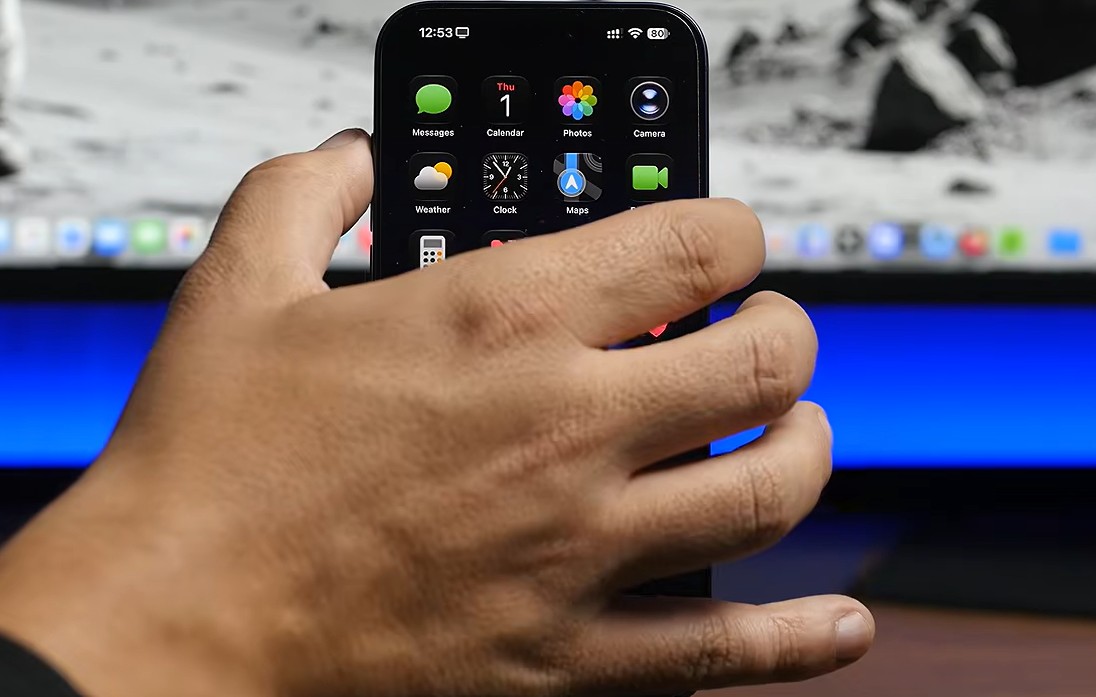
لن تكون هناك فائدة كبيرة من اختصار شاشة الخصوصية إذا كان الوصول إليه يتطلب البحث عنه كل مرة. ولهذا يوفر الآي-فون أكثر من طريقة لوضعه في مكان يسهل الوصول إليه كالتالي:
- مركز التحكم: انتقل إلى الإعدادات > مركز التحكم، ثم أضف الاختصار إلى عناصر التحكم المتاحة. وبعد ذلك يمكنك الوصول إليه سريعًا من خلال السحب إلى أسفل من الزاوية العلوية اليمنى للشاشة.
- الشاشة الرئيسية: يمكنك إضافة الاختصار كأيقونة على الشاشة الرئيسية، لتشغيل وضع الخصوصية مباشرة بلمسة واحدة.
- زر الإجراءات: إذا كان الآي-فون الخاص بك مزودًا بـ زر الإجراءات (متاح على آي-فون 15 برو وبرو ماكس والطرز الأعلى)، فيمكنك تخصيصه لتشغيل اختصار “شاشة الخصوصية”. وتعد هذه الطريقة الأسرع عندما تحتاج إلى حماية الشاشة بشكل فوري.
وبهذه الخيارات، ستوفر شاشة الخصوصية الحماية التي تحتاجها سواء كنت تجلس في مقهى مزدحم، أو تستخدم الهاتف في وسائل النقل العامة، أو تعمل في مكتب يتشارك فيه عدة أشخاص المساحة نفسها.
ضبط شاشة الخصوصية وفق احتياجاتك
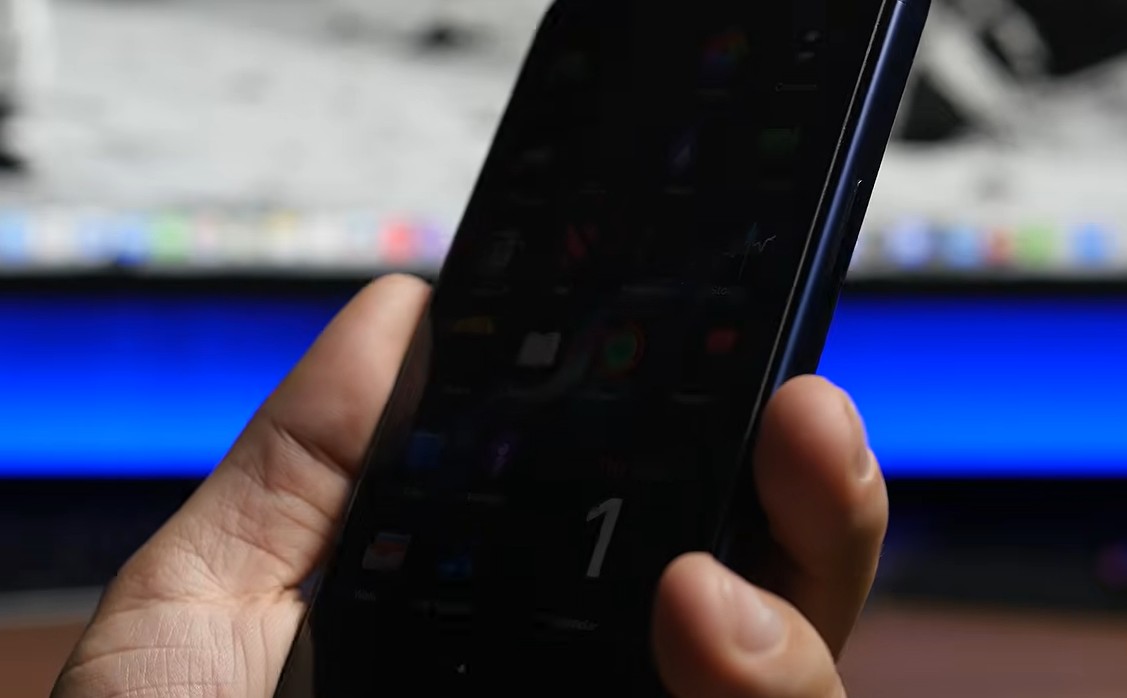
الميزة الأهم في هذه الحيلة أنها عبارة عن حل مرن وليست إعدادًا ثابتًا، ولهذا، يمكنك تعديلها حتى تصل إلى التوازن المناسب بين الخصوصية وسهولة الاستخدام. وإليك كيفية ضبط شاشة الخصوصية بما يلبي احتياجاتك:
- ضبط السطوع وتقليل النقطة البيضاء: جرّب مستويات مختلفة للسطوع مع تقليل النقطة البيضاء حتى تصل إلى درجة تجعل الشاشة أقل وضوحًا للآخرين، مع بقائها مريحة بالنسبة لك.
- تعديل الاختصار: لست مضطرًا إلى الإبقاء على جميع الإجراءات الموجودة فيه. يمكنك إضافة أو إزالة إعدادات معينة، مثل تشغيل الوضع الداكن، أو تغيير مستوى التكبير، أو دمج أدوات أخرى من إعدادات تسهيلات الاستخدام.
سيضمن هذا المستوى من التخصيص ألا تقتصر وظيفة شاشة الخصوصية على حماية معلوماتك فحسب، بل تمتد لتلائم احتياجاتك وتفضيلاتك الفريدة.
أخيرا، صحيح أن iOS 27 لا يتضمن ميزة شاشة خصوصية مدمجة، لكن الآي-فون يملك بالفعل الأدوات التي تسمح لك بإنشاء بديل عملي وقابل للتخصيص. ومن خلال دمج إعدادات تسهيلات الاستخدام مع تطبيق الاختصارات وتخصيص الشاشة، يمكنك الحصول على شاشة خصوصية قادرة على منع أي شخص من رؤية ما تفعله على شاشة جهاز الآي-فون الخاص بك.
هل كنت تعرف تلك الحيلة من قبل؟ أخبرنا في التعليقات!
المصدر:



2 تعليق