مزايا واختصارات مغمورة في نظام iOS

بالرغم من أي نظام تشغيل سواء iOS أو أندرويد أو ويندوز فون وغيره يضم عشرات ومئات المزايا، لكننا نجد المستخدم في الغالب يتعامل مع أقل من 10 مزايا فقط وربما لا يعرف سواهم. وبالطبع تكون مزايا يعرفها المستخدم ويستخدمها بشكل مستمر وهى تكون صاحبة الأسماء الرنانه، ولكن لماذا لا يحقق أقصى فائدة من جهازه؟ لذا قررنا إفراد هذا المقال ومقالات قادمة أخرى لتجميع بعض المزايا التي قد يعلمها معظمنا، لكنك ستفاجئ أنك ربما مر عليك أشهر طويلة لم تستخدمها.
مزايا واختصارات مغمورة في نظام iOS

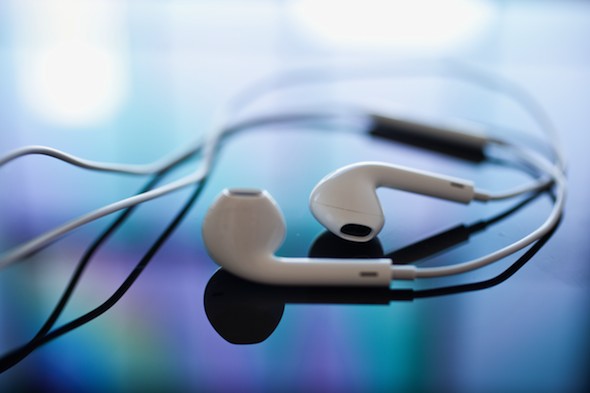
اختصارات السماعة:

1

هل تعلم أنك يمكنك التقاط صورة بواسطة سماعة الآي فون؟ فقط اضغط على زر الصوت في السماعة وسوف تلتقط الصورة.

2

إذا أردت تشغيل مقاطع صوتية أو البودكاست أو راديو الآي تيونز -إن كان متوفراً- دون فتح تطبيق “الموسيقى” فقط بالضغط على زر السماعة الأوسط.

3

أثناء الاستماع إلى مقاطع صوتية؛ الضغط على الزر الأوسط في السماعات مرة واحدة للتشغيل أو الإيقاف، الضغط مرتان للذهاب للمقطع التالي، ثلاث مرات للرجوع إلى المقطع السابق.


4

هل تقوم بتسجيل الأسماء في جهازك باللغة العربية أو حتى بصفاتهم مثل “زوجتي” أو “أمي” أو أو، لكن عند استخدام الأوامر الصوتية أو سيري للاتصال فهو لا يتعرف على الشخص لأنه لا يعلم العربية، الحل هو استخدام “الكنية” وبهذا يظل الاسم باللغة العربية على جهازك وأيضاً يمكنك الاتصال الصوتي به. تعرف على كيف تقوم بهذه الحيلة من خلال مقالنا السابق هذا الرابط.

5

عند التصوير وخاصة في الوضع العرضي “Landscape” من الأسهل عليك أن تضغط على زر خفض أو رفع الصوت لالتقاط صورة

6

إذا كنت تعاني من سرعة نفاذ باقة الإنترنت الخاصة بك، يمكنك مشاهدة التطبيقات الأكثر استهلاكاً للإنترنت وتغلق أي منها. من الإعدادات اذهب إلى خلوي

7

يمكنك تخصيص نغمة اتصال، صوت رسائل، اهتزاز لكل شخص على حدى، اذهب إلى قائمة الأسماء واختر أي شخص ثم تعديل وستجد الخيارات أمامك.

8

الضغط المطول على أي صورة في ألبوم الصور سيظهر لك “نسخ” فقم بالضغط عليه والصق الصورة في أي إيميل مثلاً.

9

يضم نظام iOS قواميس لعدة لغات -ليس من بينها العربية-، اختر أي كلمة بلغة مدعومة مثل الإنجليزية والفرنسية والإيطالية واليابانية وغيرهم ثم اضغط “تعريف” ليظهر لك ترجمتها

تستطيع إضافة وتحميل المزيد من القواميس عبر الضغط على إدارة في أسفل وستجد القواميس الأخرى التي يمكن إضافتها.

10

يمكنك استخدام تخصيص تذكير بالمكان، فمثلاً تريد عند مغادرة موقعك الحالي أن يذكرك جهازك بشراء كذا للمنزل، راجع هذا الرابط للتعرف على التذكيرات بالموقع بشكل تفصيلي.

11

يمكنك أن تطلب من سيري أن تيقظك من النوم بعد عدد ساعات معين وليس في موعد محدد، مثل الصورة التالية:

12

إذا كنت تستخدم سفاري لتصفح الإنترنت فلماذا لا تستخدم مزاياه لتنظيف الصفحة من الإعلانات والتركيز فقط على المقال؟ فقط اضغط على الأسهم الثلاثة بجوار رابط الموقع، شاهد الصورة لترى الفارق:

13

يتميز سفاري بخيار “لا تتعقب” وهو يقلل من مراقبة المواقع لك، فعله من إعدادات سفاري من الجهاز لتحصل على المزيد من الخصوصية على الإنترنت.

14

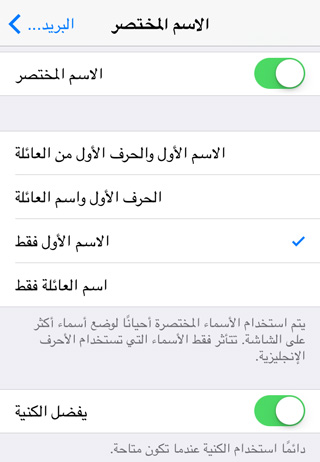
يمكنك جعل النظام يظهر فقط الاسم المختصر للأشخاص لديك أو الكنية أو أو أو. من الإعدادات اختر “البريد، جهات الاتصال، التقويم” ثم الاسم المختصر
15

هل تعلم أن السحب على الأرقام في الألة الحاسبة يقوم بحذف الرقم الأخير؟ جرب الحيلة إذاً فهي موجودة منذ iOS 2.
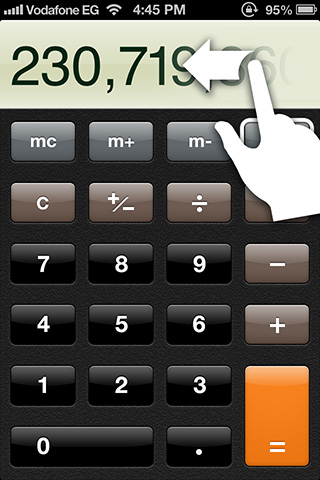
نعلم أنك تعرف المزايا السابقة أو سبق وقرأتها من قبل، لكن هل تتذكرها وتستخدمها؟ شاركنا تجربتك

كاتبة المقال | N Sioty

73 تعليق

comments user
┏ *AE* νɪρ ┇┋υ̵̵̵ℓ̵-ѕ̵н̵α̵м̵ɪ̵̇ѕ̵ɪ̵̇

فيه ميزة ما ذكرتوها بعد تضغط مطول ع الصفحات المفتوحه يطلع لك قفل تحتها

comments user
AL-BAROUD

ممكن بس تعلمونا كيف نشغل ال Navigation.في الآيفون او مثلاً بدك تنتقل من مكان لمكان ثاني و بدك انو هو يحددلك طريق

و شكراً….

comments user
فهد

السلام عليكم
في التحديث الجديد
اختفت ميزة القراءة (تنظيف الصفحة) في المتصفح، لا ادري هل يمكن إعادتها؟

comments user
Auoob

شكراً على نذا المقال
بس انا اعرفها من زمان هذي الحيل
🙂 دمتم سالمين ^_^

comments user
rashad al balushi

مقال رائع بالفعل

لم اكن اعرف معضمها بالرغم من استخدامي للايفون منذ اكثر من سنه
بارك الله فيكم والى الامام دائما

comments user
بدر

هل يمكن تكبير صورة المتصل في الآيفون 5s ؟؟
وبارك الله فيك.

comments user
ابوذوق

يعطيكم العافية فعلا فيه اشياء اول مره اعرفها .. بعد ااذنكم بنشر الرابط

comments user
بدر

الصراحة يعطيكم العافية
بس بالنسبة للصور الي فيها تعليمات وخطوات القيام بشي سواء تفعيل او إيقاف، ياريت توفرو صور للناس الي بيستعملو الايفون باللغة الانجليزية بالاضافة للمصطلحات الانجليزية

comments user
Hussam

اعزائي لتنظيف السفري من الاعلانات فلم اجد الاسهم الثلاثة بجانب رابط الموقع فمن لديه الرد

Ios7.0.4

comments user
Hussam

الله يعطيكم العافية
بالنسبة للالة الحاسبة يحذف اول رقم من اليسار وهذا غير مفيد فنحن نرغب بحذف اول رقم من اليمين اي اخر رقم كتبته لتعديله فارجو من الاعضاء الافادة وشكرا
Ios7

comments user
Ahmed

بارك الله فيكم..
مقالات مفيدة..
بعض المزايا لم أكن أعرفها

comments user
المعمريه

كيف اطلب من سيري توقضني من نوم
حاولت ما ضبطت عندي

    comments user
    N_Sioty

    فقط تأكدي من إعطاء Siri الأوامر بالشكل الصحيح . مثلاً : ( wake me up at ) و إذا تلقت الأمر سيتم الرد عليكِ بـ ( ok … )

comments user
tartooob

بارك الله فيكم..
مقال مفيد..
بعض المزايا لم أكن أعرفها

comments user
أيمن

السلام عليكم عندي مشكله بخصوص الأسماء اشتريت جهاز اي فون 5s جديد وعملت حساب جديد واريد ان اضع قائمه الاسماء الموجوده علي الخط كل ما ادخل علي الضبط واسوي استيراد جهات الاتصال مش بتظهر مع اني اتأكدت من وجود الاسماء علي الشريحه ولذياده التأكيد وضعت شريحه تاني وقمت بعمل الخطوات
ارجو الافاده هل هذه عيب في النظام الجديد

comments user
Alaa libya

اني عندي اختصار اكتشفته صدفه بسماعة الادن 🎧 هو انه الضغط مطولا علي الزر الاوسط للسماعة يؤدي الي فتح siri بدلا من الضط مطولا علي زر الشاشة للايفون😊😊😊😊😊

comments user
Khalifa alqubaisi

السلام عليكم اخواني .. عندي مشكله في التحديث الأخير وصار يفضي بسرعه فا ياليت تفيدوني وشكرا

comments user
Khalifa alqubaisi

السلام عليكم اخواني الساده ،،، عندي سؤال بسيط جدا يتعلق عن اخر تحديث الايفون صار يفضي الجهاز عندي بسرعه وياريت الحل .وشكرا

comments user
Motia

مقال رائع من ايفون إسلام

comments user
بدون اسم

في حاجتين برضهه من الاختصارات

-لما تدخل سفاري وتفتح صفحه بعدهاا وكنت تبغا ترجع للصفحه الي قبلهاا المس الشاشه من اليسار وحركهاا جهةة اليمين
^ماعرفت اشرحهاا مثال (افتح سفاري-افتح قوقل اكتب الي تبغاه-وسوي الطريقه عشان ترجع لمحرك قوقل)

-اذا عندك ايباد (معرف اذا في الايفون برضو فيهه) وكنت تبغاا تروح لبرنامج ثاني قد فتحته المس الشاشه بأصابع الاربع وحركك الشاشه على اليمين او اليسار وبيروح للبرنامج (اذا انت كنت فاتحهه وماقفلته)

وشكراً لكمم

comments user
ابو يوسف

اكثر من رائع مشكوووووور

comments user
ام نور

شكرا على المعلومات المفيدة

comments user
بدر

السلام عليكم

بارك الله فيكم على هذا الموضوع القيَّـم حقيقةً.
لدي استفسار لم اجـد له اجابه في كثير من المنتديات المشهوره بعالم الايفـون وآبل بشكل عام.

الاستفسار / كيف ازيل ( الصفه ) من الاسماء اللتي قمت بإنشائها ، مثلا قبل كل رقم تستطيع اختيار الصفات التاليه : مكتب ، فاكس ، عمل ، منزل ، ألعاب …..

اذا اضفت صفه مخصصه ، ورغبت بإزالتها ، فكيف اقوم بذلك
الجهاز آيفون 5s.

ملاحظه / في حال الاجابه ساضع اجابتكم في جميع المنتديات اللتي عرضت فيها هذا الاستفسار مع الاشاره الى مدونتكم طبعا😄

    comments user
    N_Sioty

    من الهاتف > اختر الاسم الذي تريد تعديل معلوماته > اختر تحرير من الأعلى > اذهب للصفة التي تريد تغييرها و ستكون ظاهرة باللون الأزرق مما يعني أن خلفه اختيارات > ستظهر لك باقي الأسماء ( المنزل – العمل – المحمول … إلخ ) .
    كما يمكنك إضافة اي اسم تريده غير الأسماء الموجودة . فمثلاً تكتب عالرقم : بيتنا ، تجد خيار ( إضافة عنوان مخصص ) أسفل ( المنزل – العمل .. )

    comments user
    بـدر

    هذا ما اقصده اخي الكريم ، في حـال اضفت ( عنوان مخصص ) وليكن مثـلاً جارنا او طبيبنا ، فكيف اقوم بإزاله اي من هذه العناوين المخصصه ..

    حيث في الاصدار الاخير 7.1 اعتقد بان ابل ازالت خاصيه ازاله العناوين المخصصه في الايفون 5s

    يمكنك التأكد من كلامي بتجربتك اضافه عنوان مخصص ، ثم تحاول مسح هذا العنوان ، فلن تستطيع ذلك.

comments user
Razan

السلام عليكم عندي مشكلة وللي يعرف يقولي جزاكم الله خير :

اذا دخلت على الإعدادات ← عام ← لوحة المفاتيح ← إضافة أختصار جديد

بعض الاحيان تعلق الشاشة عندي ولا اقدر اسوي شي الا الخروج من الزر ، وبعض الاحيان ما تعلق واكتب اختصار جديد بس ما يطلع عندي كأني ما كتبته ، اللي يعرف يقولي الله يعافيكم

    comments user
    N_Sioty

    أولاً ليتم حفظ الإختصار بالشكل المطلوب: تأكدي من أنك تكتبين الجملة أو الكلمة كما تريدينها أن تظهر بالخانة العلوية ، و في الخانة السفلية اكتبي الإختصار .
    و الاختصار يجب أن لا يحتوي على مسافة و إلا لن تستطيعي اختيار حفظ و بالتالي لن يضاف الاختصار . مثلاً : اكتبي العبارة في الأعلى ( خير إن شاء الله ) و في الأسفل فقط ( خير ) كلمة واحدة بدون مسافة > بعدها حفظ .

comments user
عبدالله

شكرًا على المقال الرائع

comments user
Mohamed

لا توجد تلك الأسهم الثلاثة في سفاري من أجل حجب الإعلانات لدي iPhone 4s بنظام iOS 7.1

    comments user
    N_Sioty

    أولاً انتظر إلى أن يتم تحميل الصفحة و فتح محتوياتها بالكامل . بعدها إذا لم تظهر علامة القارئ بجانب رابط الصفحة يعني أن القارئ غير متوفر للصفحة التي فتحتها .

comments user
Hlo

مقال رائع يحتوي معلومات مفيده جدا شكرا لجهود الكاتب ..

comments user
محمد حجار

استفدت كثيرا من هذه المقالة أشكركم كثيراً آي-فون اسلام

comments user
رونه

ماشاء الله ابداع اناكمان الايباد حقي تحدث النظام وماقدرت ارجعه بس طلع هو احلا من النظام القديم

comments user
Amr

السلام عليكم
الواى فاى عندى مش شغال هل يمكننى تحديث موبايلى من على ال3G

comments user
Osama

معلومات قيمه وجميله

comments user
عبدالقادر المطيري

ايفون اسلام دائم تتجفنا بالمفيد والجديد الله يعطيهم العافية

comments user
ابو عبدالرحمن

ممتاز

comments user
ام الفاروق

مقال جدا جميل ومفييييد
معلومات جديدة ومهمه
شكرا لكاتبه

comments user
Mohmed Kassem

مقال رائع ولكن عندي مشكله جهازي ايفون 4 واتصال الواي فأي لا يعمل أفيدوني وشكرآعلي مجهودكم

comments user
كمال النوبي

يسلموا ايفون اسلام

comments user
محمد

كنت اتابعكم وكان لدي هاتف ايفون ٣g والان لدي 5s اي اني اكلمت الخمس سنوات في متابعتكم شكرا جزيلا ايفون اسلام لقد تعلمت منكم الكثير

comments user
خلود الفراج

سلام✋

عندي سؤال عن ميزه اخفاء البرامج هل ازيلت بعد التحديث الاخير؟؟
لاني حاولت كثير وماضبطت معاي؟؟ 😕

comments user
Omar hamad

حقيقة ابداع متواصل ومجهود رائع من أيفون اسلام … جزاكم الله خير

comments user
مناف

ممتاز جزاكم الله خيرا نرجو إفادتنا بالكثير من هذه المقالات المفيدة سددكم الله ونفع بكم

comments user
تامر

أرجو توضيح كيفية الإستفاده من الخاصية رقم ١٢ حيث انها لا تظهر عندي إطلاقا … ومشكور علي المقال الرائع

    comments user
    N_Sioty

    أولاً انتظر إلى أن يتم تحميل الصفحة و فتح محتوياتها بالكامل . بعدها إذا لم تظهر علامة القارئ بجانب رابط الصفحة يعني أن القارئ غير متوفر للصفحة التي فتحتها .

comments user
عبد الله ابو هيثم

بالنسبة لميزة التذكير من خلال الموقع، لكي تعمل هذه الميزة فيجب ان يكون تحديد المواقع مفعل دائما لتطبيق التذكير و هذا يؤدي الى سرعة نفاد البطارية.

comments user
abolamar

أضافه مهمه لاستخدام السماعه اثناء سماع المقطع الصوتي..

عند الضغط ثلاث مرات على الزر الأوسط والتعليق في المره الثالثه تستطيع تقديم المقطع الصوتي .. وكذلك عند الضغط مرتان والتعليق عند المره الثانيه تستطيع تأخير المقطع

comments user
منصور

ممتاز جدا
اضافة قد لا يعرفها البعض
بامكانك نسخ صورة في مجلد الصور وذلك بالضغط على الصورة حتى يتم تمكين النسخ
والذهاب بعد ذلك للواتس او اي محرر رسائل وارسلها لمن اردت

comments user
طه الياسري

السلام عليكم هذه ليست مزايا للايفون لانها موجوده قبل ان تخرج ايفون موجوده في نوكيا وسامسونج ولجي ولكن الموضوع تفوق الايفون هو نظام التشغيل الجدي والسهل الذي يمنحك اي شي تريد ان تفعل معه معا برانامج سيديا هذه هي قوة ايفون في السوق شكر

comments user
طلال

لمن اشبك الايفون بالكمبيوتر الايتونز مايتعرف على الجهاز

وتظهر لي رساله
لايمكن استخدام هذا الايفون نظرا لان البرنامج المطلوب غير مثبت
قم بتشغيل مثبت ايتونز لازاله الايتونز ثم قم بتثبيت اصدار 64 بت من ايتونز وش تعني

comments user
المعمريه

ثانكس جميل جداا
بس نريد حل حج مشكله نفاذ البطاريه بصوره سريعه

comments user
عبدالخالق الزهراني

يمكنك أيضاً عند الضغط على زر الهوم مرتين وبعد إظهار التطبيقات المفتوحة يمكنك استخدام أصبعين او ثلاث بالتحريك من الأسفل إلى الأعلى لإغلاق اكثر من تطبيق في نفس الوقت

comments user
أبو أنس

السلام عليكم،
عرفت شيئا وغابت عنك أشياء…
جزاكم الله عنا ألف خير
إلى الامام، وبالتوفيق

comments user
mohamed

ازاى اوصل للقاموس الموجود فى نظام ios؟؟

    comments user
    N_Sioty

    عند تظليلك لأي كلمة ستظهر خيارات النسخ و اللصق و غيرها من الخيارات ( من ضمنها خيار ( تعريف ) ) بعد الضغط عليها ستظهر لك صفحة ، فقم بالضغط على ( إدارة ) في أسفل الشاشة و اختر القاموس الذي تريد تحميله .

    للمعلومة : لا يوجد قاموس عربي فبذلك ليس القصد هو الترجمة من العربية للإنجليزية أو العكس . لكن يمكنك الإستفادة من هذه القواميس إذا ما أردت البحث مثلاً عن كلمة ( إنجليزية ) فسيظهر تعريف للكلمة المحددة بالإنجليزية ، و يضعها في جُمل .. إلخ . كما هو موضح في الصورة أعلاه.

comments user
محمد

ممتاز مقال رائع جدا جدا وشكرا على هذه الجهود استفاديت كثيرا

comments user
اسماعيل

مزايا السماعه اول مره اسمع عنها

comments user
أمير

شكراً لك ولكن جربت التصوير من خلال السماعة ، لم تصور ،

comments user
محمد نصر الدين

بارك الله فيكم..
مقال مفيد..
بعض المزايا لم أكن أعرفها

    comments user
    أبو لين

    بارك الله فيكم

    عندي اختصار اكتشفته بالصدفة
    عند الدخول على الصور في الألبوم وتريد ان تنزل إلى آخر صورة
    إلمس الشاشة الزاوية السفلى يمين
    طبعاً يعتبر عكس اختصار الضغط على الساعه للرجوع إلى أعلى الصفحة

comments user
ابو العسل

رائع جداً جداً جداً…..زيدونا من مثل هذه المقالات
الله يجزيكم عنا خير الجزاء

comments user
ابراهيم

رائع جزاكم الله خيرا كثيراً على جهودكم

comments user
mezo

والله انكم كفو شي شي شي

من زمان ياخي

نبي مقالات زي كذا

comments user
ياسر

معلومات مفيده جدا شكرا لكم

comments user
Walid

شكرا لكم مقال مفيد جداا بالتسبة لي لم اكن اعرف ميزات سماعة الرأس بالاضافه الى ميزة سفاري(لاتتعقب)😊

comments user
Nabil

شكرا على المجهود الرائع ….. انا عندى مشكله ومش عارف ايه الحل فأرجو المساعده …. عند التسجيل على السحابه بيظهر لى رساله بتقول ” لا يمكنك التسجيل
تم تنشيط الحد الأقصى من الحسابات المجانيه على هذا ال iphone ” ارجو المساعده انا جهازى 4s

comments user
ابو عمر

شكرا على المعلومات الرائعه
ولكن هناك ميزة كانت في ios.6 ولم اجدها في ios 7 وهي ميزة البحث عن كلمة في صفحات الويب على متصفح سفاري

    comments user
    جمال

    بل هي موجودة و تعمل بنفس الطريقة
    فقط اكتب الكلمة المبحوث عنها و في آخر رابط يبين لك سفاري عدد نتائج البحث على الصفحة

    comments user
    N_Sioty

    بل مازالت موجودة و لكن في نفس خانة روابط متصفح سفاري .
    أي عندما تريد البحث في متصفح سفاري : افتح صفحة > انقر على خانة الرابط > إن كان هناك رابط مكتوب سابقاً امسحه و إن كانت الصفحة جديدة فيمكنك كتابة ما تريد البحث عنه فوراً في هذا الحقل .
    كما يمكنك اختيار محرك البحث الذي تريد من سفاري أن يبحث فيه دائماً . من بين ( Google – Yahoo – Bing ) و ذلك عن طريق :
    الإعدادات > سفاري > محرك البحث

comments user
Osama

يمكن أيضاً غلق الصورة كما ف الايباد ، عن طريق ضم أصابع اليد فوق الصورة داخل البوم الصور

comments user
عبد الناصر القحشي

كم انت رائع أيها الكاتب ….

comments user
Yassine

جميل شكرا لكم i4islam

اترك رد

نحن لا نتحمل أي مسؤولية لأية اساءة في استعمال المعلومات المذكورة أعلاه. آي-فون إسلام لا ينتمي ولا يمثل شركة آبل. اي-فون و آبل واسم اي منتج آخر، واسماء الخدمات أو الشعارات المشار اليها هنا هي علامات تجارية او علامات تجارية مسجلة للابل كمبيوتر

العربية简体中文NederlandsEnglishFilipinoFrançaisDeutschΕλληνικάहिन्दीBahasa IndonesiaItaliano日本語한국어كوردی‎فارسیPolskiPortuguêsРусскийEspañolTürkçeУкраїнськаاردوTiếng Việt