المزايا المغمورة هى مزايا صغيرة وتقوم بوظيفة محددة لكن معظمنا قد ينسى وجودها لذا أطلقنا عليها اسم مغمورة. قبل أشهر جزءاً نتحدث فيه عن خفايا السماعة والأسماء وبعض الإعدادات -راجع هذا الرابط– ثم تحدثنا في الجزء الثاني تحدثنا عن 10 خفايا متنوعة. وفي هذا المقال نواصل ونستعرض بعض المزايا القديمة والمغمورة.
1
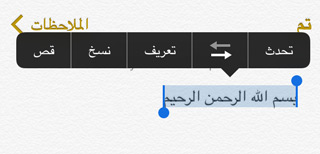
نطق النص عند تحديده: ميزة عند تفعيلها تستطيع سماع أي نص بمختلف اللغات. تكمن فائدة هذه الميزة عند القيادة أو الأكل أو الإنشغال في أمرا ما. فقط النص وسيظهر لك زر “تحدث” في القائمة التي تضم “نسخ، لصق، اختيار“، يمكن تفعيل هذه الميزة من خلال الإعدادات ثم عام ثم إمكانية الوصول ثم تفعيل نطق التحديد. وتستطيع من “الأصوات” في نفس الإعدادات تحميل أصوات عالية الجودة. -في نظام iOS 8 ستغير أبل التسمية لتكون “محادثة”-.
2
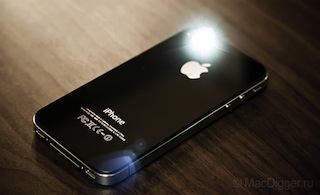
التنبيهات من خلال إضاءة الفلاش: قد تكون بحاجة إلى تنبيهًا إستثنائية في بعض الأوقات فقد تنسى هاتفك يومًا ما صامتًا و تكون في انتظار اتصال أو رسالة مهمة. نظام iOS يمكنك من أن تجعل الفلاش يضيء مع الإشعارات والمكالمات وقد أفردنا لهذا الأمر مقال كامل تجده في هذا الرابط.
3
قص الفيديو: يمكنك اقتصاص أي جزء تريده من ڤيديو مصور لديك في ألبوم الكاميرا دون الحاجة لبرامج. فقط افتح الڤيديو المراد ثم اضغط على احدى الأسهم الجانبية من الشريط المعروض في الأعلى واسحبهما للجزء الذي تريد قصه ثم اضغط قص (Trim) واختر إذا ما أردت قص المقطع الأصلي (Trim Original) أو حفظ كمقطع جديد (Save as New Clip) .
4
الوصول الموجه: أتريد وضع تطبيق واحد لا يمكن الخروج منه عند إعطائك طفلك الهاتف ؟، حسنًا إن كنت كذلك فقم بتجربة هذه الميزة التي تمكنك من تقييد تطبيق معين ليعمل هو فقط في الشاشة ولا يستطيع أحد الخروج منه إلا بمعرفة كلمة المرور. وتستطيع معرفة المزيد عن هذه المزيد من مقالنا الخاص بها من هذا الرابط.
5
خاصية مساعدة اللمس: لابد أن هذه الميزة قد مرت على الكثير منكم من قبل. إذا كان لديك مشكلة في أزرار الجهاز أو اللمس فهذه الميزة توفر لك أيقونة على الشاشة تحتوي على اختصارات للرجوع للشاشة الرئيسية وتشغيل سيري وتفعيل قفل التدوير وخفض ورفع الصوت وغيره الكثير من الإختصارات يمكن تفعيلها من إعدادات إمكانية الوصول. راجع مقال مساعدة اللمس من هذا الرابط.
6
التكبير في أي مكان: تفيد هذه الميزة الذي يواجهون مشاكل في النظر أو الرؤية حيث أنها تعمل على التكبير في أي مكان في الآي-فون سواء كنت في الإعدادات أو الشاشة الرئيسية أو غيره من الأماكن التي لا يمكن التكبير والتصغير بأصبعين، حين تفعيل هذه الخاصية من إعدادات إمكانية الوصول ومن ثم “التكبير”، من بعد ذلك يمكن التكبير في أي موضع أردت من خلال النقر مرتين بأصابع ثلاثية.
7
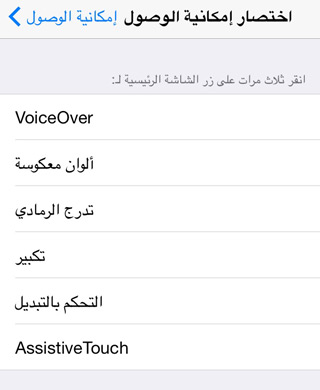
النقر الثلاثي: من المعروف أن النقر مرة على زر الشاشة يغلق لك التطبيق، مرتين يفتح تعدد المهام، ضغط مطول يفتح سيري، ومن الإعدادات تستطيع تخصيص بعض المهام لتتم بالضغط ثلاث مرات.
8
الرفع للتحدث مع سيري: بدلًا من الضغط المطول على زر الشاشة الرئيسية للتحدث مع سيري بإمكانك تفعيل خيار تفعيل الرفع للنطق من إعدادات سيري للتحدث مباشرة وإلقاء الأوامر عند رفع الهاتف للأذن.
9
التوقيع في البريد: بشكل افتراضي عندما ترسل إيميل يكون التوقيع “تم الإرسال من هاتف iPhone” بإمكانك تغيير ذلك التوقيع وإضافة آخر لكل إيميل بشكل منفصل وذلك بالذهاب إلى الإعدادات ثم البريد ثم التوقيع.
10
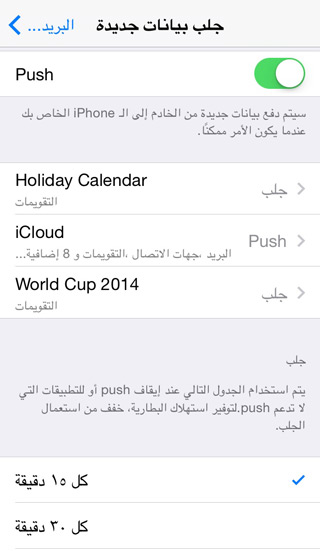
جلب بيانات البريد: عندما تصلك إيميل فيقوم هاتفك فوراً بإظهار إشعار بوصوله، لكن تستطيع من الإعدادات جعل جهازك يفحص البريد كل فترة معين مثل ساعة أو نصف ساعة وهذا الأمر مفيد لتحسين أداء البطارية، وتستطيع حتى جعله يفحص فقط البريد عندما تفتح التطبيق وبهذا توفر بطارية وأيضاً يحميك من الإشعارات، لكن هذا يؤخر وصول الإيميلات، فإذا كنت لا تنتظر شيئاً هاماً فجرب تعديله من الإعدادات ثم البريد ثم “جلب بيانات جديدة”
11
التمرير لليسار لإغلاق التبويب: في تطبيق سفاري بدلًا من إغلاق التبويب من خلال الضغط على علامة “X” لإغلاق التبويب، بإمكانك سحبه لليسار وسيتم إغلاقه.
12
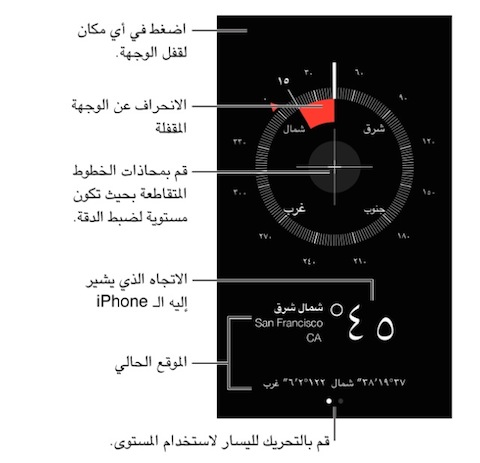
احداثيات موقعك: لمعرفة إحداثيات موقعك والاتجاهات افتح تطبيق البوصلة لكن بالطبع عليك تفعيل خدمات الموقع للبوصلة.
13
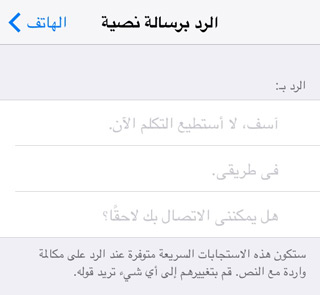
الرد برسالة نصية مخصصة: الرد برسالة نصية أحد مزايا النظام السادس، حيث في الوقت الذي يأتيك فيه إتصال بإمكانك الرد بثلاث رسائل إفتراضية وضعتها أبل مع النظام، لكن هل تعلم أن بإمكانك تغير تلك الرسائل برسائل آخرى تناسبك، حيث بإمكانك إستبدال الرسالة الإفتراضية “ما الأمر” مثلاً برسالة “أنا مشغول”. اذهب إلى الإعدادات ثم هاتف ثم الرد برسالة وضع ما تشاء.
نعلم أن هذه المزايا ليست جديدة عليك لكنا أردنا تذكيرك بها كي تستفيد من جهازك بشكل كامل، تستطيع مراجعة الجزء الأول وأيضاً الجزء الثاني لتعلم باقي المزايا المغمورة
شكر لـ “N Sioty” للمشاركة ببعض النقاط




33 تعليق