ذكرنا في مقال الأمس أن نظام iOS قابل للاكتشاف على مدار الوقت. ومع اطلاق كل تحديث جديد لا تذكر أبل سوى المميزات العريضة فقط بينما تظل الاكتشافات مستمرة حتى قدوم تحديث جديد. ونظرا لصعوبة الجيلبريك في الوقت الحالي، يقوم بعضهم بالتحايل على النظام لتقديم ميزة تكاد تكون ذا نفع عند البعض. وفي هذا المقال سنعرض طريقة لاخفاء الرموز التعبيرية “الإيموجي ” غير المستخدمة أبداً والاحتفاظ بالتي نستخدمها فقط. وكذلك حيلة حول تكبير الصورة في تطبيق الصور إلى مالا نهاية والتي قد تستفيد منها لرؤية بعض تفاصيل الصورة. فتابع معنا.
الحيلة الأولى: كيفية إخفاء الإيموجي التي لا تستخدمها أبدا
تعد الرموز التعبيرية أو الإيموجي واحدة من الأشياء التي اعتدنا على استخدامها أثناء كتاباتنا المختلفة خاصة على منصات التواصل الاجتماعي المختلفة.
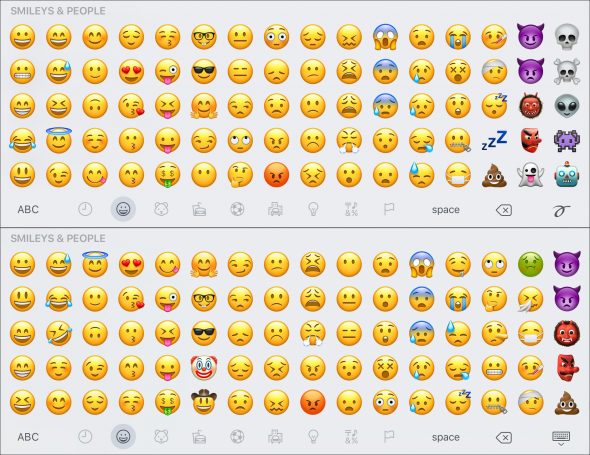
وأصبح هناك تقريبا رمز تعبيري لكل شيء. ومع ذلك، هناك رموزا لم ولن نستخدمها أبدا. هذا غير الزيادة المستمرة في تلك الرموز على مدار التحديثات المتعاقبة. وهذا يجعل البحث عن الرمز التعبيري المراد عملية شاقة وتأخذ بعض الوقت. ماذا لو كانت هناك طريقة لإخفاء الرموز التعبيرية التي لا نستخدمها، وبالتالي نصل بكل سهولة إلى قائمتنا المفضلة من تلك الرموز؟
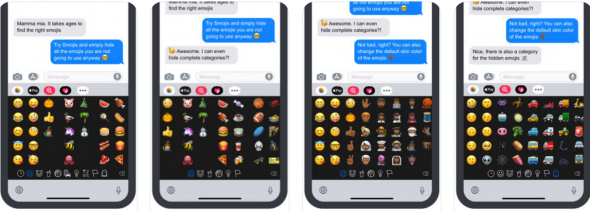
الطريقة التي تم التوصل إليها، من خلال لوحة مفاتيح الرموز التعبيرية المسماه Smojis وهي عبارة عن تطبيق يتيح لك إخفاء الرموز التعبيرية كل على حدة أو مجموعات كاملة. وإليك كيفية إخفاء الرموز التي لا تحتاجها مع تطبيق Smojis.
◉ قم بتثبيت تطبيق Smojis – The Emoji Keyboard ، وهو متاح على متجر التطبيقات بسعر 0.99 دولار.
iPhone 版“Today” - App Store
| المطور | Unknown |
 | |
 | |
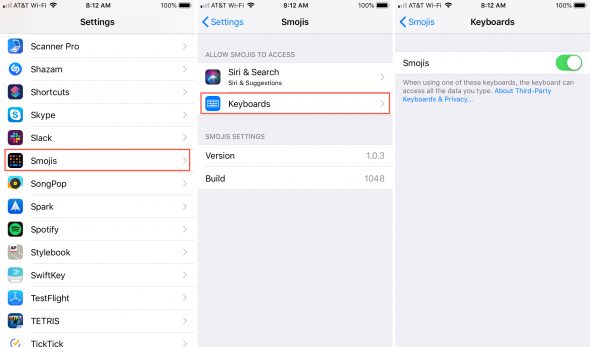
◉ بعد تثبيت Smojis، ستحتاج إلى منحها الاذن بإمكانية الوصول. وعند فتح التطبيق، سيتم إعطائك بعض التعليمات بما يجب عليك فعله. وإن لم يحدث ذلك، فيمكنك الانتقال إلى الإعدادات – ثم انزل إلى أسفل وانقر على تطبيق Smojis – لوحات المفاتيح – ثم قم بتفعيلها.
إخفاء الرموز التعبيرية مع Smojis
افتح تطبيق Smojis، ثم اختر Hide categories لإخفاء مجموعات أو single emojis لإخفاء رموز معينة واحدة في كل مرة. وسترى التصنيفات القياسية مدرجة أمامك. اختر واحدة ثم اسحب على المجموعة التي تريد اخفائها كاملة، وستظهر باهتة، ثم اضغط إيقاف.
وإذا أردت إخفاء رمز تعبيري واحد، فقم باختياره وسيظهر باهت أيضا على الشاشة.
وعند فتح لوحة المفاتيح والانتقال إلى الرموز التعبيرية، أو بالنقر على رمز الكرة الأرضية لرؤية الرموز التعبيرية Smojis وسترى فقط الرموز التي أردت رؤيتها فقط.
مميزات أخرى لتطبيق Smojis
◉ يمكنك رؤية الرموز التعبيرية المجموعات أو الفرادى التي قمت بإخفائها مؤخراً.
◉ عرض الرموز التعبيرية الجديدة فقط بشكل افتراضي.
◉ اختيار لون البشرة وتعمل بطريقة افتراضية مباشرة بدون التغيير في كل مرة.
◉ اختيار ثيم داكن “ليلي” أو فاتح “نهاري”.
سيكون من الرائع اذا تم دمج مثل تلك المميزات في لوحة المفاتيح الافتراضية لنظام iOS في تحديثات قادمة.
الحيلة الثانية : تكبير الصورة بشكل لا نهائي
يحتوي تطبيق الصور على الآي-فون والآي-باد على خلل غريب، وهو أمر لا نأمل بإصلاحه على الاطلاق، مما يجعل من الممكن تكبير الصورة بشكل لا نهائي يتجاوز حد الرؤية. وربما ينفع هذا الأمر في بعض الأمور. ومن المعروف أن تكبير الصورة على iOS محدود إلى نقطة معينة.
لا يتطلب الأمر سوى بضع خطوات سهلة، فكيف تقوم بفعل ذلك؟
◉ افتح تطبيق الصور واختر الصورة المراد تكبيرها.
◉ اختر تحرير ثم اختر علامة اقتصاص الصورة أو Crop.
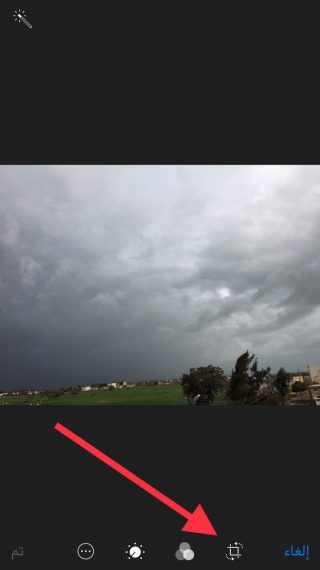
◉ ابدا في اقتصاص الصورة والتركيز على المنطقة المراد تكبيرها عن طريق سحب الزوايا من الشبكة رويدا رويدا وتوقف بعد كل مرة، أب لا تسحب من الزوايا مرة واحدة وإلا ستتوقف الصورة عند حد معين من التكبير.

ثم اضغط “تم” لحفظ ما قمت باقتصاصه. ثم قم بتكبير الصورة من خلال تطبيق الصور بأصبعيك فقط وسترى أنك استطعت تكبيرها لأقصى درجة.

◉ يمكن الاستفادة من تلك العملية في رؤية كل جزء من الصورة بشكل مكبر أضعاف مضاعفة أثناء الاقتصاص قبل أن تضغط على “تم”، ثم قم بالإلغاء لإرجاعها إلى وضعها الطبيعي.
◉ تذكر أن تطبيق الصور يدعم التحرير غير النهائي، فدائماً يمكنك الرجوع إلى الصورة الأصلية عن طريق الضغط على زر إرجاع عند استخدام أداة الاقتصاص.
المصدر:




20 تعليق