يمكن عادةً إصلاح العديد من مواطن الخلل والمشكلات التي قد تواجهها مع HomePod و HomePod mini من خلال إعادة التعيين إلى إعدادات المصنع. وعلى الرغم من أن أبل لم توضح كيفية القيام بهذا الأمر، إلا أننا سنوضح لك ما عليك فعله فمن السهل القيام بذلك ولا يستغرق الأمر وقتًا طويلاً.
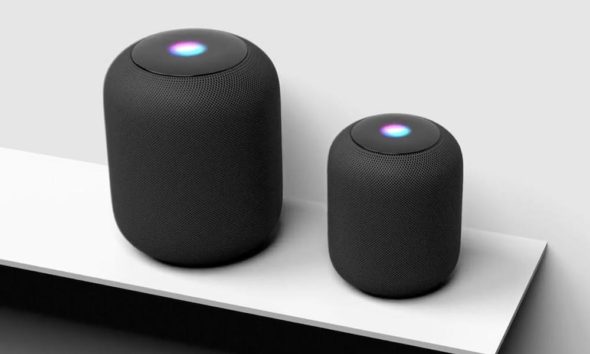
إعادة تعيين إعدادات هوم بود
يمكن أن يؤدي إعادة تعيين HomePod إلى إصلاح المشكلات المتعلقة بالصوت والاتصال والاقتران والمزيد. إنها أيضًا الطريقة الوحيدة للتخلص من بعض مشكلات الـ Wi-Fi التي يواجهها حاليًا عدد صغير من مستخدمي HomePod mini. هناك طريقتان لإجراء إعادة التعيين، تعرف عليها.
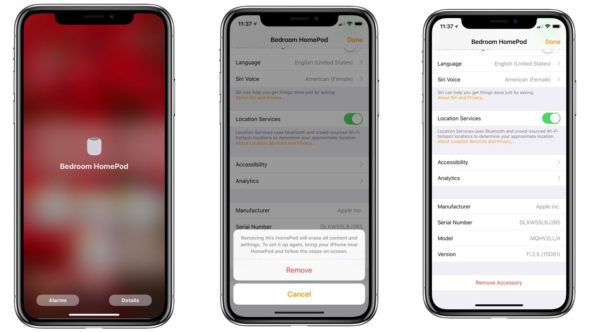
أبسط طريقة لإعادة الضبط هي من خلال تطبيق Home على الآي-فون أو الآي-باد. ستحتاج إلى تسجيل الدخول إلى حساب iCloud نفسه مثل HomePod الذي تريد إعادة تعيينه، وقم بالخطوات التالية:
◉ افتح تطبيق المنزل.
◉ ابحث عن HomePod الذي تريد إعادة تعيينه ضمن علامة التبويب Home أو Rooms.
◉ اضغط مع الاستمرار على الجهاز، ثم حدد التفاصيل.
◉ حدد خيار إزالة الملحق.
سيؤدي هذا إلى إلغاء إقران سماعات HomePod من أجهزتك وإعادة تعيينها تلقائياً في نفس العملية. بعد بضع دقائق، ستتم إعادة تشغيلها ويمكنك بدء عملية الاقتران مرة أخرى، كما لو كانت جديدة تمامًا.
الطريقة الثانية لإعادة تعيين إعدادات HomePod
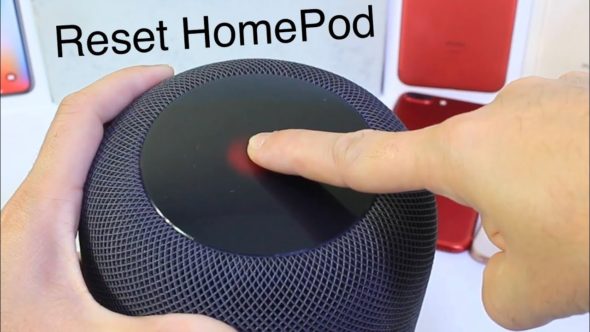
إذا لم تظهر HomePod في تطبيق المنزل، أو كنت تفضل عدم استخدام الطريقة أعلاه لأي سبب من الأسباب، يمكنك إجراء إعادة الضبط على HomePod نفسه باتباع الخطوات التالية:
◉ افصل سماعات HomePod ثم أعد توصيلها مع الضغط بإصبعك لأسفل من أعلى الجهاز على الشاشة التي تعمل باللمس.
◉ بعد فترة قصيرة، ستتحول العجلة البيضاء في HomePod إلى اللون الأحمر، وستخبرك سيري بأن HomePod على وشك إعادة الضبط. استمر في الضغط بإصبعك.
◉ عندما تسمع ثلاث إشارات صوتية، أزل إصبعك وانتظر حتى تتم إعادة تعيين HomePod وإعادة تشغيلها مرة أخرى.
إعادة التعيين باستخدام جهاز Mac
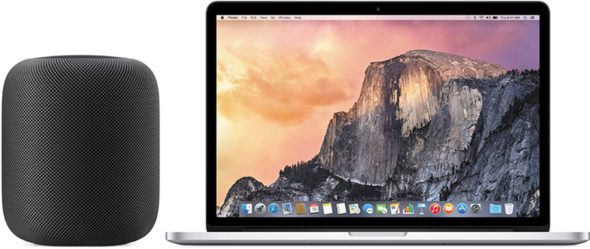
إذا كان لديك HomePod mini، فهناك طريقة إعادة تعيين ثالثة تتطلب جهاز Mac. ولكن لن تعمل هذه الطريقة مع HomePod العادي لأنه لا يحتوي على منفذ USB-C.
◉ وصِّل جهاز HomePod mini بجهاز Mac باستخدام كابل USB-C الخاص بمكبر الصوت.
◉ عندما تظهر نافذة Finder، حدد HomePod mini في الشريط الجانبي.
◉ انقر فوق الزر Restore HomePod.
إذا استمرت سماعات HomePod في عدم الاستجابة على الرغم من تجربة جميع طرق إعادة التعيين الثلاثة، فستحتاج إلى الاتصال بدعم أبل للحصول على مزيد من المساعدة. فقد يحتاج جهازك إلى الصيانة.
شاهد الفيديو:
المصدر:



5 تعليق