تعرف على طرق حذف التطبيقات الـ 3 في iOS 11

تحميل ثم حذف التطبيقات يعد أمر تقليدي للغاية وكلنا يقوم به بغض النظر نملك هاتف أبل أو أندرويد أو حتى ويندوز وبلاك بيري. الأمر مماثل تماماً في كل الأنظمة تقريباً لكن أبل قررت منذ سنوات أن تجعله مختلف في iOS بإضافة طرق أخرى لحذف التطبيق وتقدم مزايا مختلفة عن الحذف التقليدي. في هذا المقال نتعرف على طرق حذف التطبيقات الثلاث في iOS
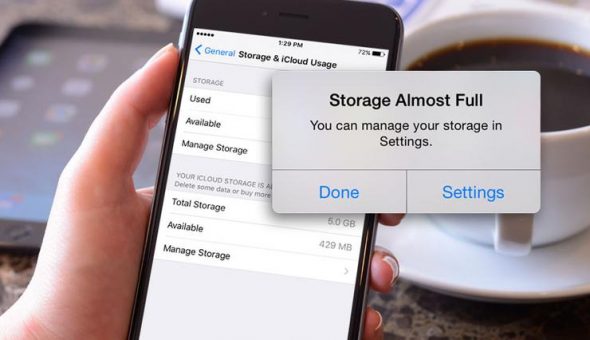

1 الطريقة التقليدية
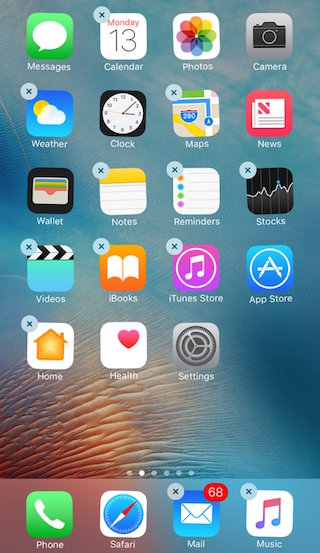
كلنا يعرف هذه الطريقة من خلال اللمس المطول على التطبيق حتى يهتز ثم الضغط على X ثم الحذف. واذا كان هاتفك يدعم خاصية 3D Touch فعليك التركيز قليلاً لكي تكون لمسة لا ضغطة. بمجرد قيامك بهذه الخطوات سيتم إزلة التطبيق وبياناته من هاتفك في ثوان. لكن بالطبع أي شيء قمت بحفظه في السحابة لن يحذف وتستطيع الوصول إليه بواسطة تطبيق الملفات الذي أضافته أبل في iOS 11.

استخدم هذه الطريقة للتخلص النهائي من التطبيق وبسرعة


2 حذف التطبيقات من خلال الإعدادات

إزالة التطبيقات من خلال الإعدادات ليس سريعا مثل حذفها من الشاشة الرئيسية. ولكن مفيد في عدة أمور أولها أنه يعطيك فكرة عن حجم  ومساحة التطبيق الذي ستقوم بإزالته ويمكنك القيام بذلك من خلال الإعدادات – عام – مساحة تخزين iPhone أو iPad وستشاهد كل التطبيقات وأحجامها والمساحة المستخدمة والمتبقية على الجهاز. يوجد تحت اسم كل تطبيق حجمه وآخر تاريخ تم تشغيله فيه. اضغط على التطبيق المراد ستجد حجم التطبيق وحجم البيانات والمستندات. ولو أردت إزالة التطبيق بالكامل، اضغط حذف التطبيق وسيتم تحذيرك بأنك ستقوم بحذف كل بيانات التطبيق وسيتم حذفه في ثانية. وسيتم إرجاعك إلى قائمة البرامج بمجرد أن يتم مسح التطبيق.

استخدم هذه الطريقة عندما تريد أن تفرغ أكبر قدر من المساحة ولا تعرف التطبيقات التي تستغلها


3 تفريغ التطبيقات أو Offload App
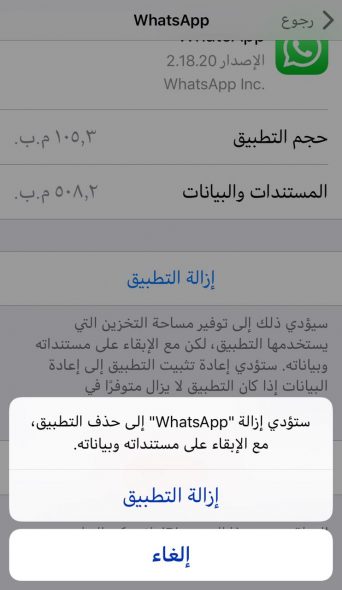
ميزة جديدة أضافتها أبل قبل شهور في iOS وفكرتها أنك تستطيع حذف أي تطبيق لا تستخدمه حالياً مع الحفاظ على البيانات الموجودة داخله. ستظل أيقونة التطبيق موجودة على شاشة الهاتف وعند النقر عليها لتشغيله، عليك أن تنتظر قليلاً حتى يتم تحميل التطبيق. وهذا بلا شك شيء رائع فيمكنك الحفاظ على بيانات التطبيق مع توفير مساحة على هاتفك.

لتفريغ التطبيق أو لعمل Offload App اذهب إلى الإعدادات – عام – مساحة تخزين iPhone أو iPad – اضغط على التطبيق المراد – ثم إزالة التطبيق  – ستظهر لك رسالة تحذيرية إضغط على إزالة التطبيق مرة أخرى، وبعد لحظات قليلة سيتم حذف التطبيق مع الإبقاء مستنداته وبياناته.

استخدم هذا الخيار لحذف تطبيقات قد تعيد استخدامها لاحقاً وبهذا تحافظ على الملفات ليسهل العودة إليها


تفريغ التطبيقات تلقائيا

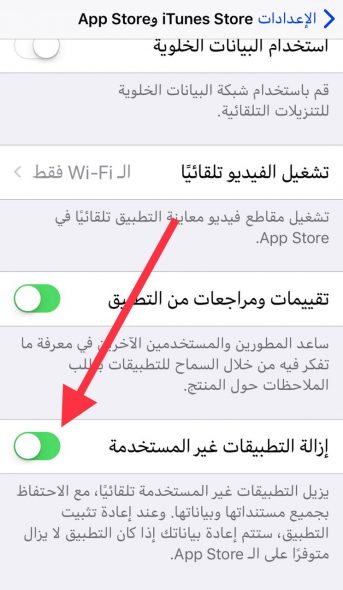
هذا الخيار مفضل لمن يملكون مساحات تخزينية صغيرة. وينشط التفريغ التلقائي للتطبيقات عندما تقترب المساحة على الانتهاء، وتطبق على التطبيقات التي لم تستخدمها منذ مدة. وهذه الطريقة مشابهة للتي في تلفاز أبل عند معالجة المساحات المحدودة.

لتمكين هذه الخاصية تلقائيا من خلال الإعدادات – عام –  iTunes Store و App Store – ثم انزل إلى أسفل وقم بتفعيل إزالة التطبيقات غير المستخدمة.

الخلاصة:

◉تريد حذف أي تطبيق بسرعة: استخدم الخيار الأول.

◉لا يوجد مساحة وتريد حذف أكثر التطبيقات أخذاً للمساحة: استخدم الخيار الثاني.

◉جميع التطبيقات لديك تستخدمها لكن تحتاج مساحة الآن: استخدم الخيار الثالث.
أي الطرق تراه الملائم أكثر لك؟ وهل استخدمت OffLoad للتطبيقات من قبل؟ أخبرنا في التعليقات

17 تعليق

comments user
هاجس

صباح الخير كل عام ونتم بخيروعساكم من عواده
عندي تطبيقات ابغااحذفها ولاحصلت طريقة لحذفها
اظغط على التطبيق اكثرمن 5دقايق ولايظهرXعلى شان
احذفها فآرجومنكم من يعرف طريقة حذفها يردعلي
والله يجزاكم خيرويرحم والديكم
ولكم جزيل الشكر والتقدير👋🏻

comments user
emadelbadry

يا جماعه من ساعات ما حدثت اخر تحديث والتاتش بيعلق انا ايفون 6 بلس والله زهقت

comments user
د. مازن

مقالة جميلة وهادفة
شكرت جهودكم و شكر صاحب المقال

comments user
عبدالعزيز

شكراً لكم

comments user
عبدالرحمن

الطريقة الاولى بالنسبة لي ، لكن انا ما احتاج الى مساحة لأني عندي مساحة كبيرة وهي 128 قيقا 😅

    comments user
    alaklobi

    وانا كذلك لا أحتاج هذه المساحة
    لكن تجربة طريقة جديدة

comments user
Muath

السلام عليكم هل يوجد طريقة لحذف التطبيق من حسابي في ابل اي دي

comments user
حسن

سؤال اذا ممكن احد يجاوبني:

عندي تطبيق فيه بيانات أريدها

راعي التطبيق لم يحدث التطبيق ليعمل مع النظام الجديد ios11

الان لا يمكنني فتح التطبيق
وفي نفس الوقت لا يمكنني استخراج الملفات منه؟!؟!؟

ماهو الحل؟
مع العام ان التطبيق تم حذفه من الابستور
((يعني مستحيل يتحدث للنظام الجديد))

comments user
hamid

هل یمکن اخذ صور مع لغة English

comments user
قناص حائل

الموضوع يحتاج شرح افضل من كذا

comments user
ابو اسامه

هل يتم استخدام مساحة الايكلاود لميزة offload…ام هذا لا يوثر على المساحة المتواضعة (٥ gb)…

comments user
Amr Yousry

بطبيعه الحال استخدم الطريقه الاولي ( التقليديه ) ،، اول مره اعرف عن الطريقه رقم 2 و اعرف بالميزه التي في الطريقه رقم 3 لكني اري ان رقم 3 افضلهم جميعا ،، عندي استفسار ؛ كيف اصل للملفات علي مدير الملفات الجديد فهو لا يظهر التطبيقات غير اشياء معينه فقط !!

comments user
Bin Gharib

صور لاتضهر عندي ممكن المساعده

comments user
بوسيف

استفسار بخصوص الخيار الثالث.. متى يقوم بحذف التطبيقات؟
هل هناك فتره زمنيه محدده لحذف التطبيق ؟

comments user
⭕️نور•اللهم اغفر لوالديّ ولإخوتي⭕️

طرق جميلة جدا👍🏻
الخيار الثالث هذه اول مره اعرف عنه، اتذكر انه مرّ علي كخبر سريع في ايفون اسلام.. ربما كان كتعداد من مميزات ios 11 عندما في بدايات صدوره إن لم يخب ظني😇
بالعادة استخدم الطريقة الأولى التقليدية، واستخدمها نهاية كل شهر كتصفية للتطبيقات التي تستحق ان تبقى موجوده في ايبادي تحديدا، لما هذه الطريقة؟ ببساطة لأن مساحة التخزين في ايبادي جدا كبيرة، لذلك تجدني اقوم بتحميل الكثير من التطبيقات دفعة واحدة. احياناً انسى انني حملت بعض التطبيقات المعينة بعد فترة من استخدامها واحيانا أتفاجئ من وجود البعض الاخر من التطبيقات غير مستخدم ابدا عندما اتجول في الايباد😅لذلك نهاية كل شهر ابدأ بجولة افتش بها واجرب التطبيقات الموجودة عني ثم اخرج واحذف مباشرة او اتركه ان كان مفيد ثم انتقل لتجربة الآخر

    comments user
    محمد

    ههههههه
    جولة تفتيش شهرية … يلا يا جماعة كل تطبيق يوريني هويتو 👮‍♀️

    comments user
    ⭕️نور•اللهم اغفر لوالديّ ولإخوتي⭕️

    ههههههه جولة طفش شهرية تنتهي بحذف الكثير من التطبيقات😄

اترك رد

نحن لا نتحمل أي مسؤولية لأية اساءة في استعمال المعلومات المذكورة أعلاه. آي-فون إسلام لا ينتمي ولا يمثل شركة آبل. اي-فون و آبل واسم اي منتج آخر، واسماء الخدمات أو الشعارات المشار اليها هنا هي علامات تجارية او علامات تجارية مسجلة للابل كمبيوتر

العربية简体中文NederlandsEnglishFilipinoFrançaisDeutschΕλληνικάहिन्दीBahasa IndonesiaItaliano日本語한국어كوردی‎فارسیPolskiPortuguêsРусскийEspañolTürkçeУкраїнськаاردوTiếng Việt

