مع إطلاق سلسلة آي-فون 16، قامت آبل بتوسيع ميزة زر الإجراءات “Action Button” لتشمل جميع الطرازات الأربعة، بعد أن كانت مقتصرة على طرازات برو في العام الماضي. كما أضافت آبل زراً جديداً للتحكم بالكاميرا، مما يلغي الحاجة إلى تفعيل الكاميرا باستخدام زر الإجراءات. بالإضافة إلى ذلك، هناك خيارات جديدة في مركز التحكم يمكن تعيينها لزر الإجراءات، مما يوسع نطاق الإمكانيات المتاحة. إليك دليل كامل يساعدك على تحقيق أقصى استفادة من زر الاجراءات.
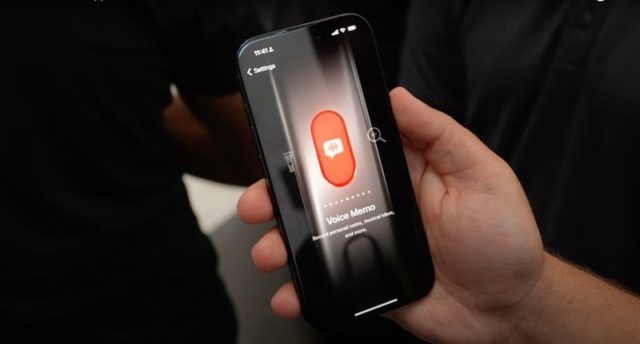
الوظائف الأساسية لزر الإجراء
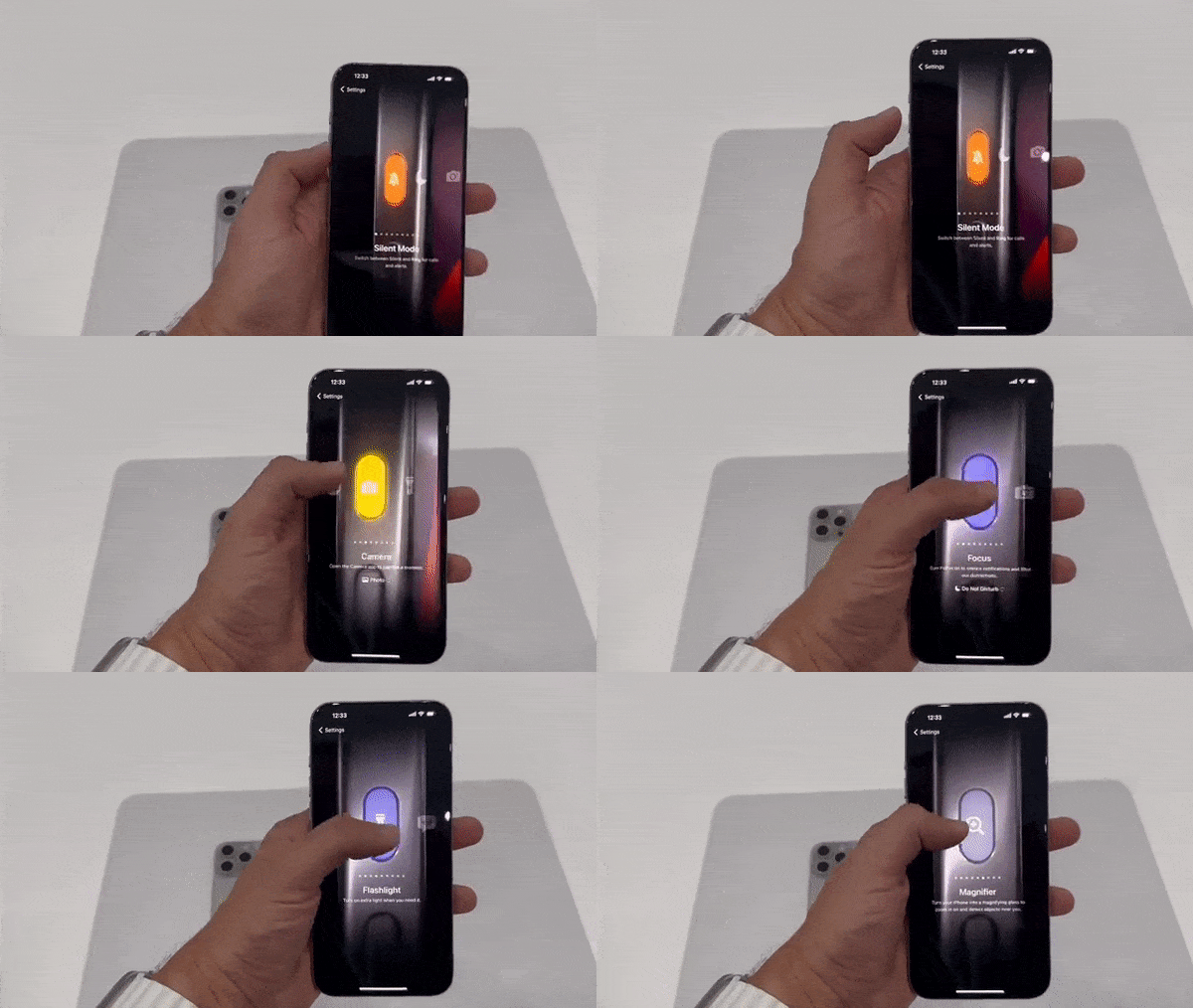
◉ تشغيل وضع الصامت وإيقافه، وهو بديل مباشر لمفتاح الصامت التقليدي.
◉ كذلك تشغيل التركيز Focus، بحيث يمكنك تعيينه لتفعيل أي وضع تركيز قمت بإعداده، وهو مثالي للتحكم السريع في وضع “عدم الإزعاج”، ويمكن أيضاً جدولة أوضاع التركيز تلقائياً.
◉ تشغيل الكاميرا، مع وجود زر التحكم بالكاميرا الجديد، أصبح هذا الخيار أقل أهمية، ويمكن استخدامه لفتح الكاميرا الأمامية بينما يفتح زر التحكم بالكاميرا الكاميرا الخلفية.
◉ المصباح اليدوي، خيار عملي لمن يستخدمون المصباح اليدوي بشكل متكرر، وفي تحديث iOS 18، لم يعد تشغيل المصباح اليدوي إلزامياً من خلال شاشة القفل فقط.
◉ المذكرات الصوتية، يبدأ التسجيل بالضغطة الأولى ويتم إيقافه بالضغطة الثانية، ويوفر تحديث iOS 18 ميزة النسخ التلقائي للتسجيلات الصوتية، وهو مثالي للطلاب والصحفيين ومن يحتاجون للتسجيل بشكل متكرر.
◉ الترجمة، مثل الاستماع تلقائياً للكلام وتقديم الترجمة، وتحتوي على واجهة سريعة لا تتطلب فتح التطبيق بالكامل، وهذا مثالي للمسافرين، لكن مع بعض القيود على اللغات المتاحة.
◉ المكبر، يفتح الكاميرا مع إمكانية تكبير النص، ويمكن أيضاً ضبط السطوع والتباين وتشغيل الفلاش، وهو مفيد لمن يعانون من مشاكل في الرؤية.
◉ إمكانية الوصول، يمكن تعيين الزر لأي من ميزات إمكانية الوصول، مثل: التكبير، VoiceOver، التحكم الصوتي، مزامنة ساعة آبل، الأصوات الخلفية، تعزيز المحادثة، النطق المباشر، والوصول الموجه.
◉ بدون إجراء، يوجد خيار لتعطيل الزر تماماً إذا كنت لا ترغب في استخدامه.
الاختصارات: تخصيص متقدم لزر الإجراءات
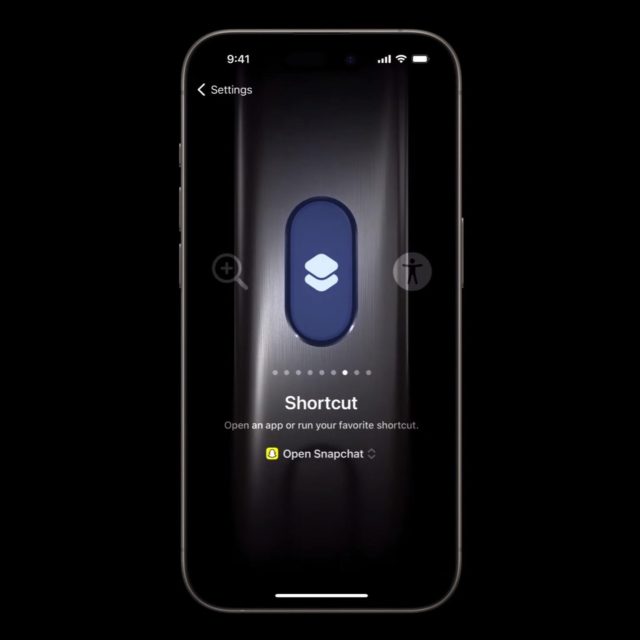
يمكنك تعيين أي اختصار ليتم تنشيطه باستخدام زر الإجراءات من خلال إعداد “الاختصارات”، وهذه الطريقة تتيح للمستخدمين الاستفادة القصوى من هذه الميزة. يمكنك إنشاء اختصار يفتح العديد من التطبيقات والوظائف المختلفة بضغطة واحدة.
على سبيل المثال، هناك اختصار يسمى “زر الإجراءات الخارق “Super Action Button” يفتح قائمة تتيح لك الاختيار من بين عدة خيارات مثل التقاط لقطة شاشة، وتشغيل المصباح اليدوي، وإنشاء تذكير، وبدء مذكرة صوتية، وفتح خرائط آبل، وإنشاء حدث في التقويم، ومسح مستند ضوئياً، والمزيد.
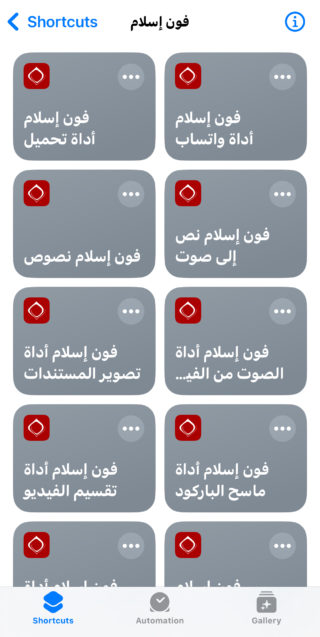
أيضاً يمكنك استخدم أدوات فون إسلام عبر زر الاختصارات، مثلاً لتنزيل الفيديوهات من مواقع التواصل.
دعم التطبيقات الخارجية
تظهر أيضاً الاختصارات التي تم إنشاؤها بواسطة مطوري التطبيقات الخارجية في قسم اختصارات زر الإجراءات. فإذا أردت استخدام زر الإجراء للقيام بمهام مثل فتح كتاب في Audible أو إنشاء مهمة في تطبيق Things، يمكنك إعداد ذلك من خلال تطبيق الاختصارات.
أمثلة على الاختصارات المفيدة
هناك العديد من الاختصارات المفيدة، سواء من تطبيقات آبل الأساسية أو التطبيقات الخارجية. تشمل بعض الأمثلة: طرح سؤال على ChatGPT، قراءة كتاب صوتي، ضبط مؤقت، مسح مستند ضوئياً، بدء بحث صوتي عبر جوجل، تشغيل الموسيقى، الاتصال بشخص ما، تشغيل بودكاست، إضافة مهمة، إنشاء حدث في التقويم، أو حتى التحكم في آبل TV.
نصائح مهمة للاستخدام
تعتمد الاختصارات المتاحة لزر الإجراء على التطبيقات المثبتة لديك وميزات اختصارات سيري Siri Shortcut التي تم تنفيذها في هذه التطبيقات. من المهم ملاحظة أن هذا الإعداد مختلف عن عناصر التحكم في مركز التحكم التي يمكنك أيضاً تعيينها لزر الإجراء.
قد يكون الأمر محيراً بعض الشيء، حيث توجد إجراءات تطبيق مختلفة في تطبيق الاختصارات غير متوفرة في إعدادات زر الإجراءات ما لم تقم بإعدادها مسبقاً. على سبيل المثال، يمكنك جعل زر الإجراء يبدأ بحثاً في Amazon، ولكن فقط إذا قمت بإعداد اختصار لهذه الوظيفة مسبقاً.
كيفية إضافة المزيد من الوظائف
إذا كنت ترغب في إضافة وظيفة لا تراها في واجهة الاختصارات في إعدادات زر الإجراءات، توجه إلى تطبيق الاختصارات، واضغط على زر “+” واستعرض خيارات التطبيقات المختلفة هناك. عندما تجد ميزة التطبيق التي تريد استخدامها، مثل تنشيط مشهد إضاءة Hue، قم بتعيينها كاختصار، وبعد ذلك يمكنك تخصيصها لزر الإجراء.
بالإضافة إلى هذه الخيارات البسيطة للتطبيقات المتوفرة بالفعل، يمكنك تنزيل أي اختصار من معرض الاختصارات أو الإنترنت وإضافته إلى زر الإجراء.
عناصر التحكم: خيارات إضافية في iOS 18
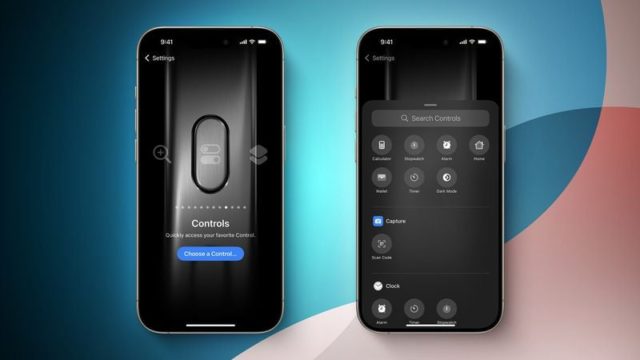
في نظام iOS 18، قامت آبل بفتح مركز التحكم لمطوري التطبيقات الخارجية، كما أضافت المزيد من خيارات مركز التحكم الأساسية. يمكن تعيين بعض ميزات مركز التحكم الجديدة هذه لزر الإجراءات، وستجدها تحت قسم “عناصر التحكم” عند اختيار وظيفة لزر الإجراءات الخاص بك.
من المهم ملاحظة أن بعض عناصر التحكم في مركز التحكم غير متاحة لزر الإجراءات. على سبيل المثال:
◉ لا يوجد خيار لتشغيل وضع توفير الطاقة مباشرة من خلال خيارات مركز التحكم لزر الإجراءات، لكن يمكن تحقيق ذلك عبر الاختصارات.
◉ يمكنك إيقاف تشغيل الاتصال الخلوي، ولكن ليس شبكة Wi-Fi، رغم أن كليهما متوفران في مركز التحكم.
عناصر التحكم المتاحة
تشمل بعض عناصر التحكم المتوفرة في مركز التحكم:
◉ تفعيل الوضع الداكن.
◉ فتح واجهة المؤقت.
◉ مسح رمز QR.
◉ فتح تطبيق مثل Instagram أو Halide مباشرة إلى الكاميرا.
◉ تفعيل وضع الطيران.
◉ إيقاف تشغيل البيانات الخلوية.
◉ فتح تطبيق المنزل.
◉ بدء ملاحظة سريعة.
دعم التطبيقات الخارجية
تتوفر أيضاً عناصر تحكم من تطبيقات خارجية، وكثير منها يشبه ما يمكنك فعله باستخدام اختصاراتها. ومع ذلك:
◉ قد تمتلك بعض التطبيقات عناصر تحكم في مركز التحكم ولكن ليس لديها اختصارات.
◉ قد تكون هناك اختلافات بين ما هو متاح في كل منهما.
◉ عموماً، توفر الاختصارات خيارات أكثر مقارنة بعناصر التحكم.
الفرق بين الاختصارات وعناصر التحكم
قد يكون التمييز بين الاختصارات وعناصر التحكم مربكاً، خاصة مع وجود قيود عشوائية. لتوضيح الأمر:
◉ الاختصارات تتيح تخصيصاً أكثر ومرونة أعلى.
◉ عناصر التحكم توفر وصولاً سريعاً لوظائف محدد.
◉ بعض الميزات متوفرة في كليهما، بينما البعض الآخر مقتصر على أحدهما.
نصائح لاختيار الأفضل
عند اختيار بين عناصر التحكم والاختصارات لزر الإجراء:
◉ عناصر التحكم قد تكون أسرع للوظائف البسيطة.
◉ الاختصارات تتيح تخصيصاً أكبر.
◉ جرب كلا الخيارين لنفس الوظيفة إذا كانت متوفرة لتحديد الأنسب لك.
عناصر التحكم في شاشة القفل
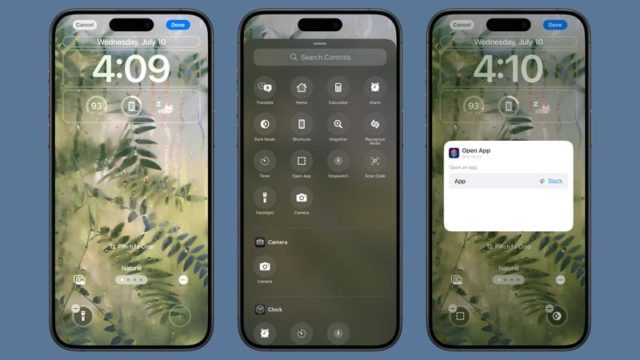
من المهم أن تتذكر أنه يمكنك الآن تعيين عناصر تحكم مختلفة من مركز التحكم إلى شاشة القفل، حيث أصبح من الممكن استبدال خيارات الكاميرا والمصباح اليدوي التقليدية. قد يكون من المنطقي تعيين بعض إجراءات مركز التحكم إلى شاشة القفل، مما يتيح لك استخدام زر الإجراءات لوظيفة أخرى.
نصائح لتحسين الاستخدام:
◉ فكر في توزيع الوظائف بين شاشة القفل وزر الإجراءات بشكل متكامل.
◉ استخدم شاشة القفل للوظائف التي تحتاجها بسرعة حتى عندما يكون الهاتف مقفلاً.
◉ خصص زر الإجراء للوظائف الأكثر تعقيداً أو التي تحتاج إلى الوصول السريع عند فتح الهاتف.
الخلاصة
يعد زر الإجراءات إضافة قوية لهواتف آي-فون 16، ومع المرونة التي يوفرها نظام iOS 18، أصبحت إمكانيات تخصيصه لا حصر لها تقريباً. سواء كنت تستخدمه للوظائف الأساسية أو قمت بإعداد اختصارات معقدة، فقم بتخصيصه بما يناسب احتياجاتك اليومية.
المصدر:




16 تعليق