على الرغم من الجاذبية البصرية الفائقة لتصميم “الزجاج السائل“، إلا أن تأثيراته قد لا تكون إيجابية لجميع المستخدمين. فالمظهر الجمالي المفرط في الشفافية يمكن أن يسبب مشاكل حقيقية لبعض فئات المستخدمين، خاصة أولئك الذين يعانون من مشاكل في الرؤية أو صعوبات إدراكية. فالتداخل بين العناصر النصية وخلفياتها الشفافة قد يؤدي إلى إجهاد بصري وصعوبة في قراءة المحتوى، مما يجعل تجربة استخدام النظام صعبة ومربكة للبعض.
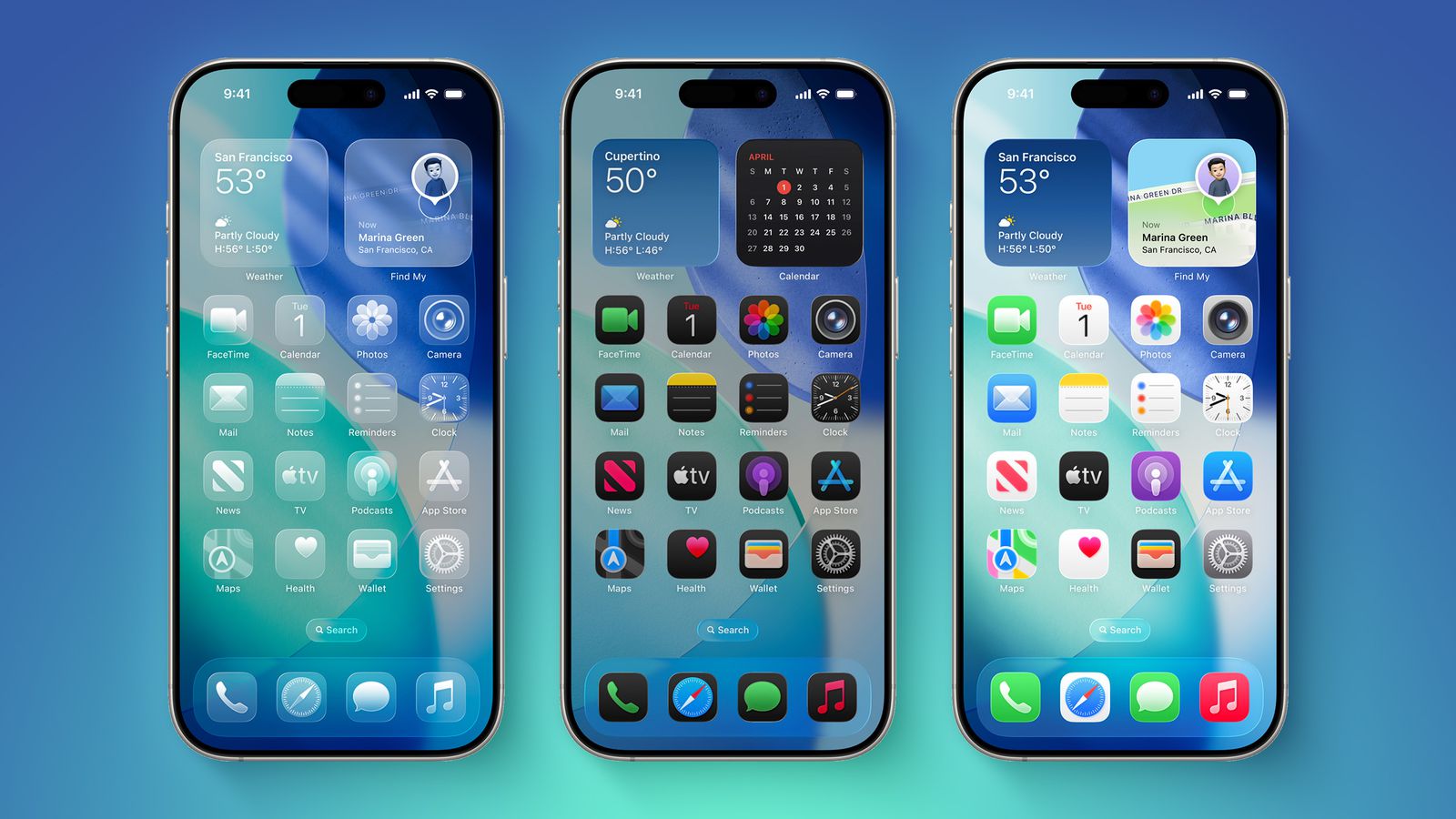
دليل شامل لتخصيص واجهة المستخدم في iOS 26
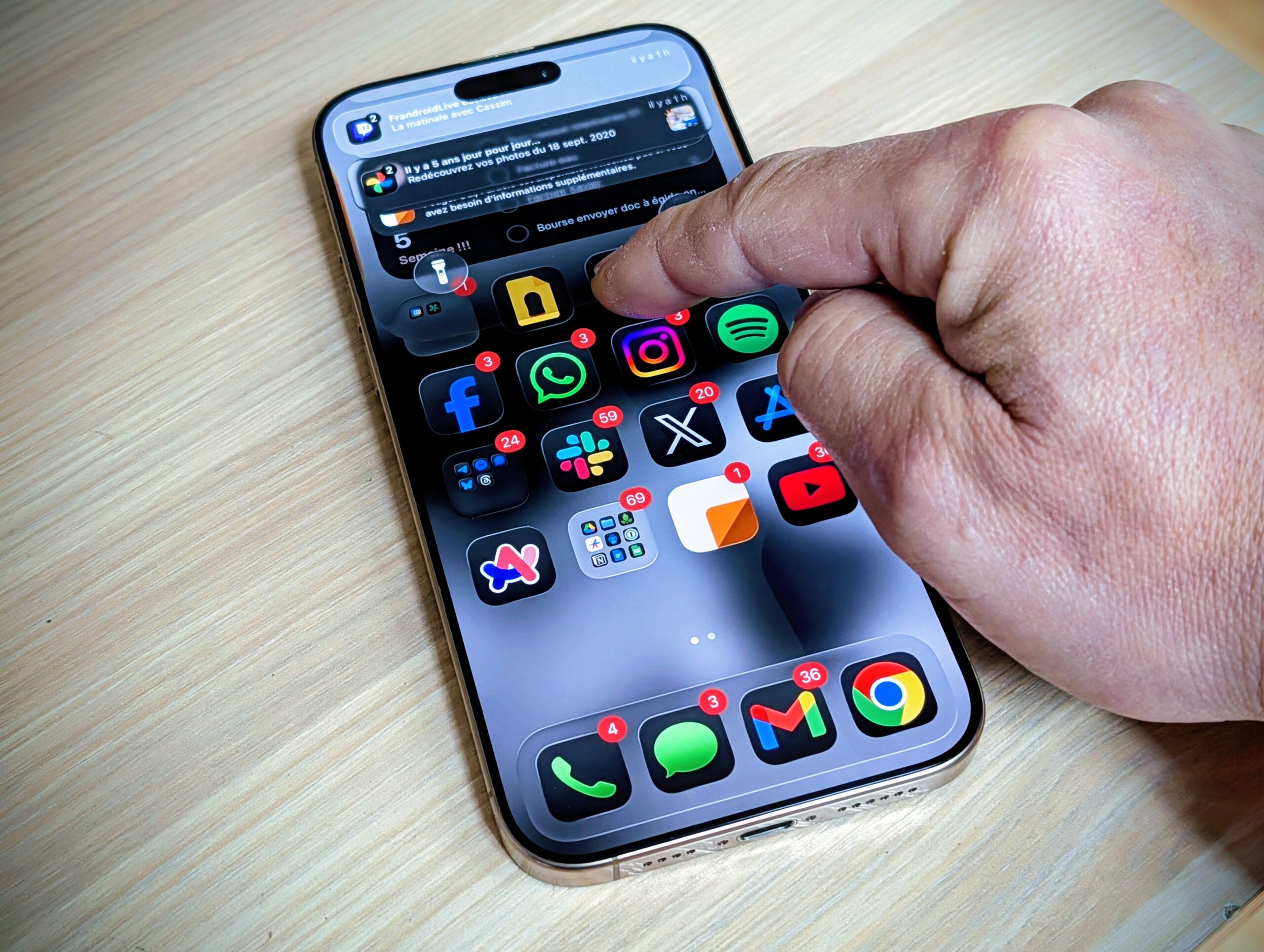
إدراكاً من آبل للتحديات التي قد تواجه البعض في التعامل مع الواجهة الجديدة، قدمت مجموعة من الخيارات التي تسمح للمستخدمين بتخفيف تأثيرات الشفافية وزيادة الوضوح. هذه الخيارات تمنح المستخدم القدرة على الموازنة بين جماليات “الزجاج السائل” وراحة العين والوضوح البصري.
تخفيف الشفافية
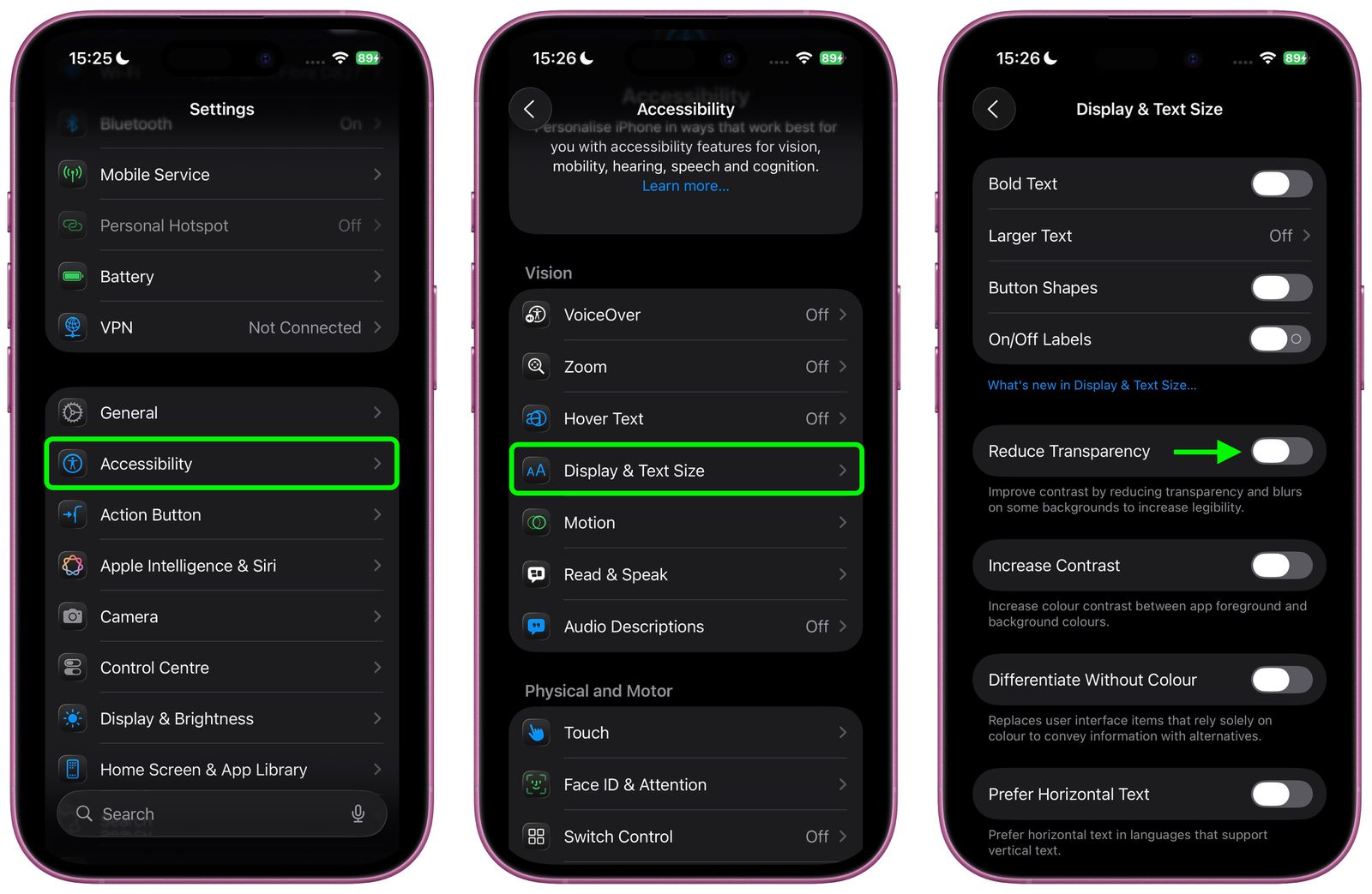
تعد ميزة “تقليل الشفافية Reduce Transparency” هي الحل الأسرع لجعل واجهة iOS 26 أكثر عتامة ووضوحاً. تعمل هذه الميزة على إضافة خلفيات أكثر قتامة للمناطق الشفافة، مثل مركز التحكم وأيقونات التطبيقات ومجلداتها، مما يؤدي إلى زيادة التباين بين العناصر في جميع أنحاء النظام. يمكن تفعيل هذه الميزة باتباع الخطوات التالية:
◉ افتح “الإعدادات Settings” على الآي-فون الخاص بك.
◉ انقر على “تسهيلات الاستخدام Accessibility”.
◉ اختر “الشاشة وحجم النص Display & Text Size”.
◉ قم بتشغيل خيار “تقليل الشفافية Reduce Transparency”.
الوصول السريع: إضافة الاختصار إلى مركز التحكم
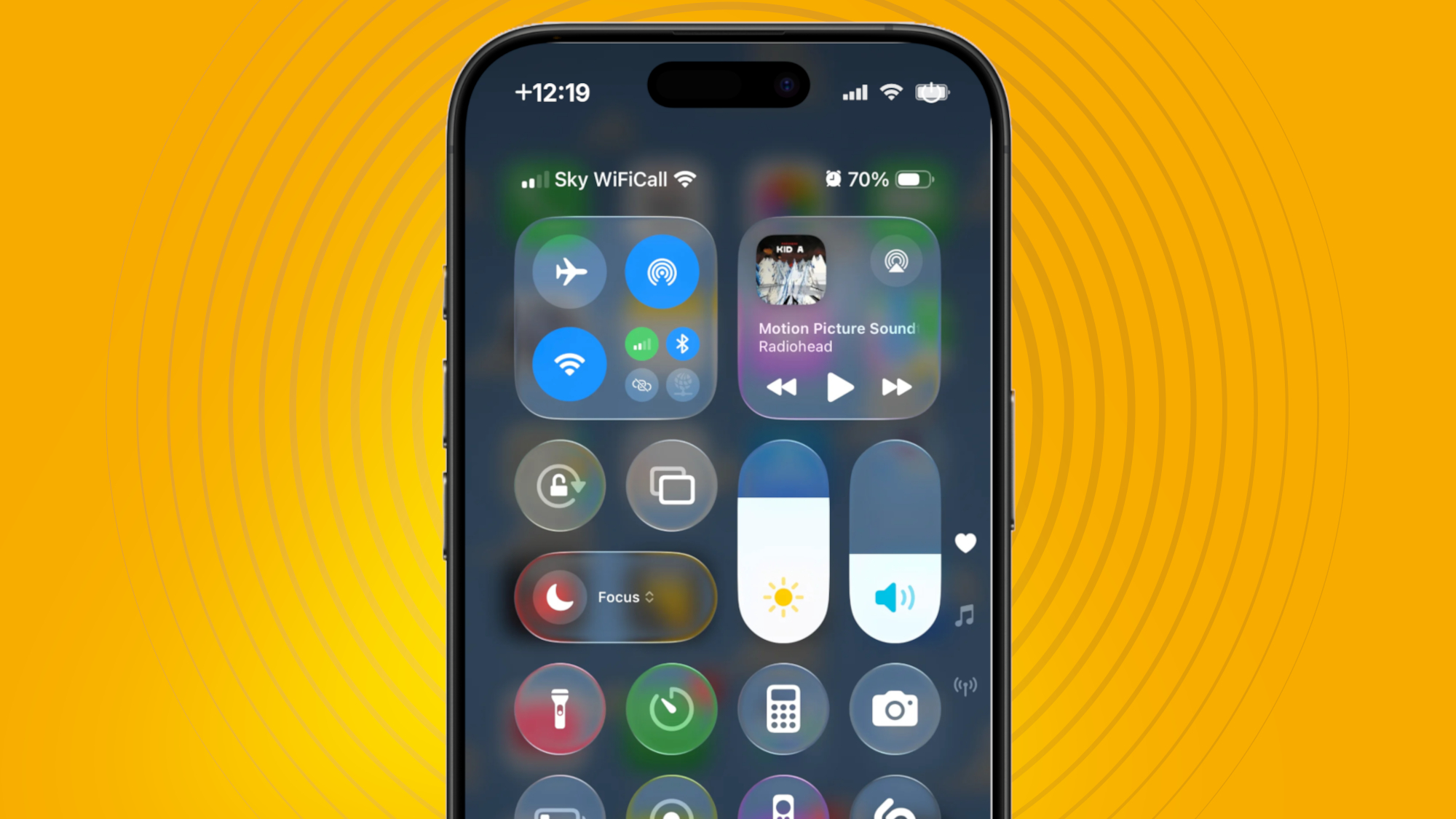
للوصول السريع إلى إعدادات الشفافية، يمكن إضافة اختصارها إلى مركز التحكم، مما يتيح التبديل بين المظهر الشفاف والمظهر الأكثر عتامة بسهولة تامة، وهو ما يعد مفيداً بشكل خاص للمستخدمين الذين يحتاجون إلى تعديل الإعدادات بناءً على ظروف الإضاءة المحيطة، مثل ضوء الشمس الساطع. لإضافة الاختصار، اتبع الخطوات التالية:
◉ انتقل إلى “الإعدادات” ثم “تسهيلات الاستخدام”.
◉ مرر إلى الأسفل وانقر على “اختصار تسهيلات الاستخدام Accessibility Shortcut”.
◉ حدد “تقليل الشفافية Reduce Transparency” من القائمة.
في حال لم يكن زر “اختصار تسهيلات الاستخدام” موجوداً في مركز التحكم، يمكن إضافته من خلال النقر المطول على مساحة فارغة بين أزرار المركز، ثم النقر على “إضافة تحكم Add Control” واختيار الاختصار.
خيارات التباين المتقدمة: ميزة “زيادة التباين”
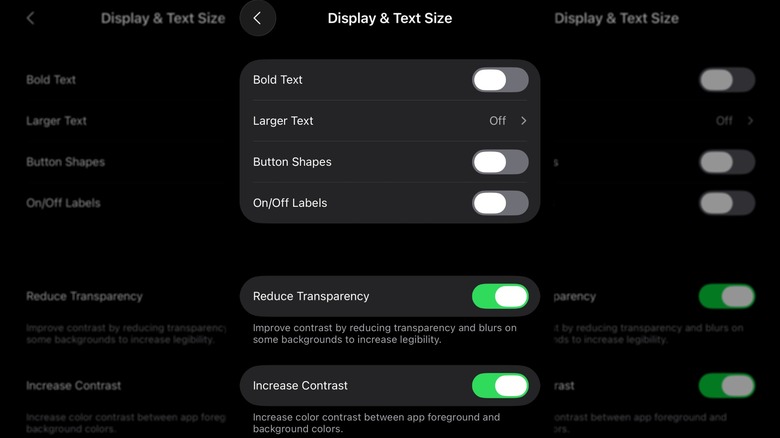
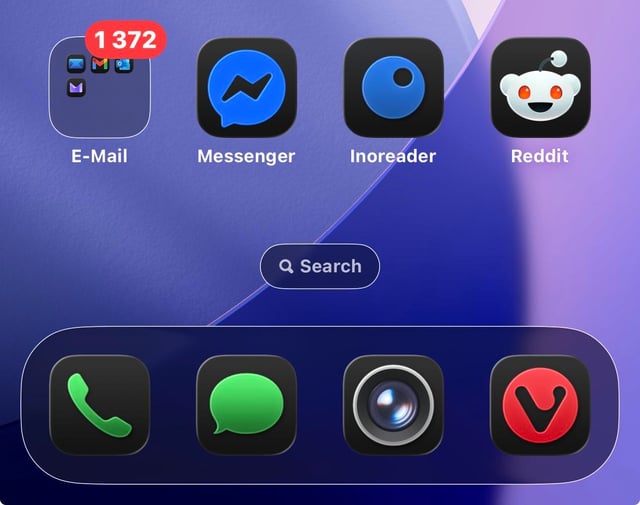
إذا كان المستخدم لا يزال يواجه مشاكل في الوضوح بعد تفعيل خيار “تقليل الشفافية”، يمكنه العودة إلى قائمة “الشاشة وحجم النص” في إعدادات تسهيلات الاستخدام وتفعيل خيار “زيادة التباين Increase Contrast”. يُلاحظ أن تفعيل الخيارين معاً يؤدي إلى فقدان الأيقونات لمعظم مظهرها الشفاف، ولكنه يضمن أقصى درجة من الوضوح وسهولة القراءة.
يمثل تصميم “الزجاج السائل” في تحديث iOS مثالاً متميزاً على الابتكار الجمالي في عالم واجهات المستخدم. ومع ذلك، فإن القيمة الحقيقية لهذا الابتكار لا تكمن فقط في مظهره الجذاب، بل في قدرته على التكيف مع احتياجات جميع المستخدمين. إن التزام آبل بتضمين خيارات تسهيلات الاستخدام كجزء لا يتجزأ من التصميم يوضح أن أروع التصميمات هي تلك التي يمكن للجميع الاستفادة منها.
في نهاية المطاف، يُظهر التفاعل بين الجماليات الجريئة والحلول الوظيفية أن تصميم التكنولوجيا لا يتعلق فقط بإنشاء منتجات مذهلة بصرياً، بل بتصميم تجارب شاملة وفعالة. إن هذه الفلسفة، التي تجمع بين الابتكار والوصولية، هي ما سيستمر في تشكيل مستقبل واجهات المستخدم، مما يضمن أن تتطور التكنولوجيا ليس فقط لتبدو أفضل، بل لتكون أفضل للجميع.
المصدر:


6 تعليق