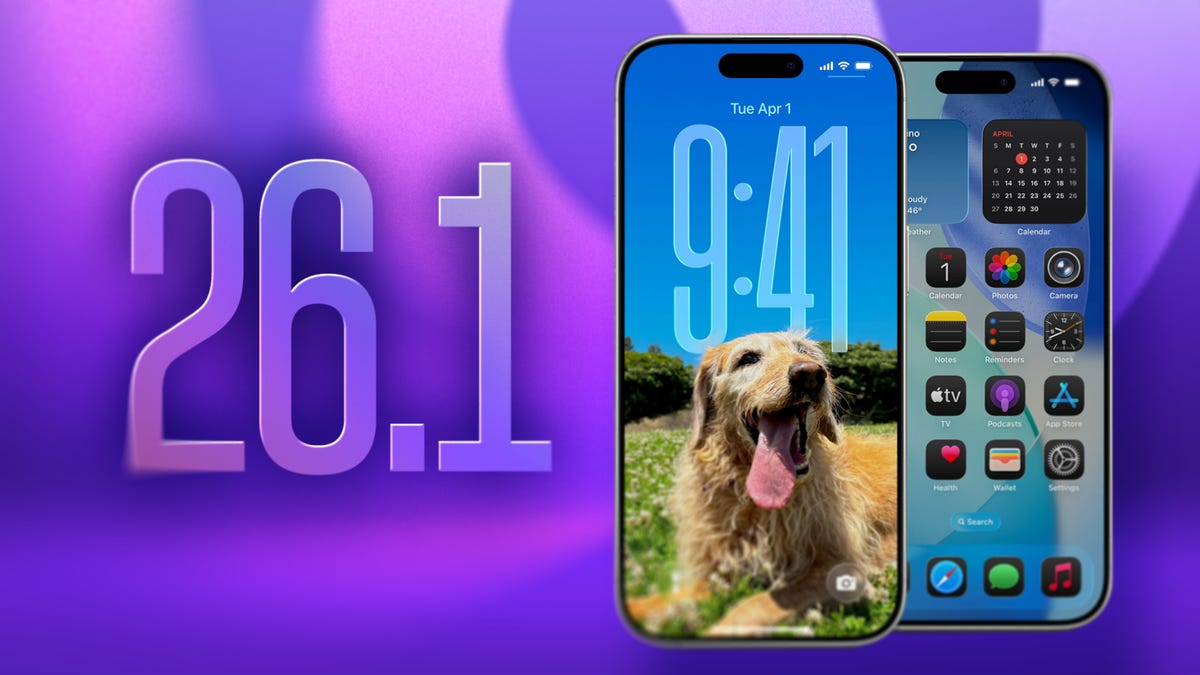
أطلقت أبل تحديث iOS 26.1 بعد أكثر من شهر ونصف من إطلاق iOS 26. هذا التحديث ليس مجرد تصحيح أخطاء، بل يضيف بعض الميزات والتحسنات على الميزات السابقة كما أنه يضيف طبقة إضافية من الأمان، مما يجعله تحديث مهم لا يمكن إغفاله بحال من الأحوال. إليك أهم ميزات تحديث iOS 26.1. في هذا المقال، سنستعرض كل الميزات الجديدة بشيء من التفصيل.
تحكم أكبر في تصميم الزجاج السائل
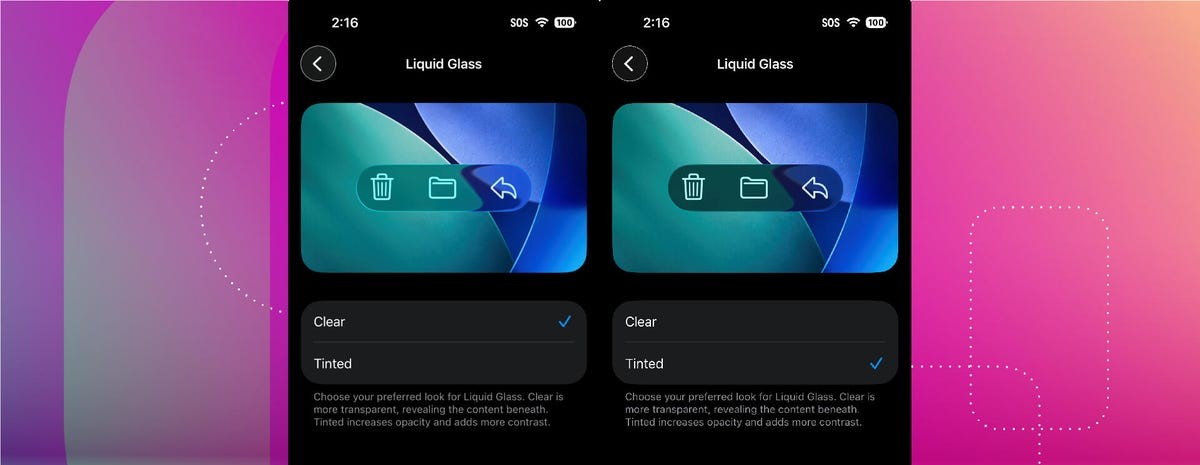
في تحديث iOS 26.1، تمنح أبل لك تحكماً أكبر في تخصيص ميزة الزجاج السائل، حيث يمكنك التحكم بالشفافية حسب ما تريد، فيمكنك التعتيم قليلاً حتى يتسنى لك القراءة بشكل أفضل من ذي قبل. ولتفعيل ذلك:
اذهب إلى الإعدادات > الشاشة والسطوع > الزجاج السائل Liquid Glass.
هنا، يمكنك الاختيار بين خيارين رئيسيين: واضح Clear أو مصبوغ Tinted.
وفقاً لأبل، “الواضح أكثر شفافية، مما يكشف عن المحتوى أسفله، بينما المصبوغ يزيد من الكثافة ويضيف تبايناً أكبر”.
هذا التغيير يؤثر على عناصر مثل مركز الإشعارات وبعض شرائط البحث في التطبيقات، لكنه لا يغير الشاشة الرئيسية مباشرة.
ولتخصيص الزجاج السائل على الشاشة الرئيسية، اضغط مطولاً على الشاشة، ثم اضغط على تحرير في الزاوية العلوية، واختر تخصيص. الآن، يمكنك جعل أيقونات التطبيقات واضحة يعني شفافة أكثر أو مصبوغة، ومن ثم اختيار فاتح، أو داكن، أو تلقائي من أسفل القائمة. كما يمكنك الذهاب إلى الإعدادات > تسهيلات الاستخدام > الشاشة وحجم النص وتفعيل خيار تقليل الشفافية لتعديل التصميم العام.
إذا كنت تريد شاشة أقل إلهاءً، اختر مصبوغ لتركيز أفضل. أو إذا كنت تستمتع بالتصفح الليلي، فالخيار تلقائي يتكيف مع الإضاءة المحيطة.
تحديثات الأمان التلقائية
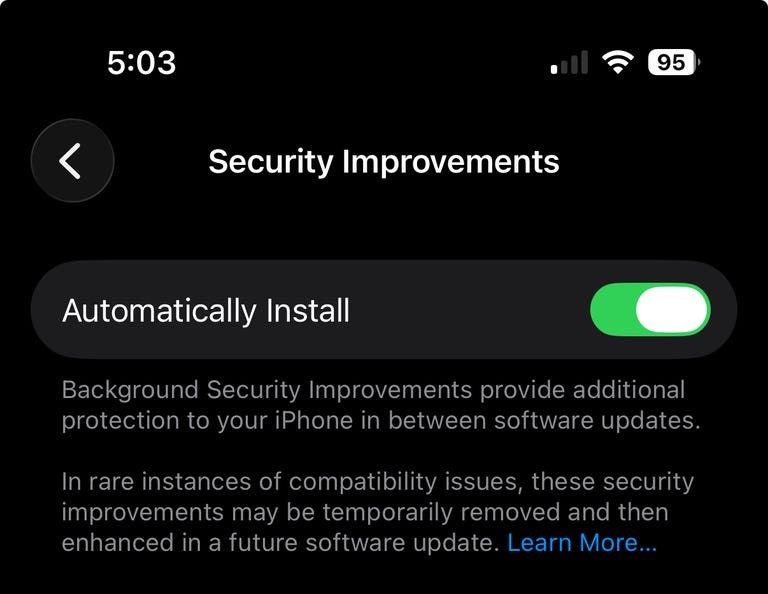
يأتي تحديث iOS 26.1 بميزة أمان بسيطة لكنها قوية وهي “التحسينات الأمنية في الخلفية”. هذه الميزة تسمح للآي-فون بتحميل وتثبيت تحديثات الأمان تلقائياً بين الإصدارات الرئيسية، مما يبقيك محمياً دون الحاجة إلى التحقق من التحديث يومياً. ولإعداد هذه الميزة:
اذهب إلى الإعدادات > الخصوصية والأمان > التحسينات الأمنية في الخلفية.
تقول أبل: “توفر هذه التحسينات حماية إضافية للآي-فون الخاص بك بين التحديثات البرمجية. في حالات نادرة من مشكلات التوافق، قد تُزال مؤقتاً ثم تعزز في تحديث لاحق”.
وهذا يذكرنا بميزة الاستجابات الأمنية السريعة RSR التي أدخلتها أبل في 2023، والتي كانت تهدف إلى نشر الإصلاحات بسرعة، لكنها لم تُستخدم كثيراً منذ iOS 16.5.1.
فإذا كنت تستخدم هاتفك للعمل أو تخزن بيانات حساسة، فهذه الميزة ضرورية.
منع فتح الكاميرا بالخطأ
يحدث هذا كثيرا، وهو أن تسحب يدك على شاشة القفل لفتح الكاميرا، وذلك لأنك تريد التقاط شيء بسرعة. لكن قد يحدث أن يتم فتح الكاميرا في غير وقت التصوير بمجرد السحب على الشاشة بشكل غير مقصود وهذا بالطبع يهدر البطارية في المقام الأول، وقد تعمل الكاميرا على التسجيل دون أن تعرف.
أحيانا أخرج هاتفي من جيبي فأجد الكاميرا مفتوحة والكشاف قيد التشغيل أيضاً، هكذا بطريقة عشوائية. أبل عملت على حل هذه المشكلة.
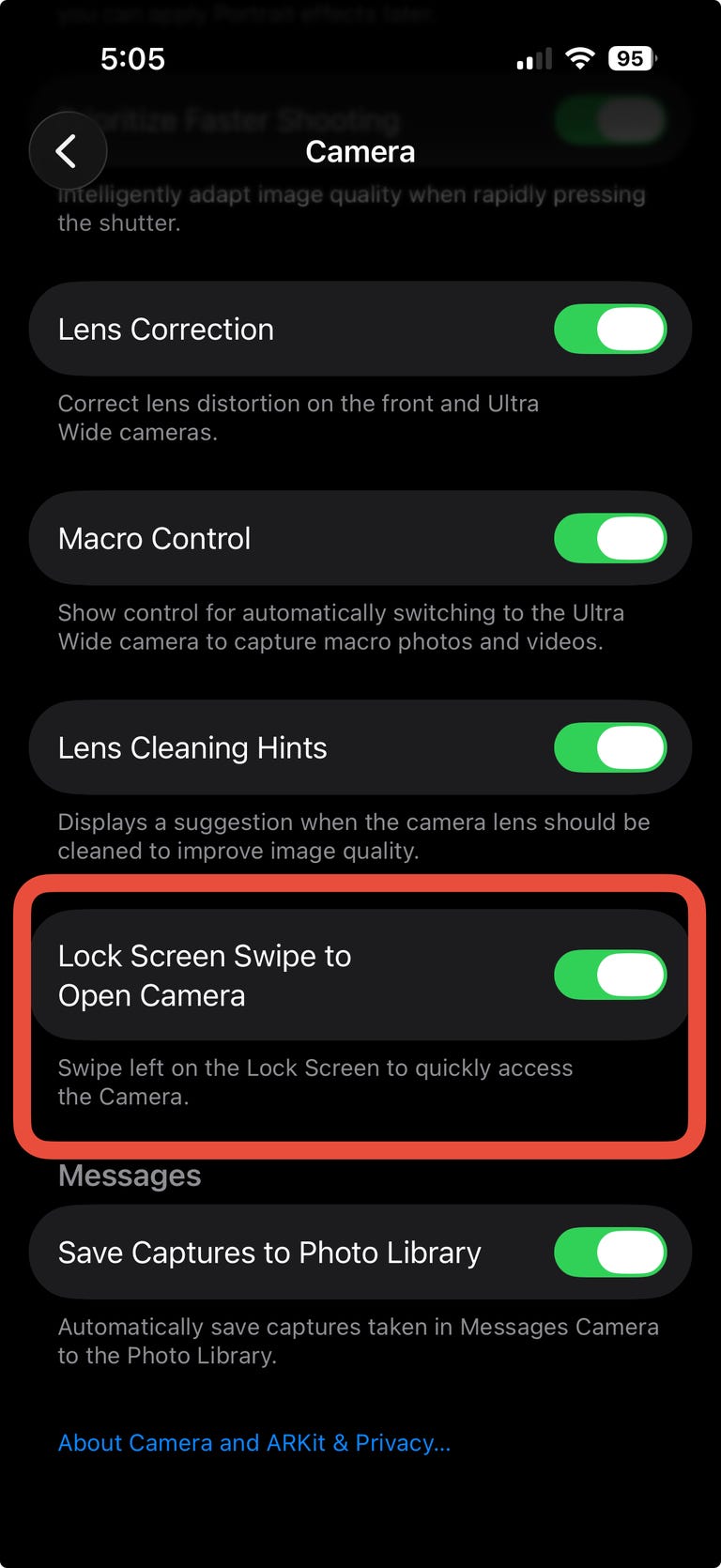
تحديث iOS 26.1 يحل هذه المشكلة بمفتاح بسيط، وهو خيار سحب شاشة القفل لفتح الكاميرا، ولضبطه:
اذهب إلى الإعدادات > الكاميرا وانزل إلى الأسفل ستجد خيار Lock Screen Swipe لفتح الكاميرا قم بتفعيله أو أغبقه حسب ما تفضل.
بتعطيل هذا، تمنع الفتح العرضي، خاصة إذا كنت تحمل هاتفك في جيبك أو حقيبتك.
التحكم في الاهتزازات أثناء المكالمات الهاتفية
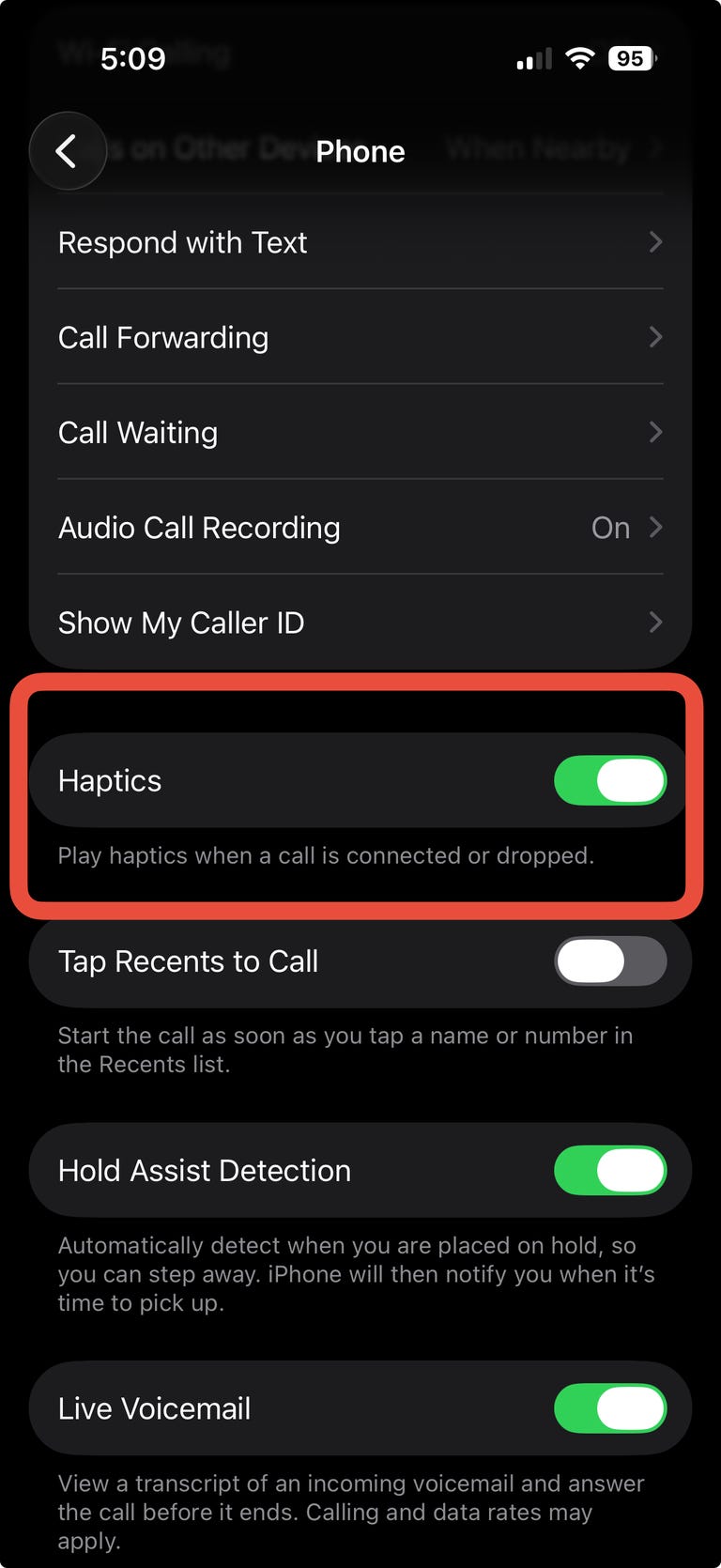
أضافت أبل في تحديث iOS 26 ميزة جديدة تتيح للمستخدمين إيقاف الاهتزازات التي تحدث عند بدء أو إنهاء المكالمات الهاتفية. هذه الميزة تهدف إلى تقليل الإرباك الناتج عن الاهتزازات التي قد تُفهم خطأً على أنها إشعارات أو رسائل جديدة. ولتفعيل أو تعطيل هذا الخيار:
إذهب إلى الإعدادات > التطبيقات > الهاتف، ومن هناك يمكن التحكم في زر “الاهتزازات”. هذه الإضافة تمنح المستخدم تجربة أكثر هدوءًا ووضوحًا أثناء استخدام الهاتف.
خيارات تسجيل المكالمات المحلية
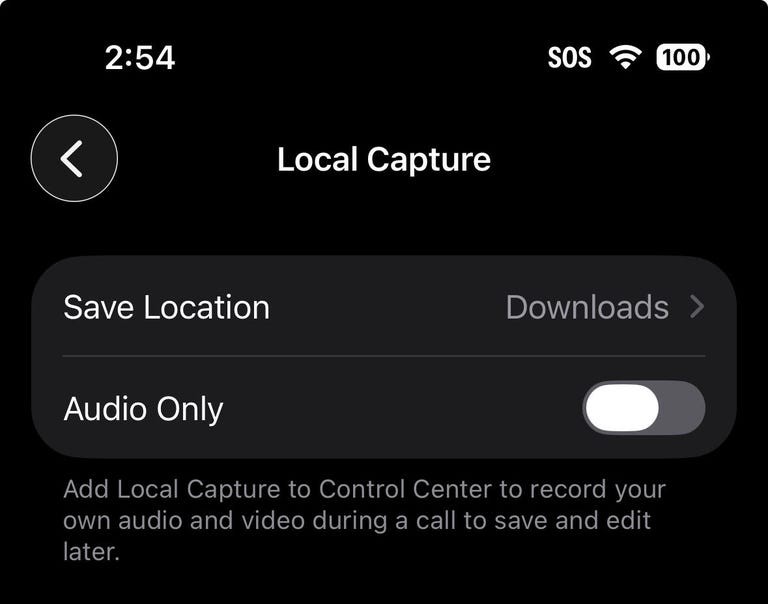
تُعد ميزة “الالتقاط المحلي Local Capture” طريقة رائعة وسهلة لتسجيل مقاطع فيديو وصوت عالية الجودة أثناء مكالمات الفيديو على الآي-فون. وتفعل هذا بذر تسجيل الشاشة الذي تضعه في لوحة التحكم. ومع تحديث iOS 26.1، تمت إضافة قائمة إعدادات جديدة خاصة بهذه الميزة. وللوصول إليها،
انتقل إلى الإعدادات > عام > الالتقاط المحلي Local Capture.
تتيح لك هذه القائمة اختيار مكان حفظ التسجيلات، بالإضافة إلى إعداد يمكنك من خلاله تسجيل الصوت فقط أثناء استخدام هذه الميزة.
وتوضح آبل في صفحة إعدادات الميزة:
“أضف ميزة الالتقاط المحلي إلى مركز التحكم لتسجيل صوتك وفيديوهاتك أثناء المكالمة، حتى تتمكن من حفظهما وتحريرهما لاحقًا.”
خيارات جديدة في تسهيلات الاستخدام
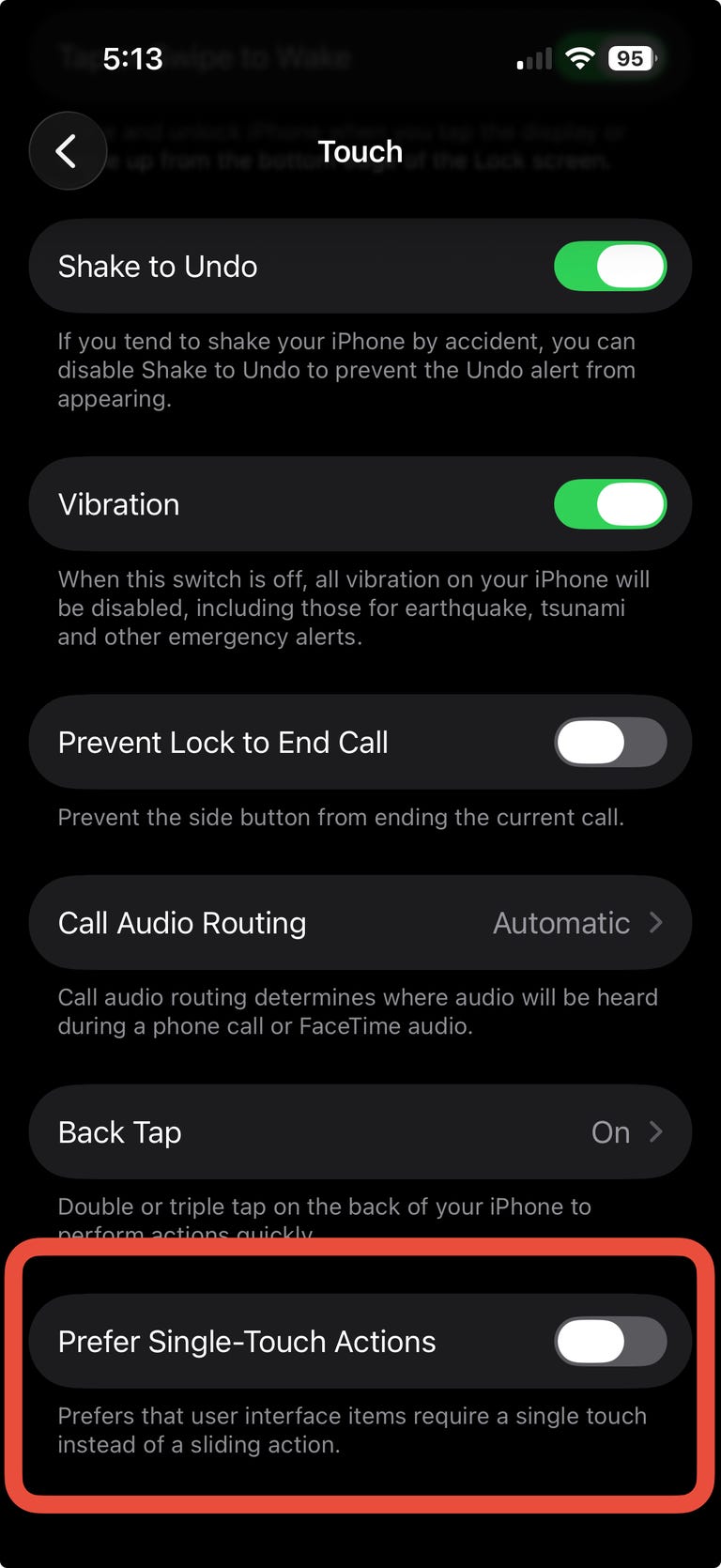
يقدّم تحديث iOS 26.1 خيارًا جديدًا يتيح تفضيل الإجراءات باللمسة الواحدة بدلاً من السحب على شاشة الآي-فون، هذه الميزة قد تكون مفيدة للمستخدمين ذوي الاحتياجات الخاصة، فهذا يجعل التنقل أسهل، خاصة لمن يعانون من صعوبة في الحركة. وللوصول إلى هذا الإعداد:
إذهب إلى الإعدادات > تسهيلات الاستخدام > اللمس، ثم التمرير إلى أسفل الصفحة، ثم تفضيل اللمس الواحد بدلاً من السحب.
تحديث المنبه
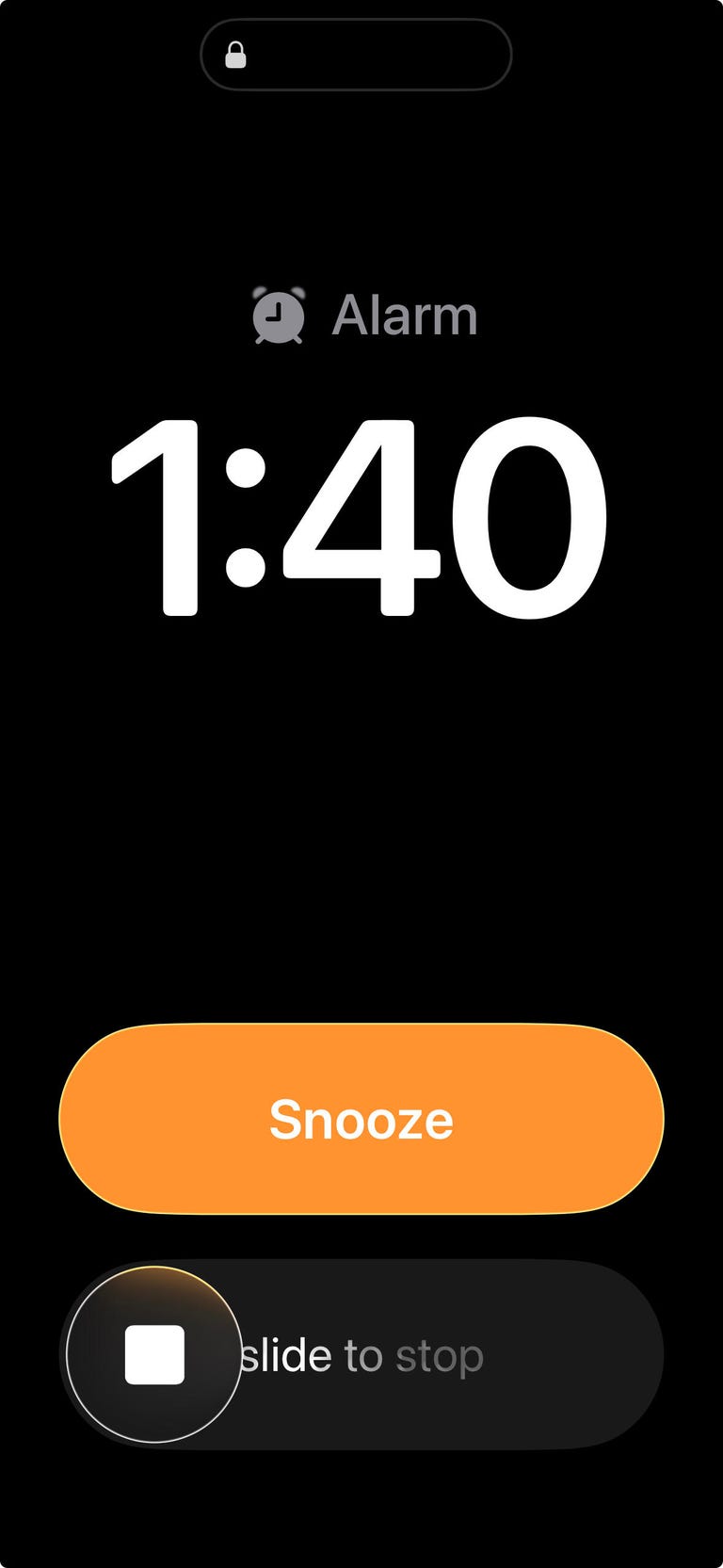
من بين الترقيات الصغيرة المفضلة في تحديث iOS 26 هي إمكانية تغيير مدة الغفوة في المنبّه. أما في تحديث iOS 26.1، فقد أضافت آبل تحسينًا آخر يجعل من الصعب إيقاف المنبّه عن طريق الخطأ.
فبعد التحديث، لم يعد بإمكانك إيقاف المنبّه بضغطة زر، بل يجب عليك السحب لإيقافه.
قد يبدو هذا مزعجًا لمن يرغب في إيقاف المنبّه بسرعة، لكنه في المقابل يساعدك على التأكد من أنك استيقظت فعلًا قبل أن تغلقه.
دعم لغات إضافية للترجمة الفورية وذكاء أبل
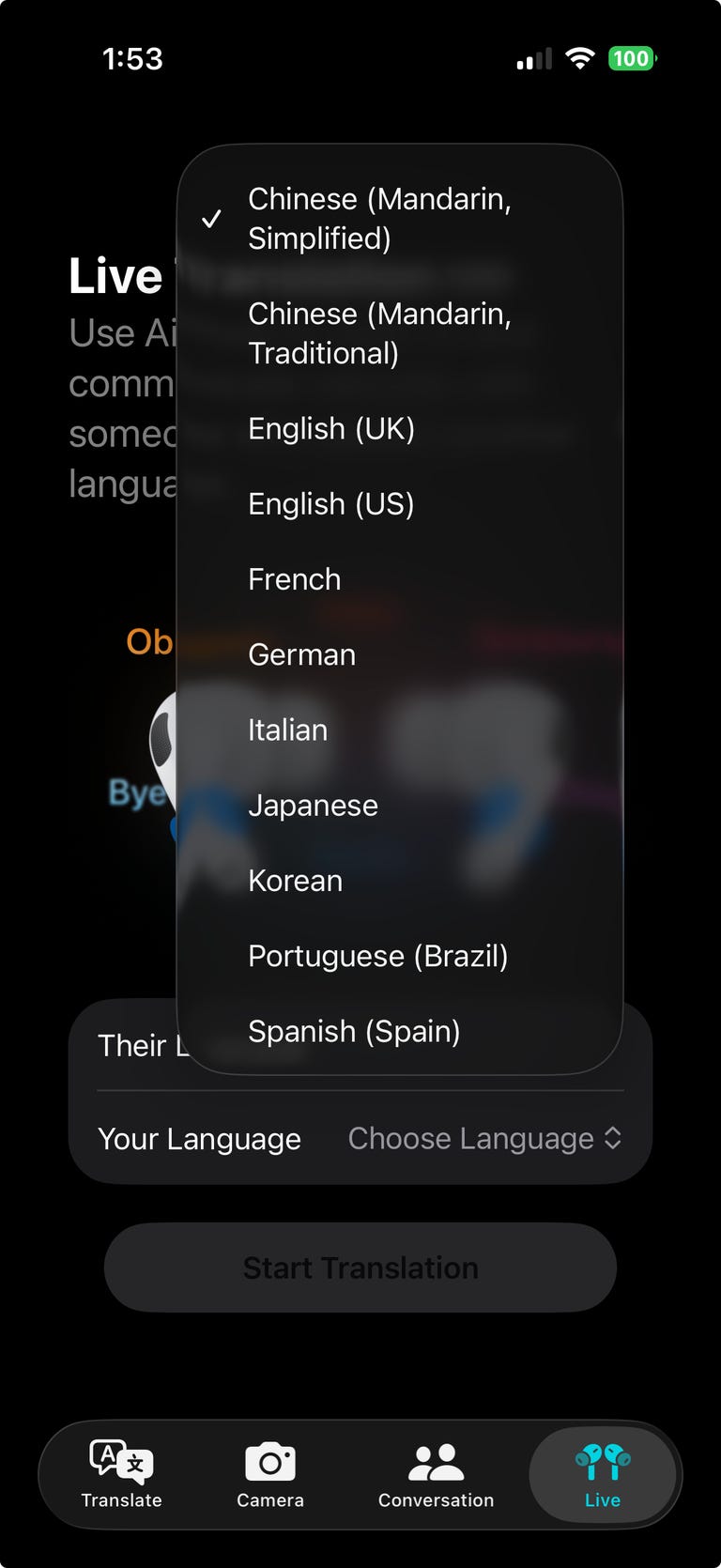
يضيف تحديث iOS 26.1 المزيد من اللغات إلى ميزة “الترجمة الفورية” الجديدة، فهي الآن تدعم الصينية (الماندرين، المبسطة والتقليدية)، والإيطالية، واليابانية، والكورية. أما ذكاء أبل، فيصل إلى الصينية (التقليدية)، والدانماركية، والهولندية، والنرويجية، والبرتغالية (البرتغال)، والسويدية، والتركية، والفيتنامية.
وهذا يوسع الوصول العالمي، خاصة للمستخدمين في الشرق الأوسط.
شريط التمرير الجديد في الصور
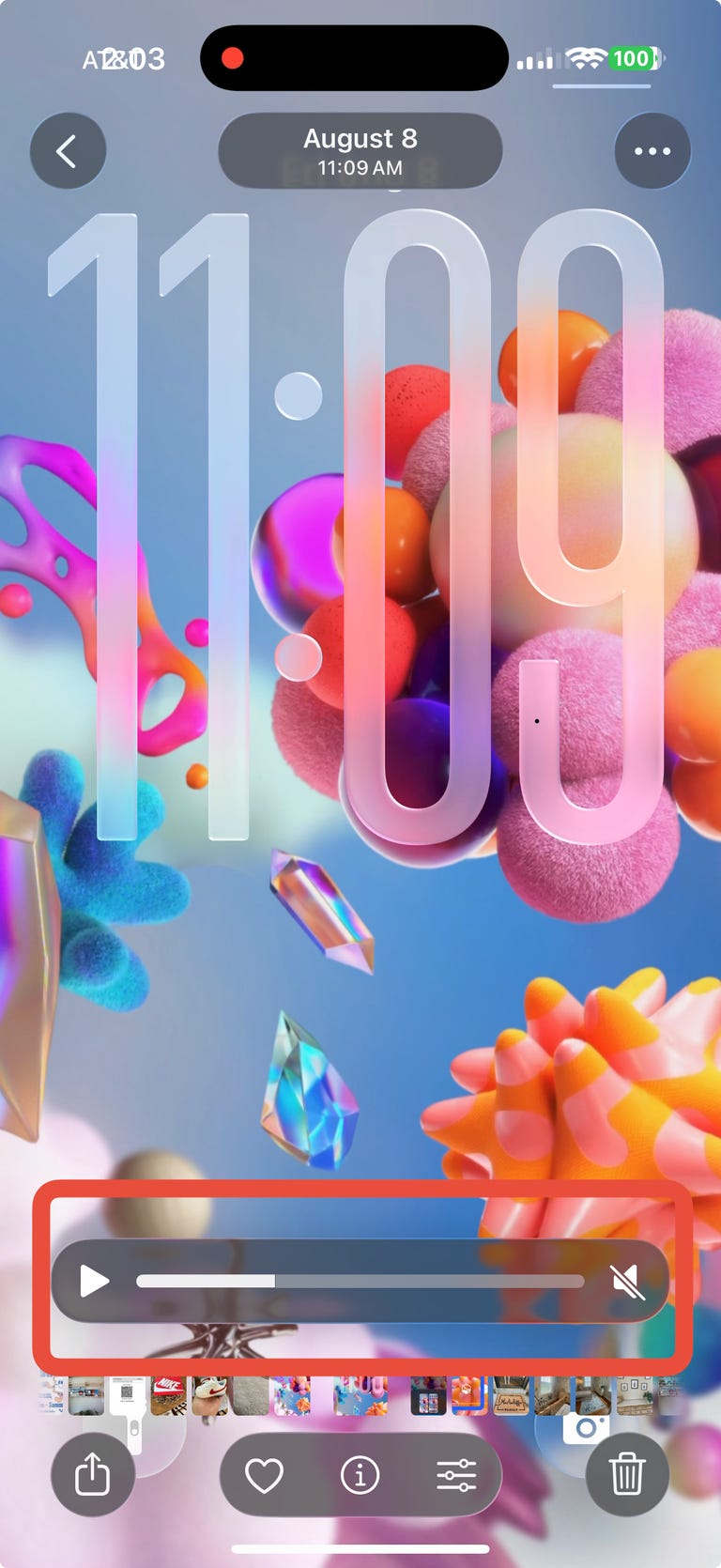
يجلب تحديث iOS 26.1 تغييرًا بسيطًا في شريط تمرير الفيديو داخل تطبيق “الصور”. فإذا فتحت أحد مقاطع الفيديو في الصور، ستلاحظ أن الشريط الموجود أسفل الشاشة أصبح أكثر دمجًا وأناقة مقارنة بالشريط السابق، الذي كانت أزرار التشغيل/الإيقاف ومستوى الصوت تظهر فوقه.
إنه تعديل بسيط آخر قد لا تلاحظه من الوهلة الأولى، لكنه يضيف لمسة من الانسجام إلى تجربة المشاهدة.
هذا ليس كل شيء فقد تكون هناك ميزات مخفية سيعرفها المستخدم من خلال استخدامه لهاتفه واستكشاف ميزاته.
المصدر:




11 تعليق