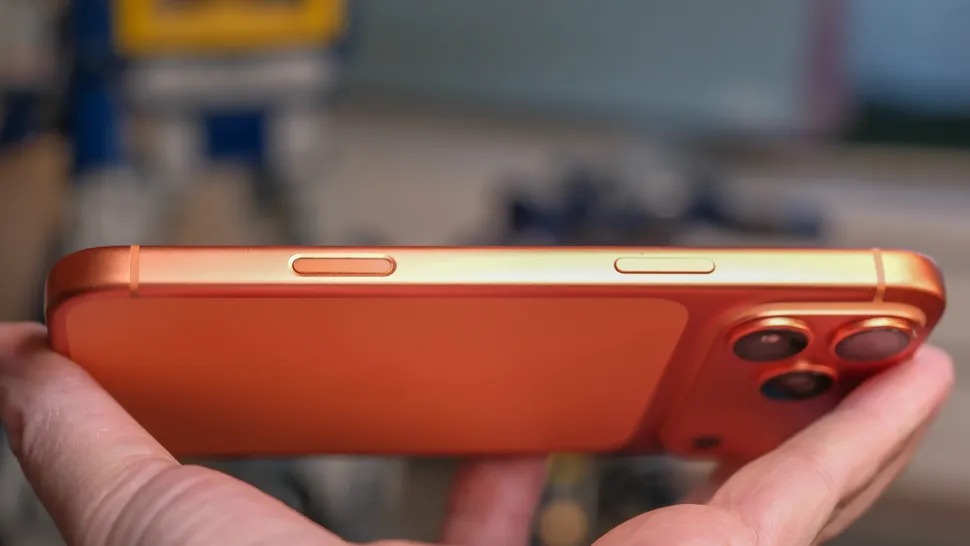
عندما أطلقت آبل زر التحكم بالكاميرا Camera Control لأول مرة مع سلسلة آي-فون 16، كانت لدينا آمال كبيرة بأن يعمل تماماً مثل زر التصوير في الكاميرات الاحترافية مثلاً تضغط نصف ضغطة للتركيز. ورغم أن الزر لم يعمل بالطريقة التي توقعناها بالضبط، إلا أن هذا لا يعني أنه ليس أداة مفيدة للغاية.
اليوم، ستجد هذا الزر في كل موديلات الآي-فون الحديثة تقريباً باستثناء آي-فون 16e. ومع ذلك، لاحظنا أن معظم مستخدمي الآي-فون نادراً ما يستخدمون هذا الزر، أو يضغطون عليه بالخطأ فقط.
لقد اكتشفنا العديد من الطرق التي تجعل هذا الزر مفيداً حقاً، لكن الأمر يحتاج لبعض المعرفة بكيفية التنقل داخل القوائم الصغيرة التي تظهر باستخدامه. دعنا نرشدك إلى كيفية ضبط الإعدادات واستخدامه لفتح تطبيقات مختلفة، والتقريب، وتعديل إعدادات التصوير قبل التقاط الصورة.
تشغيل تطبيقات أخرى
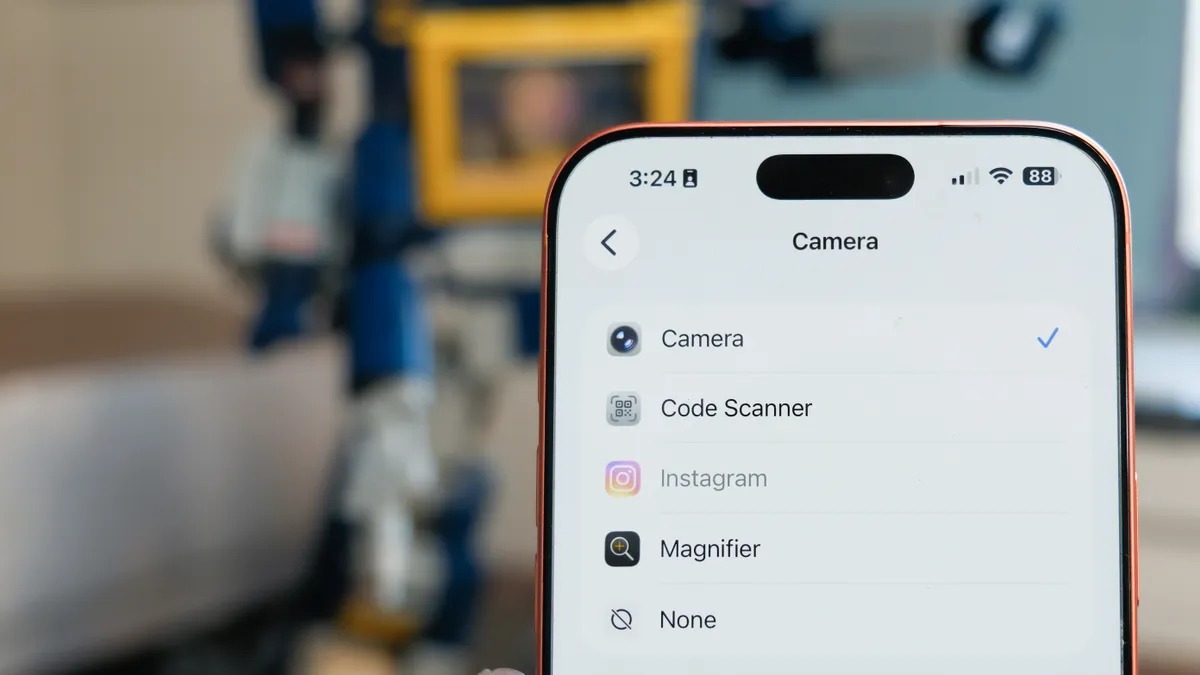
أول خطوة يجب عليك فعلها هي الذهاب إلى الإعدادات في الآي-فون. وتذكر أن آبل تضع إعدادات التطبيقات داخل تطبيق الإعدادات الرئيسي وليس داخل تطبيق الكاميرا نفسه. لذا، افتح الإعدادات، ثم انزل للأسفل حتى تجد الكاميرا، وأول خيار ستجده “في نظام iOS 26.2” هو التحكم بالكاميرا.
من هنا، يمكنك تغيير وظيفة الزر. فبدلاً من فتح تطبيق الكاميرا الرسمي، يمكنك ضبطه لفتح قارئ الرموز QR Code، أو حتى تطبيقات طرف ثالث مثل فتح كاميرا تطبيق إنستجرام مباشرة لالتقاط الصور بالفلاتر المفضلة لديك “بشرط أن تكون قد منحت إنستجرام الصلاحيات اللازمة مسبقاً”.
استخدم هاتفك كعدسة مكبرة
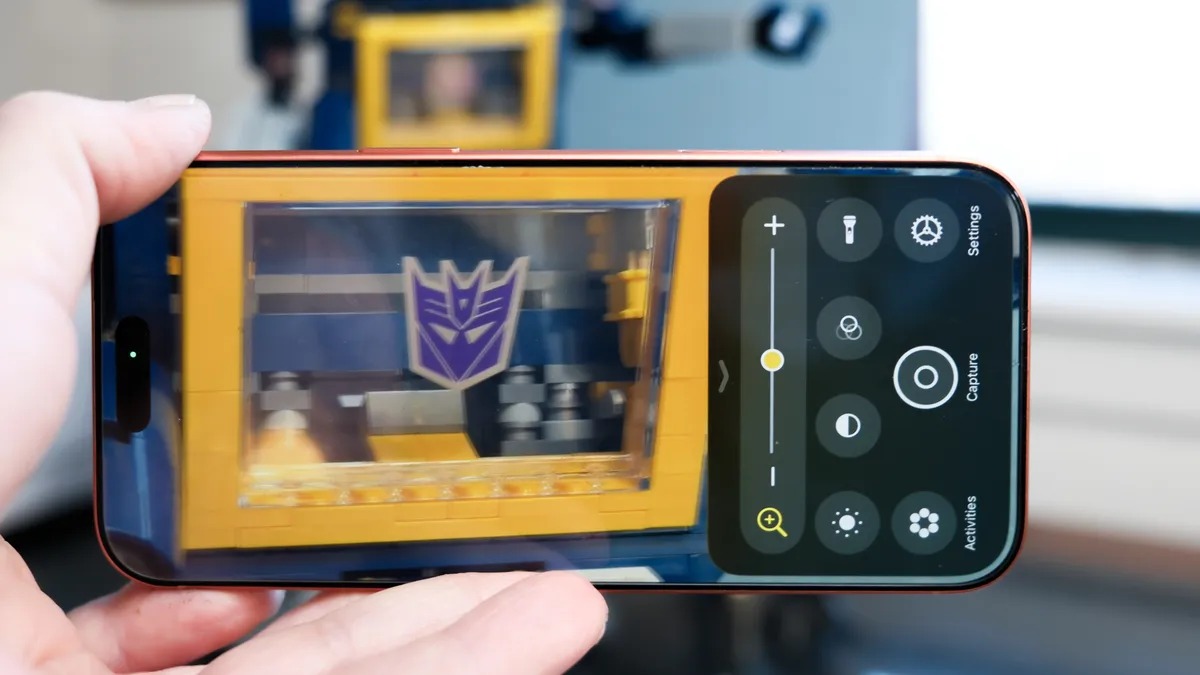
يحتاج بعضنا أحياناً لتكبير الخط للتركيز على معلومة معينة أو لم يكن لديك نظارة القراءة. الحل السريع لقراءة الخطوط الصغيرة هذه هو تطبيق المكبر أو Magnifier. إذا كنت تستخدم هذه الميزة كثيراً، فاعلم أنه يمكنك تخصيص زر التحكم بالكاميرا لفتح المكبر بضغطة واحدة بدلاً من الكاميرا.
تطبيق المكبر ليس مجرد عدسة؛ بل يمكنه التقاط صور للنصوص، وتكبيرها، وحتى تحويل الصورة إلى نص مقروء. كما أنه يشغل الفلاش تلقائياً إذا كنت في مكان مظلم لتوضيح الرؤية.
اسأل الذكاء الاصطناعي: ما هذا الشيء؟
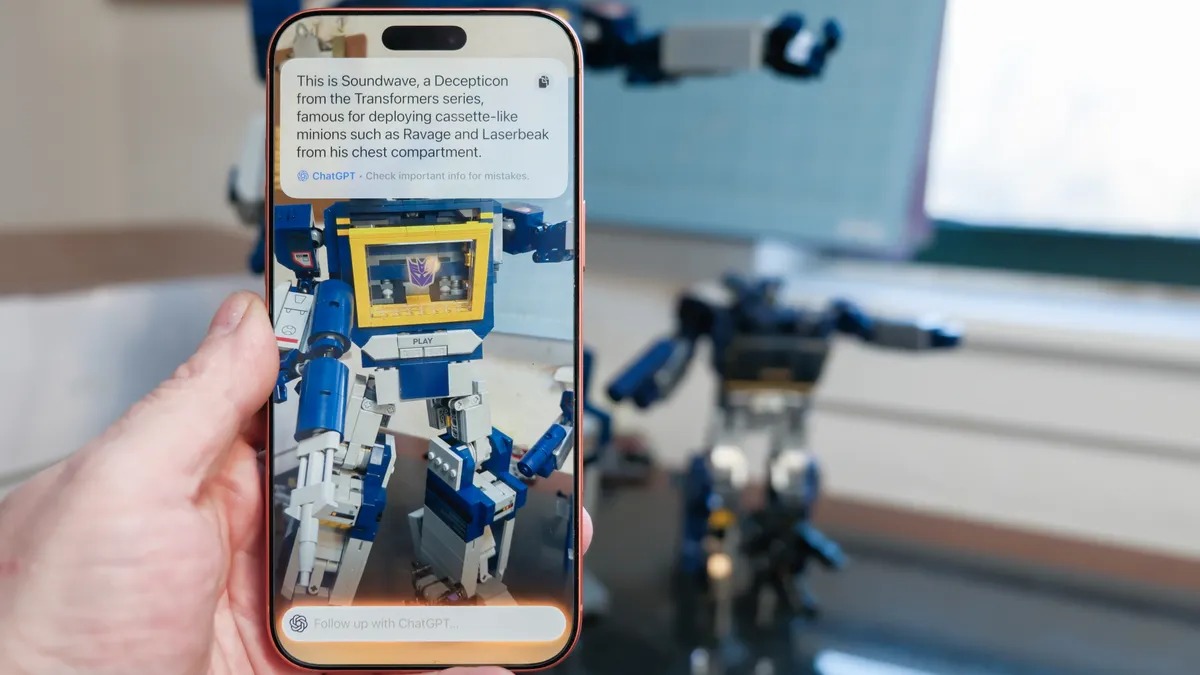
يمكنك استخدام الزر لتفعيل ميزة الذكاء البصري Visual Intelligence، وهي تقنية من آبل تعمل مع ChatGPT للتعرف على الأشياء. في المرة القادمة التي ترى فيها طائراً غريباً مثلاً وتتساءل عن نوعه، فقط وجه هاتفك واسأل.
لتفعيل هذه الميزة، لا تحتاج لفتح أي تطبيق. فقط اضغط مع الاستمرار على زر التحكم بالكاميرا “عندما تكون في الشاشة الرئيسية وليس داخل تطبيق الكاميرا”. سيلتقط الهاتف صورة ثابتة ويحللها. قد يخطئ أحياناً، لكنه مفيد جداً للتعرف السريع على الأشياء.
التحكم في التصوير باحترافية
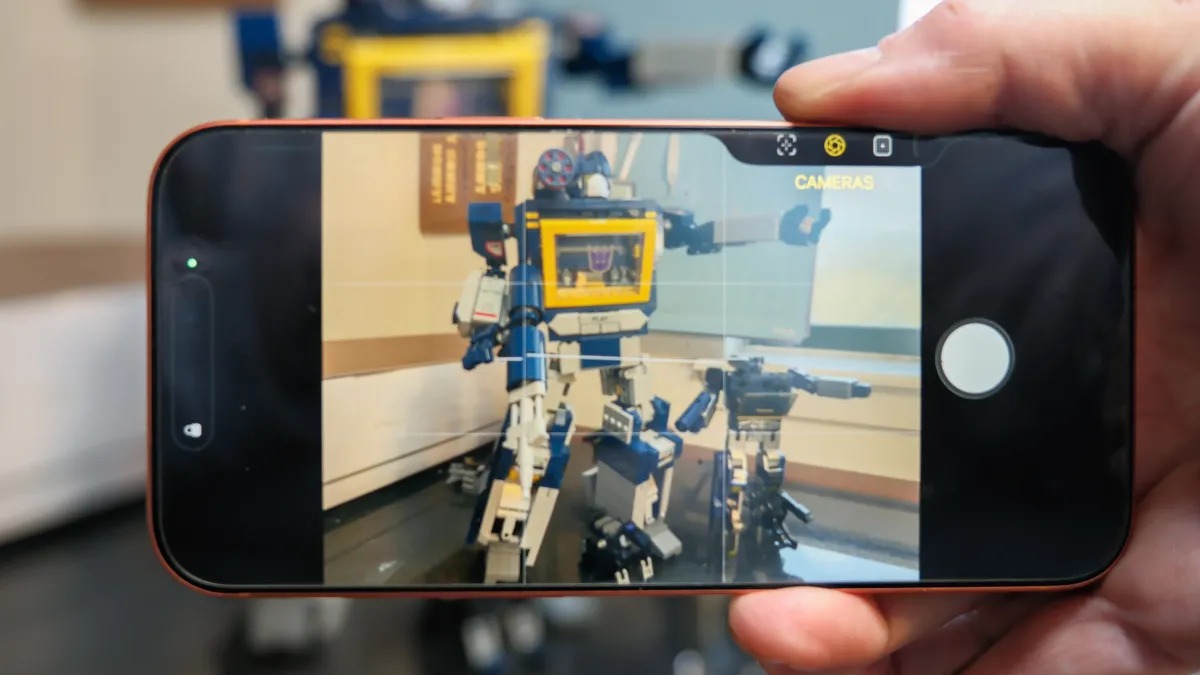
الآن نعود لاستخدام الزر داخل تطبيق الكاميرا الرسمي للآي-فون. فيمكنك الصغط على زر التحككم بالكاميرا لالتقاط صورة فوراً، لكنه يخفي حيلاً أخرى.
للوصول إليها، اضغط ضغطة خفيفة “نصف ضغطة” على الزر حتى تظهر نافذة صغيرة تحت إصبعك.
اسحب بإصبعك على الزر للتنقل بين الأدوات المتاحة.
نصيحة: يمكنك إيقاف الأدوات التي لا تستخدمها كثيراً، مثل ميزة العمق، وذلك من خلال الإعدادات.
إليك الأدوات التي ننصح باستخدامها:
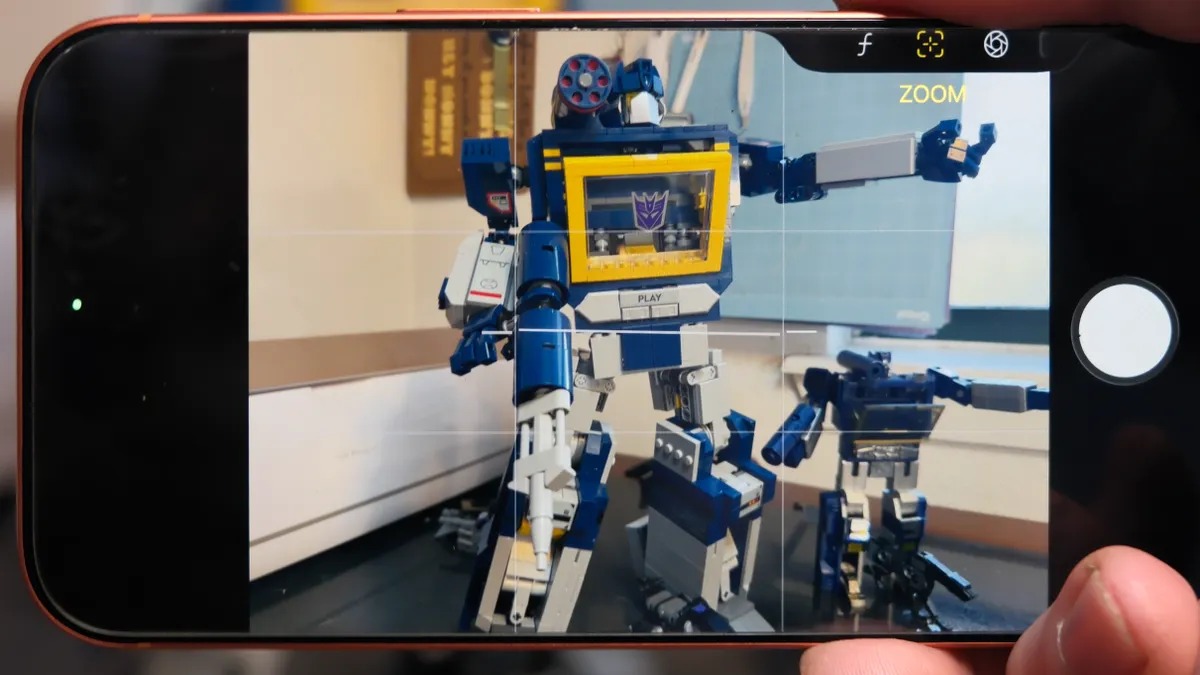
التقريب والتبديل بين العدسات
يمكنك استخدام الزر للتقريب بسلاسة. اختر Zoom من القائمة واسحب إصبعك يميناً ويساراً على الزر. وبدلاً من ذلك، يمكنك اختيار الكاميرات للتبديل السريع بين العدسة الواسعة جداً (0.5x) ، والعدسة الرئيسية، والتقريب (2x, 4x, 8x). بل ويمكنك استخدامه للتبديل إلى كاميرا السيلفي بمجرد السحب لأقصى القائمة.
تصوير فيديو سريع
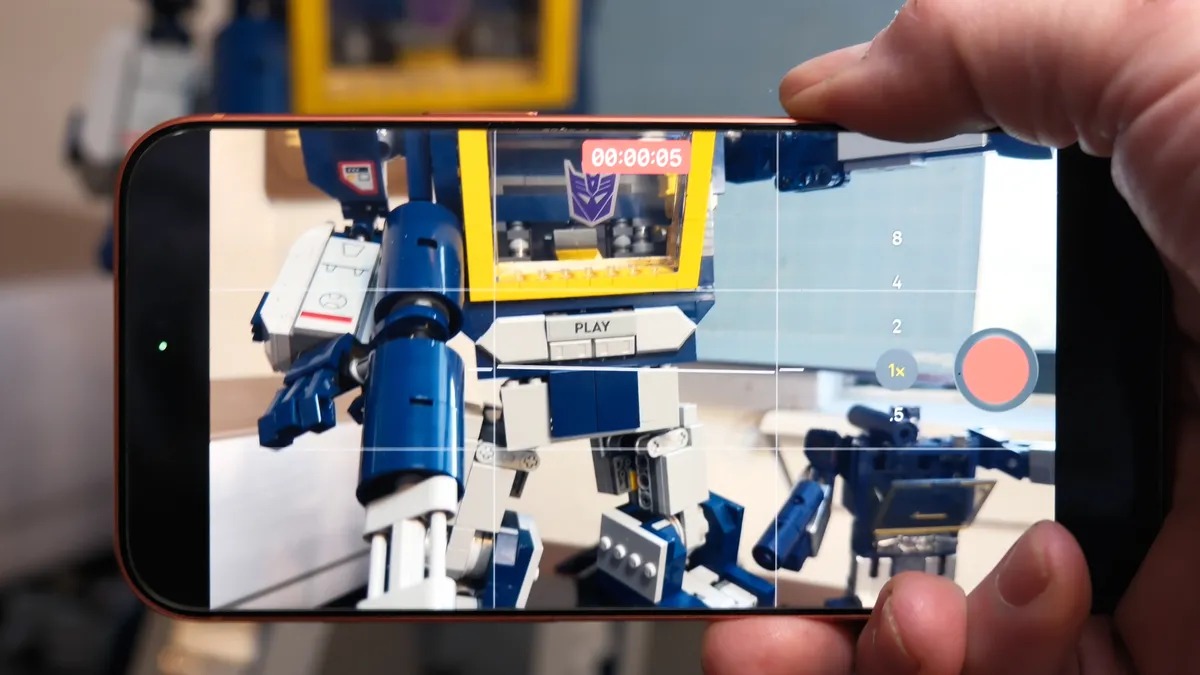
بدلاً من تضييع الوقت في تغيير الوضع من صورة إلى فيديو على الشاشة، يمكنك ببساطة الضغط مع الاستمرار على زر التحكم بالكاميرا. وسيبدأ تسجيل الفيديو فوراً وسيتوقف بمجرد رفع إصبعك. هذه الميزة ممتازة لتوثيق اللحظات المفاجئة.
ملاحظة: إذا كنت تريد التقاط صور متتالية سريعة Burst بدلاً من الفيديو، يمكنك استخدام زر رفع الصوت بالضغط المستمر عليه.
التحكم في التعريض Exposure
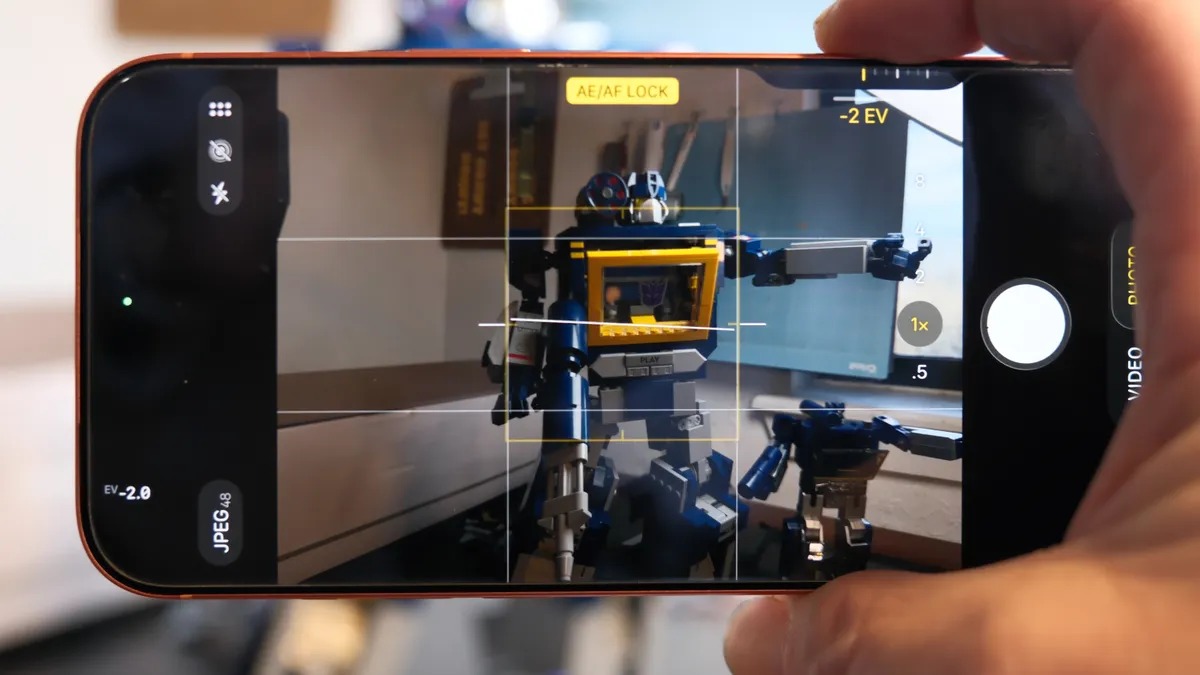
هذه ميزة مفضلة عند الكثيرين. ابحث في القائمة عن رمز (±) المسمى التعريض Exposure. من خلال السحب يميناً ويساراً، يمكنك جعل الصورة أكثر سطوعاً إذا كانت مظلمة، أو تقليل الإضاءة لإبراز التفاصيل والظلال بشكل درامي. إذا لم تكن تستخدم أدوات أخرى، أنصحك بترك الزر مضبوطاً على هذا الخيار دائماً لتحسين صورك بسرعة.
ما زلنا ننتظر أن تضيف آبل ميزة زر الغالق بخطوتين كما في الكاميرات الاحترافية، وربما نرى ذلك في المستقبل أو من شركات منافسة. ولكن حتى ذلك الحين، نأمل أن تساعدك هذه النصائح في تحويل زر التحكم بالكاميرا من زر مهمل إلى أداة أساسية وممتعة في استخدامك اليومي للآي-فون.
المصدر:




9 تعليق