جهاز الآي-فون يعمل على جعل حياتنا أفضل وأسهل وكل عام تقوم آبل بإضافة ميزات جديدة من أجل تحسين الجهاز وجعله أفضل من السابق ولكن في بعض الأحيان تكون تلك الميزات نقمة وليس نعمة وبدلا من إراحتنا، تعمل على إزعاجنا ولهذا لنتعرف على 8 ميزات مزعجة في الآي-فون وكيف تتخلص منها.
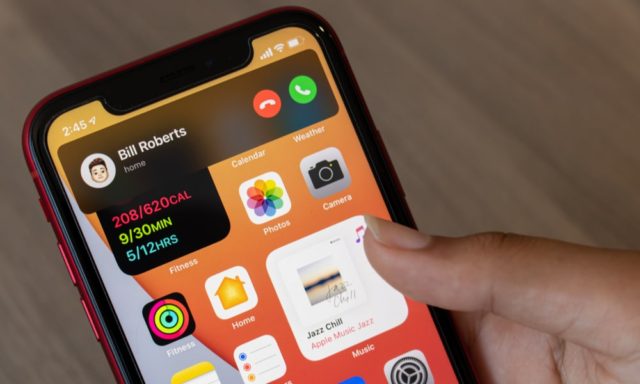
صورة داخل صورة
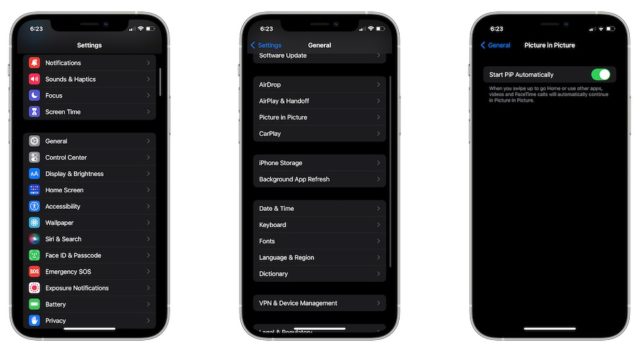
مع أن تلك الميزة كانت مطلوبة من قبل عدد كبير من مستخدمي الآي-فون حيث تسمح لك صورة داخل صورة بمشاهدة فيديو أثناء تصفح الويب أو استخدام تطبيق آخر إلا أنها في بعض الأوقات تكون مزعجة، مثلا إذا كنت تشاهد فيلم على نتفليكس وقررت الخروج من التطبيق والقيام بشيء آخر، للأسف سوف يستمر الفيلم تلقائيا ويغطي شاشة الجهاز ولهذا تستطيع إيقاف ميزة صورة داخل صورة من العمل بشكل تلقائي كالتالي:
- افتح الإعدادات
- قم بالتمرير لأسفل وحدد عام
- اضغط على صورة داخل صورة
- قم بالتبديل لكي لا تعمل الميزة تلقائيًا
إذا قررت تفعيل الميزة مرة أخرى لكي تعمل بشكل تلقائي، قم بتكرار نفس الخطوات.
التواصل بالعين في فيس تايم
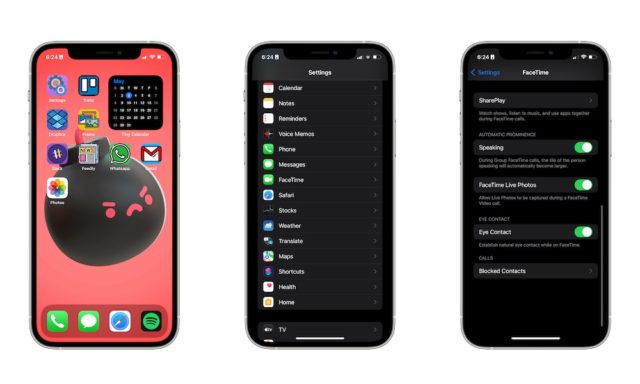
فيس تايم أصبح أكثر قوة من ذي قبل بفضل الميزات التي تجلبها آبل من آن لآخر وأحدثها هي التواصل بالعين والتي تعمل على ضبط عينيك تلقائيا من خلال الذكاء الاصطناعي لتبدو كما لو كنت تنظر إلى الطرف الآخر في المكالمة، قد يجدها البعض مفيدة ولكن هناك من يراها مزعجة أو ربما مخيفة بعض الشيء وإذا كنت ترغب في إيقافها فإليك الخطوات:
- افتح تطبيق الإعدادات
- قم بالتمرير لأسفل واختر FaceTime.
- ثم قم بتعطيل Eye Contact أو التواصل بالعين
التذكيرات في جميع الأجهزة
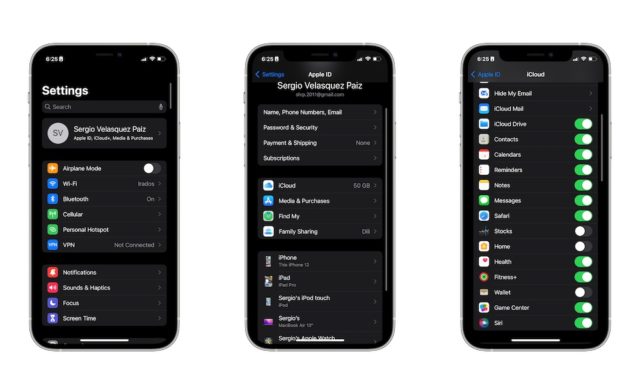
التذكيرات ميزة رائعة جدا ولكن إذا كان لديك أكثر من جهاز لآبل وقمت بإنشاء تذكير على الآي-فون، سوف يقوم جهاز الماك وساعة أبل والآيباد بتذكيرك في نفس الوقت وهذا الأمر يجده البعض مزعجا ولهذا يمكنك إيقافها عبر الخطوات التالية:
- افتح الإعدادات
- اضغط على معرف آبل الخاص بك
- وهو اسمك الموجود أعلى الإعدادات
- بعد ذلك، اختر آي-كلاود
- ثم قم بالتمرير لأسفل وتعطيل التذكيرات
- انقر فوق حذف من جهاز الآي-فون لحذف جميع تذكيرات iCloud
وهكذا في المرة القادمة التي تقوم فيها بعمل تذكير، لن يتم إخطارك من قبل جميع الأجهزة الخاص بك.
الإشعارات الخاص بالمحادثات المكتومة
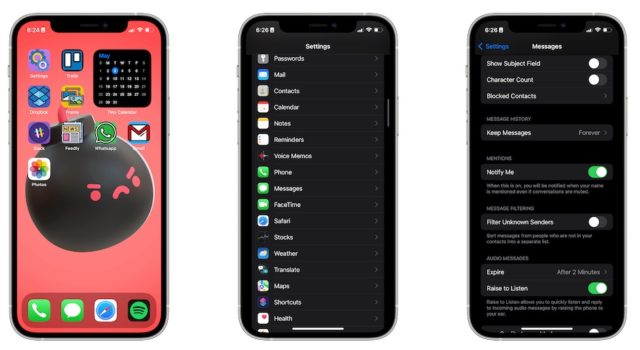
يعتبر تطبيق iMessage طريقة سهلة للتواصل مع الأصدقاء والعائلة وحتى زملاء العمل من جهاز الآي-فون الخاص بك. مع ذلك، قد يكون تلقي الكثير من الإشعارات أمرًا مزعجًا للغاية، خاصة إذا كنت مشتركا في العديد من المحادثات الجماعية وحتى لو كتم صوت المحادثات، سوف تستمر في تلقي الإشعارات إذا أشار إليك شخص ما ولهذا ربما ترغب في تعطيل تلك الميزة كالتالي:
- افتح تطبيق الإعدادات
- قم بالتمرير لأسفل وانتقل إلى الرسائل
- قم بالتمرير لأسفل مرة أخرى وقم بإيقاف الإشعارات
في المرة القادمة التي تتم فيها الإشارة إليك داخل أي محادثة، لن تتلقى أي إشعارات.
فتح كاميرا الآي-فون من شاشة القفل
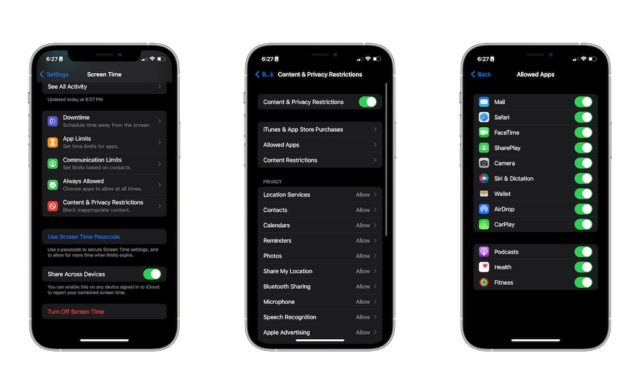
هل حاولت من قبل رؤية الإشعارات الواردة من شاشة القفل بالآي-فون وانتهى بك الأمر دون قصد بالتقاط صورة لك عبر الكاميرا، الأمر مزعج بعض الشيء وإذا كنت مثلي تجده كذلك، يمكنك تعطيل ميزة فتح كاميرا الآي-فون من شاشة القفل عبر الخطوات التالية:
- اذهب للإعدادات
- قم بالتمرير لأسفل واختر وقت الشاشة
- اضغط على قيود المحتوى والخصوصية
- حدد التطبيقات المسموح بها
- قم بتبديل الزر لتعطيل الكاميرا
وهكذا، لن تتمكن من فتح تطبيق الكاميرا من شاشة القفل وبتكرار الخطوات السابقة يمكنك إعادة تمكين الكاميرا مرة أخرى.
النص الحي في الآي-فون
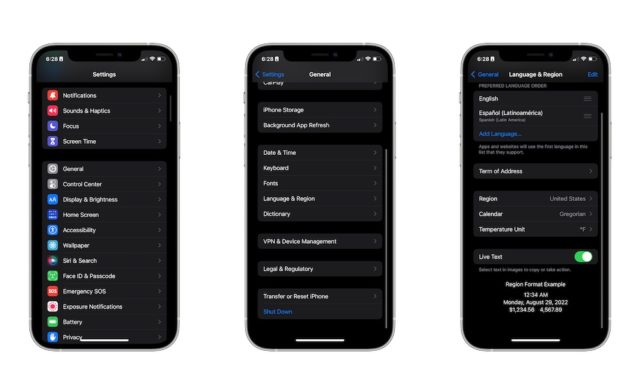
يعد Live Text من ميزات الآي-فون الرائعة التي قدمتها آبل مؤخرًا وتسمح لك تلك الميزة من خلال الكاميرا نسخ النص من أي صورة واستخدامه كنص عادي ومع ذلك، إذا كان كل ما تريده هو رؤية صورك أو التقاط صورة، فقد تزعجك ميزة النص المباشر أو الحي ويمكنك تعطيل هذه الميزة إذا أردت كالتالي:
- افتح تطبيق الإعدادات
- قم بالتمرير لأسفل وحدد عام
- اضغط على اللغة والمنطقة
- ثم إيقاف تشغيل النص المباشر
سيؤدي ذلك إلى تعطيل ميزة النص الحي في تطبيق الصور ومع ذلك، ستظل قادرًا على استخدام الميزة في تطبيق الكاميرا ويمكنك تعطيلها عبر تلك الخطوات:
- اذهب للإعدادات
- قم بالتمرير لأسفل وحدد الكاميرا
- قم بإيقاف خيار إظهار النص المكتشف
وهكذا لن تعمل ميزة النص الحي على الصور أو عند استخدام الكاميرا.
الكثير من الإشعارات
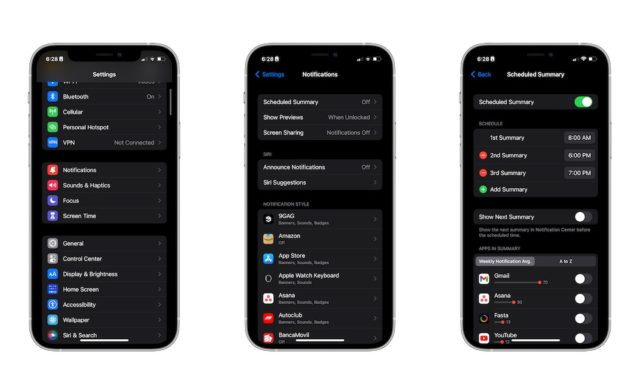
هل تتلقى العديد من الإشعارات طوال الوقت، سواء كانت رسائل بريد إلكتروني أو رسائل عادية أو من التطبيقات والألعاب ولهذا قدمت آبل ميزة جديدة وهي جدولة ملخص الإشعارات والتي تتيح لك التركيز على الإشعارات المهمة فقط وفي الوقت المناسب لك ولتشغيلها اتبع الخطوات التالية:
- افتح الإعدادات
- حدد الإشعارات
- اضغط على ملخص مجدول
- قم بتشغيل ملخص مجدول
- ثم أنشئ الجداول الزمنية التي تريدها
وهكذا سوف ترى فقط الإشعارات في الجداول التي أنشأتها. ضع في اعتبارك أن الإشعارات الحساسة للوقت سوف تستمر في الظهور حتى إذا كانت هذه الميزة قيد التشغيل.
شريط عنوان سفاري

مع iOS 15 نقلت آبل شريط العنوان من أعلى لأسفل لتقديم تجربة أكثر سلاسة ومع ذلك، يحب الكثير من الأشخاص أن يكون شريط العنوان بسفاري في الأعلى لكي تتمكن من التنقل في أي مكان على صفحة الويب ويمكنك نقل شريط عنوان متصفح سفاري لأعلى عبر الخطوات التالية:
- افتح متصفح سفاري من على الآي-فون
- اضغط على رمز Aa الموجود على يسار شريط العناوين
- وبعد ذلك انقر على إظهار شريط العناوين بالأعلى
المصدر:


20 تعليق