أطلقت آبل تحديث iOS 16 لعموم المستخدمين لأجهزة آي-فون بداية من آي-فون 8 إلى الأحدث، ولا يخفى على أحد أن التحديث جاء بميزات كثيرة تفوق في مجموعها ما يزيد على 350 ميزة، تناولنا بعضاً منها أثناء الإصدارات التجريبية، مثل ميزة تخطي رموز الكابتشا المزعجة، وميزات جديدة في سيري، وميزات الشاشة الرئيسية وتخصيصها وجميع الميزات الجديدة في تطبيق الصور والكاميرا. وغيرها من الميزات الرائعة التي سنكتب عنها باستفاضة وكيفية استغلالها والتعامل معها بشرح واف وسهل، وهدفنا أن تستفيد من الآي-فون الذي بين يديك أقصى استفادة وتحسين تجربتك، وجعلك تفخر بأنك خبير تقني في كل ما هو متعلق بالآي-فون. وفي هذا المقال سنتناول كيفية إزالة الخلفيات وعزل الكائنات من الصورة في أكثر من مكان على الآي-فون وحفظها أو لصقها في مكان آخر.
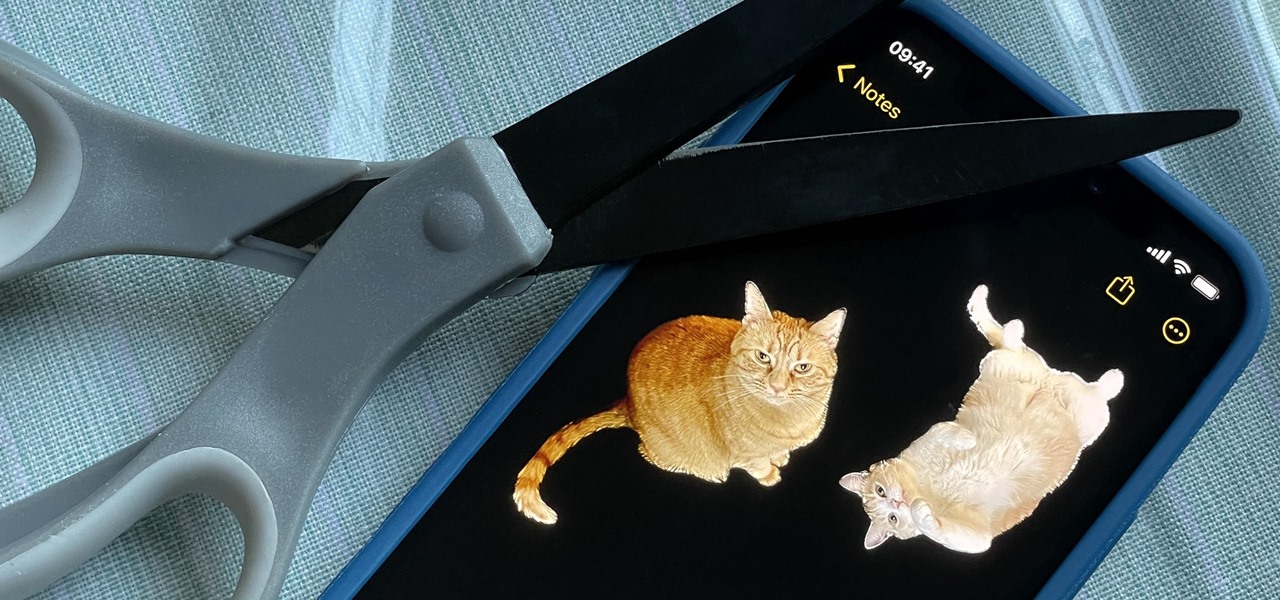
إزالة الخلفيات وعزل الكائنات من الصورة
ميزة جديدة ومثيرة تتيح لك فورا رفع شيء من الصورة، وفصله عن الخلفية. وبمجرد استخراجه، يمكنك لصقه أو حفظه أو إفلاته أينما تريد كصورة جديدة، ويمكنك حتى جعله ملصقًا في تطبيقات المراسلة.
قبل ذلك، كان عليك استخدام تطبيق تابع لجهة خارجية مثل…


الآن، يمكنك بسهولة رفع وقطع الأشياء في الصور دون الحاجة إلى تطبيق إضافي. وقامت آبل بتضمين الميزة في iOS 16 و iPadOS 16 و macOS 13.
والميزة تعمل داخل الصور والملفات والرسائل وسفاري والتطبيقات التي تستخدم Quick Look، وكذلك في لقطات الشاشة.
ويوضح العرض التوضيحي لشركة آبل، الموضح أدناه، كيف يمكن عزل كلب عن الخلفية في صورة ما ثم سحبه وإسقاطه في تطبيق الرسائل.
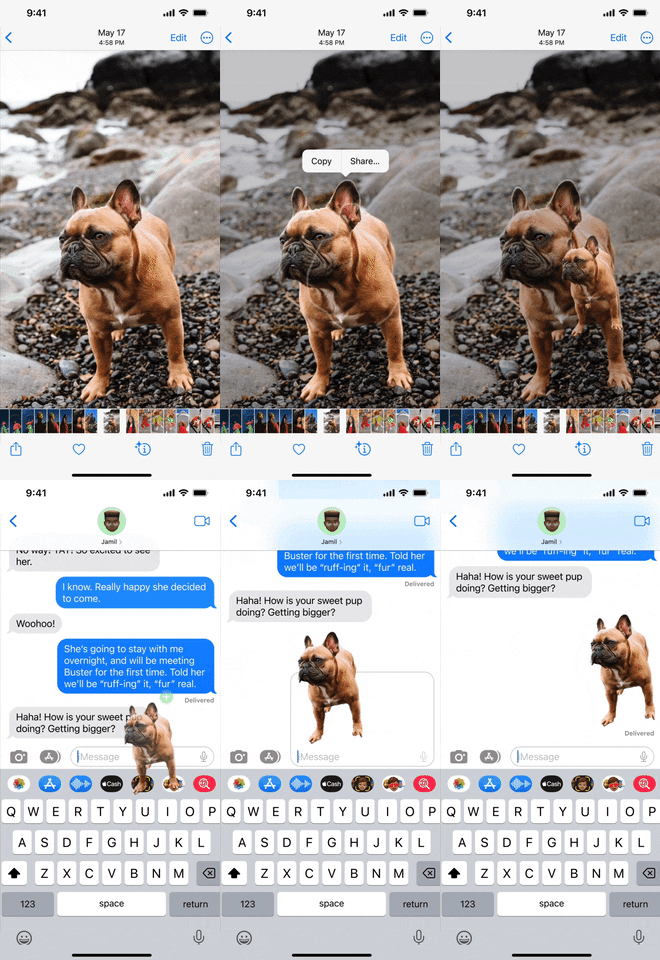
كيف تعمل أداة فصل الأشياء من الصور
إذا كنت ستطبع صورة لشيء ما وتقطعها تمامًا بالمقص “باستخدام تطبيقات وبرامج أخرى”، فيمكنك وضع القصاصة في أي مكان، وفي أي صورة أخرى، وهذا هو نفس المفهوم في 16 iOS و iPadOS 16. عندما تقطع جزءاً من الصورة باستخدام الميزة الجديدة، فإنك تمحي وتمسح خلفية الصورة، وتجعل كل شيء حول الجزء المقصوص شفافًا، وتحفظ النتيجة كصورة جديدة بتنسيق PNG “نوع ملف يدعم الخلفيات الشفافة” واستخدامها في أغراض كثيرة.
وتقول آبل عن الميزة:
إنه شعور مثل السحر، إنه في الواقع نتاج التعلم الآلي المتقدم، والذي تم تسريعه بواسطة تقنية CoreML المتقدمة للتعرف على الصورة، والمحرك العصبي لأداء 40 مليار عملية في أجزاء من الثانية فقط.
يمكنك قص كائن من جميع أنواع ملفات الصور، بما في ذلك لقطات الشاشة وملفات JPEG والصور الشخصية والصور الحية وملفات RAW ومقاطع الفيديو والمزيد. وسيكون الفصل والقص واضح بين الكائنات والخلفية.
وتعمل الميزة فقط على الأجهزة المزودة بشريحة A12 Bionic أو أحدث. هذا يعني أن الميزة لن تعمل على آي-فون X وآي-فون 8 وآي-فون 8 بلس
كيفية فصل الأشياء من الصور على الآي-فون
هناك عدة طرق يمكنك من خلالها قص كائن من صورة في 16 iOS و iPadOS 16. وتعتمد الطريقة التي ستستخدمها على تطبيقك وكيفية عرض الصورة أو الفيديو.
بالنسبة للصور الشخصية وأي تنسيقات صور غير متحركة، استخدم الطريقة الأنسب أدناه. وينطبق الأمر نفسه على الصور الحية، ويمكنك أيضًا إيقاف تشغيل “Live” للصور الحية لتجربة وظيفة فصل الأشياء على نسخة ثابتة من الصورة. وبالنسبة لمقاطع الفيديو، تحتاج إلى إيقاف الفيديو مؤقتًا والتأكد من وضوح الكائن.
كلما كانت الصورة أكثر وضوحًا بين الخلفية والشيء الذي نريد فصله، كان الأمر سلساً. وإذا كانت الصورة أو مقطع الفيديو غير واضح، فقد لا تتمكن من فصل أي شيء.
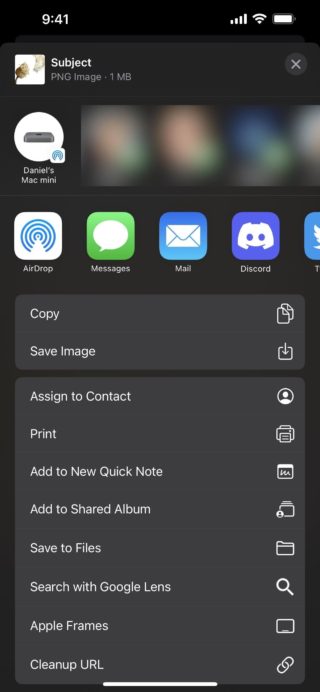
افتح قائمة النسخ أو المشاركة
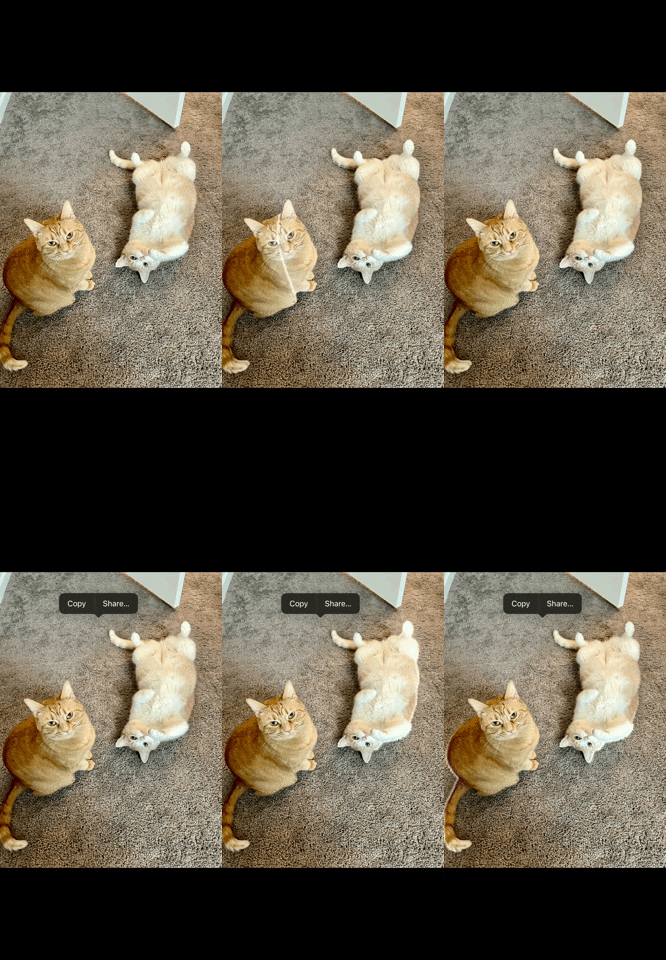
افتح صورتك من تطبيق الصور أو الرسائل أو أي تطبيق آخر مدعوم. ثم المس مع الاستمرار الكائن أو الشيء التي تريد قطعه من الصورة، وحرر إصبعك عندما ترى خطًا متوهجًا حول الموضوع أو الشيء المراد فصله. ستظهر قائمة النسخ والمشاركة عندما تترك، وبعد ذلك يمكنك الآتي:
◉ الضغط على “نسخ” لإضافة ملف الصورة الجديد إلى الحافظة الخاصة بك. ويمكنك بعد ذلك لصقها في مكان ما في تطبيق آخر.
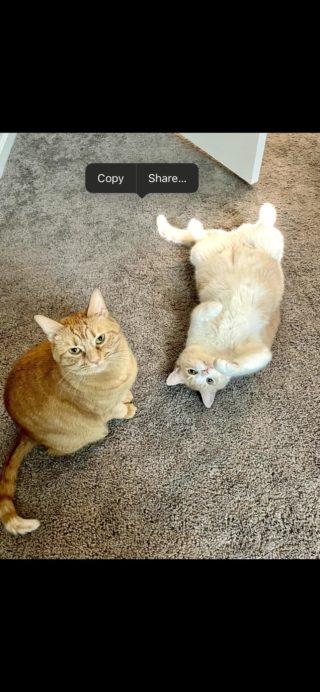
◉ الضغط على “مشاركة” لفتح نافذة المشاركات، حيث يمكنك نسخ الصورة الجديدة إلى الحافظة الخاصة بك، أو حفظها في الصور أو الملفات، أو جعلها صورة الملف الشخصي لأحد جهات الاتصال الخاصة بك، أو إرسالها في الرسائل، أو مشاركتها على مواقع التواصل الاجتماعي، وغير ذلك.
السحب والإفلات
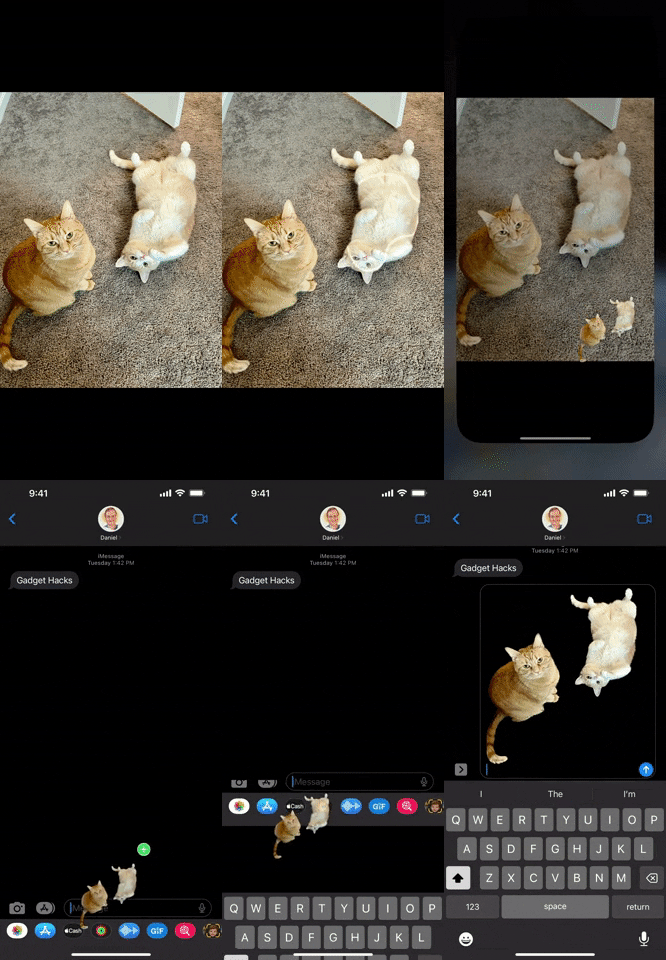
افتح صورتك في تطبيق الصور أو الرسائل أو أي تطبيق آخر مدعوم. ثم المس مع الاستمرار الكائن أو الأشياء التي تريد قطعها. سترى خطًا متوهجًا حوله، لكن لا تتركها بعد. بدلاً من ذلك، اسحب الكائن أو الكائنات بعيدًا عن الصورة الأصلية حتى تتقلص وتصغر.
أثناء الضغط على الصورة، استخدم إصبعًا آخر للتبديل إلى تطبيق آخر وحدد المكان الذي تريد وضع ملف الصورة فيه. ثم اترك الصورة الجديدة لإفلاتها عند الحاجة.
الضغط لفترة طويلة على الصورة في الملفات
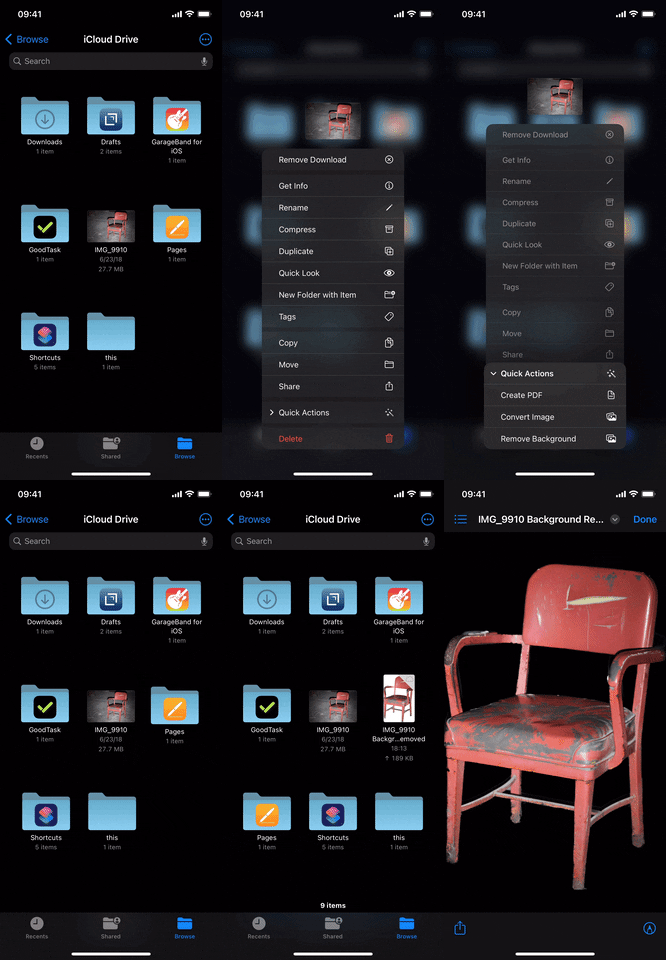
افتح صورتك في تطبيق الملفات أو أي تطبيق آخر مدعوم. في الملفات، توجه إلى الدليل حيث توجد الصورة، لكن لا تفتح الصورة. بدلاً من ذلك، اضغط لفترة طويلة على الملف لفتح قائمة الإجراءات السريعة الخاصة به. في القائمة، من المفترض أن ترى خيارًا لـ “الإجراءات السريعة”، انقر عليه لرؤية المزيد من الخيارات. ثم حدد “إزالة الخلفية”.
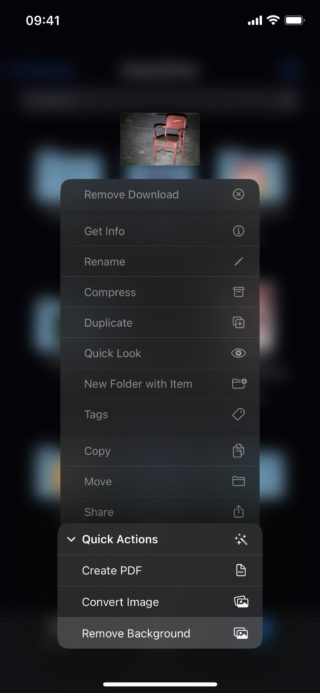
بمجرد النقر على “إزالة الخلفية”، سيتم حفظ الموضوع المستخرج من الصورة كملف PNG في نفس الدليل.
الضغط المطول على الصور في أي مكان في سفاري
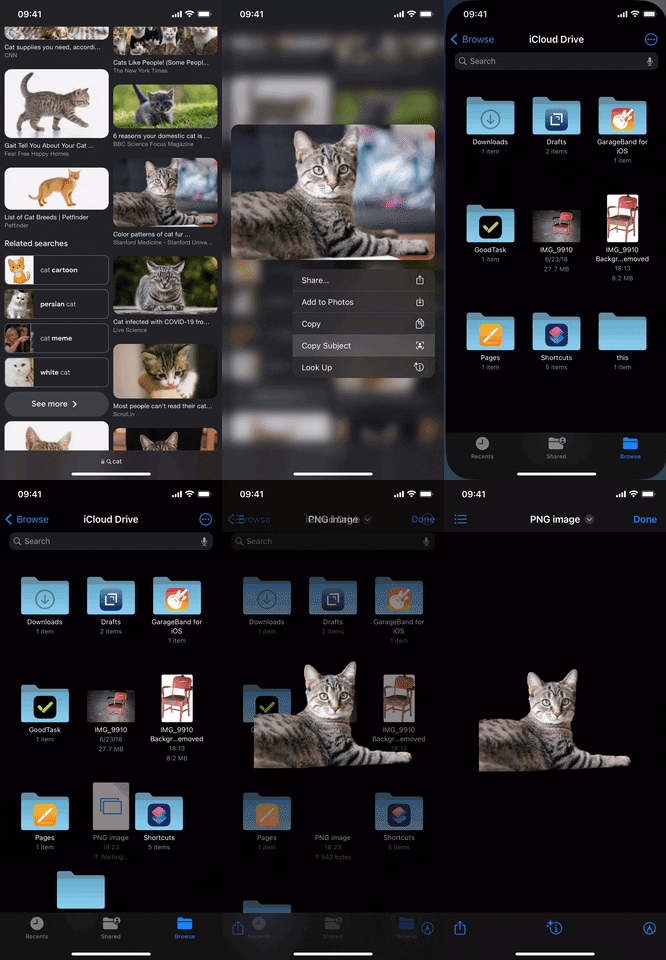
افتح صورتك في سفاري أو أي تطبيق آخر مدعوم. في سفاري، يمكنك أن تكون في مقال يحتوي على صور متعددة، أو على صفحة نتائج بحث تحتوي على العديد من الصور، أو عرض نسخة من الصورة على موقع ويب، أو عرض صورة ما، وما إلى ذلك، يمكنك إلى قص شيء من صورة حيثما تظهر الصورة في أي مكان.
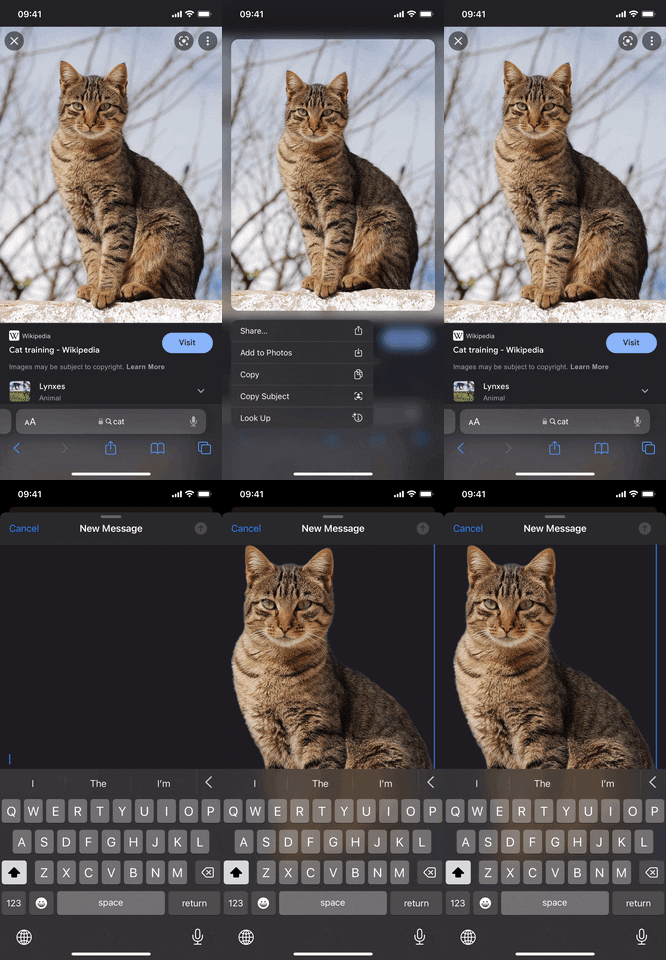
اضغط لفترة طويلة على الصورة التي تريد استخراج شيء منها لفتح قائمة الإجراءات السريعة. وفي القائمة، انقر على “نسخ الموضوع” وبالتالي ستكون قد نسخت صورة PNG للكائن المعزول إلى الحافظة الخاصة بك. بعد ذلك، انتقل بها إلى أي تطبيق تريده وألصقها عند الحاجة.
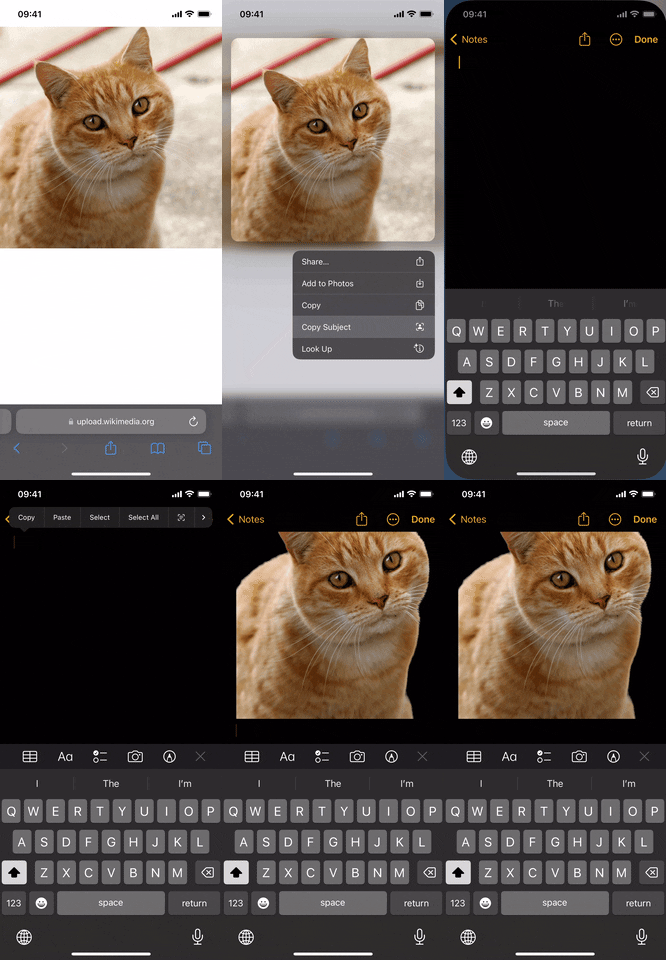
بهذه الطرق التي ذكرناها، يتضح لك متى السهولة والبساطة في فصل جزء أو كائن من صورة والتصرف فيه كيفما تشاء، بدون أي تعقيدات، وهذا نراه ينفع كثيرا جداً في عمل شعارات أو صور مصغرة لموضوع فيديو على يوتيوب أو أي موقع تواصل اجتماعي آخر.
المصدر:


20 تعليق