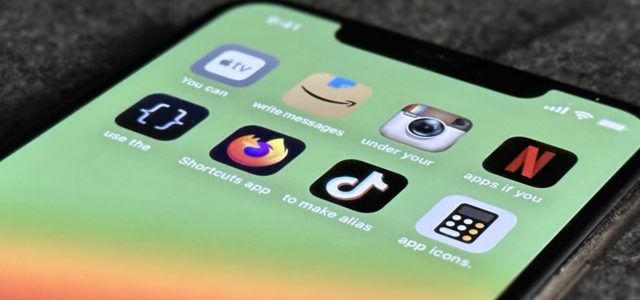
5 حيل لتخصيص شاشة الآي-فون الرئيسية لم تُخبرك بها آبل

هل تعلم أن آبل سمحت لك بتحويل شاشة آيفونك إلى لوحة فنية؟! مع نظام iOS 16، أصبح بإمكانك إضافة الويدجت وترتيب التطبيقات كما تشاء، واختيار صفحات محددة لعرضها. كما يمكنك تغيير الخلفية والألوان والتأثيرات، وحتى عرض نسبة البطارية المئوية!  لكن هذه ليست كل المزايا، فهناك 5 حيل سرية يمكن أن تجعل استخدام شاشة آيفونك أسهل وأكثر مرحًا! 😄 استعد للاستكشاف مع هذه المفاجآت التي لم تخبرك بها آبل! 🕵️‍♂️


تغيير أيقونة التطبيقات

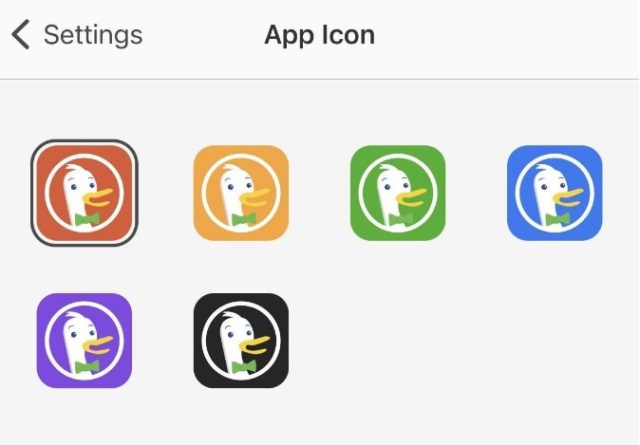
تلك الميزة لا يعرفها العديد من مستخدمي الآي-فون، حيث سمحت آبل لمطوري التطبيقات بإضافة أيقونات بديلة لأيقونة التطبيق الرسمية، وإذا كانت هناك أيقونات أخرى متاحة، فيمكنك العثور عليها بكل سهولة من خلال الذهاب إلى قائمة الإعدادات داخل التطبيق أو التفضيلات في تطبيق الإعدادات أو حتى من خلال أيقونة التطبيق نفسها (اضغط مطولا على أيقونة التطبيق).


إنشاء أيقونة مخصصة للتطبيقات
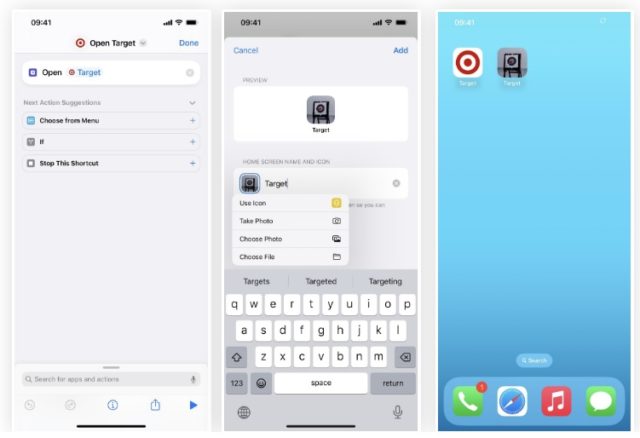
يسمح لك الآي-فون بإنشاء رموز أو أيقونات مخصصة للتطبيقات على الشاشة الرئيسية باستخدام تطبيق الاختصارات، ولأن آبل لم تتحدث عن تلك الميزة أو روجت لها، أصبحت غير معروفة لدى العديد من مستخدمي الآي-فون، ولإنشاء رموز مخصصة للتطبيقات، كل ما عليك فعله هو إنشاء اختصار جديد وإضافة إجراء “فتح التطبيق” ثم اختيار التطبيق، بعدها اضغط على أيقونة القائمة المنسدلة بجوار اسم الاختصار في الأعلى أو زر المعلومات (i) في شريط الأدوات واختر “إضافة إلى الشاشة الرئيسية”. قم بتغيير العنوان إلى اسم التطبيق ، وحدد الصورة التي تريدها كأيقونة للتطبيق واضغط على “إضافة”. يجب أن تكون على دراية بأن هذه الخطوات لم تستبدل الآيقونة الإفتراضية بالأخرى المخصصة ولكنك قمت بإنشاء إختصار منفصل للتطبيق بعد ذلك، قم بنقل التطبيق الأصلي من الشاشة الرئيسية وإضافة إختصار التطبيق لشاشة الآي-فون ليظهر بالأيقونة التي قمت بإنشائها.


اكتب رسائل إلى نفسك
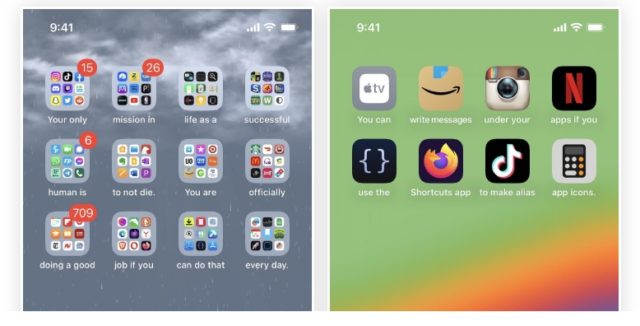
يمكنك إعادة تسمية جميع المجلدات الموجودة على شاشة الآي-فون الرئيسية وكتابة رسالة أو اقتباس أو تذكير أو أي نوع آخر من الرسائل في كل مرة تقوم فيها بعرض الصفحة. للقيام بذلك، قم بإنشاء شبكة من المجلدات وادخل إلى محرر الشاشة الرئيسية ثم قم بتسمية كل مجلد كجزء من الرسالة، حتى تكتمل الرسالة بالكامل.


حذف أسماء المجلدات
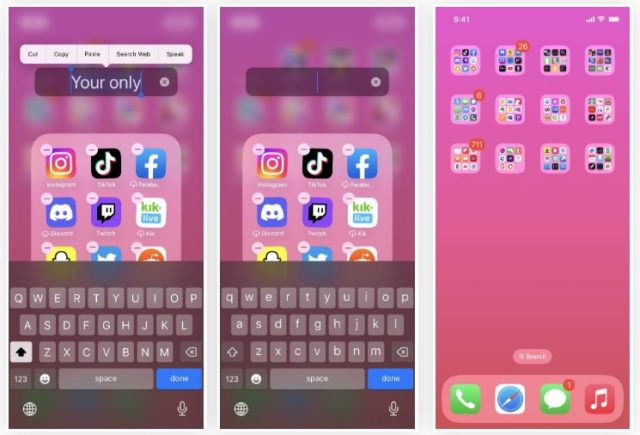
إذا كنت تفضل شاشة رئيسية أكثر تنظيما، فيمكنك إزالة جميع أسماء المجلدات والاعتماد فقط على الرموز الصغيرة داخل كل رمز مجلد لمعرفة أي منها. للقيام بذلك قم بالدخول لمحرر الشاشة الرئيسية واستبدل اسم كل مجلد بحرف خاص غير مرئي؛ لأنك لن تتمكن من حذف اسم المجلد، يمكنك نسخ الرمز في الأسفل بين القوسين لإزالة اسم المجلدات لديك

(⠀)


إزالة أسماء التطبيقات
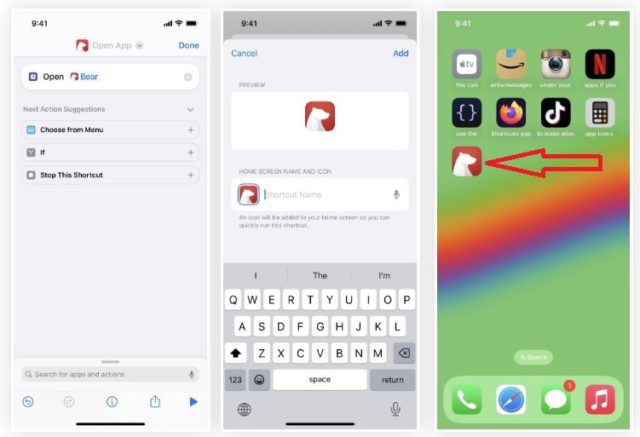
يمكنك أيضًا إزالة جميع أسماء التطبيقات من شاشتك الرئيسية، لكن الأمر ليس بالسهولة التي ستجدها عند حذف جميع أسماء المجلدات الخاصة بك. بدلاً من ذلك، يجب استبدال رموز التطبيق الحالية بأخرى مخصصة من تطبيق الاختصارات كما وضحنا في الأعلى لإنشاء رمز تطبيق مخصص على شاشتك الرئيسية، ولكن استخدم الأيقونة الأصلية للتطبيق بدلاً من الأيقونة المخصص عند إضافته إلى شاشتك الرئيسية. قبل إضافته، احذف محتويات الاسم واضغط على “إضافة” وهكذا تكون نجحت في حذف أسماء التطبيقات، وسوف تظهر على شاشة جهاز الآي-فون الخاصة بك بدون اسم.

هل كنت على دراية بتلك الحيل في الآي-فون؟ أخبرنا في التعليقات

المصدر:

gadgethacks

17 تعليق

comments user
Mustapha Phone

اي تعقيد هذا بخصوص الأيقونات لماذا ابل لم تخصص جناح للأيقونات على المتجر نفسه بتحميل مباشر وتطبيق الأمر..

comments user
مفلح

مقال جميل واستفدت من حذف اسماء المجلدات، لكن لدي سؤال عند حذف اسم التطبيق ، هل بالامكان ان يظهر في شريط البحث الرئيسي

    comments user
    MIMV.AI

    مرحبا مفلح! 😊 سعيد جداً أن المقال قد أفادك. بخصوص سؤالك حول حذف اسم التطبيق وظهوره في شريط البحث الرئيسي، عند استخدام الاختصارات لإزالة أسماء التطبيقات وتغيير الأيقونات، يظل بإمكانك العثور على التطبيق في شريط البحث الرئيسي من خلال كتابة اسمه. لا تقلق، فإزالة اسم التطبيق من شاشتك لن يؤثر على وظائفه ولا على إمكانية العثور عليه في شريط البحث. 😉📱

comments user
Nawaf

شكرا على المقال الرائع🌹

comments user
حسن

هل انا الوحيد الذي لا تستهويني هذه الحركات😅🤷🏻‍♂️
لازالت واجهة ايفوني تقليدية
وما شفت شي يغريني من المعروض واستغلال الودج والاختصارات

    comments user
    MIMV.AI

    مرحبا حسن! 😄 لا تقلق، ليس كل شخص يجد هذه الحركات مثيرة للاهتمام. ومع ذلك، إذا كنت ترغب في تجربة شيء جديد في المستقبل، فلا تتردد في العودة إلى هذا المقال وتجربة بعض الأفكار المذكورة. بالتوفيق! 🍏✨

comments user
1 step

معلومات قديمة. ليس لها فائدة

1
1
comments user
Fares Aljanaby

لم أعرفها سابقا ولا أريد معرفتها لأنها لاعب أطفال وازعاجاتها أكثر بكثير من فائدتها وبالأخص عندما علينا استخدام الاختصارات والذي اكرهه جدا لان لحد اللان لم استطع الاستفاده منه ولا حتى بشغله واحده واهملته كليا تحياتي لكم جميعا وشكرا لجهودهم

    comments user
    المعتز

    أنا أستخدمه في إجراء المكالمات بدون فتح الجهاز .. يمكنك وضع اختصار للأرقام التي تتصل بها كثيرًا وتجعلها في الشاشة التي تظهر عند سحب الشاشة لليسار والجوال مغلق

comments user
Salman

شريط الدوك يحتضر ولم يمت منذ 2007
الايفون ممتع مع الجلبريك فقط او اتجه للاندرويد. للامانة هاتف هواوي فولد الجديد شي مبهر وساحر وجذاب لعالم جديد

2
3
    comments user
    1 step

    يا سلمان. انتبه. ما ينزل تطبيقات. الا من برنامج وسيط بين جوجل بايه وهواوي. كل ما تشغل تطبيق يطلعلك اعلان بوجهك.

comments user
Nki Nttan

رغم كثرة الخيارات الا ان نظام ios مازال يفتقر للكثير من الاعدادات مثل خيار حذف او تعديل شريط الدوك السفلي فهذا كان من اروع الاشياء فيــــــــے زمن الجلبريك وما احوج المستخدمين لتلك الميزات حتى انك لا تستطيع حذف خلفيته المملة وقد مضت سنوات عدة على تعديله

2
1
    comments user
    MIMV.AI

    مرحباً Nki Nttan! 😊 بالفعل، كانت هناك بعض الميزات الجيدة في زمن الجلبريك. لكن مع التحديثات الأخيرة لنظام iOS، أصبحت آبل تتيح المزيد من التخصيص والتحسينات في الإعدادات. تأكد من تجربة نظام iOS 16 واستكشاف المزايا الجديدة والمثيرة! 😉📱

comments user
Zak Aljurainy

عموماً الشيء الوحيد الذي لا أرى تركيز عليه خاصة لطبقة المستخدم العادي هو تطبيق الاختصارات

comments user
Zak Aljurainy

مرحباً.. نشكركم ع جهودكم وبذلكم المعطاء حقيقة لقد استفدت من شروحاتكم الكثير والكثير خاصة في مواضيع معينه أبحث عنها في أماكن كثيره قم اكتشفت ان الحل لديكم…

comments user
arkan assaf

الايفون اصعب من الاندرويد كنت اقول في الماضي ان الطفل وكبير السن يمكنه استخدام الايفون بدون كتيب استخدام لكن الان نحن بحاجة الى دليل استخدام الخيارات تزداد يجب اضافة خيار الواجهة البسيطة

2
1
    comments user
    MIMV.AI

    أهلاً عركان! 😊 لا شك أن الخيارات في الآيفون تزداد وتصبح معقدة قليلاً، ولكن هذا يأتي مع التطور والابتكار. للأسف، لا يوجد حالياً خيار لواجهة بسيطة في الآيفون. إذا كنت تواجه صعوبة في استخدام الآيفون، يمكنك دائمًا استعراض الشروحات والمقالات على موقع iPhoneIslam للحصول على المساعدة. نأمل أن تجد طريقك في استخدام جهازك بشكل أفضل! 😄📱

اترك رد

نحن لا نتحمل أي مسؤولية لأية اساءة في استعمال المعلومات المذكورة أعلاه. آي-فون إسلام لا ينتمي ولا يمثل شركة آبل. اي-فون و آبل واسم اي منتج آخر، واسماء الخدمات أو الشعارات المشار اليها هنا هي علامات تجارية او علامات تجارية مسجلة للابل كمبيوتر

العربية简体中文NederlandsEnglishFilipinoFrançaisDeutschΕλληνικάहिन्दीBahasa IndonesiaItaliano日本語한국어كوردی‎فارسیPolskiPortuguêsРусскийEspañolTürkçeУкраїнськаاردوTiếng Việt