هل سبق لك أن أردت التقاط صورة سريعة بالآي-فون الخاص بك، لكنك وجدت نفسك أمام قائمة من الإعدادات المعقدة؟ إذا كنت تستخدم آي-فون 16 أو الإصدارات الأحدث، فإن زر التحكم في الكاميرا Camera Control هو أداتك الجديدة في عالم التصوير. لكنه، في البداية، قد يبدو مزدحماً ومربكاً، خاصة إذا كنت مستخدماً عادياً لا تهتم بتعديلات مثل “النغمة” أو “التعرض”. لكن الأمر الجيد، مع تحديث iOS 26، أصبح بإمكانك تخصيص هذا الزر تماماً ليتناسب مع احتياجاتك. إليك كيفية تخصيص إعدادات كاميرا الآي-فون بطريقة بسيطة، مع نصائح لجعل تجربتك أفضل.
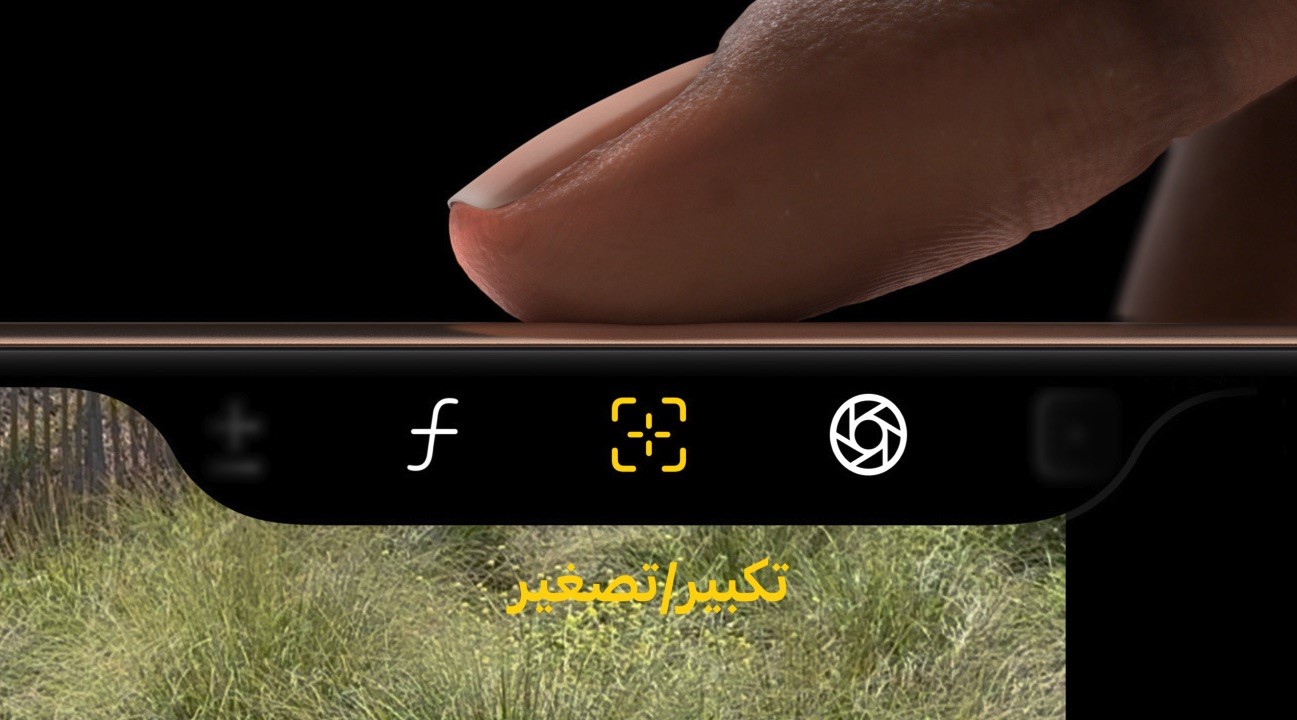
زر التحكم في الكاميرا هو إحدى الميزات الحصرية التي أدخلتها أبل مع سلسلة آي-فون 16، وهي مصممة خصيصاً لعشاق التصوير الذين يريدون الوصول السريع إلى الكاميرا في أي لحظة دون الحاجة إلى فتح التطبيق. هذا الزر يتيح لك الضغط الخفيف أو السحب للوصول إلى الإعدادات الأساسية مثل التركيز، أو التبديل بين وضعيات التصوير المختلفة.
في الإصدارات السابقة، كان هذا الزر يحتوي على قوائم مليئة بإعددات غير ضرورية لمعظم المستخدمين، مثل خيارات التحرير المتقدمة التي نادرًا ما نستخدمها. وهذا يجعل الواجهة تبدو فوضوية، ويحول عملية التصوير البسيطة إلى مهمة معقدة. هل تتذكر آخر مرة شعرت فيها بالملل من مجرد محاولة التقاط صورة سيلفي؟ هذا بالضبط ما كان يحدث!
مع ذلك، غيرت أبل اللعبة تماماً في iOS 26. حيث أضافت خيار التخصيص، مما يسمح لك بإخفاء الخيارات غير المستخدمة، وإعادة ترتيبها، وتنظيم الواجهة لتصبح أنظف وأسرع. هذه الميزة سهلة التجاهل لأنها مدفونة في تطبيق الإعدادات، لكنها تستحق الاستكشاف. ووفقاً لتقارير المستخدمين، يقول أكثر من 70% من مستخدمي الآي-فون إنهم يشعرون بتحسن في سرعة التصوير بعد التخصيص.
مشكلات زر التحكم في الكاميرا قبل iOS 26 وكيف حلها التحديث الجديد
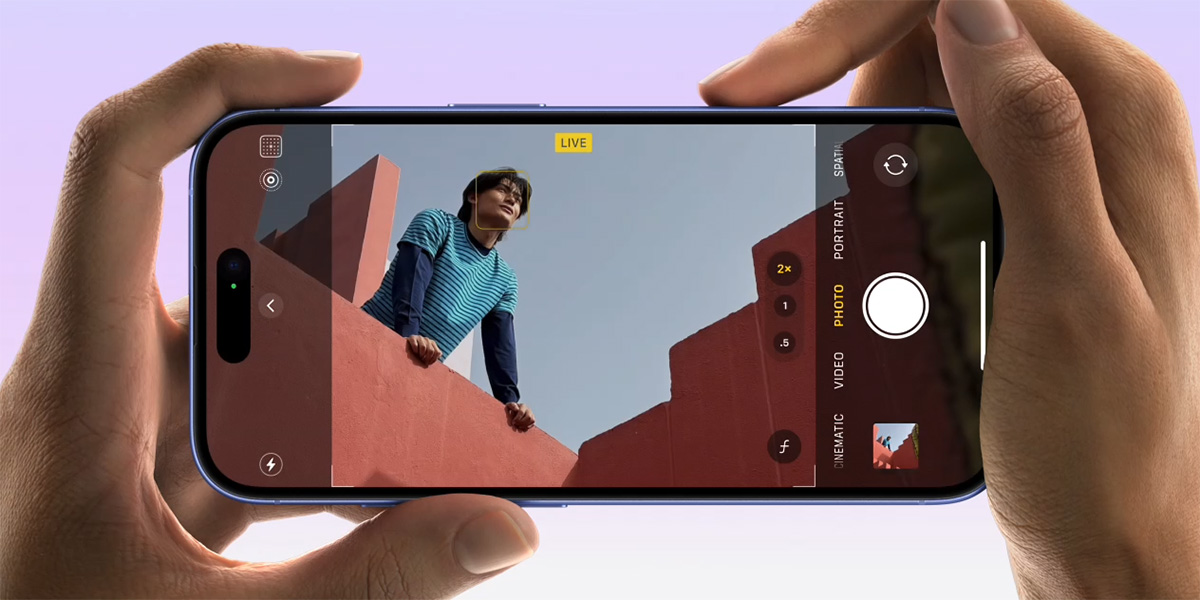
إذا كنت مستخدماً عادياً، فإن قائمة الإعدادات الافتراضية في زر التحكم تشمل خيارات مثل “التعرض Exposure” و”النغمة Tone”، وهي ميزات رائعة ومطلوبة لكنها غير عملية في الحياة اليومية. تخيل أنك تريد فقط تبديل الوضع من الصورة إلى الفيديو، لكنك تضطر إلى التنقل عبر قائمة طويلة للوصول إلى مبتغاك. وبالطبع هذا يؤدي إلى فقدان اللحظات الجميلة، ويزيد من الإحباط.
أما الآن، مع ميزة التخصيص في iOS 26، أصبح بإمكانك:
◉ إخفاء الخيارات غير الضرورية، فلا داعي لوجود أيقونات لا تستخدمها أبداً.
◉ إعادة الترتيب، حيث يمكنك وضع أكثر الخيارات استخداماً في المقدمة، مثل التركيز أو الزوم.
◉ تنظيف الشاشة، وذلك من خلال استخدم خيار “Clean Preview” لإزالة العناصر الإضافية أثناء التصوير.
هذا التحديث يجعل الكاميرا أكثر ذكاءً وتكيفاً مع أسلوبك الشخصي. فإذا كنت مصوراً هاوٍ يركز على الفيديوهات القصيرة لتيك توك، يمكنك إعطاء الأولوية لخيار “الفيديو” مباشرة.
كيفية تخصيص إعدادات كاميرا الآي-فون في iOS 26
الجيد في هذه الميزة أنها بسيطة للغاية. لكن تأكد أولاً من تحديث جهازك إلى أحدث إصدار من iOS 26!
الخطوة (1) الوصول إلى إعدادات الكاميرا
◉ افتح تطبيق الإعدادات Settings على الآي-فون الخاص بك.
◉ قم بالتمرير لأسفل إلى الكاميرا Camera، ثم اضغط عليها.
◉ في أعلى الصفحة، ستجد التحكم في الكاميرا Camera Control اضغط عليه.
ملحوظة: إذا لم ترَ خيار “التخصي Customize”، قم بتفعيل تعديلات الكاميرا Camera Adjustments أولاً. هذا الخيار ضروري لإظهار الخيارات المتقدمة.
الخطوة (2) تخصيص طريقة الوصول إلى الزر
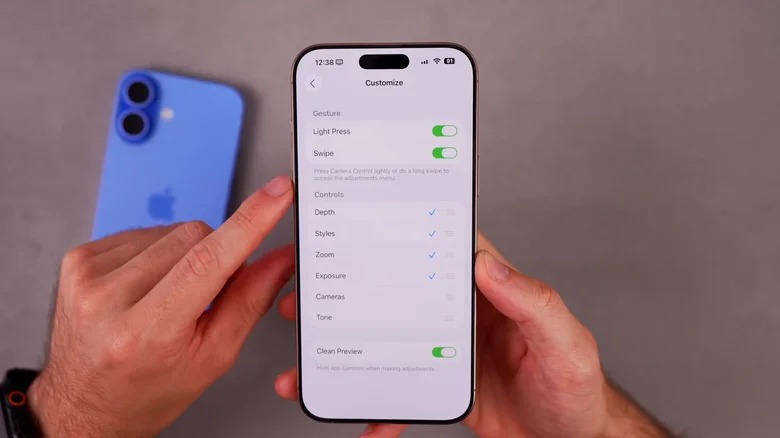
◉ تحت قسم التحكم Controls، ابحث عن خيارات الضغط الخفيف Light Press والسحب Swipe. ويمكنك إيقاف أحدهما أو كليهما إذا كنت تفضل طريقة وصول معينة. على سبيل المثال، إذا كنت تستخدم الجهاز بيد واحدة، جرب إيقاف السحب لتجنب اللمسات العرضية.
هذا يجعل الزر أكثر كفاءة، خاصة في الحركة.
الخطوة (3) اختيار الإعدادات التي تريدها
◉ اضغط على التخصيص Customize.
◉ ستظهر قائمة بالخيارات المتاحة، مثل التركيز، والزوم، والتعرض، إلخ.
◉ لإزالة إعداد، اضغط عليه مرة واحدة. ستزول العلامة الزرقاء، مما يعني إخفاءه من الزر الرئيسي.
◉ احتفظ فقط بالخيارات التي تستخدمها يومياً، مثل “الوضع الفوتوغرافي” أو “الفلاش”.
إذا كنت تحب التصوير الليلي، احتفظ بـ”التعرض” وأزل “النغمة” إذا لم تكن بحاجة إليها.
الخطوة (4) إعادة ترتيب الخيارات
◉ بجانب كل خيار، ستجد قائمة بثلاث خطوط أفقية.
◉ اضغط مطولاً عليها، ثم اسحب الخيار إلى الموضع الذي تريده.
◉ الخيار الأعلى في القائمة سيظهر على اليسار في الزر، والأسفل على اليمين.
هذا يجعل الوصول أسرع؛ على سبيل المثال، ضع “الزوم” في الأول إذا كنت تصور من بعيد كثيراً.
الخطوة (5) تنظيف الشاشة مع Clean Preview
◉ في نفس قسم التخصيص، فعل معاينة نظيفة Clean Preview.
◉ هذا يخفي العناصر الإضافية مثل أزرار الفيديو أو الفلاش أثناء استخدام الزر، مما يركز الشاشة على الإعدادات الرئيسية فقط.
الخطوة (6) الاختبار والإلغاء إذا لزم الأمر
◉ اضغط خفيفاً على زر التحكم في الكاميرا لترى التغييرات.
◉ إذا شعرت أنه لا يزال مزدحماً، يمكنك تعطيله تماماً من الإعدادات نفسها.
بهذه الخطوات، ستحول الكاميرا إلى أداة سلسة وسريعة!
نصائح متقدمة لاستخدام ميزة تخصيص الكاميرا في iOS 26
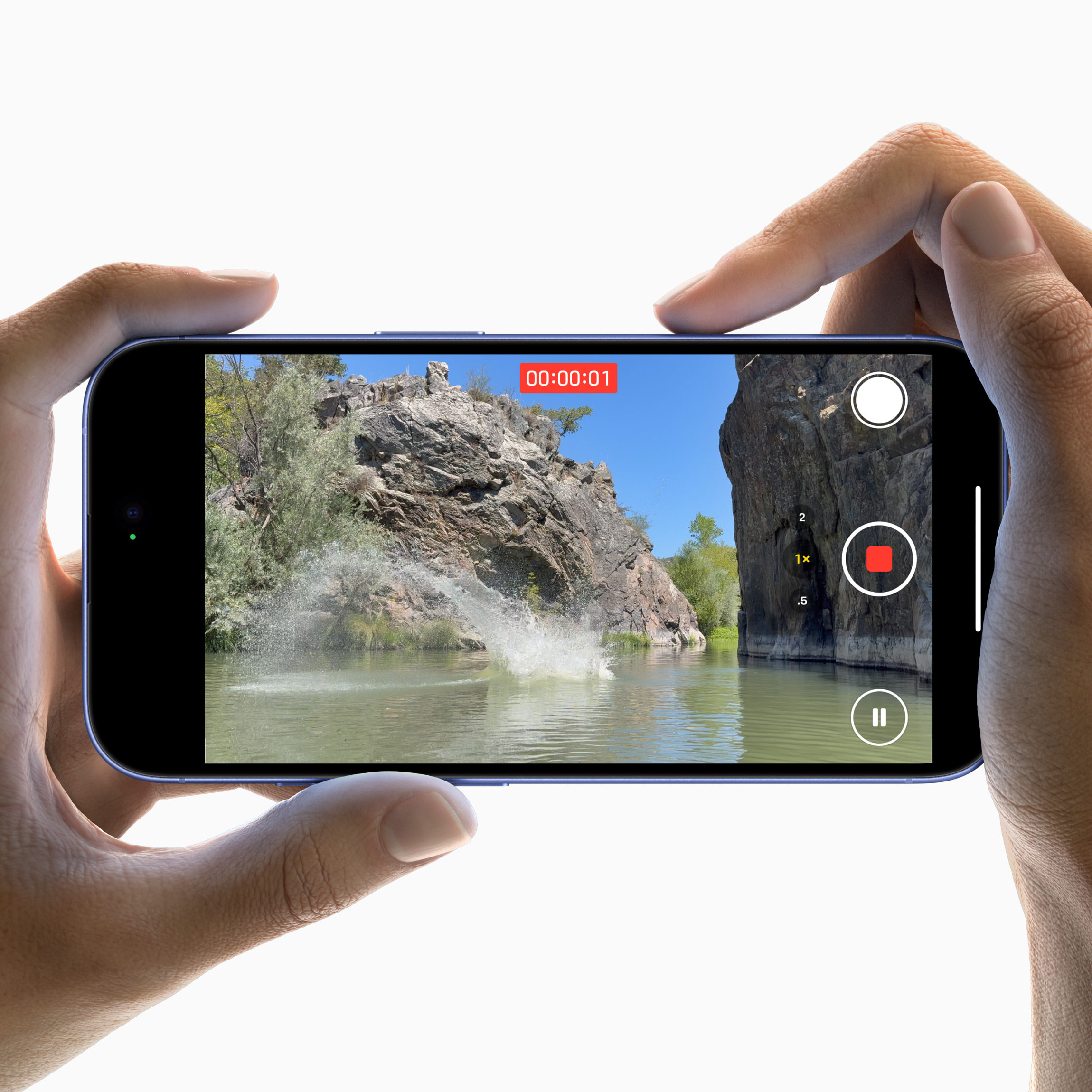
لنجعل الأمر أكثر متعة، إليك بعض النصائح الإضافية:
◉ للمبتدئين: ابدأ بإخفاء 50% من الخيارات فقط، ثم أضف تدريجياً مل تريد.
◉ للمحترفين: جرب ربط الزر مع ميزات أخرى مثل “التصوير ProRAW” لتحكم أعمق.
◉ حفظ الإعدادات: iOS 26 يحفظ التخصيصات تلقائياً، لكن قم بإعادة التحقق بعد التحديثات.
◉ مشكلة شائعة: إذا لم يعمل الزر، أعد تشغيل الجهاز أو تحقق من تحديث iOS.
تخيل أنك في حفلة عائلية: بدلاً من التنقل، تضغط مرة واحدة وتلتقط الصورة المثالية.
فوائد استخدام هذه الميزة: لماذا يجب أن تبدأ اليوم؟
التخصيص ليس مجرد ترف؛ إنه يوفر الوقت ويحسن الجودة. دراسات أبل تشير إلى أن المستخدمين الذين يخصصون الكاميرا يلتقطون 30% أكثر من الصور يومياً. كما أنه يقلل من الضغط على البطارية بتجنب التنقل غير الضروري. وسواء كنت مسافراً أو أباً يصور أطفاله، هذه الميزة تجعل الآي-فون رفيقاً مثالياً.
ميزة تخصيص زر التحكم في الكاميرا في iOS 26 هي خطوة ذكية نحو تجربة تصوير شخصية. من خلال إخفاء الفوضى وترتيب الإعدادات، فقد أصبح بإمكانك التركيز أكثر على إعداد تصل إليه بسرعة كبيرة. إذا كنت مستخدماً لـ آي-فون 16أو أحدث، فلا تهمل هذه الميزة لأنها ستغير نظرتك إلى الكاميرا إلى الأبد.
المصدر:




2 تعليق